Auditar: encontrar de dónde sale una diferencia
Buenas prácticas para auditar en devy: cómo encontrar el origen de una caja que cerró con diferencia, de un stock que no coincide, de un precio que cambió, de una cuenta corriente que no cierra o de dos informes que dan distinto, y qué deja registrado el sistema de cada cambio.
Para qué sirve#
Cuando un número no cierra, la tentación es corregirlo: pisar el stock, reabrir la caja, ajustar el saldo. Esta página propone lo contrario: primero encontrar la operación que lo generó. Corregir sin entender deja el número bien por un rato y la causa intacta.
En devy ningún total se escribe a mano. La caja es la suma de sus cobros, pagos y movimientos; el stock, la suma de todo lo que entró y salió desde el último conteo; la deuda de un cliente, sus ventas menos sus cobros. Siempre hay un camino de vuelta hasta el renglón que explica la diferencia.
El método, en tres pasos#
Acotá
¿En qué espacio, en qué producto o cliente, y desde cuándo? Una diferencia "en el stock" no se puede seguir; una diferencia de 12 unidades de un producto en un local, sí.
Abrí el detalle
Cada total tiene su pantalla de detalle: el PDF de cierre de una caja, el historial de un producto, los cobros de una venta. Ahí está la operación que no esperabas.
Corregí la operación, no el total
Si una entrega se cargó de más, se corrige la entrega. El total se acomoda solo. Sólo cuando no hay forma de reconstruir lo que pasó se carga un conteo nuevo.
La caja cerró con diferencia#
- Abrí el PDF de cierre de esa caja desde
Operaciones→Caja. Trae el efectivo inicial y final, los cobros por medio de pago, los pagos, los movimientos manuales y las observaciones del turno. - Revisá las causas más comunes, en este orden:
- Un cobro cargado con otro medio. Se cobró con transferencia o tarjeta y se registró como efectivo (falta plata), o al revés (sobra).
- Un egreso que no se cargó. Un retiro, un pago chico, un adelanto.
- Un pago a proveedor en efectivo que salió de esta caja y se cargó contra otra, o no se cargó.
- El efectivo inicial. Si al abrir se confirmó el monto sugerido sin contar, la diferencia viene del turno anterior.
- Efectivo que se mandó a otra caja sin registrar el traspaso.
- Si necesitás el cobro por cobro, generá
Informes→Cierre del día→Detalle Completo de Caja. Trae una hoja por caja con elDESGLOSE DETALLADO DE COBROS: fecha y hora, venta, cliente, medio de pago e importe de cada uno.
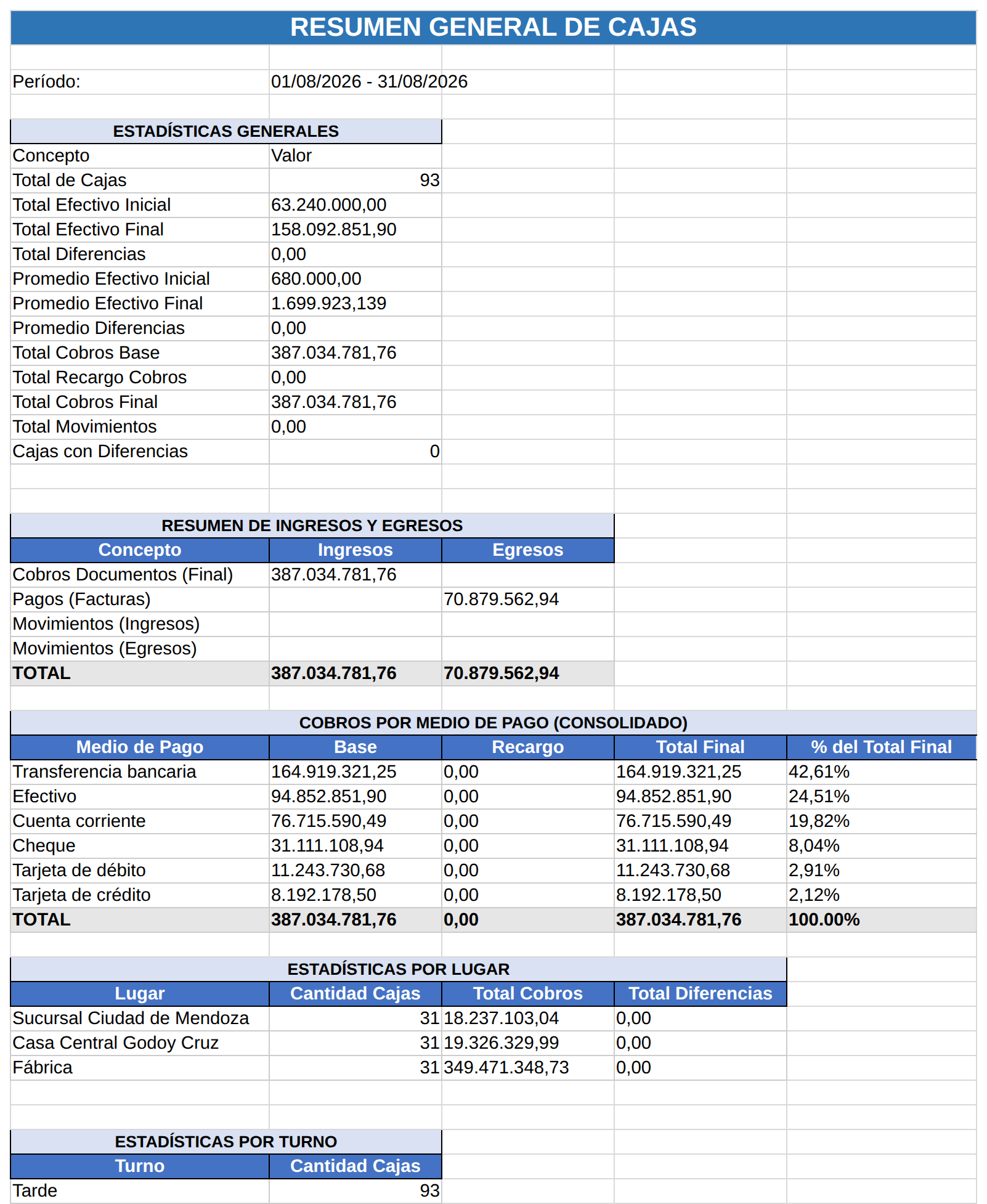
Detalle Completo de Caja: el resumen de todas las cajas del período y, en las hojas siguientes, cada caja cobro por cobro.
No reabras una caja vieja para "acomodarla". Al reabrirla se borra el resumen que había consolidado, y cuando la volvés a cerrar el turno incluye también el rato en que estuvo reabierta: le entran los cobros de ese momento. Si la diferencia ya se entendió, dejala explicada en una observación.
El stock no coincide con la estantería#
- Entrá a
Stock→Analizar Stock, elegí el espacio y buscá el producto. - En la última columna, tocá
Abrir: es el historial de ese producto en ese espacio.Agrupadosuma cada tipo de movimiento desde el último conteo: de un vistazo ves cuánto entró y cuánto salió, y por qué.Cronológicomuestra cada movimiento con su fecha, su hora y el stock que quedó después.
- Buscá el movimiento que no esperabas. Las causas más comunes:
| Lo que ves | Lo que suele haber pasado |
|---|---|
| Entró más de lo que hay | Una entrega o un remito cargado "completo" cuando llegó parcial. Una compra cargada dos veces. |
| No entró lo que compraste | Una factura directa cargada con Entrega en No: es correcto que no haya movido stock. |
| No bajó lo que vendiste | La venta quedó en presupuesto, o con Entrega realizada en No y la entrega nunca se registró. |
| Bajó sin que se venda | Es un insumo: lo consumió una producción, un empaquetado o la receta de algo que sí se vendió. |
| Falta sin ningún movimiento | Mercadería que se rompió, venció o salió sin que se cargue el desecho. |
| El total parece el doble | Sumaste un producto neutro y también sus variantes: el neutro ya las incluye. |
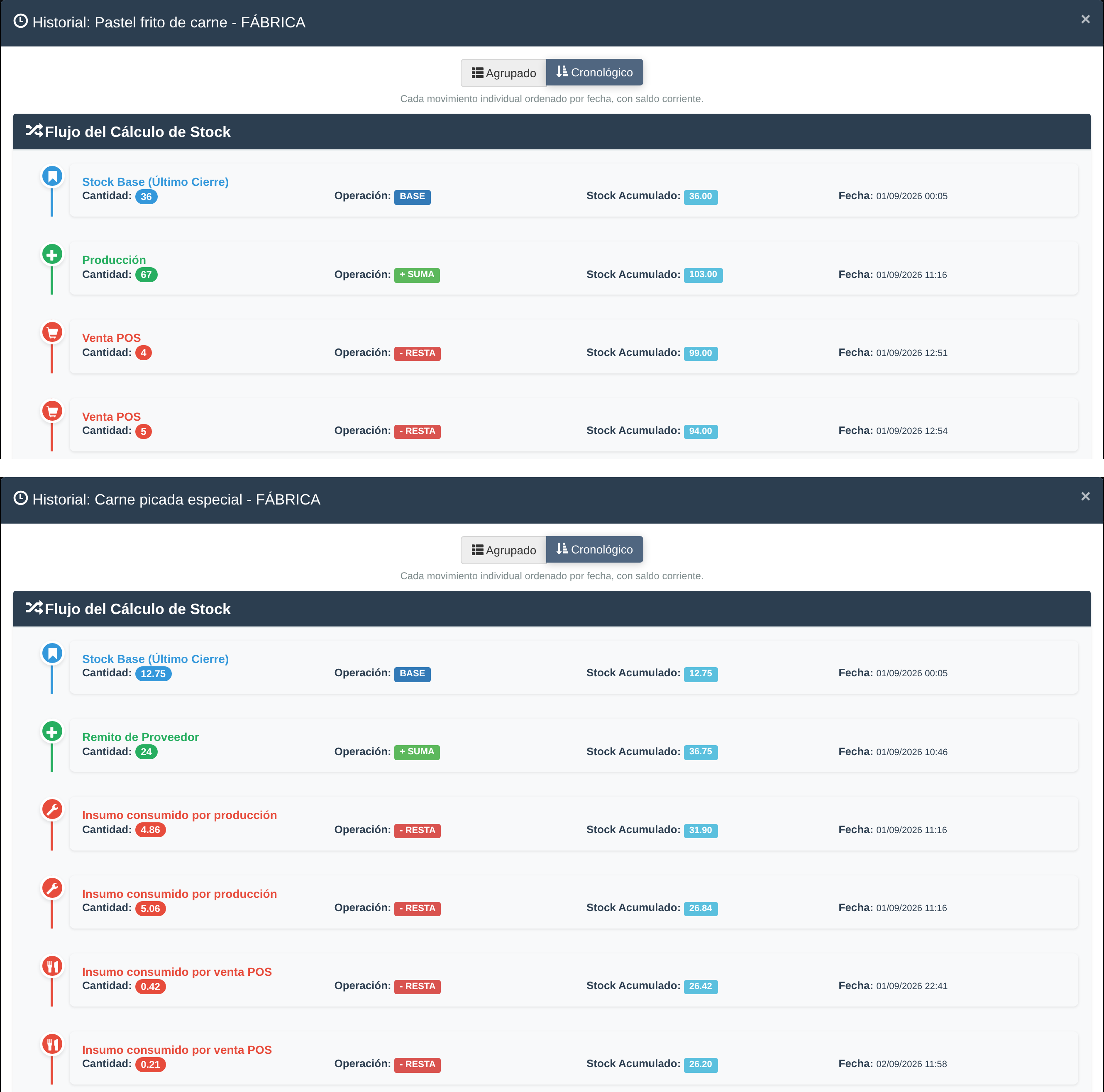
El historial en vista Cronológico: cada movimiento dice de dónde vino y cuánto stock quedó después.
Si necesitás la historia completa del producto y no sólo desde el último conteo, Informes → Stock → Historial Completo de Stock la baja en Excel.
+ Nuevo Stock es un conteo, no un ajuste. Pisa el saldo desde ese momento y tapa la causa: si la diferencia venía de una entrega mal cargada, el mes que viene vuelve a aparecer. Usalo cuando contaste de verdad.
Después de un conteo#
El PDF y el Excel de cada conteo traen el resumen de diferencias: los productos que no coincidieron, con el Stock sistema, el Stock contado y la Diferencia. Es la lista de por dónde empezar a auditar: los productos que más faltan, y los que faltan siempre.
Un precio cambió y nadie sabe por qué#
Informes → Stock → Historial de Precios muestra cada cambio con la fecha, el producto, qué precio cambió (el de venta, el costo o el de una lista), el valor de antes y el de después, quién lo cambió y desde dónde: una pantalla, una importación por Excel o un cambio automático del sistema.
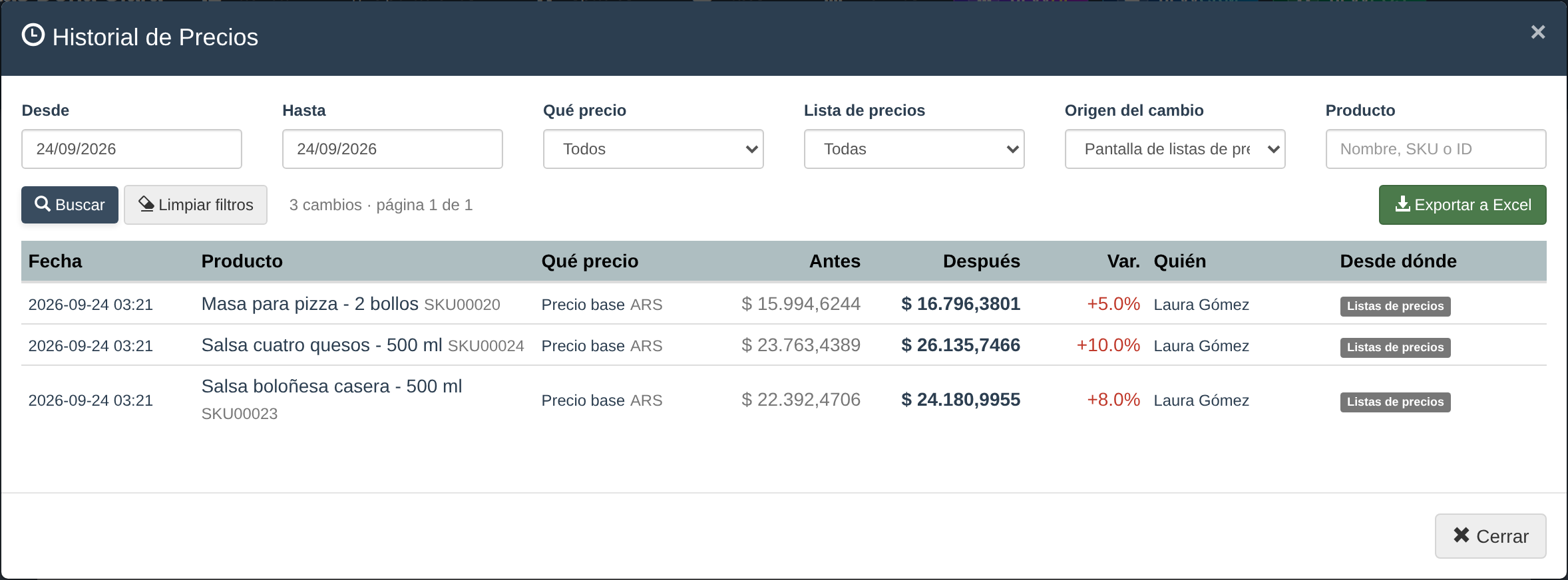
El historial de precios: de cuánto a cuánto cambió cada uno, quién lo hizo y desde qué pantalla.
La cuenta de un cliente no cierra#
- Mirá los cobros de la venta desde
Ventas→Cobros: cuánto se cobró, cuándo y con qué medio. - Si el cliente dice que transfirió, la Conciliación bancaria cruza el extracto del banco con los cobros cargados: muestra la transferencia que entró y no se registró, y también el cobro que figura como transferencia y no está en el banco.
- Si pagó con cheque y la venta sigue impaga, revisá en la
Cartera de chequessi el cheque se cargó a mano (lleva la etiquetaManual): un cheque cargado así no cancela ninguna deuda. - Si hubo una devolución, revisá si el dinero se le devolvió o quedó como saldo a favor.
- Para ver todo junto,
Informes→Analizar el negocio→Ventas, ND y Cobrospone lado a lado lo facturado y lo cobrado, y su hojaPagos Múltiplesabre las ventas que se cobraron en partes.
Lo que le debés a un proveedor no cierra#
- El saldo de
Cuentas por Pagares el mismo que muestra la ventanaPagosde cada factura: descuenta las retenciones, las notas de crédito y lo ya pagado, y suma las notas de débito. - Revisá si hay una factura cargada dos veces, una nota de crédito sin cargar o un pago que se exportó al banco pero no se registró (exportar no registra el pago).
- Revisá el saldo a favor con ese proveedor: es plata tuya que no figura en la cuenta corriente.
Dos informes dan distinto#
Casi nunca es un error: miran cosas distintas. Antes de escribirnos, revisá:
| Diferencia | Por qué pasa |
|---|---|
| Uno incluye los presupuestos | Ventas, ND y Cobros los muestra; los demás informes de ventas, no. |
| Uno está con IVA y el otro sin IVA | Los informes por producto usan la venta neta; los de ventas enteras, el total. |
| Uno mira lo vendido y el otro lo cobrado | Una venta de un mes puede cobrarse en el siguiente. |
| Distinto período o distinto espacio | Revisá los filtros con los que se generó cada uno. |
| Una devolución posterior | En los informes de rentabilidad, una devolución se descuenta si se registró hasta el último día del período. |
| Totales por medio de pago que suman de más | En Cierre Ventas, una venta cobrada con dos medios aparece entera en cada uno. |
Algunos informes traen una hoja Consistencia, que compara sus propios totales entre sí: si una fila sale en rojo, ahí hay algo para revisar.
Lo que queda registrado#
El sistema guarda quién hizo qué en las operaciones sensibles. Sirve para auditar sin depender de la memoria de nadie:
| Qué | Qué queda |
|---|---|
| Una caja | Quién la abrió, cuándo abrió y cerró, y la diferencia del arqueo. |
| Una caja reabierta | La columna Reabrió del listado y una observación con el cierre original. |
| Un cambio de precio | Fecha, valor anterior y nuevo, quién y desde dónde, en Historial de Precios. |
| Un movimiento de stock | Su renglón en el historial del producto, con fecha, hora y origen. |
| Un ajuste de saldo a favor | El usuario, la fecha y el motivo. |
| Una corrección de lote | Lo que decía antes, quién lo cambió y cuándo. |
| Un cobro conciliado que después se modifica | La transferencia vuelve sola a Para revisar, con un aviso. |
| Una devolución | El encargado que la registró. En Cierre Devoluciones se filtra por persona. |
Para que ese registro sirva, cada persona tiene que entrar con su propio usuario. Con un usuario compartido, todo queda a nombre de alguien que no fue.
Consideraciones importantes#
- Auditá cerca del hecho. Una diferencia de ayer se explica en diez minutos; una de hace tres meses, casi nunca.
- Borrar no es corregir. Borrar un remito o una entrega se lleva también sus facturas de compra vinculadas con sus pagos, y revierte el stock que habían movido. Antes de borrar, mirá qué arrastra.
- Un comprobante emitido no se toca. Se corrige con una nota de crédito, que deja las dos cosas a la vista: el error y la corrección.
- Si después de seguir estos pasos el número sigue sin cerrar, escribinos a soporte con el dato concreto: el número de la venta o de la caja, o el producto y el espacio. Con eso se resuelve mucho más rápido que con "el stock está mal".