Ajustes de Contactos
Ajustes de Contactos: crear, renombrar y eliminar embudos, los campos propios de tus contactos con sus opciones (y cuáles completa la IA), y las etapas de cada embudo (abierta, ganada o perdida, % de cierre, etapa de cliente).
Desde Contactos → Ajustes adaptás devyCRM a tu forma de vender: qué embudos usás, qué datos anotás de cada contacto y qué etapas tiene cada embudo. Los cambios se ven enseguida en la Lista y el Tablero.
La pantalla tiene dos partes:
- Arriba, General: lo que vale para todos tus embudos. Tiene dos pestañas, Embudos y Campos.
- Abajo, Etapas del embudo: las etapas del embudo que elijas en el selector de al lado del título.
Embudos#
Un embudo es el camino que recorre una venta, de la primera consulta hasta que te compran o no. Cada embudo tiene sus propias etapas y su propio Tablero. Te conviene tener más de uno cuando vendés de formas distintas: por ejemplo, la venta en el local por un lado y las obras grandes por otro.
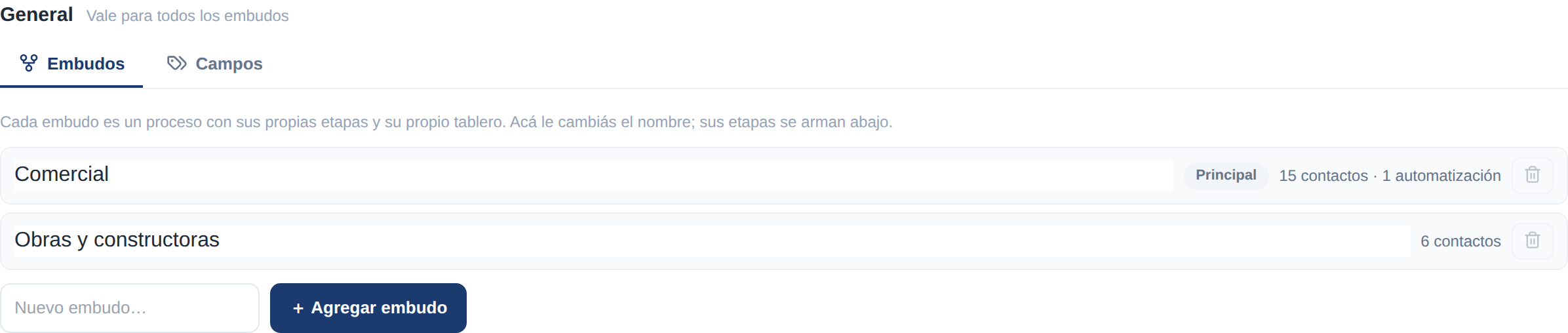
La lista de embudos, con el principal marcado y cuántos contactos tiene cada uno.
En cada embudo ves cuántos contactos tiene y cuántas automatizaciones lo usan. El que dice Principal es donde entran los contactos nuevos.
Para crear uno:
- Escribí el nombre en Nuevo embudo….
- Tocá + Agregar embudo.
- El embudo nace con tres etapas: Nuevo, Ganado y Perdido. Queda elegido abajo, en Etapas del embudo, para que le sumes las tuyas.
Para cambiarle el nombre, escribí encima del nombre y salí del campo: se guarda solo. Las automatizaciones que usan ese embudo siguen funcionando igual.
Cuando tenés más de un embudo, arriba de la Lista y del Tablero aparece un selector para elegir cuál ver.
Campos#
Los campos son los datos que anotás de cada contacto. Son los mismos en todos tus embudos. Hay campos que vienen con devyCRM (nombre, empresa, teléfono, email, prioridad, score, último contacto, próximo seguimiento) y podés sumar los tuyos: rubro, zona, tamaño, cómo te conoció.
Para agregar uno:
- Escribí el nombre.
- Elegí el tipo: Texto, Texto largo, Número, Fecha, Sí/No, Selección (una opción de una lista), Multi-selección (varias opciones), Teléfono, Email o URL.
- Tocá + Agregar campo.
En cada campo podés elegir:
- Mostrar en lista: para verlo como columna en la Lista.
- Obligatorio: la ficha no se guarda sin ese dato.
- Valor por defecto: el que viene cargado al crear un contacto.
- Lo completa la IA: sólo en tus campos propios. devyCRM lo completa solo con lo que cuenta el contacto por WhatsApp, por mail o en las notas. Al tildarlo, escribí en Cómo completarlo qué querés que quede. Ver Que la IA complete la ficha.
En los campos de selección, las opciones se agregan escribiendo y apretando Enter, y podés marcar cuál viene elegida al crear un contacto.
Etapas del embudo#
Elegí el embudo en el selector de al lado de Etapas del embudo. Lo que cambies acá vale sólo para ese embudo.
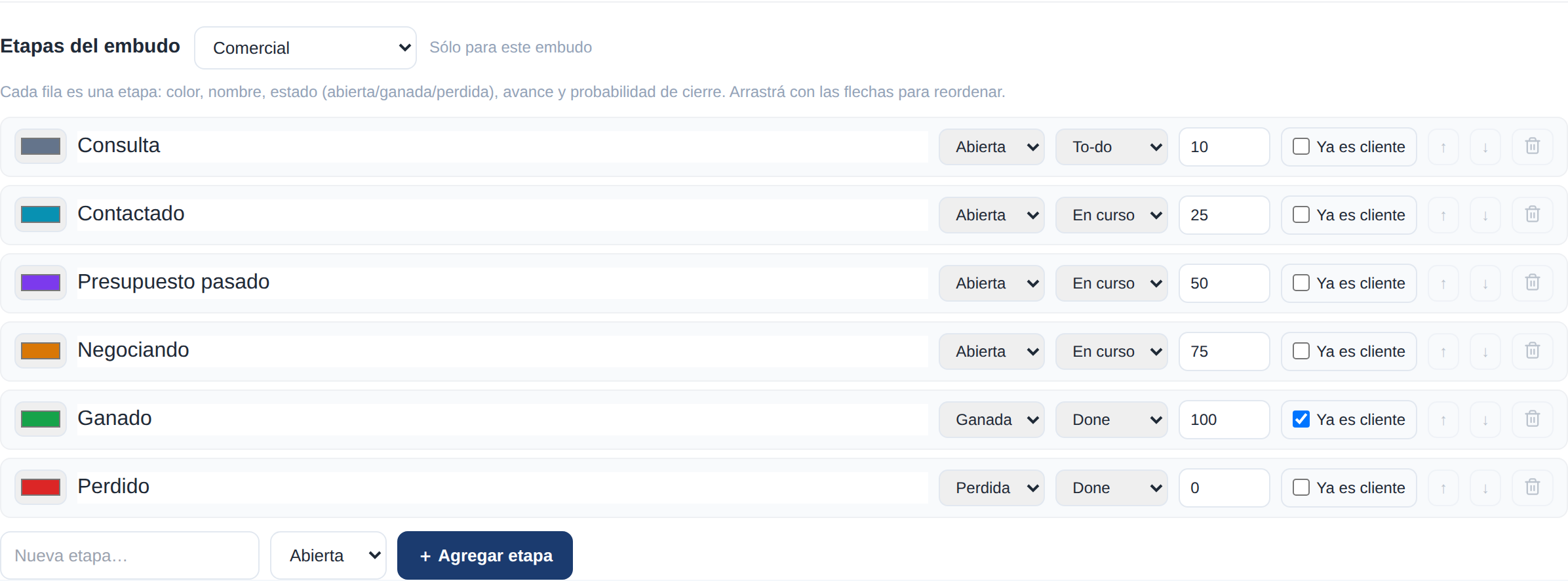
Las etapas del embudo, con su estado y el porcentaje de cierre de cada una.
Cada etapa tiene:
- Color y nombre.
- Estado: Abierta (la venta sigue en juego), Ganada (te compró) o Perdida (no avanzó). Es lo que usan los Informes para calcular cuánto cerrás.
- % cierre: qué probabilidad hay de vender cuando un contacto llega a esa etapa. Se usa para calcular la venta proyectada. Una etapa sin porcentaje no suma.
- Ya es cliente: marcala en la etapa donde quedan los que te compraron. Es la que usa devyCRM para traer tus clientes de devy y la que habilita Convertir en cliente en la ficha.
Con las flechas ↑ y ↓ cambiás el orden. Para agregar una, escribí el nombre, elegí el estado y tocá + Agregar etapa: una etapa abierta se suma después de la última abierta, antes de Ganado y Perdido. Los cambios se guardan solos.
Si recién empezás, es más fácil partir de una plantilla: ver Primeros pasos.
Consideraciones importantes#
- Un embudo sólo se puede eliminar si no tiene contactos (tampoco archivados) y ninguna automatización lo usa. Si tiene, primero pasá esos contactos a otro embudo desde su ficha, o cambiá la automatización. El embudo Principal y el único que tengas no se pueden eliminar.
- Al eliminar un embudo se eliminan también sus etapas.
- No se puede eliminar una etapa que tiene contactos (primero movelos) ni la última etapa del embudo.
- El tipo de un campo no se puede cambiar después de crearlo.
- Los campos que vienen con devyCRM no se pueden eliminar.
- No se puede eliminar una opción que usa algún contacto, ni la última opción de un campo.
- Tus campos propios aparecen en la ficha dentro de Campos avanzados.
- Obligatorio se exige al guardar desde la ficha. Los contactos que llegan por WhatsApp o por importación pueden quedar sin ese dato.