Devoluciones
Registrá devoluciones internas, externas o por desecho para mantener control operativo y de stock. Incluye qué hacer con el dinero cuando la venta ya estaba cobrada: devolverlo (y de qué cobro) o acreditarlo como saldo a favor.
El módulo Devoluciones sirve para registrar productos que vuelven al circuito interno, que regresan desde clientes o que directamente se descartan.
Importante: si cargás una devolución externa, de cliente a empresa, vinculada a una venta facturada, desde este mismo módulo se emitirá la nota de crédito correspondiente.
Tipos de devolución#
Al crear una devolución, el sistema distingue tres casos:
Interna: siempre de un local a Fábrica (el selector dice «Interna: Local -> Fábrica»).Externa: devolución vinculada a un cliente o a una venta.Desechos: mercadería que sale de Fábrica o de un local y va fija aBasura.
Antes de empezar#
Antes de cargar la devolución, definí:
- De qué tipo de devolución se trata
- Quién devuelve el producto
- Cuál es el destino
- Si es una devolución
Externa, tené a mano la venta o la nota de débito del cliente: es obligatoria, no opcional (ver ¿Por qué no encuentro la venta?)
Cómo crear una devolución#
Elegir tipo de devolución
Entrá a
Operaciones > Devolucionesy hacé clic en+ Nueva devolución.Seleccioná si la devolución es
Interna,ExternaoDesechos.Completar origen, destino y referencia
Según el tipo elegido, el sistema habilitará distintos campos para:
- quién devuelve,
- a dónde va la devolución,
- y la venta asociada.
En una devolución
Externa, elegir la venta (o la nota de débito) es obligatorio: sin ella el sistema no te deja guardar.Si no sabés de qué venta se trata, tocá «¿No sabés de qué venta es?»: buscá por producto (nombre, SKU o ID), por cliente o por número de venta, y el sistema completa solo
Tipo,Devuelve,DestinoyVenta.Agregar productos
Usá
Agregar productospara cargar el detalle de la devolución.En esta instancia conviene revisar bien las cantidades, el monto si corresponde, y dejar una observación clara.
En devoluciones externas vinculadas a una venta, cada renglón puede resolverse de dos maneras:
- con movimiento físico, cargando unidades en
Retorna stocky/oDesecho, - o solo con ajuste monetario, dejando cantidades en
0y cargando un valor enMonto.
Esto sirve, por ejemplo, cuando después de una venta se acuerda un descuento o reintegro sin que el cliente devuelva mercadería.
En
DesechoseInternala mercadería sale del espacio que devuelve. Si tu empresa activó el control de stock (Configuración > Personalizaciones > Producción, opciónControl de stock al agregar productos (remitos, entregas, devoluciones y retiros)), al cargar más de lo que hay en ese espacio —sumandoRetorna stockyDesecho— el sistema avisa y pide confirmación (Advertir) o no lo deja cargar (Bloquear). ConBloqueartambién revisa al guardar. En las devolucionesExternano hay control: esa mercadería entra.Si el producto tiene control de lote activado, además vas a ver el bloque
Lotes que vuelven/Lotes que salen, explicado en Fábrica > Control de lotes.- con movimiento físico, cargando unidades en
Guardar la devolución
Cuando la información sea correcta, guardá la devolución para que quede asentada en el historial del módulo.
Desde acá se carga una devolución nueva o se abre el análisis del período con Cierre Devoluciones.

La ventana Nueva Devolución: elegís el tipo, quién devuelve, el destino y agregás los productos.
El listado de devoluciones#
El listado tiene un buscador (número, cliente, local, nota o número de venta) y los filtros Tipo y Cliente. En Búsqueda Avanzada sumás Periodo, Destino, Nota de crédito (Con NC electrónica / Sin NC), Encargado y Monto (desde/hasta).
Una fila en verde tiene nota de crédito electrónica emitida. Las acciones de cada fila son Abrir Venta, Imprimir / AFIP Nota de Crédito, editar (sólo la observación, y sólo si todavía no tiene NC) y borrar (sólo si no tiene NC, o si la NC está en modo pruebas). Editar y borrar aparecen sólo si tu rango tiene Devoluciones en edición, y sobre las devoluciones de tu propio espacio.
¿Por qué no encuentro la venta?#
El selector Venta de una devolución Externa sólo lista las ventas que cumplen estas condiciones:
- que tengan menos de 6 meses desde que se cargaron,
- que no sean presupuestos,
- que no sean del Punto de Venta (si es una venta del POS, el aviso te lo dice: se revierten cancelando el pedido desde el POS),
- que no sean Factura de Crédito MiPyME.
Devolución por monto sin mover stock#
En devoluciones externas asociadas a una venta, también podés registrar una devolución solo por importe.
Usá este caso cuando:
- No vuelve ninguna unidad física
- No querés afectar stock
- Pero sí necesitás reconocer un descuento, compensación o reintegro sobre una venta ya cargada
Cómo usarlo#
Vincular la venta
Seleccioná una venta en el campo
Venta.Agregar el producto relacionado
Entrá a
Agregar productosy elegí el producto sobre el cual querés aplicar el ajuste.Dejar cantidades en cero y cargar el monto
Dejá
Retorna stocken0yDesechoen0.Luego cargá el importe en
Monto.Revisar el preview y guardar
Confirmá que el preview muestre el importe correcto y guardá la devolución.
Si cargás solo un monto y dejás las cantidades en 0, el sistema ajusta el valor de la venta pero no mueve stock ni empaques.
En ventas formales, el sistema emite la nota de crédito correspondiente. En ventas informales, el ajuste queda registrado internamente en la venta.
Si la venta ya estaba cobrada: qué hacer con el dinero#
Una devolución achica el total de la venta. Si lo que devolvés entra en lo que el cliente todavía debía, no hay nada que decidir: simplemente debe menos. Pero si la venta ya estaba cobrada y lo devuelto supera lo que faltaba cobrar, sobra plata que el cliente ya pagó. Al tocar Guardar, el sistema te pregunta qué hacer con ella.
Por ejemplo: una venta de $90.000 cobrada entera. El cliente devuelve una unidad de $30.000: la venta pasa a valer $60.000 y sobran $30.000 cobrados.
La ventana Gestión del dinero de la devolución muestra arriba la cuenta —total actual, total pagado, saldo pendiente, monto a devolver y nuevo total— y el Excedente a resolver. Tenés dos caminos.
Devolver el dinero al cliente#
Es la opción que viene marcada. Debajo aparecen los cobros de la venta, cada uno con su medio de pago y su importe: elegís de cuál sale la plata que le devolvés.
- Tildá el cobro y escribí cuánto descontar de él. Podés repartirlo entre varios cobros.
- O tocá
Distribuir automáticamente: el sistema descuenta el excedente de los cobros en orden, empezando por el primero.
El Total a descontar tiene que coincidir con el excedente. Mientras falte, un aviso te dice cuánto y Confirmar devolución no se habilita.
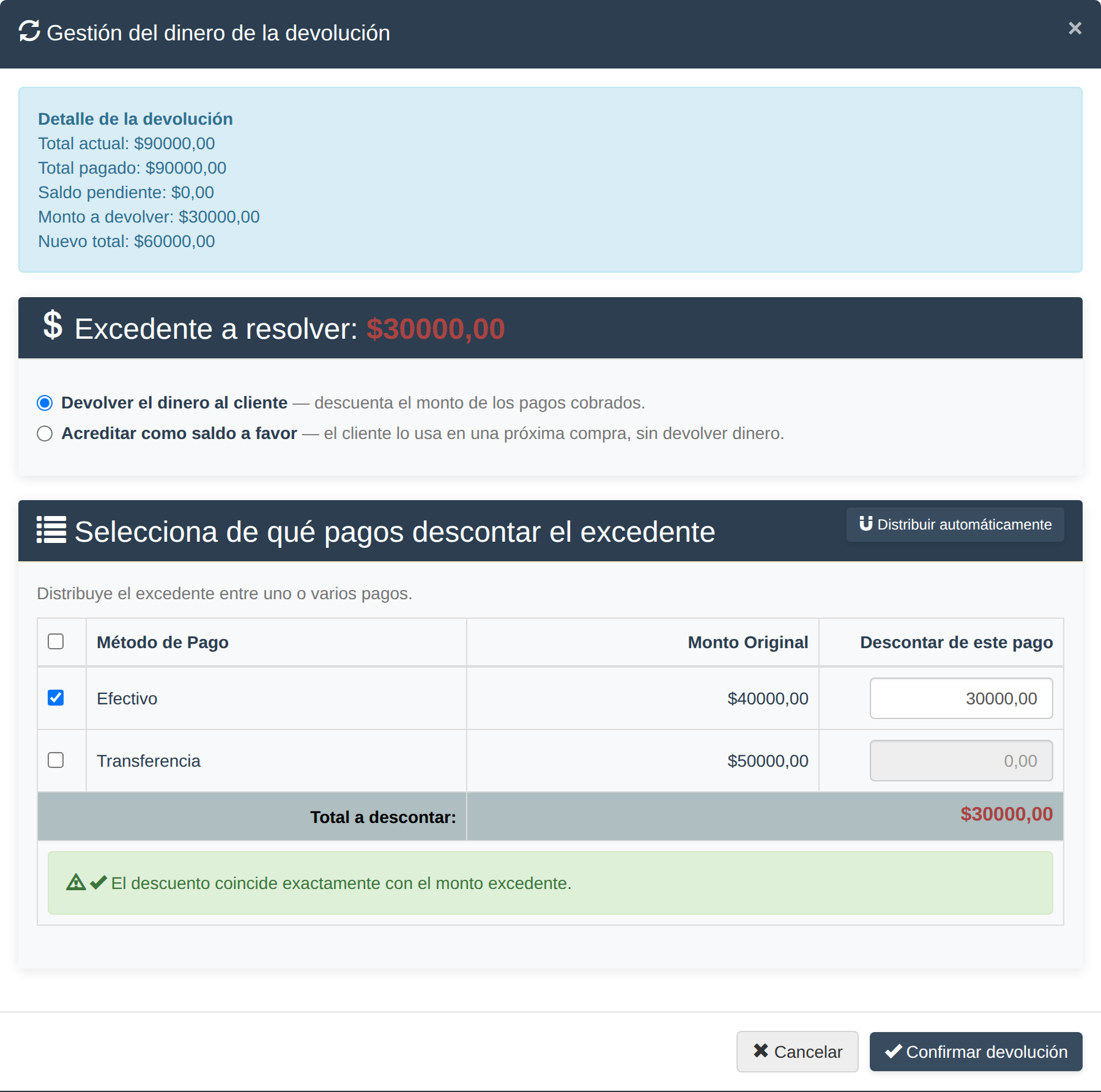
Al devolver el dinero elegís de qué cobro sale: acá, los $30.000 salen del cobro en efectivo y la transferencia queda como estaba.
El sistema registra la devolución del dinero, pero no la hace por vos: dale la plata al cliente por el mismo medio que elegiste. Si sale de una transferencia o de un cobro con tarjeta, la devolución se hace por el banco o por el posnet.
Acreditar como saldo a favor#
En lugar de devolver la plata, el cliente la deja para una próxima compra. Elegí Acreditar como saldo a favor y, en Acreditar el saldo a favor a, el cliente que la recibe:
- Viene elegido el cliente de la venta. Podés cambiarlo si el saldo tiene que quedar a nombre de otro.
- Buscalo por nombre, razón social o documento.
- Si todavía no está cargado, elegí
Nuevo cliente, completá sus datos y guardá: queda elegido sin salir de la devolución.
Una venta a Cliente general no tiene a quién acreditarle el saldo: hay que elegir o dar de alta al cliente. El saldo queda disponible como medio de pago, como cualquier saldo a favor.
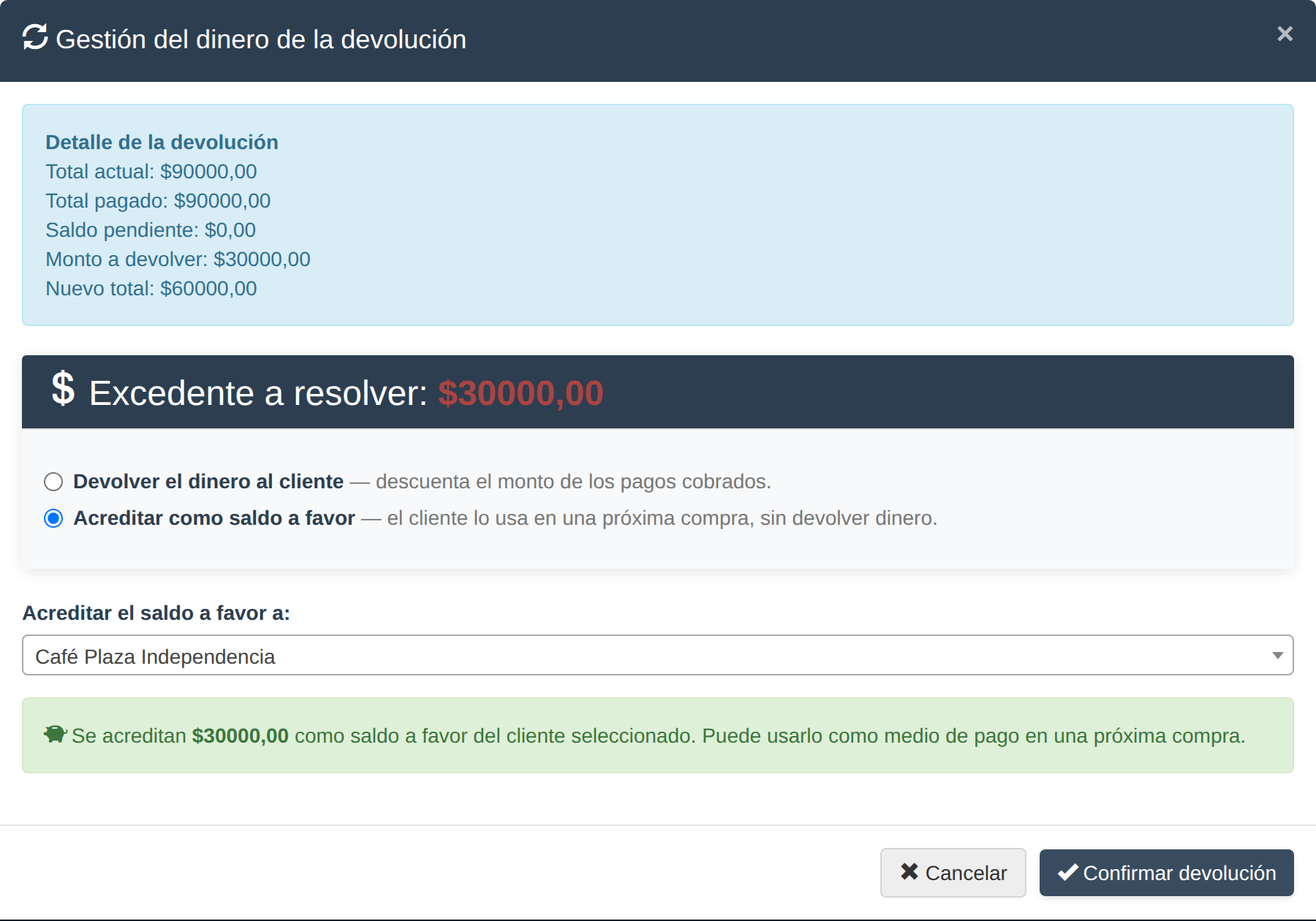
Si el cliente deja la plata para otra compra, se le acredita como saldo a favor; el cliente de la venta viene elegido y se puede cambiar.
Con cualquiera de los dos caminos, al tocar Confirmar devolución se guarda la devolución y, si la venta estaba facturada, se emite la nota de crédito. Si tocás Cancelar, no se guarda nada y volvés a la devolución.
En el POS, las devoluciones del mostrador tienen su propia pantalla, con la misma decisión: ver devyPOS → Devoluciones → Qué pasa con el dinero.
Acreditar una nota de débito#
El selector de Venta no lista solamente ventas: también aparecen las notas de débito que le emitiste a ese cliente y que ya tienen CAE (una nota de débito sin CAE no aparece). Sirve para el caso en que hay que acreditarle algo que se le cobró con una nota de débito —un interés por mora que después se perdonó, un cargo mal aplicado— y la nota de crédito tiene que quedar apuntando a esa nota de débito y no a una factura.
Las reconocés en la lista porque dicen Nota de débito adelante, con su letra, su número y su importe.
¿Necesitás emitir o cobrar una nota de débito, en lugar de acreditarla? Eso se hace desde Ventas, no desde acá: ver Nota de débito: emitirla y cobrarla.
Una nota de débito no tiene productos: sus renglones son una descripción y un importe. Por eso, cuando acreditás una, cargá el detalle con + Crear nuevo concepto y dejá las cantidades en 0. Si cargás unidades, el sistema no te deja guardar y te explica por qué: no hay mercadería que pueda volver al depósito.
Como no hay mercadería, estas notas de crédito no mueven stock y no cambian el total de ninguna venta: acreditan la nota de débito, nada más.
Lo que sí cambia es lo que el cliente te debe por esa nota de débito. En la cuenta corriente del cliente —la pantalla de Cobros, el PDF de cuenta corriente y el informe de cuentas por cobrar— la nota de débito aparece con lo acreditado ya descontado:
- Si la acreditás entera, deja de figurar como pendiente.
- Si acreditás una parte, queda pendiente sólo la diferencia, y al cobrarla se cobra ese resto.
Si la nota de débito le cobró percepciones al cliente —de IVA o de Ingresos Brutos—, la nota de crédito le devuelve la parte proporcional, detallada por impuesto, igual que cuando devolvés una venta con percepciones. Lo ves antes de guardar, debajo de la tabla: el importe que cargaste, la percepción proporcional y el TOTAL A ACREDITAR, que es el importe por el que sale la nota de crédito y el que se descuenta de la nota de débito.
Cargá el importe sin la percepción: se suma sola. Si tipeás el total de la nota de débito, el sistema te avisa que supera su saldo, porque a lo que cargaste le suma la percepción.
La nota de crédito impresa lleva los datos del cliente de la nota de débito, y figura en el Libro IVA Ventas del mes en que la emitiste, igual que cualquier otra nota de crédito.
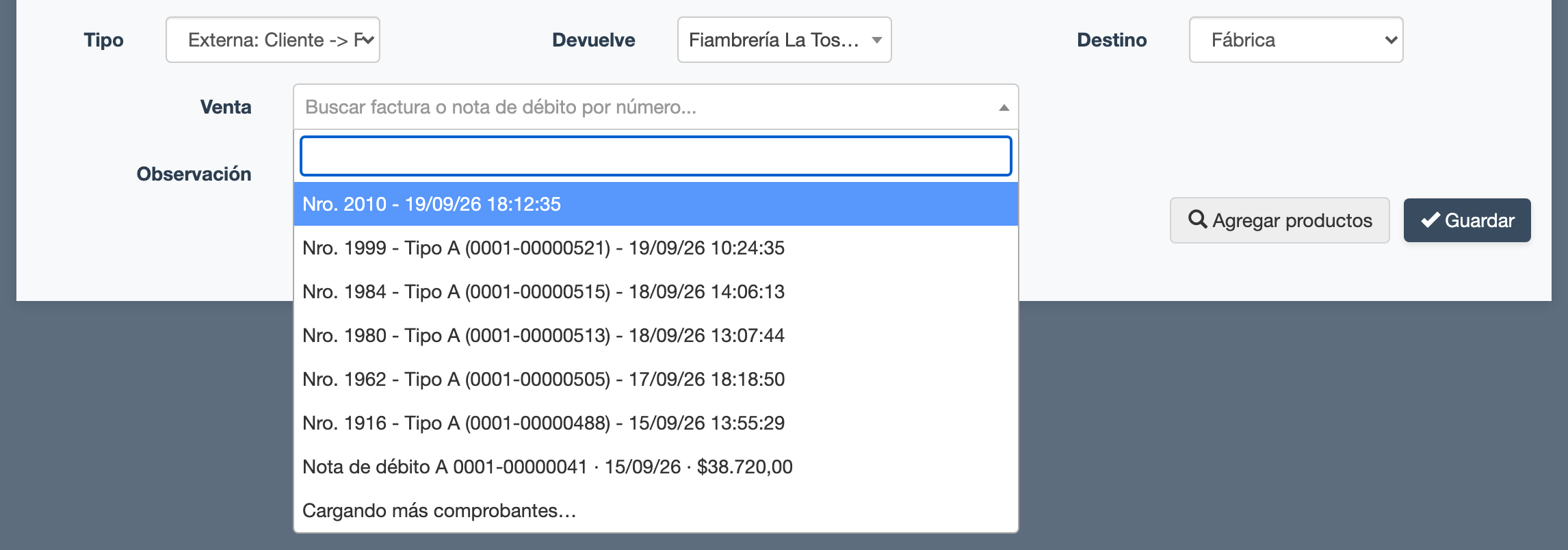
El selector de comprobantes de Nueva devolución: junto a las ventas del cliente aparece su nota de débito, con su letra, su número, su fecha y su importe.
Cierre de devoluciones#
El módulo también cuenta con Cierre Devoluciones, pensado para revisar un período: qué productos volvieron, cuánto retornó al stock, cuánto se desechó y quién registró cada devolución.
El botón Cierre Devoluciones abre el análisis del período.
Cómo usarlo#
- Tocá
Cierre Devoluciones. La ventana se abre mostrando las devoluciones del mes actual. - Para cambiar las fechas, tocá el campo de período (el del calendario) y elegí un atajo —
Hoy,Ayer,Últimos 7 días,Últimos 30 días,Este mes,Mes pasado— o marcá el día de inicio y el de fin en el calendario. - Si querés ver un producto puntual, escribí su nombre o detalle en el buscador.
- Para filtrar más, tocá
Búsqueda Avanzada. Ahí encontrás:LocalySector.Encargado: la persona que registró la devolución.Devoluciones:Agruparsuma cada producto en una sola fila;Aislarmuestra cada devolución por separado, con su local, su fecha, su encargado y su observación.Ordenar por: cantidad o nombre.
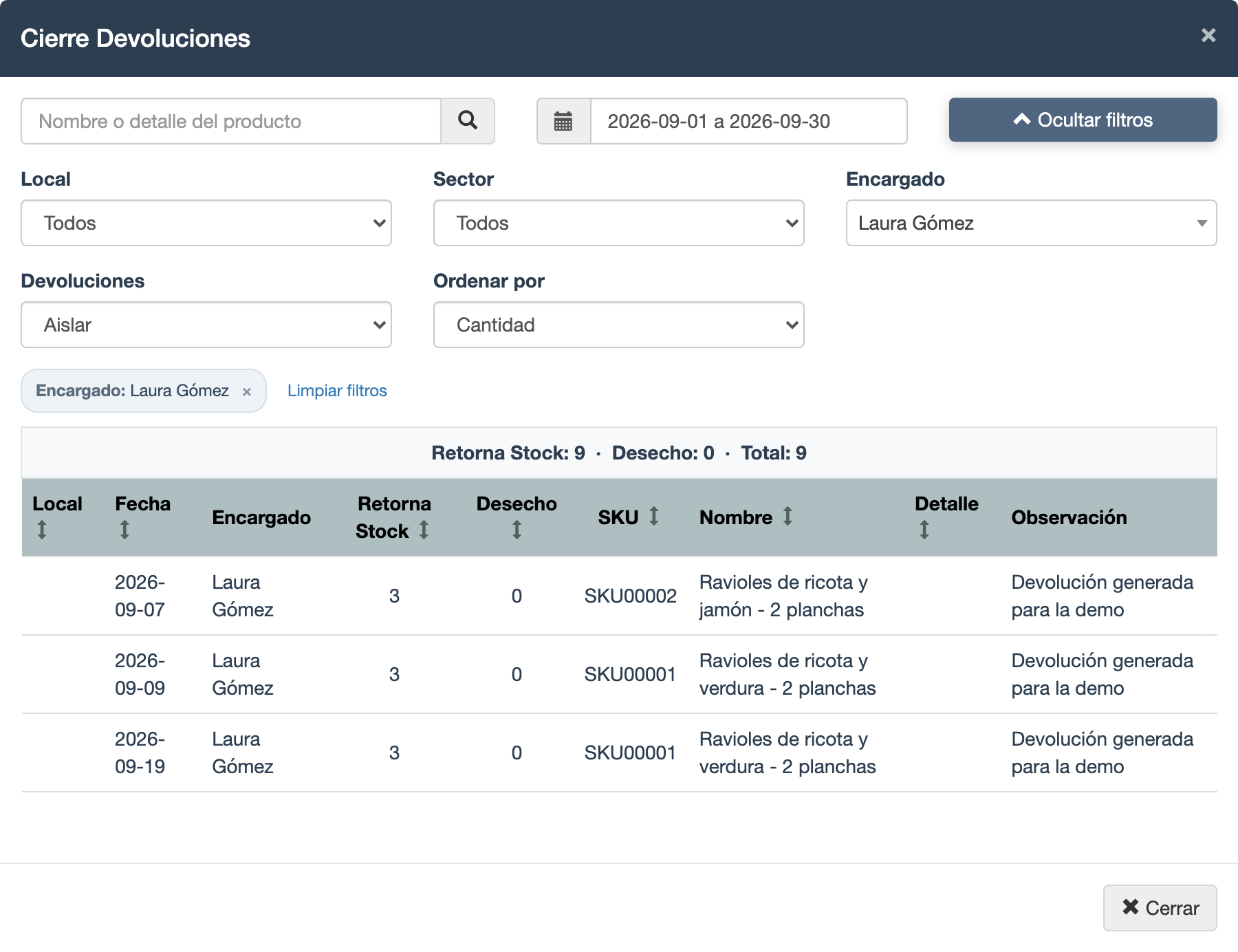
El Cierre de devoluciones filtrado por encargado: la etiqueta del filtro arriba de la tabla y la línea de totales con lo que devolvió esa persona en el mes, devolución por devolución.
Cuánto devolvió cada encargado#
Elegí la persona en Encargado. La línea de arriba de la tabla (Retorna Stock · Desecho · Total) pasa a mostrar solo lo que devolvió esa persona en el período. Si además elegís Aislar, ves cada una de sus devoluciones.
Los totales siempre corresponden a lo que estás viendo: si filtrás por local, sector, encargado o escribís un producto en el buscador, el total se ajusta a eso.
Cada filtro que ponés aparece como una etiqueta arriba de la tabla (por ejemplo, Encargado: Juan Pérez). Tocá la × de la etiqueta para sacar ese filtro, o Limpiar filtros para sacarlos todos. Si cerrás la Búsqueda Avanzada con filtros puestos, el botón muestra cuántos hay.
En el selector de Encargado, mientras escribís el nombre la opción Todos queda primera: hacé clic sobre la persona. Si apretás Enter, se elige Todos.
Consideraciones importantes#
- En devoluciones externas, revisá la venta asociada antes de confirmar.
- Si una devolución es solo monetaria, dejá las cantidades en
0y usá el campoMonto. - Usá
Desechossolo cuando la mercadería realmente no vuelve al circuito. - Con el control de stock en
Bloquear, un desecho o una devolución interna no pueden dejar el stock del espacio en negativo. Ver Personalizaciones. - Dejá una observación breve cuando la devolución responda a fallas, roturas o diferencias de entrega.
- El sistema valida automáticamente que no te excedas ni en unidades ni en importe sobre la venta original.
- Si la venta ya estaba cobrada y lo devuelto supera lo que faltaba cobrar, el sistema te pregunta si devolvés el dinero o lo acreditás como saldo a favor. Ver Si la venta ya estaba cobrada.
- En el selector de
Ventatambién aparecen las notas de débito electrónicas (con CAE) del cliente, para poder acreditarlas. Una nota de débito sin CAE no aparece.