Vinculación
Vinculá productos a espacios específicos para administrar disponibilidad y stock mínimo según cada ubicación.
La vinculación te permite asociar productos a un espacio específico para trabajar con una configuración operativa por ubicación. Esto es útil cuando necesitás definir qué productos están disponibles en cada espacio y qué stock mínimo querés tomar como referencia.
Cuando creás un producto nuevo, el sistema lo vincula automáticamente a todos los espacios existentes. Si ese producto no debería estar disponible en algún espacio, destildalo en la ventana ¿Dónde va a estar disponible? que se abre al guardarlo, o desvinculalo después desde este módulo.
Antes de empezar#
- Verificá que los Espacios ya estén cargados.
- Confirmá que los productos que vas a vincular ya existen en el sistema.
- Definí si vas a hacer la vinculación de manera individual o masiva.
- Pensá el
stock mínimocomo una referencia operativa real: el sistema lo usa para alertar cuando el stock de ese producto queda por debajo del mínimo definido para ese espacio.
Cómo ingresar a Vinculación#
- Entrá al módulo Productos.
- En la parte superior derecha hacé clic en
Vinculación.

Acceso al módulo de Vinculación desde Productos.
Vinculación masiva#
La opción masiva te permite trabajar con una sola plantilla Excel para todos los espacios a la vez: cada fila es un producto y cada columna de color es un espacio.
- Dentro de
Vinculación, hacé clic enMasivo Excel.
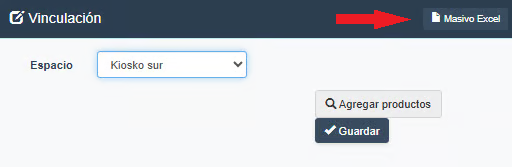
Acceso a la vinculación masiva por Excel.
- Hacé clic en
Descargar plantilla. No hace falta elegir espacio: la planilla los trae todos. - En la planilla vas a ver todos tus productos y, a la derecha, una columna por espacio con el estado actual de cada uno.
En la celda de cada espacio:
| Lo que escribís | Lo que pasa |
|---|---|
| Un número | El producto queda vinculado a ese espacio con ese stock mínimo. |
-, 0 o la celda vacía |
El producto no está en ese espacio. Si estaba vinculado, se desvincula. |
Es la misma regla de siempre: el 0 desvincula, igual que cuando editás la vinculación a mano dentro del sistema.
- Actualizá la información necesaria y volvé a subir el archivo desde
Importar datos.
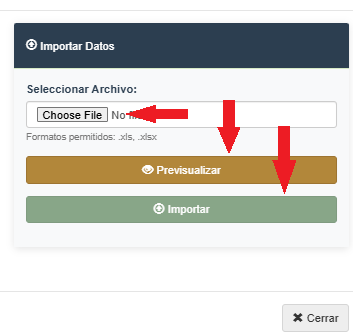
Importación del archivo actualizado.
- Antes de aplicar los cambios, usá
Previsualizar: vas a ver, espacio por espacio, cuántos productos se vinculan, a cuántos les cambia el stock mínimo y cuántos se desvinculan. - Si un producto queda sin ningún espacio, la vista previa te lo avisa y te sugiere marcarlo como inactivo desde su ficha, en vez de dejarlo suelto.
- Si la información es correcta, confirmá con
Importar.
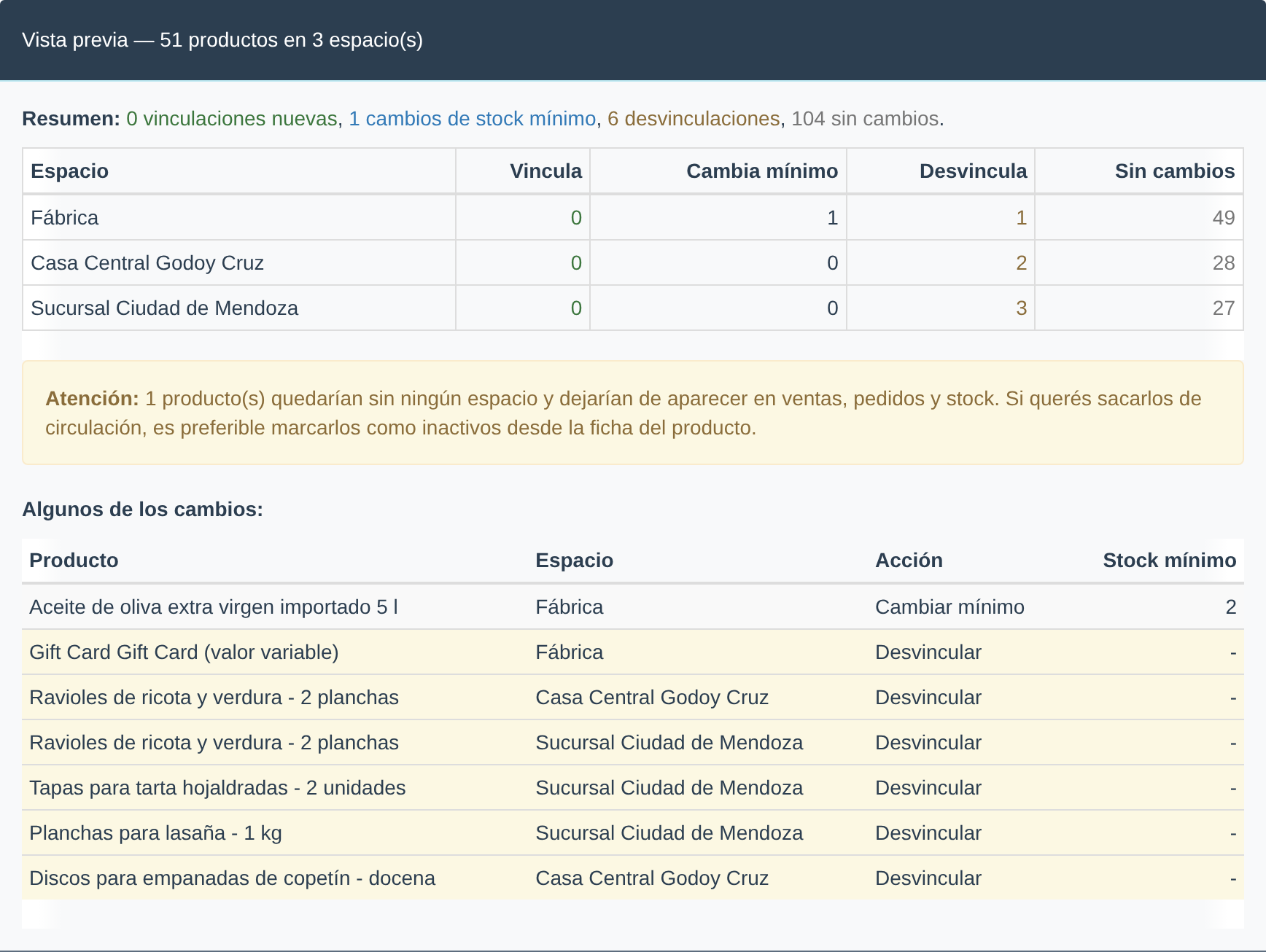
Vista previa antes de confirmar la importación.
La planilla te permite trabajar con el valor de stock mínimo por espacio. No conviene completarlo solo con 1 por defecto: ese número debe representar el mínimo real que querés mantener para recibir alertas útiles cuando el stock esté por debajo de ese nivel.
No cambies, muevas ni borres los encabezados: el texto entre corchetes (por ejemplo [#4]) es lo que identifica a cada espacio. Sí podés borrar la columna entera de un espacio que no quieras tocar — lo que no está en el archivo no se modifica.
Vinculación individual#
Si necesitás actualizar pocos productos, podés hacerlo directamente desde el sistema. Trabajás de a un espacio por vez: primero elegís el Espacio (la Fábrica o un local) arriba de la pantalla, y ahí abajo cargás los productos de ese espacio.
- Dentro del módulo de vinculación, elegí el
Espacioy hacé clic enAgregar productos.
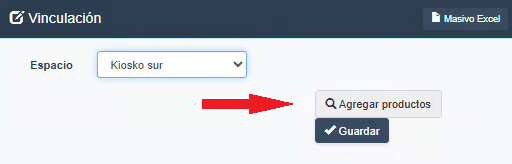
Acceso a la carga individual de productos vinculados.
- Buscá el producto que querés vincular.
- Indicá el stock mínimo real para ese producto en ese espacio.
- Podés agregarlo de forma individual con
+o sumar varios registros con++.
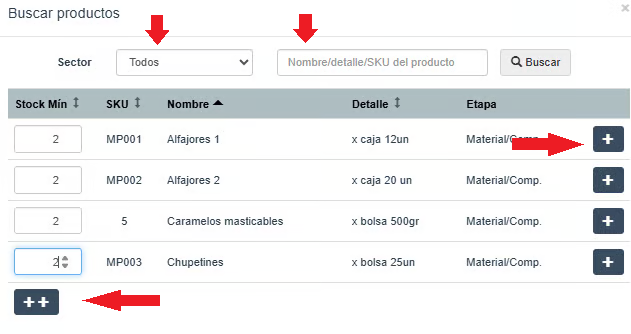
Selección individual o múltiple de productos para vincular.
- Al cerrar la ventana, la información quedará lista para revisión.
- Si todo está correcto, hacé clic en
Guardar. El sistema te devuelve a Productos.
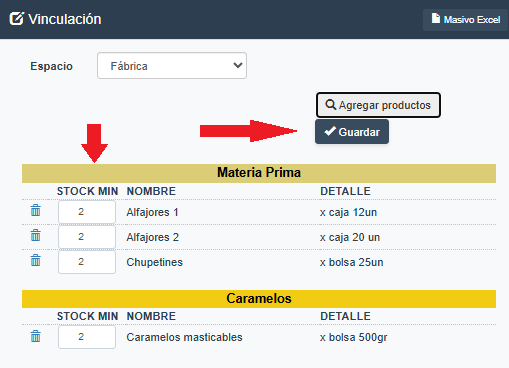
Vista previa de vinculaciones antes de guardar.
Cuándo conviene usar cada opción#
- Usá
Vinculación individualcuando necesites corregir o cargar pocos productos. - Usá
Masivo Excelcuando quieras revisar o actualizar muchos productos —o varios espacios a la vez— en una sola operación.
Si dejás un producto vinculado a un espacio donde no debería venderse, pedirse o controlarse, puede aparecer como disponible en flujos operativos de ese espacio.