Armar un cotizador
Armá el cotizador de tu empresa: qué se le pregunta a quien cotiza, con qué valores se calcula, las fórmulas, qué se muestra y qué se avisa. Probalo, fijá casos de control y publicalo.
Un cotizador es una regla de cálculo armada a tu medida: como una planilla de Excel, pero guiada, que usa toda la empresa igual. Desde Diseño definís esa regla y la cambiás cuando haga falta.
Se abre desde Cotizador → botón Diseño. Lo ven los usuarios cuyo rango puede armar cotizadores (por defecto, el administrador).
Quien entra a Diseño ve todo: las fórmulas, los costos y los márgenes. Por eso es un permiso aparte, que no viene con el de cotizar.
Empezar: plantilla o en blanco#
Lo más rápido es partir de una plantilla parecida a cómo cotizás y cambiarle lo que haga falta:
| Plantilla | Para qué |
|---|---|
| Bolsas y film de polietileno | Precio por kilo según medidas, material y micrones, con impresión y escalas por cantidad. |
| Cartelería y lonas por m² | Precio por metro cuadrado, con varias piezas por trabajo, mínimo por pieza, ojales y colocación. |
| Imprenta offset | Trabajos por tirada: papel, arranque por color, impresión por millar de pliegos y terminaciones, con descuento por cantidad. |
| Catering por persona | Menú armado por platos, bebida, mozos según la cantidad de personas, traslado y recargo de fin de semana. |
Una plantilla se instala con valores de ejemplo: después cargás los tuyos en Parámetros. Instalarla no toca ventas, productos ni precios.
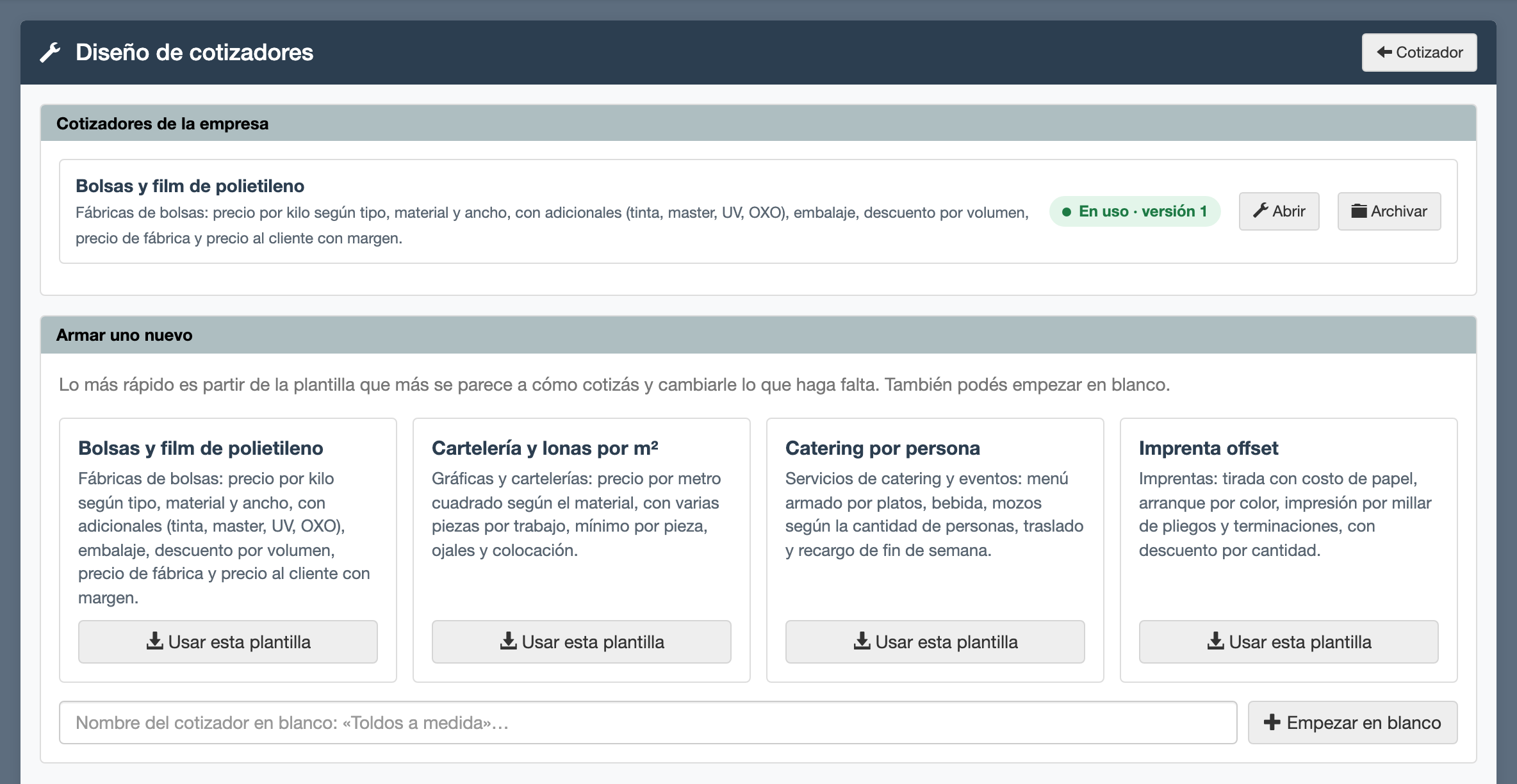
Los cotizadores de la empresa y las plantillas para armar uno nuevo.
También podés Empezar en blanco, poniéndole un nombre.
Las piezas de un cotizador#
El constructor tiene una pestaña por cada pieza:
| Pestaña | Qué definís |
|---|---|
| General | El nombre del cotizador y cuántos días vale una cotización. |
| Qué se pregunta | Los datos que carga quien cotiza: un número, una lista de opciones, un sí/no, un texto, una fecha o un producto del catálogo. También los renglones repetidos (las piezas de un cartel, los platos de un menú). |
| Valores y tablas | Lo que se actualiza seguido sin tocar ninguna cuenta: el dólar, un margen, una lista de materiales con su costo, una escala de descuentos. |
| Fórmulas | Las cuentas, escritas como en una planilla. |
| Qué se muestra | Cuáles de esas cuentas ve quien cotiza, y cuál es el total que se guarda. |
| Avisos | Cuándo advertir algo o directamente no dejar cotizar. |
| Casos de control | Pedidos de ejemplo con el resultado que tienen que dar. |
| Versiones | El historial de cambios publicados. |
Cómo se escribe una fórmula#
Una fórmula combina los datos cargados, los valores y otras fórmulas, nombrándolos por su identificador (el nombre corto que aparece debajo de cada pieza). En la pestaña Fórmulas, la tarjeta Qué se puede nombrar lista todo lo disponible: tocá un nombre y se escribe donde está el cursor.
REDONDEAR(ancho * largo * precio_m2 * (1 + margen / 100); 2)- Los argumentos se separan con punto y coma, y los decimales van con coma.
- Un texto va entre comillas:
tipo = "Bobina". - Para elegir entre dos valores:
SI(cantidad > 1000; 5; 0). - Para buscar un dato en una tabla:
BUSCAR(materiales; costo; material). - Nada se redondea si no se lo pedís con
REDONDEAR.
La lista completa de funciones, con un ejemplo de cada una, está en esa misma tarjeta.
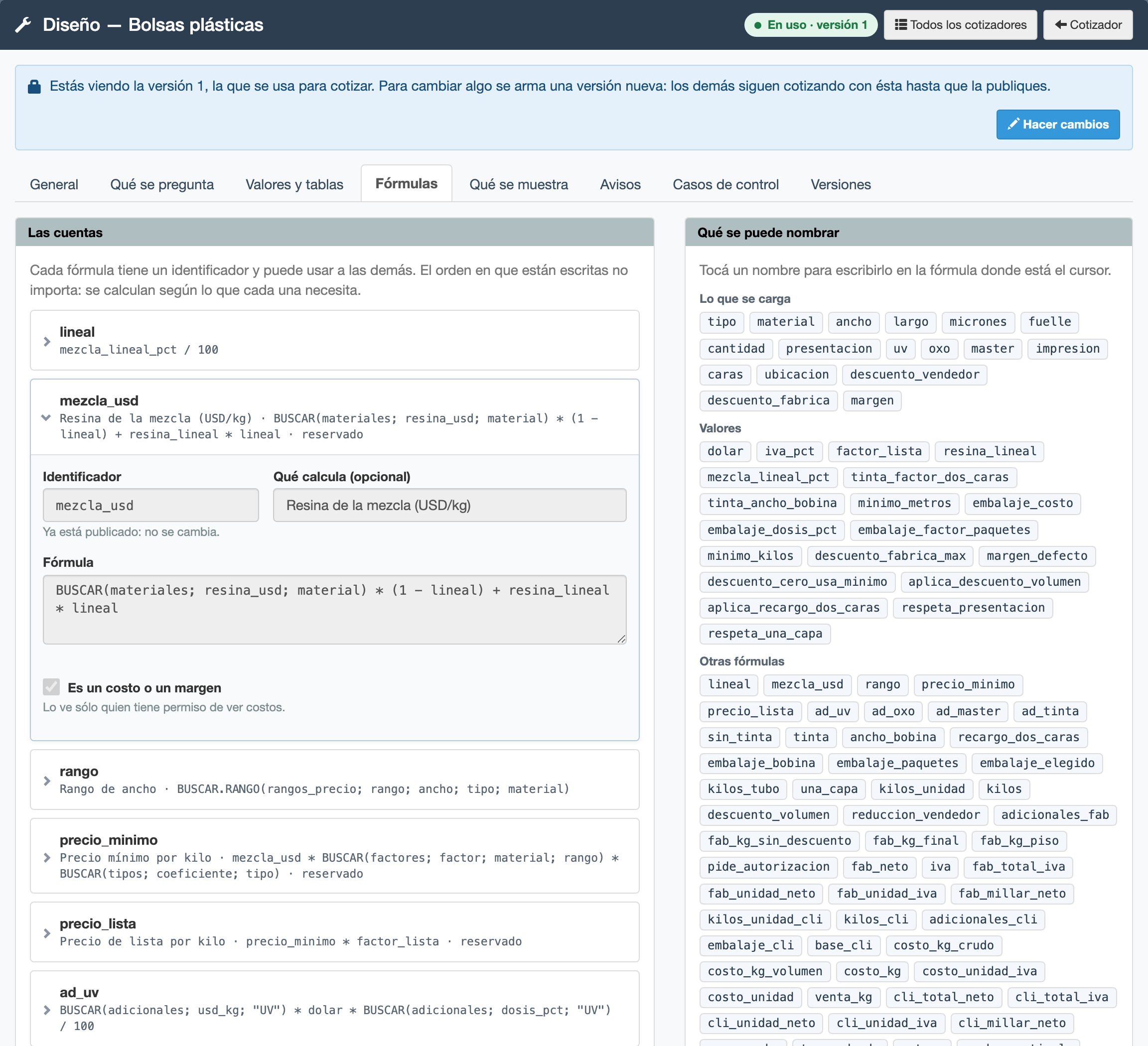
Cada cuenta tiene su identificador. A la derecha, todo lo que una fórmula puede nombrar.
Costos y márgenes#
Un valor o una fórmula se puede marcar como costo o margen. Lo que esté marcado lo ven sólo los usuarios con permiso para ver costos, en la pantalla de cotizar y en las cotizaciones guardadas. Nunca sale en el PDF del cliente.
Hacer cambios sin frenar a nadie#
Un cotizador en uso no se modifica directamente. Con Hacer cambios el sistema abre un borrador: una copia sobre la que trabajás.
- Mientras armás el borrador, los demás siguen cotizando con la versión publicada. No ven nada de lo que estás cambiando.
- El borrador se puede
Guardaraunque esté a medio armar. El sistema te lista lo que falta resolver, y cada problema te lleva a la pieza que lo tiene. Descartar borradortira los cambios; la versión publicada no se toca.
Los valores de hoy no se tocan desde acá. Si estás una semana armando una versión nueva y en el medio alguien actualiza el dólar, al publicar se usa el dólar de ese día, no el de cuando empezaste. En el constructor sólo cargás el valor de lo que agregás: un valor suelto nuevo, o una tabla nueva o a la que le cambiaste las columnas.
Probar#
Probar abre la pantalla de cotizar con tu borrador: el mismo formulario y el mismo resultado que va a ver quien cotice. Cargá pedidos reales y compará con lo que cotizabas hasta hoy.
Desde ahí no se guardan cotizaciones. Lo que sí podés hacer es fijar un caso de control.
Casos de control#
Un caso de control es un pedido de ejemplo con su resultado: «con estos datos, da esto». Se fija desde Probar: cargás el pedido, mirás que el precio sea el correcto, le ponés un nombre y Guardar como caso de control.
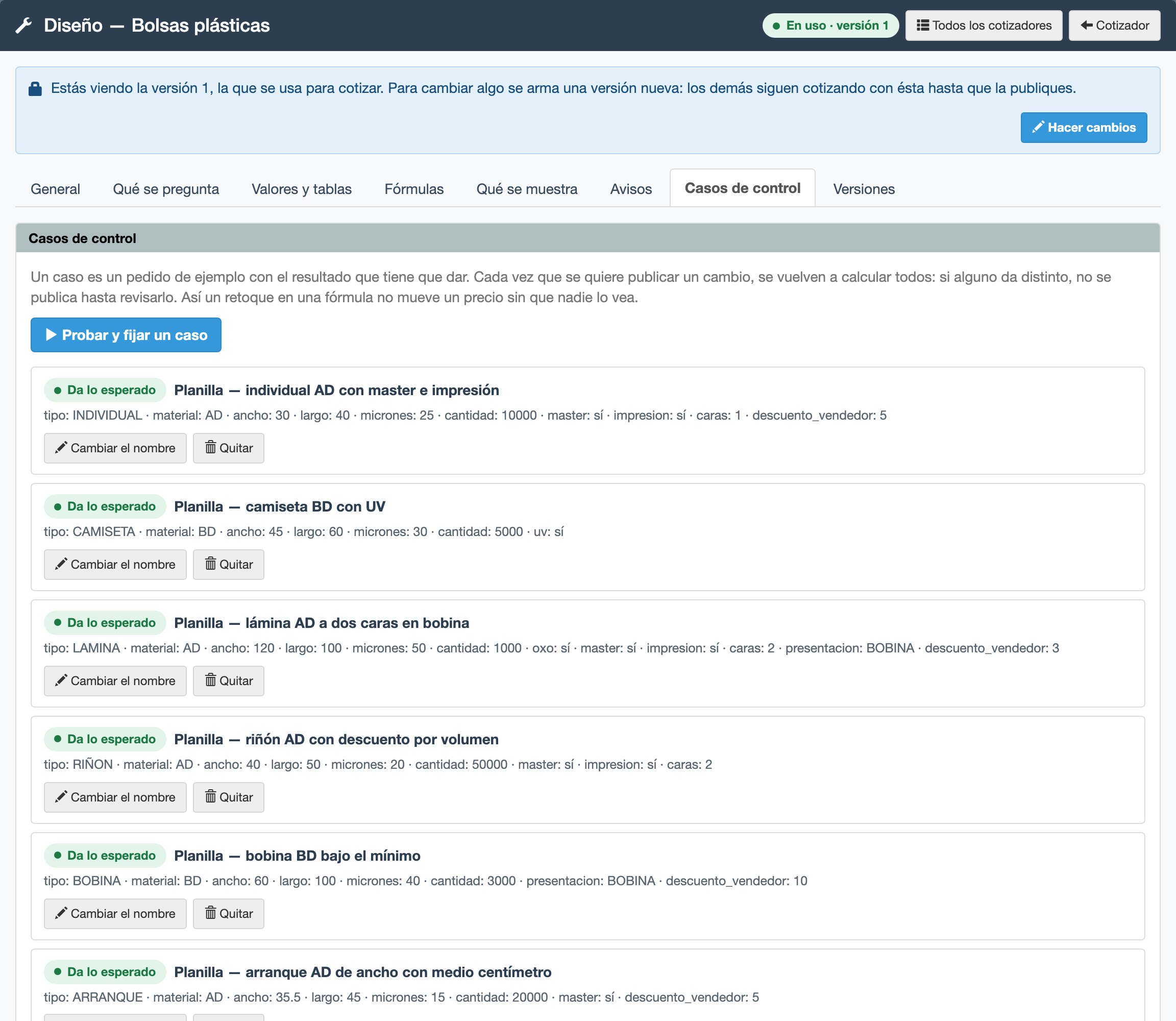
Los casos de control de la plantilla de bolsas, todos en verde.
Cada vez que quieras publicar un cambio, el sistema vuelve a calcular todos los casos:
- si dan lo mismo, publica;
- si alguno cambió, no publica, y te muestra qué dio antes y qué da ahora.
Si el cambio de precio era justamente lo que buscabas, en la pestaña Casos de control usá Aceptar el resultado nuevo en cada caso. Si no lo era, encontraste un error antes de que llegara a un cliente.
Fijá casos apenas el cotizador dé bien: uno por cada tipo de pedido que cotizás seguido, y alguno que no se tenga que poder cotizar. Sin casos, nada avisa si un retoque en una fórmula mueve un precio.
Publicar#
Publicar convierte el borrador en la versión con la que cotiza toda la empresa. Para poder publicar:
- no tiene que quedar nada por resolver,
- tiene que estar dicho cuál es el total sin IVA del renglón (en
Qué se muestra→Qué se guarda de cada renglón), - y todos los casos de control tienen que dar lo esperado.
Las cotizaciones ya guardadas conservan el precio con el que se hicieron. Las que estén en armado van a avisar que se calcularon con una versión anterior, y se pueden actualizar.
Archivar un cotizador#
Un cotizador que ya no se usa se archiva desde Diseño → Todos los cotizadores: deja de ofrecerse para cotizar, pero no se borra, porque hay cotizaciones guardadas que lo nombran. Se puede volver a usar cuando quieras.