Saldo a favor
Saldo a favor de clientes: cómo se genera al cobrar de más, cómo se carga a mano o desde Excel (Nuevo saldo a favor, Ingreso Masivo), cómo se aplica como medio de pago en futuras ventas y cómo se reintegra o ajusta.
El módulo Saldo a favor de clientes acumula el dinero que un cliente pagó de más sobre una venta y lo deja disponible como medio de pago para ventas futuras del mismo cliente.
Funciona como una cuenta corriente positiva: queda asociada al cliente, no caduca, no tiene código y no es transferible. Convive con los demás medios de pago y aparece como una opción más al cobrar.
Qué permite hacer este módulo#
Desde Saldos a favor de clientes podés:
- Revisar el saldo disponible de cada cliente con saldo activo.
- Consultar el historial completo de movimientos del cliente (excedentes, aplicaciones, ajustes y reintegros).
- Reintegrar el saldo en efectivo, transferencia, cheque u otro medio cuando el cliente lo solicita.
- Ajustar manualmente el saldo cuando hace falta corregir un movimiento mal cargado.
- Cargar a mano el saldo a favor que un cliente ya tenía, por ejemplo al empezar a usar el sistema, de a uno o muchos juntos desde un Excel.
En el día a día, el saldo se genera y se aplica al cobrar en Ventas. Esta pantalla sirve para revisar y administrar lo acumulado, y para cargar el saldo que no salió de un cobro.
Cómo se accede#
Entrá a Operaciones > Ventas, abrí Cobros y, en la cabecera de esa ventana, tocá Saldo a favor.
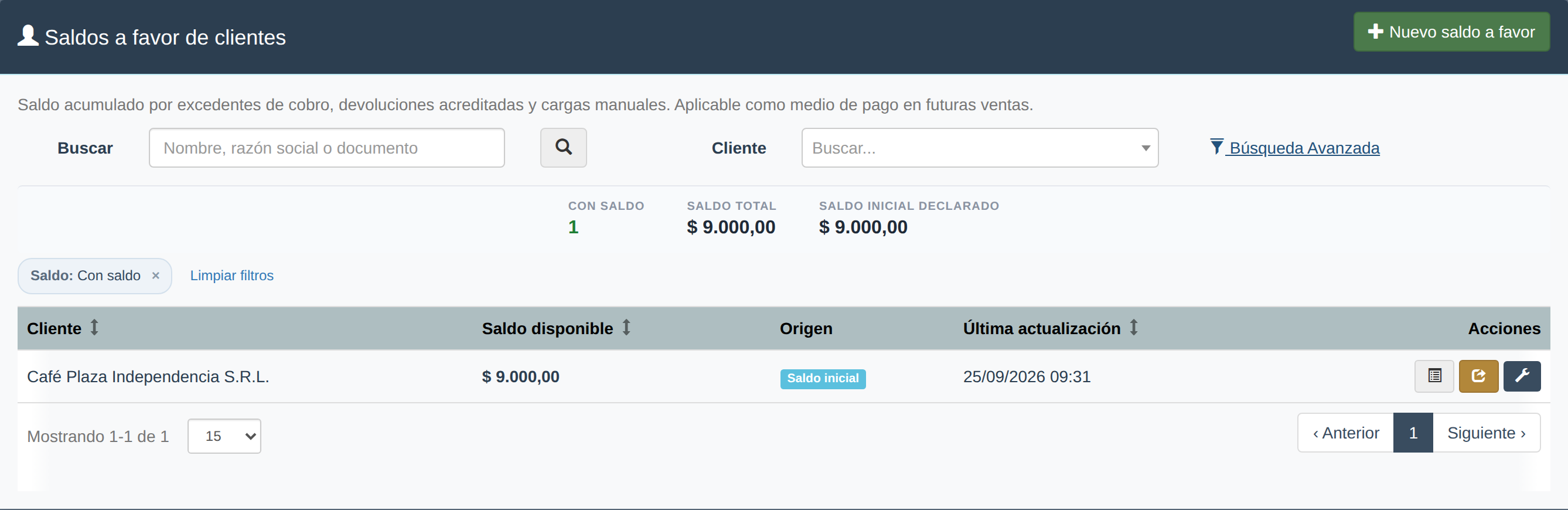
El listado de saldos a favor, con sus filtros y la barra de totales.
Por defecto la pantalla lista sólo clientes con saldo activo. Un cliente que aplicó todo su saldo o al que se le reintegró completo deja de aparecer, salvo que en Búsqueda Avanzada cambies el filtro Saldo a En cero o Todos.
El listado de saldos a favor#
Además del buscador (nombre, razón social o documento), en Búsqueda Avanzada tenés los filtros Saldo (Con saldo / En cero / Todos), Origen (Con saldo inicial declarado / Sólo operativo), Importe (desde/hasta) y Actualizado (rango de fechas).
El listado tiene la columna Origen, que distingue si el cliente tiene un Saldo inicial declarado o si es Operativo (generado por cobros). Arriba aparece la barra de totales: Con saldo (cuántos clientes), Saldo total y, cuando corresponde, Saldo inicial declarado.
Cómo se genera saldo a favor#
El saldo se genera cuando el cliente paga más de lo que indica la venta y elegís dejar ese excedente registrado a su favor.
Cobrar la venta con un excedente
Desde
Operaciones > Ventas, abrí la venta a cobrar y registrá los pagos. Si el monto recibido supera el total de la venta, el sistema detecta el excedente.Elegir qué hacer con el excedente
Cuando hay excedente, aparece el bloque «Sobra $… ¿qué hacés con el excedente?», con dos opciones:
Devolver como vuelto: se devuelve al cliente en el momento.Dejar como saldo a favor del cliente: queda acumulado en su cuenta para usar en una venta futura.
Confirmar el cobro
Al elegir
Saldo a favor, el cobro se registra por el total real de la venta y el excedente queda en la cuenta del cliente. Lo vas a ver inmediatamente en la pantallaSaldos a favor de clientes.
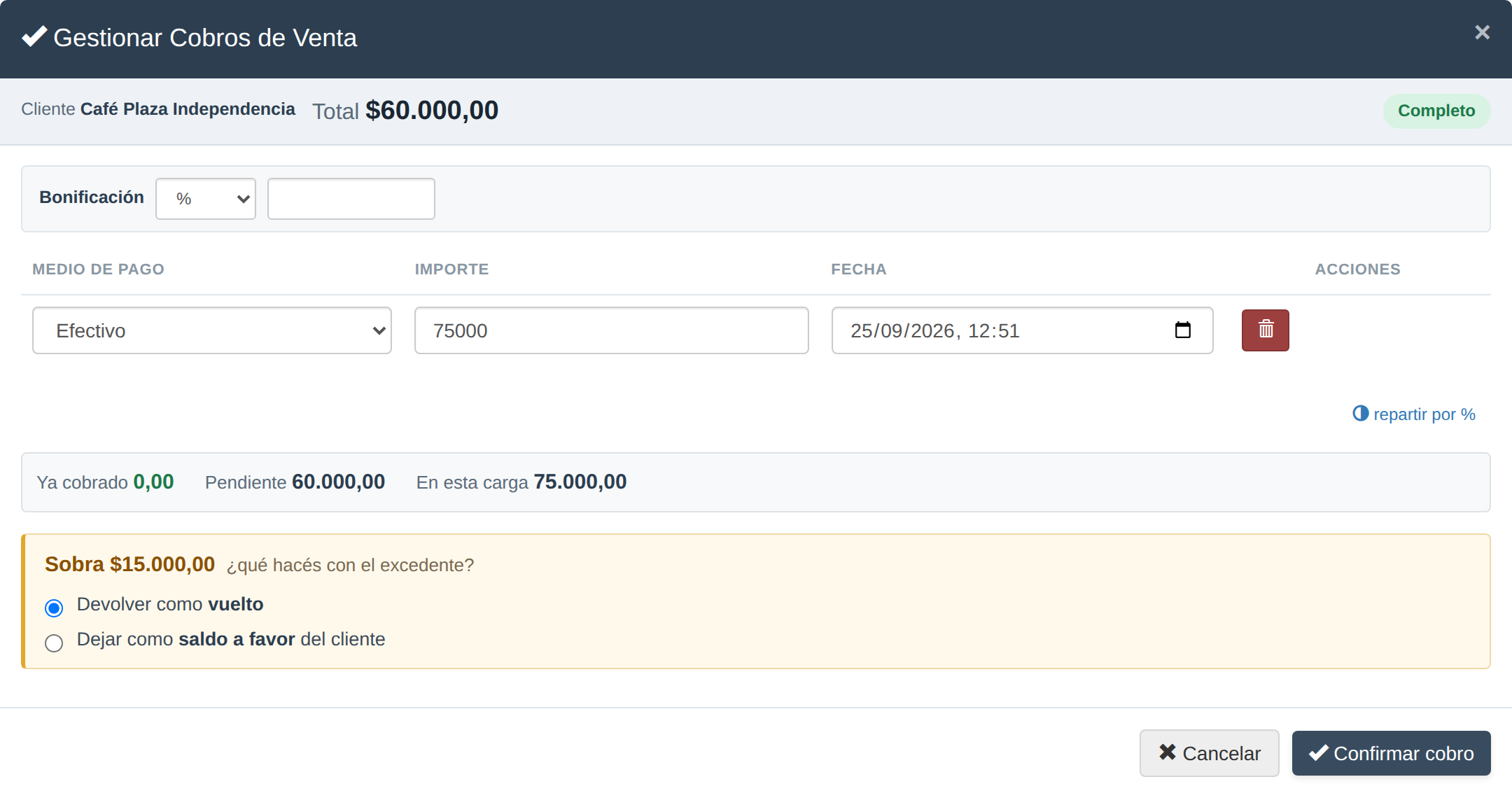
El bloque del excedente al cobrar: elegís devolverlo como vuelto o dejarlo como saldo a favor.
El excedente puede venir de cualquier medio de pago, no sólo de efectivo. Lo único que exige el sistema es que la venta esté asociada a un cliente registrado: las ventas a Cliente general (consumidor final) no pueden generar saldo a favor. Cuando el excedente viene de un medio que no es efectivo (por ejemplo una transferencia), la única salida posible es dejarlo como saldo a favor, porque no hay billetes físicos para devolver de vuelto.
Cobro masivo con excedente#
Cuando el cliente paga varias ventas juntas desde Cobro masivo y entrega más de lo que cubre el pendiente total, el sistema también ofrece dejar el excedente como saldo a favor.
Para que la opción se habilite:
- todas las ventas seleccionadas tienen que ser del mismo cliente identificado,
- y el cliente tiene que tener un registro válido en el sistema.
El sistema reparte primero los pagos entre las ventas seleccionadas hasta saldarlas y, recién después, genera el saldo a favor por el sobrante.
Cargar un saldo a favor a mano#
Sirve para el saldo que un cliente ya tenía y no salió de un cobro en el sistema: la seña que dejó antes de que empezaras a usar devy, o el saldo que traés de tu sistema anterior. Es la única forma de cargarle saldo a un cliente que nunca tuvo.
El botón Nuevo saldo a favor lo ve sólo quien puede administrar saldos a favor: el rango Administrativo, o un rango personalizado con el permiso Crear, ajustar, reintegrar y anular saldos a favor. Ver Rangos.
Abrí Nuevo saldo a favor
En
Saldos a favor de clientes, tocáNuevo saldo a favor, arriba a la derecha.Elegí el cliente
Buscalo por nombre, razón social o documento. Debajo aparece su
Saldo actual.Completá el importe, la fecha y el motivo
Importe: el saldo a favor, siempre positivo.Fecha del saldo: dejala vacía si el saldo es de hoy. Si estás declarando el saldo que tenía al cierre del ejercicio anterior, poné esa fecha: así no queda fechado el día que lo cargaste.Motivo / Notas: obligatorio. Queda en el historial del cliente.
Saldo proyectadote muestra cómo queda el saldo del cliente.Registrá
Tocá
Registrar. El saldo queda disponible para que el cliente lo use como medio de pago.
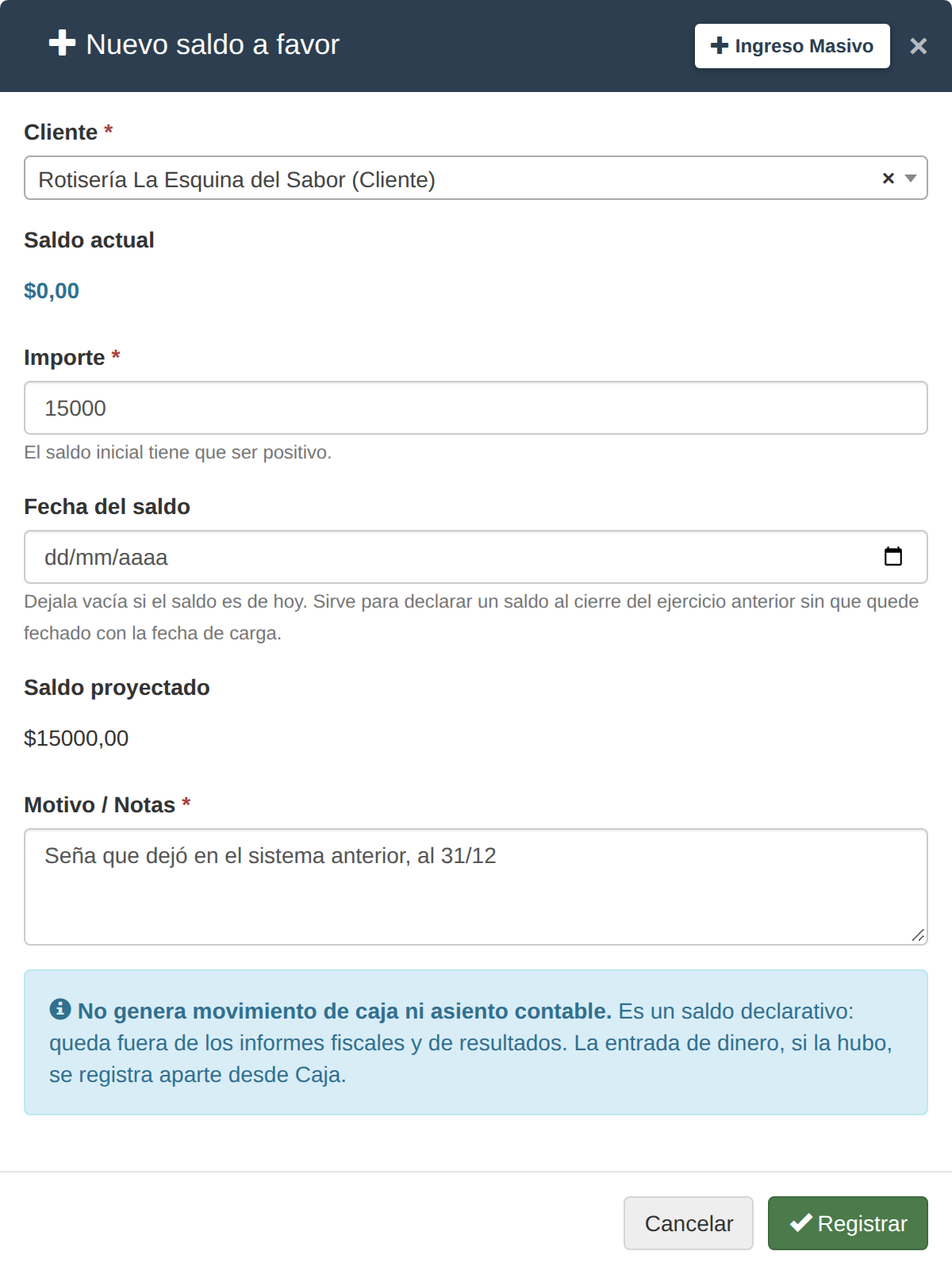
El saldo a favor que un cliente ya tenía se carga con su importe, la fecha (vacía si es de hoy) y el motivo. Desde la cabecera, Ingreso Masivo carga muchos juntos.
Esta carga no genera movimiento de caja ni asiento contable: registra que el cliente tiene ese saldo, nada más. Si además entró plata, registrala aparte desde Caja.
Cada cliente tiene un solo saldo inicial. Si ya tiene uno cargado, la ventana te avisa y no te deja registrar otro: para corregirlo, usá Ajuste en su fila del listado o anulá el anterior desde Ver movimientos.
Cargar muchos saldos juntos (Ingreso Masivo)#
Si tenés que cargar el saldo de muchos clientes —típicamente, al empezar a usar el sistema—, usá la planilla.
Entrá al Ingreso Masivo
Abrí
Nuevo saldo a favory tocáIngreso Masivo, en la cabecera de la ventana.Bajá la plantilla
Tocá
Descargar. La planilla viene con todos tus clientes activos ya cargados, uno por fila, con su número, nombre y razón social: esas columnas no se tocan.Completá los saldos
saldo_a_favor: el importe de cada cliente que tenga saldo. Las filas que dejes vacías o en cero no se cargan: completá sólo las que correspondan.fecha_efectiva(opcional): la fecha del saldo, en formatoAAAA-MM-DD. Vacía es hoy; no puede ser una fecha futura.observacion(opcional): se suma a la nota del movimiento.
Subí la planilla y revisá la vista previa
Elegí el archivo y tocá
Subir y Procesar. El sistema muestra cuántos saldos va a cargar y el detalle de cada uno. Si alguna fila tiene un error, lo marca con el número de fila y no deja confirmar hasta que lo corrijas y vuelvas a subir el archivo.Confirmá
Tocá
CONFIRMAR E INGRESAR SALDOSy aceptá. Los saldos quedan cargados.
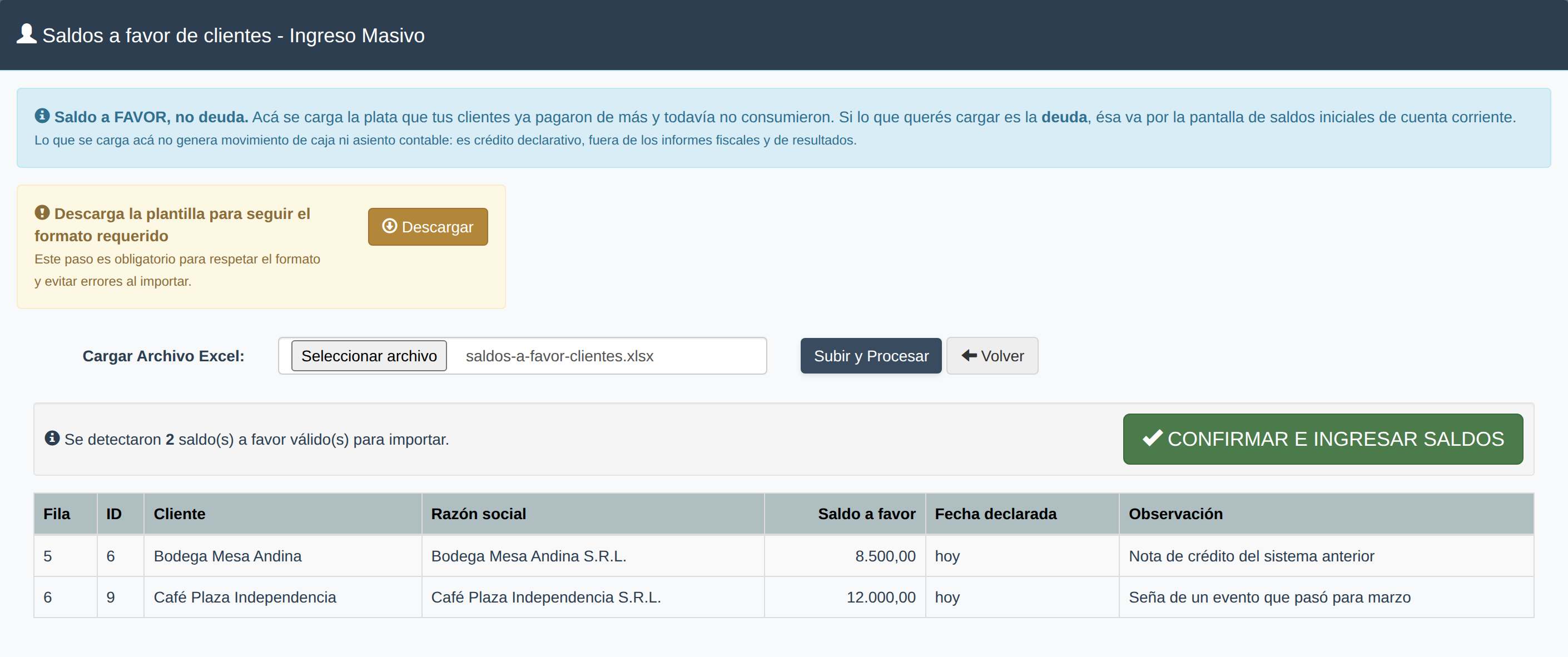
Antes de cargar nada, la vista previa muestra qué saldo va a recibir cada cliente. Recién con CONFIRMAR E INGRESAR SALDOS se acreditan.
Acá se carga plata a favor del cliente, no su deuda. Un saldo negativo es un error de la planilla: la deuda que un cliente ya tenía se carga desde la pantalla de saldos iniciales de cuenta corriente. Si por error subís esa otra planilla (o la de saldos de proveedores), el sistema la reconoce y la rechaza.
Los clientes que ya tienen un saldo inicial cargado no se vuelven a cargar: la vista previa los lista aparte. Si el saldo cambió, anulá el anterior desde Ver movimientos y volvé a importar, o cargá un ajuste.
Cómo se aplica el saldo a favor#
Cuando un cliente con saldo disponible vuelve a comprar, el saldo aparece como un medio de pago más en el modal de cobro.
Abrir el cobro de una nueva venta
Cargá la venta como siempre y abrí el cobro desde
Operaciones > Ventaso desdeCobros.Elegir Saldo a favor en el selector de medios de pago
En el listado de medios de pago vas a ver una opción
Saldo a favorcon el saldo disponible visible.Al elegirla, el sistema autocompleta el monto con el menor valor entre el saldo disponible y el pendiente de la venta. Podés combinarla con otros medios.
Confirmar el cobro
Al confirmar, el sistema descuenta el monto del saldo del cliente y lo registra como pago de la venta. El movimiento queda en el historial del cliente como
Aplicado.
El saldo a favor también se puede usar en un cobro masivo de varias ventas. Eso sí, el cobro masivo tiene que ser del mismo cliente que tiene el saldo.
Acciones disponibles desde el listado#
Cada cliente con saldo a favor tiene tres acciones a la derecha del listado:
| Acción | Para qué sirve |
|---|---|
Ver movimientos |
Abre el historial completo del cliente: cada excedente, aplicación, ajuste, reintegro o reversa con fecha, monto, saldo antes, saldo después, origen y usuario que lo registró. |
Reintegrar |
Devuelve el saldo (total o parcial) al cliente. Descuenta del saldo disponible y queda registrado como reintegro en el historial. |
Ajuste |
Suma o resta saldo manualmente para corregir un error. Requiere motivo obligatorio y queda registrado con tu usuario. |
Reintegrar y Ajuste aparecen solo para usuarios con permisos administrativos. Si no las ves, pedí acceso al administrador del sistema.
Ver movimientos#
Abre la lista cronológica de todos los movimientos del cliente sobre su saldo a favor.
Vas a ver columnas de:
Fecha,Tipodel movimiento,Montocon signo (suma o descuenta saldo),Saldo antesySaldo después,Origen(la venta que lo generó o la marcaManualpara ajustes y reintegros),Usuarioque lo registró,Notas.
Los tipos de movimiento son:
| Tipo | Cuándo aparece |
|---|---|
Excedente |
Se generó saldo a partir de un cobro con excedente. |
Aplicado |
Se usó saldo como medio de pago en una venta. |
Reintegro |
Se le devolvió saldo al cliente desde esta pantalla. |
Ajuste |
Se hizo una corrección manual con motivo registrado. |
Reversa |
El sistema dio de baja un excedente porque se anuló la venta que lo había generado. |
Reintegrar saldo#
Devuelve total o parcialmente el saldo al cliente.
Completá:
Monto a reintegrar(no puede superar el saldo disponible).Método de salida:Efectivo,Transferencia,ChequeuOtro. Es solo informativo, sirve para que quede registrado en el historial.Notascon el motivo o referencia.
El reintegro descuenta el saldo del cliente, pero no genera por sí mismo un movimiento de caja ni una transferencia bancaria. La salida real del dinero hay que registrarla aparte según el método de salida elegido.
Ajuste manual#
Sirve para corregir el saldo cuando se cargó algo mal o hay que sumar o restar dinero por una razón administrativa.
Completá:
Delta: positivo para sumar, negativo para descontar (por ejemplo+50o-25).Motivo / Notas: obligatorio, queda en el historial.
A medida que cargás el delta, el sistema muestra en Saldo proyectado cómo va a quedar el saldo final.
El ajuste no puede dejar el saldo en negativo. Y queda asentado con tu usuario, fecha y motivo: usalo solo cuando realmente haya que corregir algo.
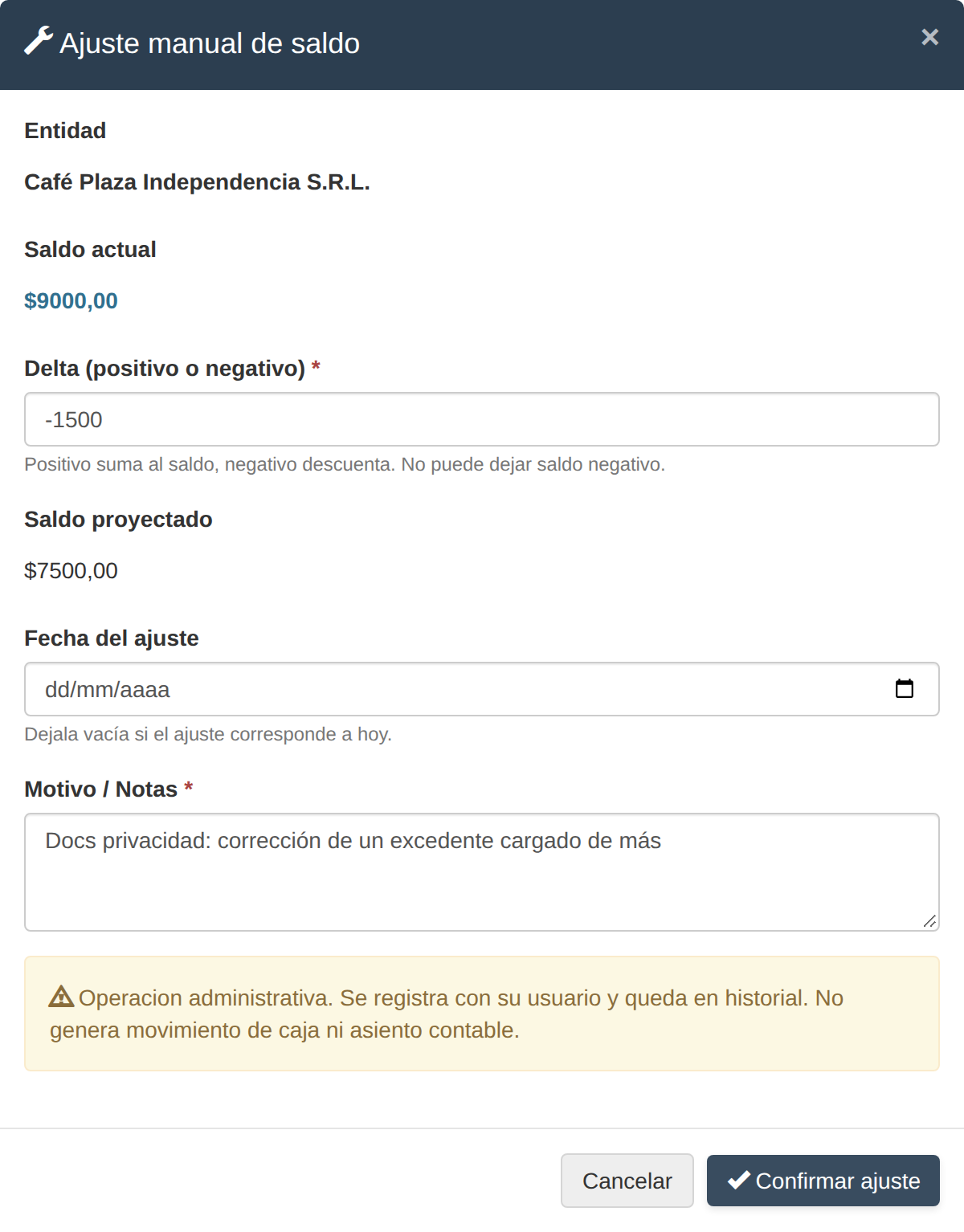
El ajuste manual de un saldo: cargás el delta (positivo o negativo) y el motivo, y ves cómo queda el saldo proyectado antes de confirmar.
Qué pasa si se anula la venta que generó el saldo#
Si anulás o eliminás una venta que había dejado saldo a favor, el sistema intenta dar de baja ese saldo automáticamente:
- Si el saldo todavía está intacto (no se aplicó a otra venta ni se reintegró), se descuenta del cliente y queda registrado como
Reversaen el historial. La anulación de la venta avanza normalmente. - Si el saldo ya se gastó parcial o totalmente, no se puede anular la venta hasta resolver primero el saldo (por ejemplo aplicándolo manualmente o ajustándolo). El sistema avisa con el motivo y bloquea la anulación.
Esto evita que un cliente conserve saldo generado por una venta que después se anuló: o se reversa el excedente, o no se anula la venta hasta corregir el caso.
Consideraciones importantes#
- El saldo a favor es nominal: queda asociado al cliente y no se puede transferir a otro.
- No tiene vencimiento: dura hasta que se aplica, se reintegra o se reversa por anulación.
- Solo se genera con clientes registrados. Las ventas a consumidor final no acumulan saldo.
- No emite nota de crédito automática: es un registro interno del sistema, similar a una gift card sin código.
- Cuando se aplica como medio de pago, el cobro queda registrado en la caja con el medio
Saldo a favor. Es importante para identificar después qué parte del cobro vino de saldo previo y qué parte fue dinero nuevo.