Control de lotes y vencimientos
Registrá el lote y el vencimiento de lo que comprás y de lo que producís, identificá con su lote el stock que ya tenías, con avisos antes de que se venza y trazabilidad de a dónde fue cada lote.
El control de lotes te permite responder dos preguntas que el stock común no puede contestar:
- ¿Qué se me está por vencer?
- El lote que el proveedor reporta con un problema, ¿a quién se lo mandé?
Sirve tanto para la materia prima que comprás —donde el número de lote lo pone el proveedor y viene impreso en la etiqueta— como para lo que producís vos.
El lote y el empaque son lo mismo visto de dos maneras. Una caja que arma tu fábrica es un lote de una unidad con su código impreso; una bolsa de harina que llega del proveedor es un lote de 25 kg. Los dos viven en la misma pantalla: Fábrica > Lotes y empaques.
Antes de empezar#
Primero activá el módulo para tu empresa: en Configuración > Personalizaciones > Producción, prendé Control de lotes y vencimientos. Sin eso, la ficha de producto no ofrece el tilde para activarlo (si ya usás control de lotes en algún producto, esta opción ya está activada para vos, aunque la veas apagada en pantalla).
El control en sí se activa por producto, no para toda la empresa. Así, el producto que no lo necesita sigue funcionando exactamente como antes.
Abrir el producto
Entrá a
Datos > Productosy editá el producto al que querés seguirle el lote. Funciona igual para los que comprás y para los que producís.Activar el control
En la pestaña
Vencimiento y lotes, tildá Controlar lote y vencimiento y guardá.
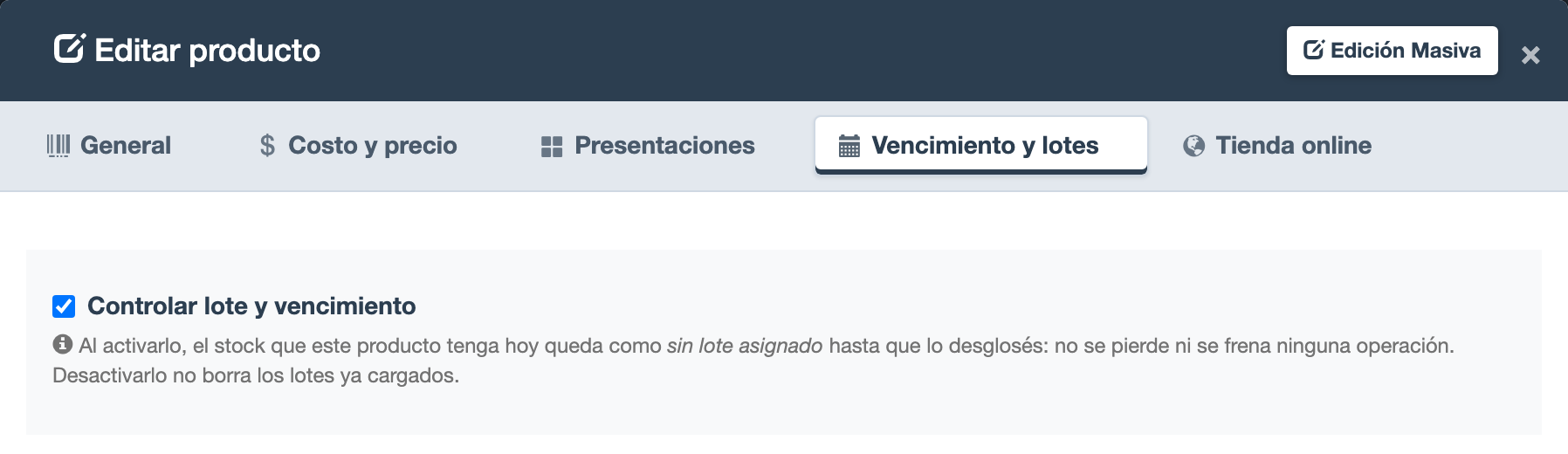
En la ficha del producto, el tilde Controlar lote y vencimiento activa el seguimiento por lote de ese producto.
Al activarlo sobre un producto que ya tiene stock, ese stock queda como sin asignar hasta que le pongas lote. No se pierde nada y no se frena ninguna operación: simplemente el sistema todavía no sabe de qué lote es lo que ya tenías. Para ponérselo, mirá Identificar el stock que ya tenías.
Cargar el lote al recibir la mercadería#
Es el momento más importante, porque es cuando tenés el remito del proveedor en la mano.
El campo aparece en todos los caminos por los que entra mercadería, según cómo trabajes:
En Fábrica > Facturas > Nueva Factura, cuando cargás una factura con entrega, la tabla de productos suma la columna LOTE / VENCIMIENTO. Lo mismo en la factura de compra de un local, desde Espacios > Facturas.
Escribí el número de lote tal como figura en la etiqueta del proveedor y su fecha de vencimiento.
En Espacios > Entregas > Nueva entrega, al recibir contra un remito, cada producto que lleve control de lote muestra sus campos de lote y vencimiento.
Si le pasaste una orden al proveedor y recibís contra ella, entrá a Fábrica > Remitos > Nuevo Remito, elegí la orden y cargá los productos: la tabla suma la misma columna LOTE / VENCIMIENTO.
Es la recepción de esa compra, así que el lote que anotes acá es el que queda en el stock de Fábrica.

Al cargar una factura con entrega, cada producto con control de lote suma la columna LOTE / VENCIMIENTO, para anotar el que trae la etiqueta del proveedor.
Se guarda solo, al salir del campo o al apretar Enter. No hay que apretar ningún botón extra.
Cuando guardás la factura o la entrega, el lote aparece en Fábrica > Lotes y empaques y debajo del producto en el PDF del remito.
La fecha se entiende como la escribas#
Podés escribir 3/5/27 y el sistema la guarda como 03/05/2027: siempre se lee día, mes y año. Si escribís algo que no se entiende como fecha, te avisa en vez de guardar cualquier cosa.
Si el lote ya existía, se suma#
Es lo normal cuando comprás siempre al mismo proveedor: el mismo lote puede entrar varias veces en compras distintas. El sistema no crea un lote nuevo, le suma la cantidad al que ya tenías, y te lo avisa.
Si ese número de lote ya lo usó otro proveedor, el aviso te dice de cuál es. Si la compra es de ese mismo proveedor, se suma. Si es de otro, queda registrado como un lote aparte, porque dos proveedores pueden usar el mismo número para mercadería distinta.
Si llega con poca vida útil, te avisa en el momento#
Si el vencimiento que cargás está demasiado cerca, aparece un aviso mientras tipeás, no al final.
El aviso no frena la recepción. Decidís vos si recibís o rechazás: el camión está en la puerta y esa decisión no la puede tomar el sistema.
Cuando un ingreso trae dos lotes distintos#
Pasa seguido: comprás 3 bolsas de harina y llegan 1 de un lote y 2 de otro, cada una con su vencimiento.
Con un solo lote, la celda es una línea: número de lote y vencimiento. La cantidad no se pide, porque es toda la del renglón.
Cargar el primer lote
Escribí su número y su vencimiento, como siempre.
Agregar el segundo
Hacé clic en + Otro lote. Cada lote pasa a ser una fila con N° de lote, Vence y Cant., y aparece una × para quitarlo.
Repartir la cantidad
Poné cuánto corresponde a cada lote: 1 en uno y 2 en el otro. Debajo, un resumen te va diciendo cuánto asignaste mientras escribís.
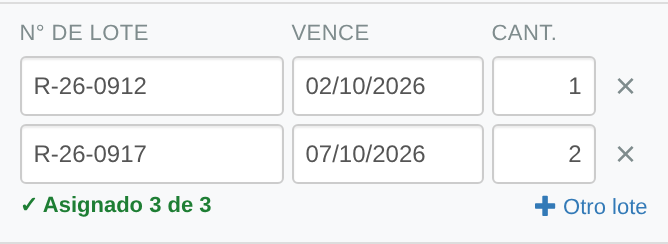
Tres unidades que llegaron en dos lotes: cada fila con su número, su vencimiento y su cantidad, y el resumen en verde cuando está todo repartido.
| El resumen dice | Qué significa |
|---|---|
| ✓ Asignado 3 de 3 (verde) | Repartiste todo lo que estás recibiendo. |
| Asignado 2 de 3 · falta 1 (ámbar) | Queda mercadería sin lote. Si guardás así, esa parte queda sin asignar a ningún lote. |
| Asignado 4 de 3 · sobra 1 (rojo) | Repartiste más de lo que recibís. El sistema no lo guarda y te dice los dos números. |
| ✓ El lote sin cantidad lleva 2 (verde) | Dejaste un lote sin cantidad: se lleva todo lo que falta repartir. |
Sólo un lote puede quedar sin cantidad. Si dejás dos vacíos, el resumen te pide que completes la cantidad de cada uno.
Si quitás lotes con la × hasta que quede uno solo, la celda vuelve a ser número y vencimiento.
La pantalla de Lotes y empaques#
Entrá a Fábrica > Lotes y empaques. Vas a ver todos los lotes: los empaques que armaste y la materia prima que compraste.
Lo primero que aparece es lo que vence antes, porque es lo que necesitás mirar para decidir qué producir o qué mover.
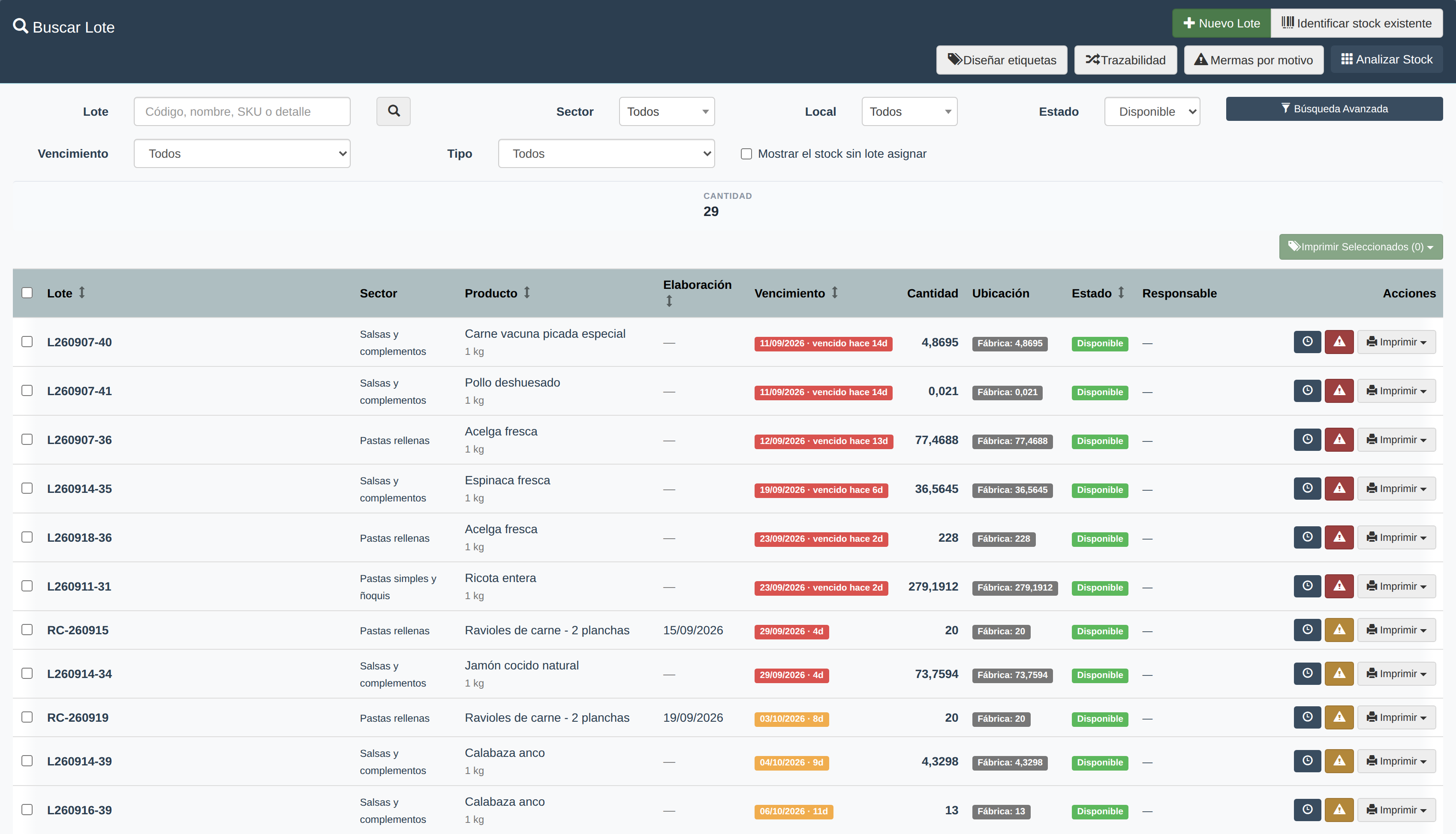
Lotes y empaques: lo que vence antes aparece primero, con el vencimiento pintado de rojo, amarillo o celeste según cuánto falta.
El semáforo de vencimiento#
| Color | Significa |
|---|---|
| Rojo | Vence en 7 días o menos, o ya venció |
| Amarillo | Vence dentro de los 15 días |
| Celeste | Vence dentro de los 30 días |
| Verde | Falta más de un mes |
| Gris | Sin vencimiento cargado |
Buscar un lote#
Podés buscar por el código del lote, por el nombre del producto o por su SKU.
Además de Estado, Sector y Local o fábrica, la Búsqueda Avanzada suma dos filtros propios
del control de lotes:
- Vencimiento:
Vencidos,Vencen en 7 días,Vencen en 15 días,Vencen en 30 díasoSin vencimiento cargado— la respuesta directa a «¿qué se me está por vencer?». - Tipo:
Empaques(lo que armó tu fábrica) oMateria prima y comprados(lo que llegó con su lote de un proveedor).
También encontrás el lote escribiendo el número tal como lo dice el proveedor, aunque el sistema lo haya guardado con otro formato. Es el caso típico de cuando te llaman por teléfono y te dictan un número de lote.
Mostrar el stock sin lote asignar#
Al tildar esta opción aparece una fila que agrupa todo lo que todavía no tiene lote. Es lo que había antes de activar el control, o lo que no se repartió en una recepción.
La fila dice Sin asignar y muestra, en Ubicación, cuánto queda sin lote en cada lugar. Es la cantidad que podés identificar con su lote, como se explica a continuación.
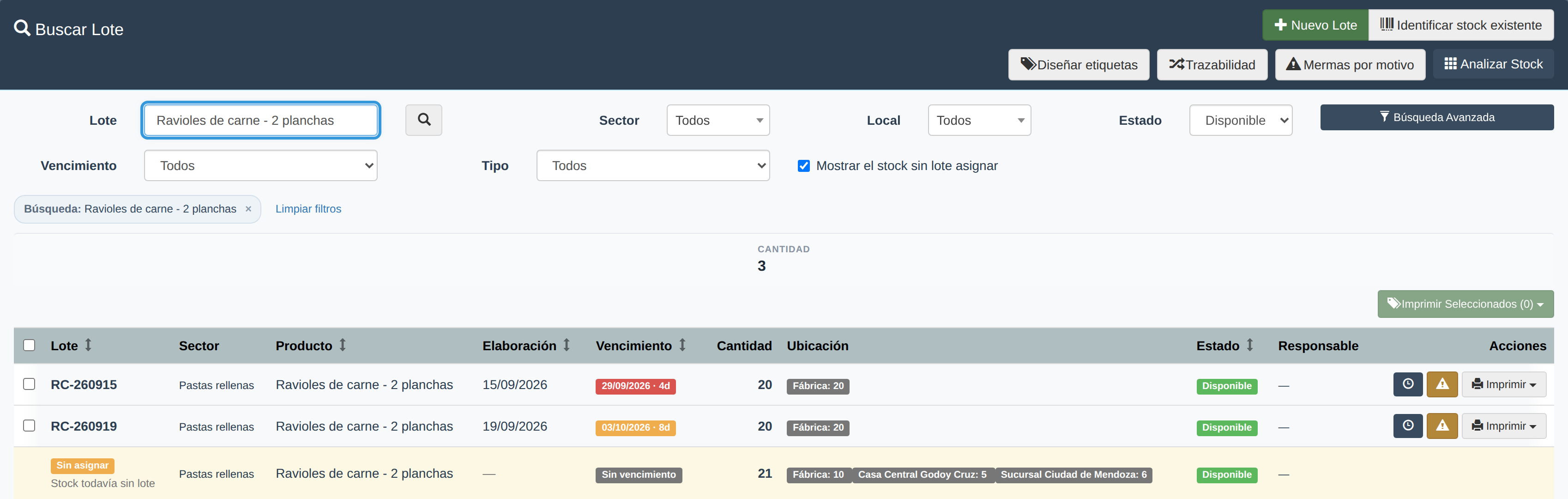
Con «Mostrar el stock sin lote asignar» tildado, la búsqueda de un producto trae sus lotes y, al final, la fila «Sin asignar» con lo que todavía no tiene lote en cada lugar. Arriba a la derecha, el botón «Identificar stock existente».
Identificar el stock que ya tenías#
Cuando activás el control en un producto que ya tenía stock, o cuando una recepción quedó sin repartir, esa mercadería está en el depósito pero sin lote. Identificar stock existente le pone su código, su ubicación y sus fechas sin sumar ni restar stock: la cantidad sale de la fila Sin asignar y pasa al lote que cargás.
Abrir el alta
En
Fábrica > Lotes y empaques, tocáIdentificar stock existente, arriba a la derecha.Completar el lote
Producto: sólo aparecen los que tienen el control de lote activado.Código de lote: el que figura en la etiqueta o en el remito del proveedor.Ubicación:Fábricao el local donde está esa mercadería.Cantidad: cuánto de lo que está sin lote en esa ubicación es de este lote.ElaboraciónyVencimiento: si dejás el vencimiento vacío, se calcula sumando losDías de Vencimientode la ficha del producto a la fecha de elaboración (o a la de hoy, si tampoco la cargaste). Si el producto no tiene esos días cargados, el lote queda sin vencimiento. (Eso es sólo con control de lote: un producto elaborado sin control de lote y sin días cargados vence a los unos seis meses — ver Datos productivos.)Nota: opcional, por ejemplo en qué cámara está.
Guardar
Tocá
Guardar lote. El lote aparece en la grilla y la fila Sin asignar baja en esa cantidad. El cuadro queda abierto y vacío, listo para cargar el siguiente.
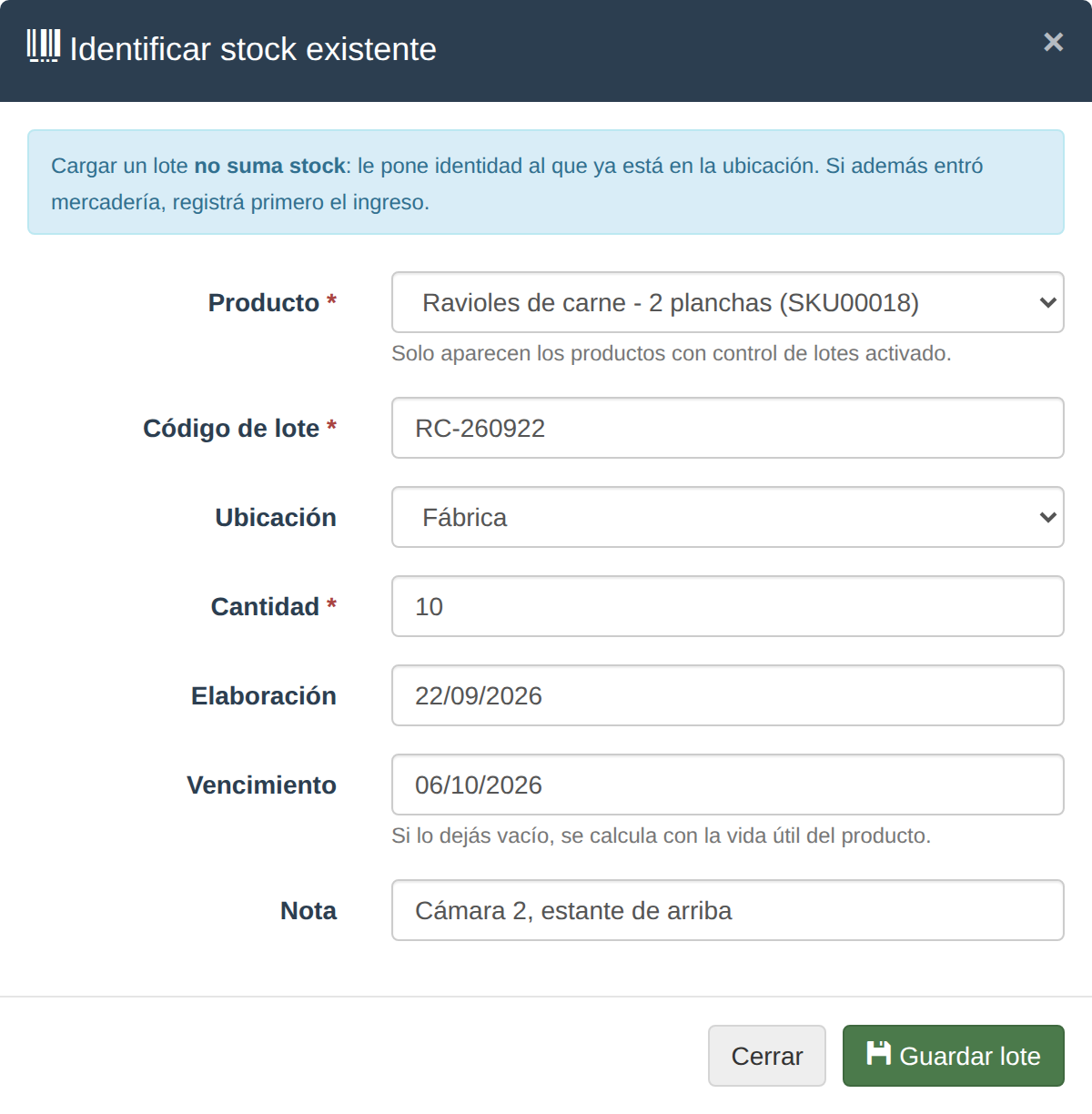
El cuadro «Identificar stock existente»: diez unidades de ravioles de carne que estaban sin lote en Fábrica pasan al lote RC-260922, con su elaboración y su vencimiento. El total del producto no cambia.
No se puede identificar más de lo que está sin lote en esa ubicación. Si ponés una cantidad mayor, el sistema no guarda y te dice cuánto hay sin asignar ahí. Si lo que falta es mercadería que acaba de entrar, primero registrá el ingreso (la factura de compra, la entrega o el remito) y cargá el lote ahí.
Si el código que escribís ya existe para ese producto, la cantidad se suma a ese lote, que conserva sus fechas. El vencimiento no puede ser anterior a la elaboración.
Los avisos de vencimiento#
No hace falta entrar a mirar la pantalla: el sistema avisa solo.
- Llega una notificación por lugar, agrupada: "3 lotes por vencer" en tal depósito, no una por cada lote.
- Al hacer clic, se abre la pantalla ya filtrada.
Si un lote empeora —pasa de 20 días a 3— el aviso vuelve a aparecer como no leído, aunque ya lo hubieras visto. Si mejora, se actualiza en silencio.
Es a propósito: un aviso que se ve un viernes y no se actúa se olvida el lunes.
Los avisos se recalculan cada 30 minutos. Si acabás de cargar un lote, esperá esa ventana antes de buscar la notificación.
Por defecto, el sistema avisa 30 días antes del vencimiento. Podés cambiar ese valor general en Configuración > Personalizaciones > Producción > Días de aviso antes del vencimiento (7, 15, 30, 60 o 90 días). Un producto puede tener su propio valor cargado a mano por dato — ese siempre le gana al general.
Acciones frecuentes#
Ver el historial de un lote#
El botón del reloj abre la ficha completa: de dónde vino, cuánto queda en cada lugar, y todos sus movimientos con su documento. En un lote con muchos movimientos se ven primero los más recientes, y Ver más, al pie, trae el resto.
Es la pantalla que se abre ante un reclamo: al lado de cada remito, entrega o venta aparece el cliente o lugar de destino. Así podés responder a quién fue cada kilo sin abrir los documentos uno por uno.
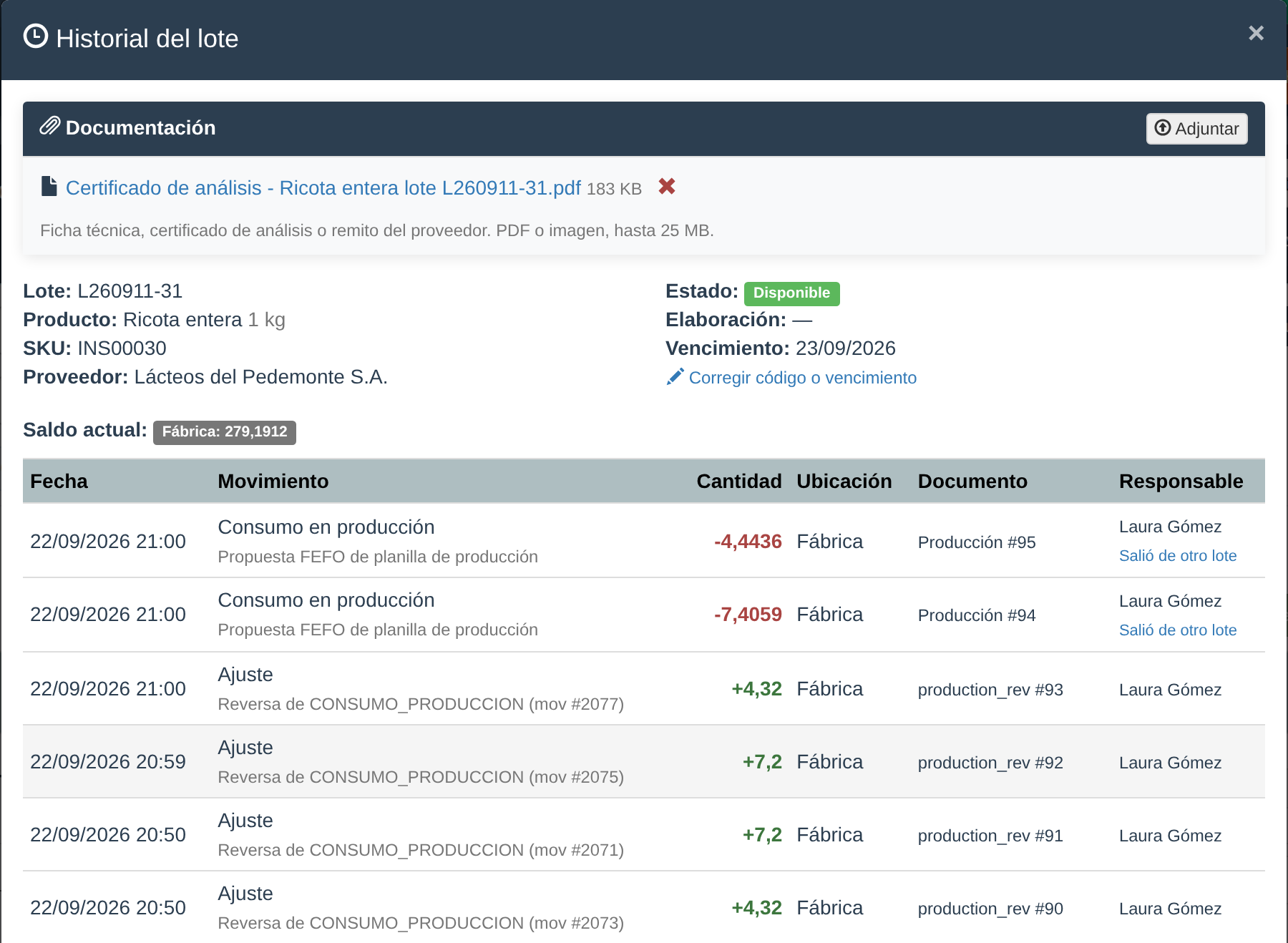
El historial de un lote: la documentación adjunta arriba —acá, el certificado de análisis del proveedor— y abajo todos sus movimientos, con el documento de cada uno.
Ver qué lotes llevó un documento#
Para hacer la consulta al revés, en Fábrica > Lotes y empaques tocá Trazabilidad. Elegí Remito,
Entrega o Venta, escribí el número del documento y apretá Buscar.
El resultado muestra cada producto y lote involucrado, la cantidad que llevó y su vencimiento. También muestra el cliente o destino del documento, para que puedas confirmar que buscaste el movimiento correcto.
Si la mercadería salió sin un lote identificado, la operación no se frena. La consulta lo muestra como Sin lote asignado, en vez de inventar un lote o esconder esa parte del despacho.
Adjuntar la ficha técnica#
Dentro del historial, en Documentación, podés subir la ficha técnica, el certificado de análisis o el remito del proveedor. Acepta PDF e imágenes, hasta 25 MB.
Queda guardado con el lote, así que cuando alguien lo busca no tiene que revolver el mail.
Corregir un lote mal cargado#
Si se tipeó mal el número o el vencimiento, no hace falta pedir ayuda: en el historial del lote, Corregir código o vencimiento.
El cambio queda registrado con lo que decía antes, quién lo hizo y cuándo. Es información de trazabilidad: se corrige, no se borra.
De un empaque sólo se puede corregir el vencimiento. Su código está impreso en la etiqueta pegada a la caja, y cambiarlo dejaría el papel diciendo una cosa y el sistema otra.
Dar de baja lo que se venció o se rompió#
En la grilla, el botón de aviso da de baja el lote como merma. Indicá la cantidad y elegí uno de estos motivos: Rotura, Vencido, Control de calidad u Otro. El detalle es opcional y sirve para explicar el caso concreto.
La baja descuenta del stock: la mercadería no está más. El movimiento queda en el historial con su motivo y su detalle, así que después podés saber cuánto se perdió y por qué.
No hace falta que esté vencido: también se usa para rotura o para un rechazo de calidad.
Una caja (empaque con código propio) se da de baja entera: la cantidad queda fija y, al guardar, la caja pasa a figurar como Dado de baja en la grilla y en su historial.
De qué lote salió cada despacho#
Cuando cargás una planilla de producción, el bloque Lotes de los ingredientes propone el lote
que vence primero para cada ingrediente controlado. Si el operario abrió otra bolsa, puede elegir
otro lote antes de confirmar la planilla. Si no cambia nada, queda la propuesta automática.
Cuando cargás un remito de Fábrica a un cliente, el bloque Lotes de los productos hace lo
mismo sobre lo que se está despachando. Si el mismo producto aparece en dos renglones, el selector
usa la cantidad total. Los remitos de recepción no lo muestran: ahí la mercadería entra, y en vez
de elegir un lote se anota el que trae el proveedor.
En un remito de Fábrica a un local propio, el lote lo elige Fábrica al despachar. El stock sale recién cuando el local confirma la recepción, y ahí el lote llega identificado al local: quien recibe no tiene que cargarlo.
Cuando cargás la entrega de una venta, el mismo bloque propone el lote que vence primero y te deja elegir el que realmente sale. Las entregas que reciben mercadería conservan los campos de código y vencimiento del lote que entra. En el POS nunca se pregunta el lote, para no demorar la venta.
Si elegiste un lote y otra operación consumió su saldo antes de guardar, la planilla, el remito o la entrega no se pierden: el sistema actualiza la propuesta para que la revises y vuelvas a confirmar.
Si el lote propuesto está vencido, se muestra claramente y hay que confirmar que se usará de todos modos. Si no hay saldo identificado por lote, la operación puede continuar y el faltante queda marcado como Sin lote asignado.
En el historial del lote, cada salida aparece con el documento que la generó.
Si se usó otro lote#
A veces el operario usa otra bolsa, porque ya estaba abierta. Para eso, en el historial, sobre esa salida aparece Salió de otro lote: escribí el código del que realmente se usó.
El lote original recupera lo que no salió de él y el otro queda con el descuento. El stock total no cambia: salió lo mismo, de otro lote.
Devoluciones#
Devolverle mercadería al proveedor#
Al cargar la nota de crédito de compra con La NC devuelve mercadería al proveedor, aparece
el bloque Lotes que se devuelven. Te propone primero los lotes que llegaron con esa factura
—lo que le devolvés al proveedor es lo que él te mandó— y podés cambiarlo si devolvés otra bolsa.
Cuando un cliente devuelve#
En una devolución de un cliente, el bloque Lotes que vuelven te propone el lote con el que
salió esa venta. Si vuelve otro de los que se llevó, lo cambiás ahí. No deja devolver más de lo
que salió de cada lote.
Es lo que permite un retiro de mercado: si el lote 4471 salió con problema y el cliente lo devuelve, el sistema sabe que lo que volvió es del 4471.
Devolver de un local a Fábrica, o tirar#
En una devolución interna, lo que vuelve a Fábrica llega con su lote, como en un traslado. Lo
que se tira queda como merma. En una devolución de desechos, todo queda como merma. En las dos,
el bloque Lotes que salen te propone el que vence primero y podés elegir otro.
Contar el stock por lote#
Al cargar un cierre de stock (el conteo físico de un local), en cada producto con control de lote aparece Contar por lote. Abre la lista de sus lotes en ese lugar con lo que dice el sistema ya cargado: corregí lo que no coincide con lo que contaste. Lo que no puedas identificar va en Sin lote asignado.
El total del producto pasa a ser la suma de lo que contaste por lote. Si no abrís Contar por lote, el cierre funciona como siempre.
Mermas por motivo#
En Fábrica > Lotes y empaques, el botón Mermas por motivo muestra todo lo que se dio de baja como merma: cuántas bajas hubo por
motivo (Rotura, Vencido, Control de calidad, Otro), cuánto se tiró de cada producto
y cada baja con su detalle y quién la hizo. Filtrá por período, motivo, lugar o producto, y
descargalo en CSV para abrirlo en Excel.
Consideraciones importantes#
- Nunca frena una operación. Un producto sin lote cargado se vende, se remite y se produce igual. El control informa, no bloquea.
- El control es por producto. Los que no lo tienen activado no muestran nada de lotes en ninguna pantalla.
- Los avisos salen a los 30 días para toda la empresa. Si un producto necesita otro plazo, pedíselo al equipo de devy.
- Un lote sin vencimiento es válido. Si el producto no tiene fecha, el lote igual sirve para saber de dónde vino y a dónde fue.
- Si borrás un documento, sus lotes vuelven. Borrar un remito, una entrega, una factura, una producción, una devolución o un cierre deja los lotes como estaban antes, y queda registrado en el historial.