Compras
Informes de la categoría Compras: lo que le compraste a cada proveedor con el detalle de productos y la moneda de la compra (Compras por Proveedor), las compras sin comprobante fiscal (Compras Informales) y el material y el peso de lo que entregó cada proveedor (Ingresos por Proveedor, pensado para joyería).
Qué permite hacer#
La categoría Compras junta los informes de lo que le compraste a tus proveedores: qué, cuánto, a qué costo y en qué moneda.
| Informe | Qué contesta | Cómo sale |
|---|---|---|
Compras por Proveedor |
¿Cuánto le compré a cada proveedor, y de qué? | Excel |
Compras Informales |
¿Cuánto compré sin comprobante fiscal? | Excel |
Ingresos por Proveedor (Material y Peso) |
¿Cuántos gramos de cada material me entregó cada proveedor, y a qué valor? | Excel |
Antes de empezar#
- Los tres salen de las facturas de compra que cargaste (ver Facturas) y piden un
Período. Compras por ProveedoreIngresos por Proveedor (Material y Peso)piden el permiso de informes de Rentabilidad en tu rango;Compras Informales, el de informes Fiscales.
Cómo generar un informe de esta categoría#
Abrir la categoría
Entrá a
Informesy tocá Compras.Elegir el período y los filtros
Tocá
Generar, elegí elPeríodoy, si querés,Proveedor,Espacio/LocalyEmpresa / Razón social(este último, solo si tenés más de una).Descargar
Tocá
Descargar Excel.
Los informes, uno por uno#
Compras por Proveedor: lo que le compraste, en la moneda en que se lo compraste#
Compras por Proveedor te arma un Excel con todas las compras del período agrupadas por proveedor, y dentro de cada compra el detalle de productos: cantidad, artículo, descripción, costo unitario y subtotal.
Si comprás en dólares o en otra moneda, ahí está lo importante: cada renglón trae los dos importes. El costo en la moneda en que se lo compraste al proveedor, y el mismo costo convertido a pesos. Arriba de cada compra vas a ver con qué cotización se convirtió.
La moneda de cada renglón es la de la factura, no la que el producto tiene configurada hoy. Si compraste un producto en dólares y después le cambiaste la moneda a pesos, esa compra vieja se sigue mostrando en dólares, que es como la pagaste.
Eso sirve para lo que no se puede hacer mirando solo los pesos: comparar lo que te cobró un proveedor en dos momentos distintos sin que el tipo de cambio te ensucie la comparación.
El saldo inicial con tus proveedores no aparece acá. Lo que les debías el día que empezaste a usar devy no es una compra de ese mes: es una deuda que ya traías. Por eso no suma en Compras por Proveedor ni en Compras Informales, igual que en el Estado de Resultados. Esa deuda sí la ves en Cuentas por pagar y en el listado de facturas de compra, que es donde la vas cancelando.
Para que aparezcan los importes en moneda extranjera, la compra tiene que tener registrada su cotización. El sistema la guarda al cargar la compra, así que las compras cargadas antes de que existiera esta función no la tienen: en esos renglones vas a ver los importes solo en pesos, y el informe te lo aclara con la leyenda Sin cotización registrada. No es un error ni algo que se pueda completar después: la cotización de aquel día no quedó guardada, y estimarla con la de hoy te daría un costo que no es el que pagaste.
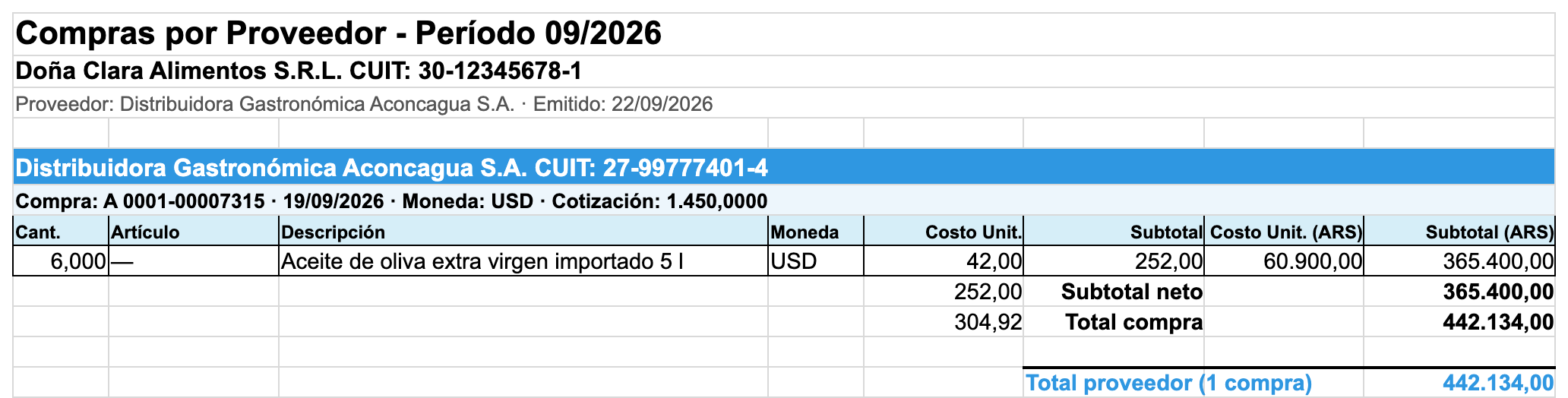
Una compra en dólares en Compras por Proveedor: la fila celeste dice la moneda y la cotización, y cada renglón trae el costo en dólares al lado del mismo costo en pesos.
Compras Informales#
Compras Informales es el mismo informe que Compras por Proveedor, filtrado a las compras sin comprobante fiscal. Todo lo que aparece ahí es costo que no tiene factura y crédito de IVA que no vas a poder computar.
Ingresos por Proveedor (Material y Peso)#
Está pensado para los rubros donde lo que manda es el precio del material por gramo y no el de la pieza, como la joyería. Por cada pieza que te entregó un proveedor, te dice de qué material está hecha y cuánto pesa, tomando esos datos de la receta del producto: no hay que cargar nada aparte.
Filtros: Período (obligatorio, por la fecha de la factura), Proveedor, Espacio/Local y Empresa / Razón social.
Sale en Excel, en una hoja Ingresos por Proveedor con un bloque por compra. El encabezado de cada bloque dice el proveedor, la fecha de ingreso y la moneda, y las columnas son:
SKU,UNIDADES,DETALLEyMODELO(el nombre del producto).MATERIAL: el insumo medido en gramos que más pesa en el costo de la receta de la pieza.GRAMOS: cuántos gramos de ese material lleva cada pieza, con su merma.VALOR X GRAMO: cuánto vale el gramo de ese material en la receta.COSTO: lo que pagaste por cada pieza en esa compra.FACTOR GANANCIAyPRECIO PÚBLICO: el factor de ganancia cargado en el producto (o, si no tiene, el precio sobre el costo) y su precio de venta base, sin IVA.
Cada bloque cierra con TOTALES: las unidades, los gramos de todas las piezas juntas y el dinero de la compra.
- Si la pieza no lleva un insumo que se mida en gramos (acero, accesorios), las columnas de material quedan vacías y el resto sale igual.
MATERIAL,GRAMOSyVALOR X GRAMOsalen de la receta y los costos de hoy, no de la fecha de la compra.- Las filas en rojo tienen un costo de receta no confiable: algún insumo en otra moneda no tiene cotización.
- Si no hubo compras, la hoja dice
No hubo compras a proveedores en el período seleccionado.
Si tu empresa usa la personalización de joyería, también podés bajar este informe desde cada carga de compra, incluso antes de cerrarla. Ver Cargas de compra.
Consideraciones importantes#
- Las notas de crédito y de débito de compra no aparecen en
Ingresos por Proveedor (Material y Peso): el informe cuenta lo que entró. - Si filtrás por
Espacio/Local, cada compra cuenta en el espacio donde entró la mercadería. Una compra cargada directo, sin remito ni entrega, cuenta en el espacio de su orden de compra, o en Fábrica si no tiene orden. Por eso, si tildás todos los espacios, el total es el mismo que sin filtro. - Para saber cuánto le debés a cada proveedor, usá
Cuentas por Pagar(ver Cobrar y pagar). - Para el Libro IVA Compras, ver Fiscal y contable.