Fiscal y contable
Informes de la categoría Fiscal y contable: el Libro I.V.A. Ventas (PDF, Excel y Excel plano para el estudio contable), el Libro I.V.A. Compras con el TXT para ARCA, los listados de retenciones y percepciones, el archivo para SICORE, las exportaciones en CSV de comprobantes y ventas, la tenencia por moneda y los libros contables.
Qué permite hacer#
La categoría Fiscal y contable junta lo que se le pasa al contador o se presenta ante ARCA y los organismos provinciales: los libros de IVA, los listados de retenciones y percepciones, las exportaciones de comprobantes y los libros contables.
| Informe | Qué contesta | Cómo sale |
|---|---|---|
Libro I.V.A. Ventas |
El libro de IVA Ventas del período, para presentar | PDF, Excel y Excel plano |
Libro I.V.A. Compras |
El libro de IVA Compras del período, para presentar | PDF, Excel y TXT para ARCA |
Libro Diario |
Todos los asientos del período, en orden | Excel |
Libro Mayor |
El movimiento y el saldo de cada cuenta contable | Excel |
Balance de Sumas y Saldos |
¿Cierra la contabilidad? | Excel |
Listado de Retenciones Practicadas |
¿Qué retenciones le practiqué a mis proveedores? | Excel y TXT para SICORE |
Listado de Percepciones |
¿Qué percepciones cobré y cuáles me cobraron a mí? | Excel |
Tenencia por Moneda |
¿Cuánta moneda extranjera tengo y cuánto vale hoy? | Excel |
Listado de Retenciones Sufridas |
¿Qué me retuvieron mis clientes, y con qué certificado? | Excel |
Exportación Facturas, Notas de Débito y Notas de Crédito |
Los comprobantes emitidos, en un archivo para el contador | CSV |
Exportación Ventas |
¿Cuánto vendí en cada local y con qué medio de pago? | Excel y CSV |
Antes de empezar#
- Casi todos piden el permiso de informes Fiscales en tu rango;
Tenencia por Moneda, el de Rentabilidad (ver Permisos y rangos). - Los libros contables y los listados de retenciones y percepciones aparecen solo si tu empresa tiene activada la personalización Contabilidad e impuestos avanzados (ver Configuración). Los libros de IVA y las exportaciones son para todos.
- Los libros de IVA se presentan por mes completo: elegí del primero al último día del mes.
- Si tu empresa tiene más de una razón social, la ventana suma el filtro
Empresa / Razón social, para sacar el libro de cada una por separado.
Cómo generar un informe de esta categoría#
Abrir la categoría
Entrá a
Informesy tocá Fiscal y contable.Elegir el mes
Tocá
Generary, enPeríodo, elegí el mes. El atajoMes pasadodel calendario te deja el último mes cerrado.Elegir el formato
Cada informe muestra un botón por formato:
Imprimir PDF,Descargar Excel,Descargar CSVo el archivo para el organismo. Todos usan el mismo período y los mismos filtros, así que siempre hablan de lo mismo.
Los informes, uno por uno#
Libro I.V.A. Ventas#
Es el libro de IVA de tus ventas: una fila por cada factura, nota de débito y nota de crédito que emitiste con CAE de ARCA en el período.
Filtros: Período (obligatorio, por la fecha de emisión de cada comprobante), Espacio/Local (el que emitió el comprobante) y, si tenés varias, Empresa / Razón social.
- Entran solo los comprobantes autorizados por ARCA. Las ventas sin comprobante fiscal y los presupuestos no están.
- Las notas de crédito restan y las notas de débito suman.
- Un comprobante en otra moneda se pasa a pesos con la cotización con la que se emitió.
- El libro sale completo para cualquier usuario que tenga acceso a los informes fiscales, sin importar a qué local está asignado: es el libro de la razón social. Para ver un solo local, elegilo en
Espacio/Local.
Sale en tres formatos, con los mismos comprobantes e importes:
Imprimir PDF: el libro para imprimir o presentar. Arriba, el período, tu razón social y tu CUIT. Una fila por comprobante conFecha,Tipo(FA,NDoNC),Comprobante(letra, punto de venta y número),Razón Social,CUIT,Neto,Alic.,I.V.A.,Exento/N,Per.IVA,Per.IB,Imp.Int,OtrosyTotal, con la fila de totales. Debajo, dos resúmenes: por condición frente al IVA del cliente y por tipo de comprobante.Descargar Excel: el mismo libro, con los resúmenes tituladosResumen por Condición de IVAyResumen por Tipo de Comprobante.Descargar Excel plano: una fila por comprobante, sin títulos, subtotales ni resúmenes, con 25 columnas: los datos del comprobante, el cliente con su provincia, su documento y su condición frente al IVA, los importes gravados, el IVA, las percepciones y el total. Es el formato para importar en el sistema de tu estudio contable o cruzar con una tabla dinámica. La última columna,Control de Suma Comprobante, verifica que los importes de cada comprobante sumen su total.
Si un comprobante tiene más de una alícuota, en el PDF y en el Excel la columna de alícuota dice Varias y debajo aparece una fila gris por cada alícuota (↳ Alícuota 21,00 %) con su neto y su IVA. Esas filas son informativas: no se suman al total.
Las Facturas C no discriminan IVA: su importe va entero en Neto, con el I.V.A. en cero.
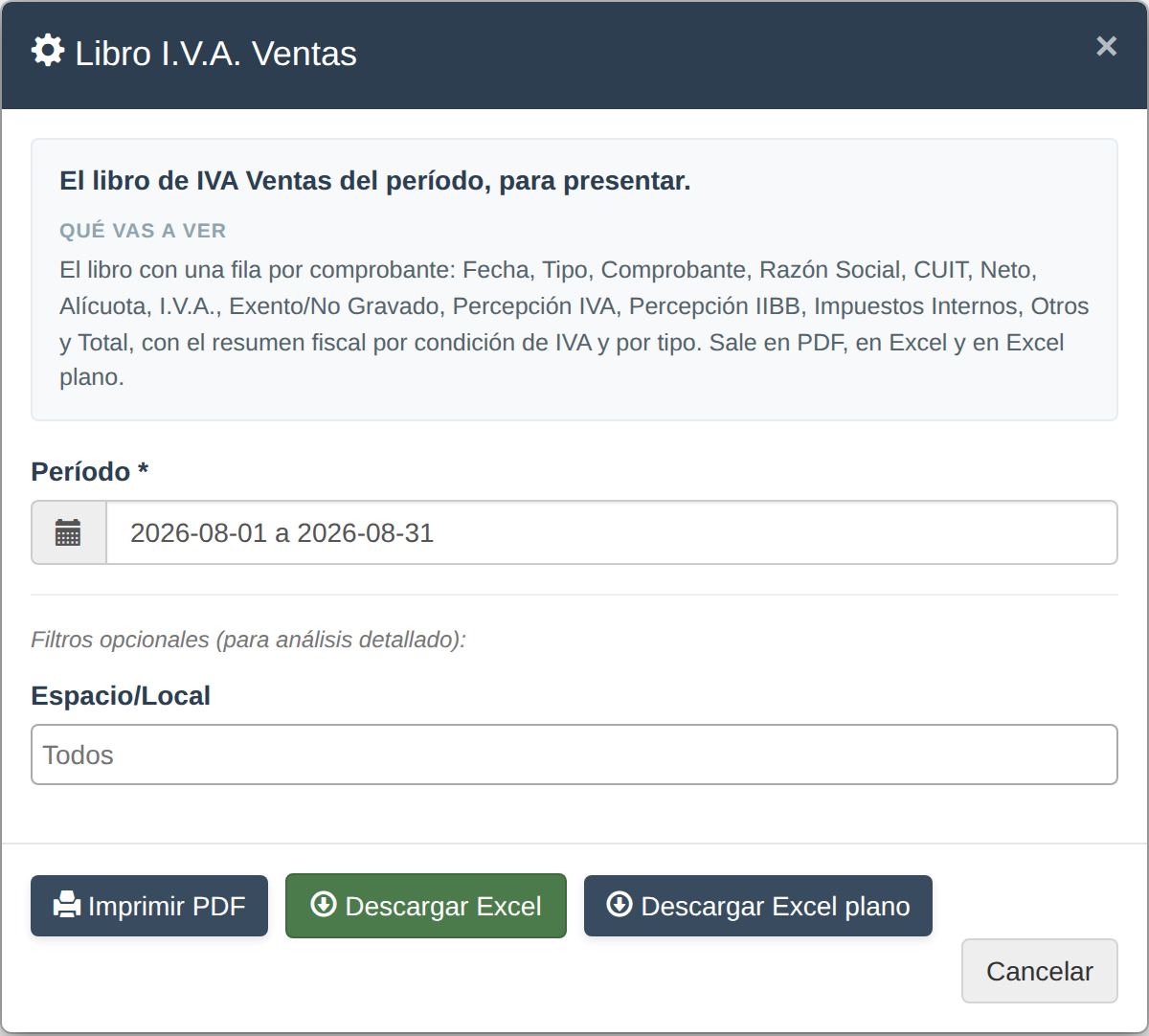
La ventana del Libro I.V.A. Ventas con un mes completo: el mismo libro sale en PDF, en Excel y en Excel plano para importar en el sistema del estudio contable.
Si no hubo comprobantes en el período, el PDF y el Excel dicen No se encontraron comprobantes para los filtros seleccionados.
Libro I.V.A. Compras#
Es el libro de IVA de tus compras, con el mismo formato que el de ventas, sobre las facturas, notas de crédito y notas de débito de tus proveedores con letra A, B, C o E. No incluye las compras informales ni los saldos iniciales, que no son comprobantes fiscales. Sale en PDF, en Excel y en los archivos para ARCA. En el resumen por condición frente al IVA, cada comprobante se agrupa por la condición del proveedor que se deduce de la letra: Responsable Inscripto las A y las B, Monotributista las C y Proveedor del exterior las E y los comprobantes del exterior.
El Libro IVA Compras en TXT para ARCA#
El Libro I.V.A. Compras te arma también los archivos que tu contador importa en el Libro IVA Digital de ARCA, en vez de cargar las compras una por una. Al generarlo vas a ver tres botones: Imprimir PDF, Descargar Excel y Descargar TXT para ARCA.
Elegir el mes completo En
Período, elegí del primero al último día del mes que vas a presentar, y que ya haya terminado. Si tu empresa tiene más de una razón social, elegí la que corresponde. No elijas proveedor ni espacio: el libro se presenta con todas las compras del mes.Descargar el TXT Apretá Descargar TXT para ARCA. Baja un archivo comprimido (
.zip) con tres archivos adentro: el de comprobantes, el de alícuotas y una hojaLEEMEcon las instrucciones.Importarlo en ARCA Tu contador importa los archivos de comprobantes y de alícuotas en Portal IVA → Libro IVA Digital → Compras → Importar.
Cuando ARCA pregunte en qué moneda están los importes, cualquiera de las dos opciones da el mismo resultado: todos los importes van en pesos. Las compras en dólares u otra moneda ya vienen convertidas con la cotización que se cargó en cada factura, y ARCA no las vuelve a convertir.
Si alguna compra no se puede declarar, los archivos no se generan. En su lugar baja uno llamado LIBRO-IVA-DIGITAL-COMPRAS-NO-GENERADO con la lista de qué hay que corregir, indicando el tipo y número de factura, el proveedor, la fecha y el total de cada caso. Es a propósito: lo que se importa en ARCA es una declaración jurada, y un dato inventado no da error al importarse, entra mal.
Los motivos más comunes:
- El número de la factura no tiene el punto de venta (por ejemplo,
00000910en vez de00003-00000910). ARCA pide los dos por separado. Corregilo desde Compras → Facturas → Editar, copiando el punto de venta que figura en el comprobante del proveedor. - El proveedor no tiene CUIT cargado, o el CUIT está mal escrito. Se corrige en la ficha del proveedor.
- Una compra en otra moneda no tiene cotización guardada.
- La misma factura está cargada dos veces.
Los archivos tienen exactamente las mismas compras e importes que el PDF y el Excel del libro para ese mes. Si un mes no tuvo compras, no se genera ningún archivo: en ARCA ese libro se presenta "Sin movimientos".
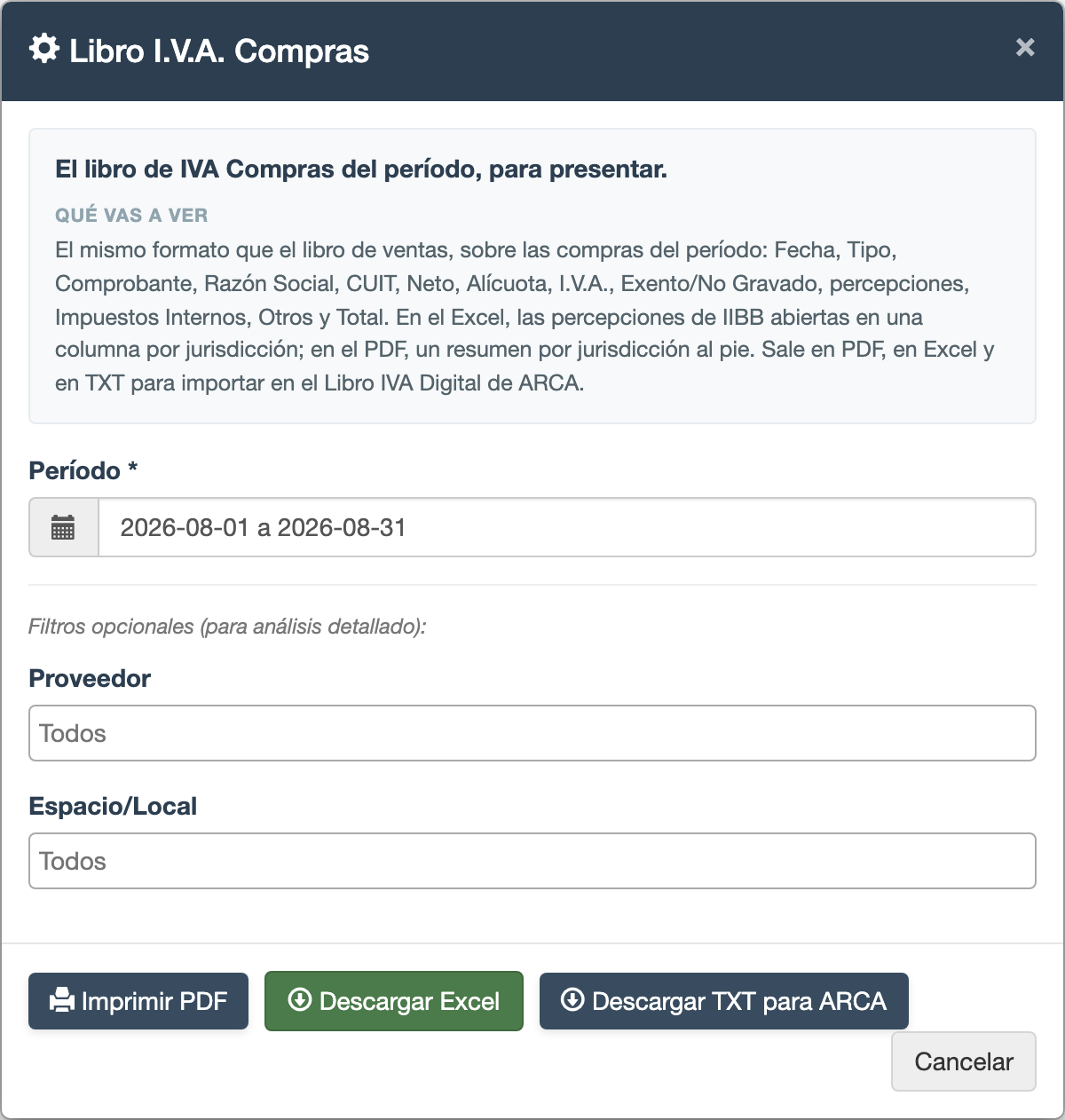
La ventana del Libro I.V.A. Compras con un mes completo: el mismo libro sale en PDF, en Excel y en el TXT para importar en ARCA.
Las percepciones de IIBB por jurisdicción#
La columna Per.IB del Libro I.V.A. Compras junta las percepciones de Ingresos Brutos de todas las provincias. Para armar la declaración de cada jurisdicción (por ejemplo, en SIFERE) el libro las abre por provincia:
- En el Excel, después de
Per.IBaparece una columna por cada jurisdicción que tuvo percepciones en el período (Per.IB Buenos Aires (ARBA),Per.IB CABA (AGIP), etc.) y una columnaPer.IB Sin jurisdicción. En cada comprobante, la suma de esas columnas es igual a suPer.IB. Al pie del archivo hay un resumen Percepciones de IIBB por jurisdicción con el total de cada una. - En el PDF no hay lugar para una columna por provincia: el mismo resumen por jurisdicción va al pie del libro.
Sin jurisdicción es lo que se sabe el importe pero no la provincia: percepciones calculadas con el porcentaje de un proveedor que no tiene sus jurisdicciones cargadas, o comprobantes viejos. Para que esa columna quede en cero, cargá las jurisdicciones de cada proveedor agente de percepción con el botón Impuestos del listado de proveedores (ver Proveedores). Las facturas nuevas ya se guardan en su provincia.
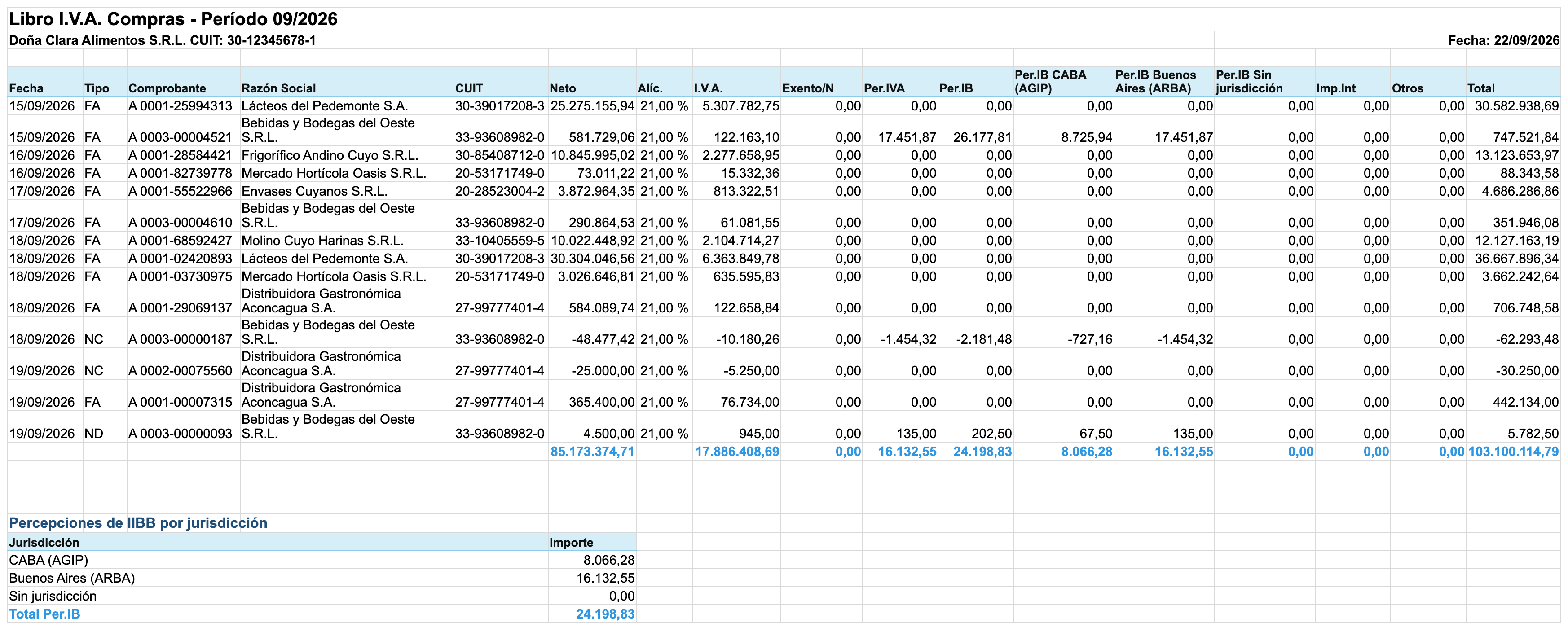
El Excel del Libro I.V.A. Compras: después de Per.IB, una columna por jurisdicción que suma lo mismo en cada comprobante, y al pie el resumen de las percepciones de IIBB por jurisdicción.
Libro Diario, Libro Mayor y Balance de Sumas y Saldos#
Son los libros contables que arma el módulo de Contabilidad a partir de los asientos del período: el Libro Diario con todos los asientos en orden, el Libro Mayor con el movimiento y el saldo de cada cuenta, y el Balance de Sumas y Saldos, cuyos totales de saldo deudor y acreedor tienen que dar iguales. Necesitan que hayas generado los asientos del período. Se explican en Contabilidad.
Listado de Retenciones Practicadas y el archivo para SICORE#
Es el listado de las retenciones que les hiciste a tus proveedores en el período, con la base imponible, el mínimo no sujeto, el importe sujeto a retención, el importe retenido y el número de certificado.
Si sos agente de retención, el mismo informe te arma además el archivo que después importás en SICORE, en vez de cargar cada retención a mano. No es un informe aparte: al generarlo vas a ver dos botones, Descargar Excel (la planilla de siempre) y Descargar TXT para SICORE. Los dos usan el período que elegiste, así que la planilla y el archivo siempre hablan de lo mismo.
El archivo que baja se llama SICORE-RET seguido del CUIT de tu empresa, y trae una línea por cada retención de Ganancias que le practicaste a tus proveedores en ese período.
Si falta algún dato, el archivo no se genera. En su lugar baja uno llamado SICORE-NO-GENERADO con la lista de qué hay que corregir, indicando el certificado, el proveedor y la factura de cada caso. Es a propósito: lo que se importa a SICORE es una declaración jurada, y un dato incompleto no da error al importarse, entra mal.
El motivo más común es que al tipo de retención le falte el código de régimen de ARCA. Se carga una sola vez desde Configuración → Impuestos Globales, y a partir de ahí el archivo sale sin intervención.
Dos aclaraciones para que no te sorprendan:
- Las retenciones de Ingresos Brutos no van en este archivo. Se declaran en SIRCAR o en el sitio de tu provincia.
- El padrón de proveedores retenidos (los datos de domicilio de cada uno) todavía se carga dentro de SICORE. Se hace una vez y no cambia mes a mes.
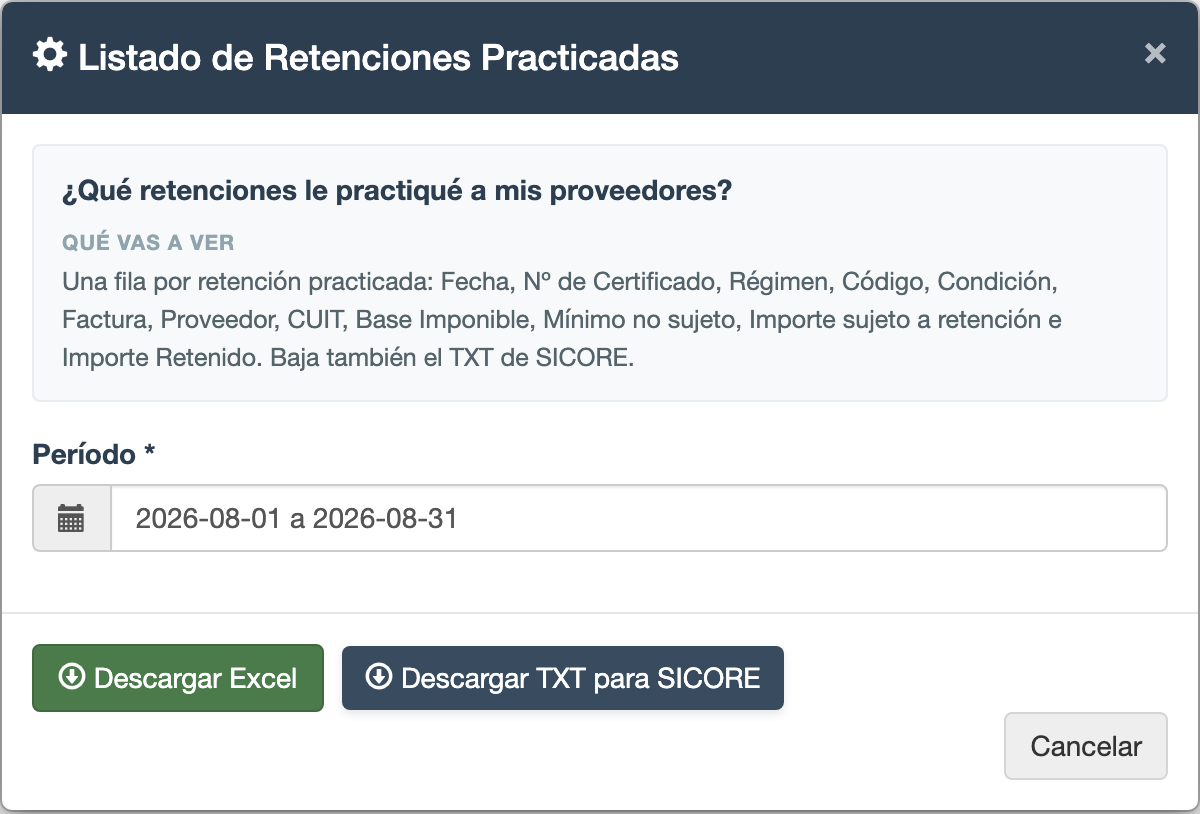
La ventana del Listado de Retenciones Practicadas: con el período elegido, el mismo informe baja la planilla (Descargar Excel) y el archivo para SICORE (Descargar TXT para SICORE).
Listado de Percepciones#
Es el espejo del listado de retenciones para las percepciones: las que les cobraste a tus clientes en tus facturas (que tenés que depositar) y las que te cobraron tus proveedores en sus facturas (que son crédito a tu favor).
Filtros: Período (obligatorio) y, si tenés varias, Empresa / Razón social. Las percepciones de ventas se toman por la fecha de emisión del comprobante; las de compras, por la fecha de imputación de la factura.
Sale en Excel:
Practicadas (Ventas): una fila por percepción cobrada, conFecha,Comprobante,Venta,Cliente,CUIT,Percepción,Cód. AFIP,Importe sujeto a percepcióneImporte. Las notas de crédito restan y las de débito suman: elTOTALes lo neto a depositar.Sufridas (Compras): una fila por factura de proveedor con percepciones, con elImporte sujeto a percepción,Perc. IIBB,Perc. IVA,Otras Perc.yTotal Percepciones. Las notas de crédito de compra restan.Sufridas por régimen: las mismas percepciones de compras abiertas por jurisdicción (Nacional,Provincial,Municipal) y régimen, y al pie losTOTALES POR RÉGIMEN (para las DDJJ), que es como se cargan en cada declaración jurada. Esta hoja aparece solo si hubo percepciones sufridas en el período.
Tenencia por Moneda#
Si cobrás en dólares u otra moneda, te dice cuánto acumulaste de cada una, a qué cotización promedio entró y cuánto vale hoy. La diferencia entre las dos es la diferencia de cambio que todavía no se realizó.
Filtros: Período (obligatorio) y Espacio/Local. Sale en Excel, con las hojas Tenencia por Moneda y Movimientos del período. Necesita que tengas medios de pago configurados en otra moneda.
Listado de Retenciones Sufridas#
Si tus clientes son agentes de retención y te retienen al pagarte, este listado junta cada retención del período con Fecha cobro, Fecha certificado, Nº Certificado (agente), Régimen, Cód., Venta, Cliente / Agente, CUIT, Importe sujeto a retención e Importe Retenido, con los totales por régimen. Cada renglón es un pago a cuenta que computás en tus declaraciones juradas: lo que no esté acá con su certificado no lo vas a poder computar.
Filtros: Período (obligatorio) y, si tenés varias, Empresa / Razón social. Sale en Excel.
Exportación Facturas, Notas de Débito y Notas de Crédito#
Es un archivo CSV con los mismos comprobantes que el Libro I.V.A. Ventas, pensado para pasárselo al contador o cruzarlo con lo que figura en ARCA.
Filtros: Período (obligatorio, por la fecha de emisión), Espacio/Local, Cliente y, si tenés varias, Empresa / Razón social. Si tu empresa factura con más de un CUIT, sacá un archivo por razón social: así concilia con el Libro I.V.A. Ventas de cada una.
Trae una fila por comprobante con la fecha de emisión, el tipo de comprobante (con su código de ARCA), el punto de venta, el número, el documento y el nombre del comprador, el importe total, la moneda y el tipo de cambio, lo no gravado, lo exento, las percepciones, los impuestos internos y municipales, y el neto y el IVA de cada alícuota (0 %, 2,5 %, 5 %, 10,5 %, 21 % y 27 %), con el total neto gravado y el total de IVA.
A diferencia del libro:
- Las notas de crédito van con importes positivos: se distinguen por el tipo de comprobante.
- Los importes van en la moneda original del comprobante, con su moneda y su tipo de cambio en columnas aparte.
El CSV usa punto y coma como separador y los importes con coma decimal (1.234,56). Si al abrirlo en Excel todo queda en una sola columna, importalo desde Excel eligiendo el punto y coma como separador.
Exportación Ventas#
Responde cuánto vendiste en cada local y con qué medio de pago. Es un Excel con todas las ventas del período, tengan factura o no, listo para filtrar y sumar.
Filtros: Período (obligatorio, por la fecha de la venta), Espacio/Local, Medio de pago, Cliente y Usuario (el vendedor).
El archivo trae tres hojas:
Ventas: el detalle, con filtro en cada columna. Arriba de la tabla está el Total de lo filtrado, que se actualiza solo cuando filtrás: elegí un medio de pago o un espacio y ese total es lo que entró por ahí.Por espacio y día: un cuadro con cada espacio y lo que vendió cada día del período, con sus totales. Si el período supera los dos meses, el cuadro va mes por mes.Por espacio y medio: el mismo cuadro, pero con una columna por medio de pago.
Las columnas de la hoja Ventas:
| Columna | Qué muestra |
|---|---|
Nro Venta |
El número de la venta |
Fecha y Hora |
Cuándo se hizo la venta |
Importe |
Lo que entró por el medio de pago de esa fila |
Cliente e Identificador Interno |
El cliente (General si la venta no tiene) y su identificador |
Espacio |
El local o la fábrica donde se hizo la venta |
Medio de pago |
Con qué se cobró. Sin cobrar si todavía te lo deben |
Tipo de venta |
Formal si tiene factura autorizada por ARCA; Informal si no |
Comprobante y Número |
La factura y su número, o Sin comprobante |
Vendedor |
Quién cargó la venta |
Estado de cobro |
Cobrada, Cobro parcial o Pendiente de cobro |
Total de la venta |
El total de la venta completa |
Cada fila es un cobro, no una venta:
- Una venta pagada con dos medios (parte en efectivo y parte con tarjeta) ocupa dos filas, una por medio, cada una con su
Importe. - Lo que todavía te deben de una venta aparece en una fila aparte con el medio
Sin cobrar. Total de la ventafigura una sola vez por venta, en su primera fila, para que al sumar esa columna no se cuente dos veces.
Para ver solo lo que no facturaste, filtrá Tipo de venta por Informal. Una venta que se quiso facturar y no obtuvo el CAE también figura como Informal.
No aparecen los presupuestos sin confirmar ni las notas de crédito y débito. Si filtrás por Medio de pago al generar el informe, el archivo trae solo los cobros de ese medio.
Exportar solo las ventas informales en CSV#
Si necesitás solo lo que no facturaste, en un archivo plano para cargar en otro sistema, tocá Exportar informales (CSV) en lugar de Descargar Excel. Usa el mismo período y los mismos filtros que elegiste en la ventana.
El archivo es un CSV separado por punto y coma, que se abre con doble clic en Excel. Trae una fila por venta, sin totales ni hojas extra, con cinco columnas:
| Columna | Qué muestra |
|---|---|
Nro Venta |
El número de la venta |
Fecha Factura |
La fecha de la venta |
Monto Total |
El total de la venta |
Cliente |
El cliente, o General si la venta no tiene |
Identificador Interno |
El identificador interno del cliente |
Una venta pagada con dos medios ocupa dos filas en el Excel y una sola en el CSV, con el total.
Consideraciones importantes#
- Los libros de IVA y las exportaciones son la base de tus declaraciones juradas: generalos cuando el mes ya terminó y revisalos contra el resumen de ARCA antes de presentar.
- Un comprobante que no obtuvo el CAE no entra en el
Libro I.V.A. Ventas: enExportación Ventasfigura comoInformal. Si esperabas verlo en el libro, revisá la venta. - Si tu empresa tiene más de una razón social, sacá el libro de cada una por separado con el filtro
Empresa / Razón social. - En los listados de retenciones practicadas y sufridas, percepciones e importación de servicios, con más de una razón social cada fila trae la columna
Razón social: si los sacás con todas juntas, ahí ves de cuál es cada comprobante. Los libros de I.V.A. no la llevan, porque se presentan por CUIT.