Producción
Planificá producciones por fecha, sector, turno y espacio, controlá si cada una salió completa, incompleta o con excedente, y revisá su cierre.
En Producción podés crear las producciones del día, definir qué productos o procesos se van a realizar y luego hacer el seguimiento desde el listado principal.
Antes de empezar#
Antes de cargar una producción, verificá:
- el estado en el que querés dejarla (
RealizadaoPendiente), - el turno correcto,
- el sector en el que se va a trabajar,
- el espacio donde se realizará la producción,
- y que los productos o procesos ya estén configurados.
El módulo permite trabajar por espacio. Según tu usuario, podés ver fábrica, un local puntual o varios lugares.
Flujo directo vs flujo indirecto#
Al armar la producción podés elegir el estado en el que querés dejarla:
- Realizada (flujo directo): la producción se guarda como ya realizada y, en el mismo paso, el sistema ejecuta también la planilla correspondiente. Ahorrás la etapa manual en
Fábrica > Planillay el stock queda actualizado en el momento. Es la opción rápida cuando la elaboración ya ocurrió o está por ocurrir y no necesitás cargarla aparte, pero tiene dos límites frente al flujo indirecto: si tu empresa tiene activo el control de stock de insumos al guardar, el sistema avisa o bloquea según falte algo, y no podés declarar merma real ni elegir de qué lote sale cada insumo (para eso tenés que pasar porPlanilla). Un lote vencido o un insumo que quedó en negativo se avisan recién después de guardar. - Pendiente (flujo indirecto): la producción queda como planificación. Después se procesa desde
Fábrica > Planilla, donde se asignan colaboradores y se registra el trabajo real. Es la opción ordenada cuando querés separar la planificación de la ejecución.
El estado viene por defecto en Pendiente. Cambialo a Realizada si la elaboración ya ocurrió y querés que el stock se actualice en el mismo paso, sin pasar por Planilla.
Crear una nueva producción#
Completar los datos generales
Entrá a
Fábrica > Produccióny hacé clic en+ Nueva producción.Completá:
- estado (
Pendientepor defecto, con la fecha programada, oRealizada), - sector: cualquiera de los sectores de tu empresa, incluido Materia prima si ahí tenés productos que elaborás vos (una premezcla, una ricota), o Multi-sector para juntar productos de varios sectores en la misma producción,
- turno,
- espacio,
- encargado: arranca en quien carga la producción, pero podés elegir a cualquier usuario activo con acceso a
Planilla. Si la dejás comoRealizada, la planilla se ejecuta a nombre de la persona que elijas acá, - observación.
Si elegís
Pendiente, se habilita el campo de fecha programada para indicar cuándo se realizará la producción. Si dejásRealizada, el sistema toma la fecha del día como fecha de elaboración.- estado (
Agregar productos o procesos
Usá
Agregar productospara incorporar los productos a elaborar.El buscador muestra solo los productos elaborados del sector que elegiste (con Multi-sector, los de todos los sectores). Los productos que comprás no aparecen, porque no se producen: si buscás uno y no está, revisá en su ficha que figure como elaborado.
Si trabajás con procesos productivos, usá
Agregar procesos.Revisar la previsualización
Antes de guardar, controlá la previsualización de consumos o recetas para confirmar que el stock y los insumos coinciden con lo esperado.
Guardar la producción
Cuando el detalle esté correcto, hacé clic en
Guardar.- Si la cargaste como
Realizada, en el mismo guardado se procesa la planilla y el stock se actualiza automáticamente. - Si la cargaste como
Pendiente, queda lista para que después la termines desdeFábrica > Planilla.
- Si la cargaste como
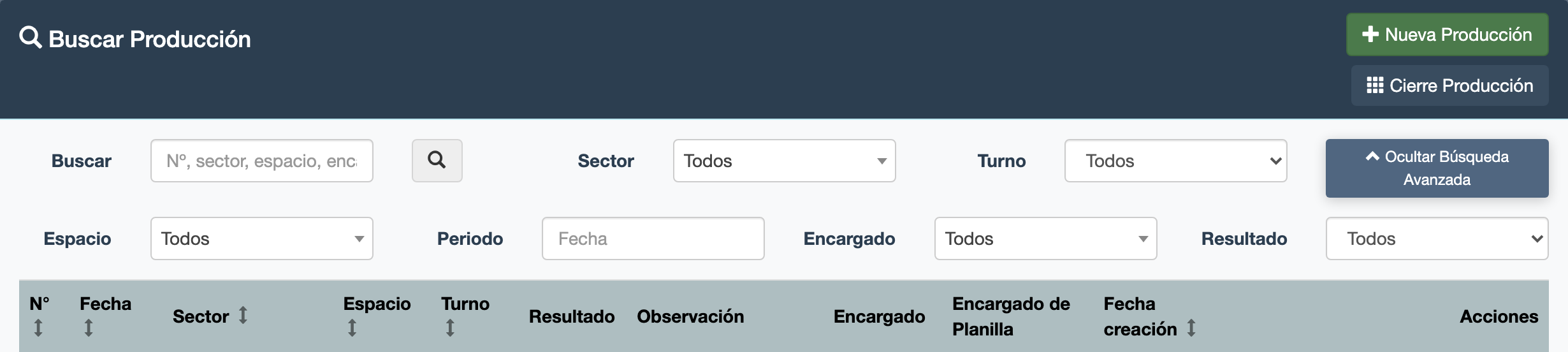
Pantalla principal de Producción, con sus filtros y el acceso a nueva producción.
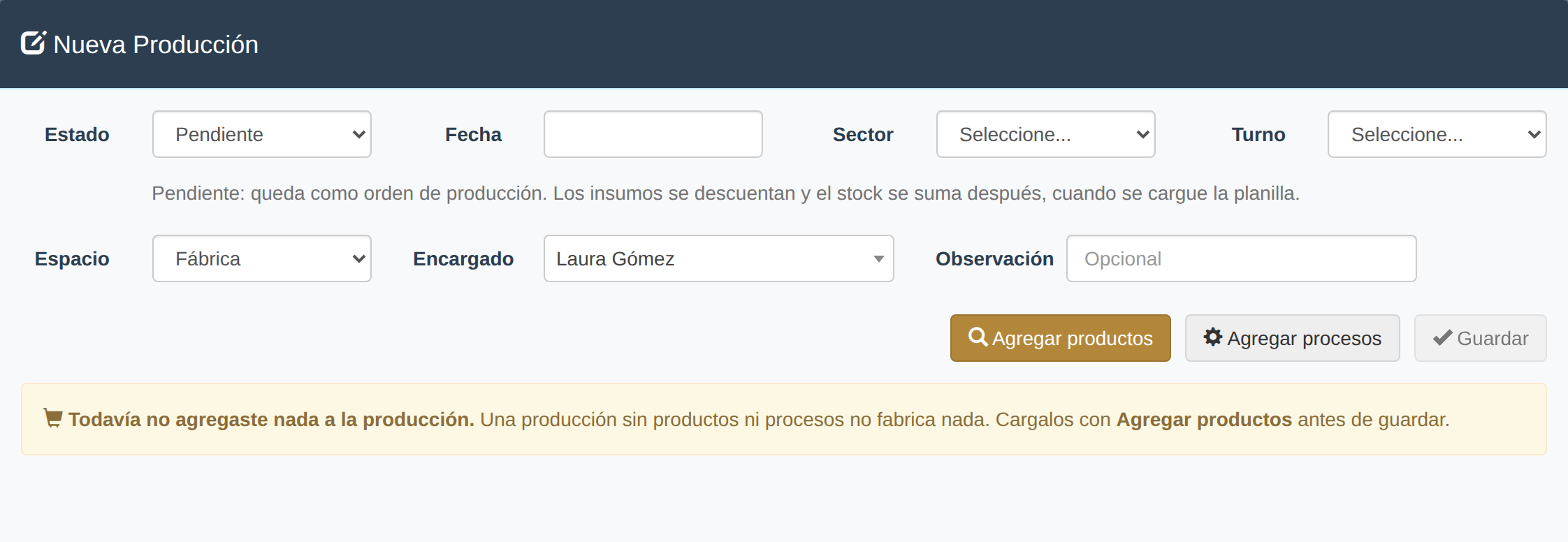
Formulario de alta de producción, con Estado, sector, turno, espacio, encargado y observación.
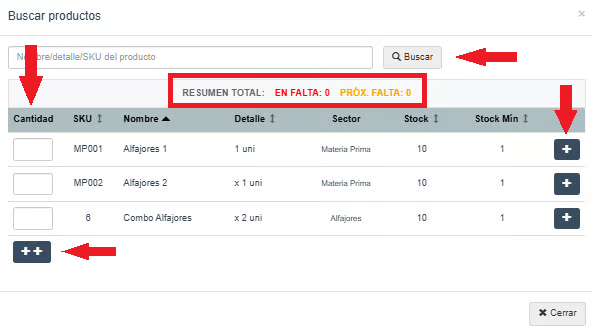
Búsqueda y agregado de productos dentro de la producción.
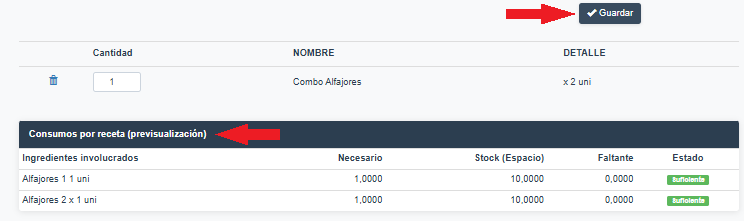
Revisión previa de consumos y detalle antes de guardar.
La búsqueda del listado suma texto libre, Sector (con Multi-sector), Turno y una
Búsqueda Avanzada con Espacio, Periodo, Encargado y Resultado.
Saber si se produjo lo que se pidió#
La columna Resultado del listado compara, para cada producción con planilla cargada, lo solicitado con lo producido:
| Resultado | Qué significa |
|---|---|
| Completa (verde) | todos los productos se produjeron exactamente como se pidieron |
| Incompleta (rojo) | al menos un producto se produjo por debajo de lo pedido |
| Excedente (ámbar) | ninguno quedó por debajo y al menos uno se produjo de más (por ejemplo, la mercadería rindió más) |
| - | la producción todavía está Pendiente, sin planilla |
El resultado se calcula producto por producto, sin promedios ni totales. Si en la misma producción un producto salió de menos y otro de más, queda Incompleta: el faltante manda.
Para ver sólo un tipo de resultado, abrí Búsqueda Avanzada y elegí uno en Resultado. Para
saber qué producto generó el resultado, tocá Imprimir en la fila: la planilla muestra lo
solicitado, lo producido y la diferencia de cada producto, en un renglón por producto.
Algunas producciones anteriores a febrero de 2026 muestran - aunque estén realizadas: en esa época el stock producido no quedaba asociado a su producción, así que el resultado no se puede calcular. Si pasás el mouse por el guion, el sistema lo explica.
Acciones frecuentes desde el listado#
Una vez guardada, la producción queda visible en el listado principal. Desde ahí podés:
- Imprimir: descarga la planilla de la producción, con lo solicitado, lo producido y la diferencia de cada producto.
- Limpiar planilla: sólo la ve quien cargó la producción. Borra el stock producido, devuelve los insumos y los lotes que se usaron, y vuelve la producción a
Pendiente. - Editar: sólo si la producción todavía no tiene planilla asociada, y exige el permiso
Gestionar producción(por defecto, sólo el rango Administrativo). - Borrar: exige el mismo permiso, y revierte el stock que la producción generó.
- Cierre de producción: análisis por período (ver más abajo).

El listado de producciones registradas, con los accesos para imprimir la planilla, editar o eliminar cada una.
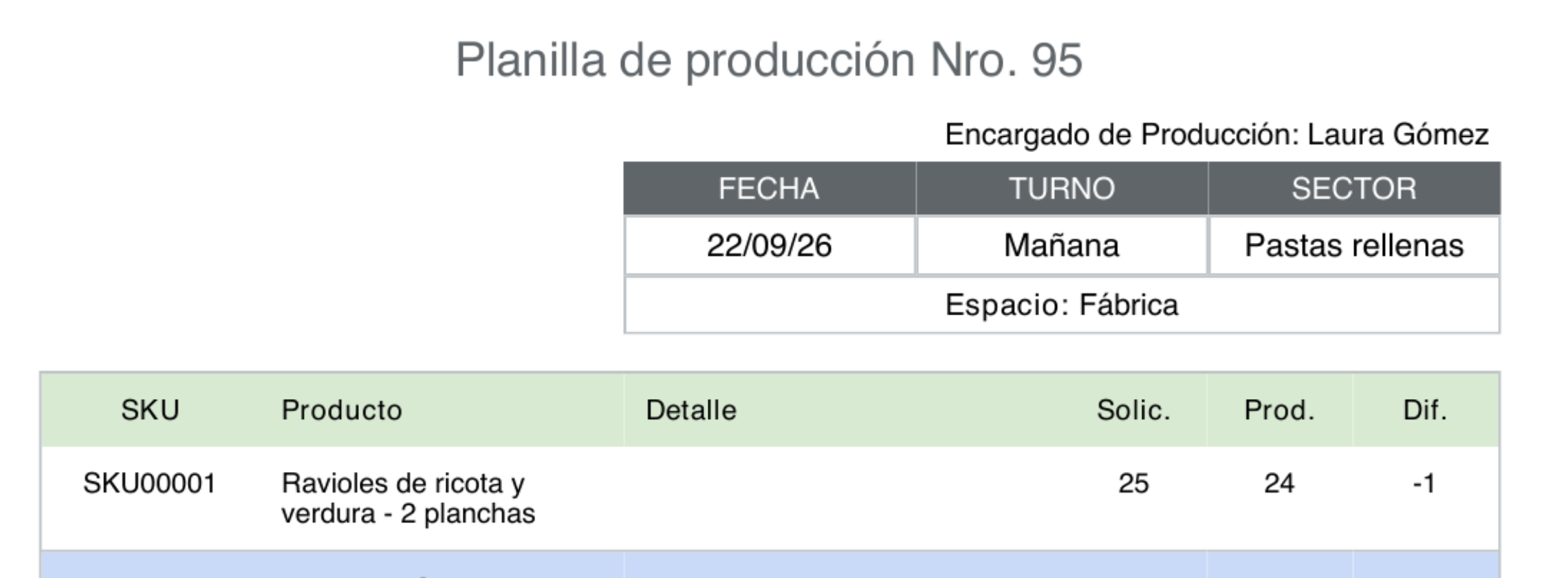
El PDF que se genera al tocar «Imprimir» en el listado: la planilla de la producción con lo solicitado, lo producido y la diferencia.
Cierre de producción#
Cierre Producción, arriba del listado, muestra lo producido en un mes por producto:
cantidad, SKU, nombre, detalle y el total producido, con búsqueda y filtros de Mes, Usuario y
Sector.
Sólo suma lo producido en Fábrica. El filtro Usuario lista únicamente el rango Personal de
Fábrica de tu empresa.
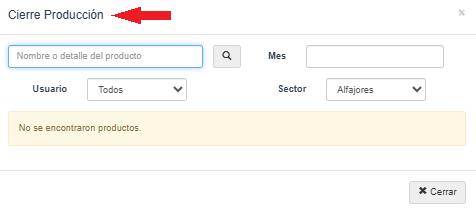
Filtros para generar un cierre de producción.
Consideraciones importantes#
- Cuando la producción se carga como
Realizada, el sistema genera la planilla en el mismo paso y el stock queda impactado de inmediato; usá esa opción solo cuando la elaboración ya está hecha o se ejecuta sin necesidad de seguimiento aparte. - Cuando la producción se carga como
Pendiente, define la planificación y el impacto final en stock se consolida al trabajar la planilla correspondiente. - Si una producción ya tiene planilla o trabajo asociado, revisá antes de editarla o eliminarla.
- El filtro por espacio es importante cuando el perfil trabaja con fábrica y locales.