Configuración
La configuración de devyPOS: qué modos usás, quién puede entrar y configurar, qué pasa si vendés un producto sin stock, y las herramientas propias de cada puesto (tamaño de fotos, reimprimir, pantalla completa).
Toda la configuración del POS está dentro del POS, en Administrar → Configuración del POS, con una pestaña por tema: modos, control de stock, listas de precios, cobro, estaciones de cocina e impresión de comandas. La única excepción es Facturar por defecto, que se configura desde Herramientas → Configuración → Personalizaciones → Ventas, porque también aplica a las ventas del módulo Ventas.
Quién puede entrar y configurar#
Para entrar a devyPOS —cualquier modo, el mapa de mesas o la pantalla de cocina— tu usuario necesita un espacio asignado. Un administrador ve todos los espacios; los demás rangos necesitan el suyo propio, asignado desde Personal. Sin espacio, el sistema no deja entrar: elegir uno en silencio (por ejemplo, la Fábrica) mandaría la venta, el stock y la caja a un lugar que no es el tuyo.
Administrar → Configuración del POS sólo lo ven los administradores. Menú del POS también es sólo para administradores; Editar mapa y salas, en cambio, lo ve cualquier usuario con el modo Mesas activo.
Elegir los modos que usás#
La primera vez, el POS te pregunta qué modos usás:
- Mesas — el flujo gastronómico (requiere un mapa de mesas creado).
- Express — la venta rápida táctil (funciona sola, sin mesas).
- Pedidos — la cola de retiro y delivery.
Después los cambiás cuando quieras desde Administrar → Configuración del POS → pestaña Modos. Las pestañas de arriba del POS muestran solo los modos activos.
Controlar el stock al vender#
Por defecto, el POS vende aunque un producto no tenga stock: el stock queda en negativo y lo corregís después. Si preferís que el salón no venda lo que no hay, podés cambiarlo.
Se configura en el POS: Administrar → Configuración del POS → pestaña Stock, en Cuando un producto no tiene stock.
| Opción | Qué pasa al tocar un producto sin stock |
|---|---|
| Vender sin controlar el stock (predeterminada) | Se agrega como siempre, sin avisar. |
| Avisar antes de agregarlo | El POS pregunta si querés agregarlo igual. Si aceptás, no vuelve a preguntar por ese producto enseguida. |
| No permitir venderlo | La tarjeta se ve apagada con la etiqueta Sin stock y, al tocarla, el POS te dice que no hay stock suficiente y no la agrega. |
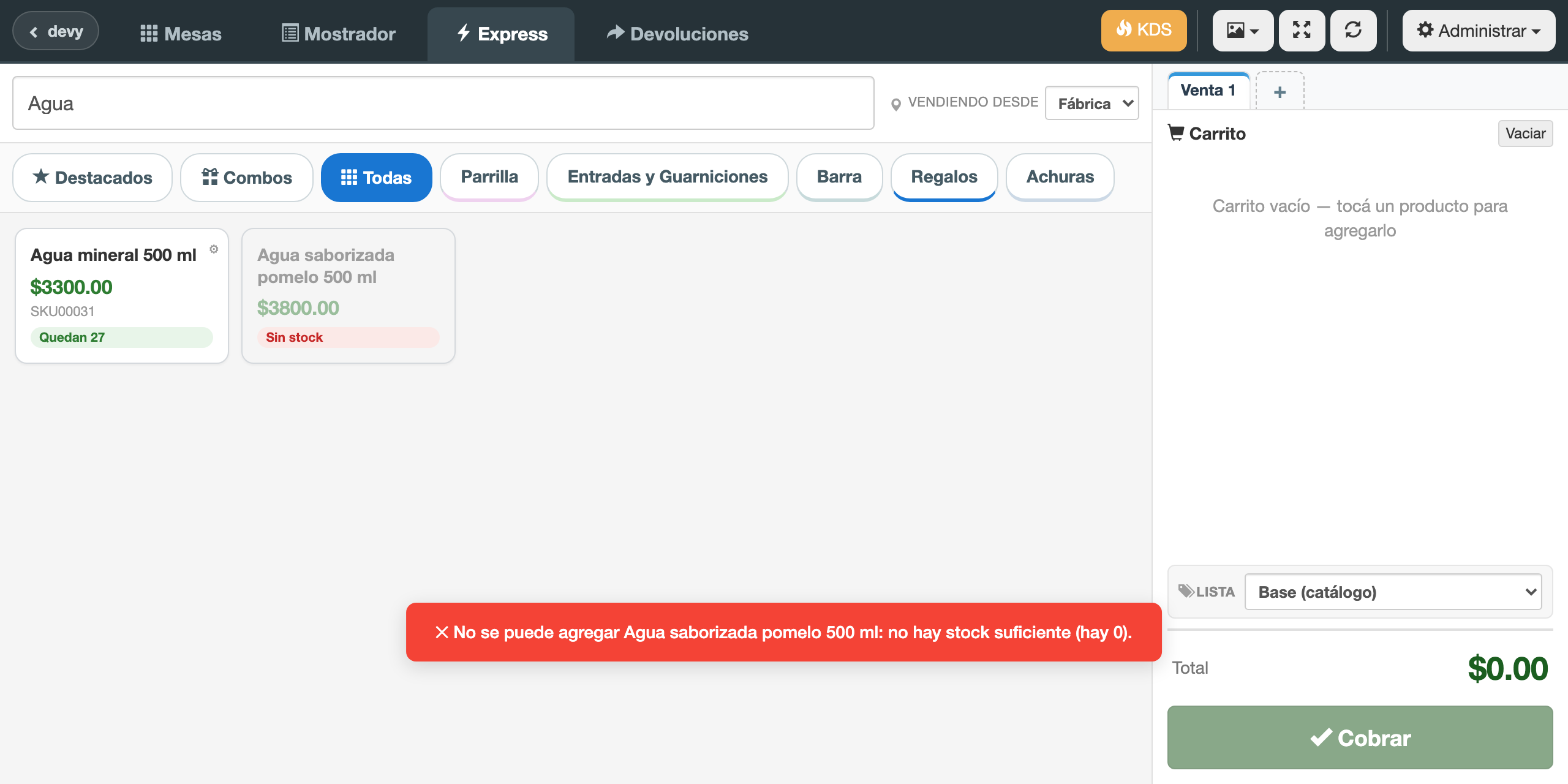
Con «No permitir venderlo», el producto sin stock se ve apagado y, si lo tocás, el POS te avisa que no hay stock y no lo agrega al carrito.
Aplica en los tres modos: Mesas, Express y Pedidos. Se cuenta lo que ya tenés en el carrito: si quedan 2 unidades y ya cargaste 2, la tercera no entra.
Si queda menos de 1 (por ejemplo, la última bandeja de 0,56 kg de un producto que vendés por kilo), al tocar la tarjeta el producto entra al carrito con lo que queda y el cursor se ubica en la cantidad, para que escribas el peso real. Podés vender hasta lo que hay, no más.
Qué productos se controlan: los que no tienen receta, como bebidas o productos envasados, contra el stock del local donde estás vendiendo. Los productos con receta y los marcados como Se fabrica al momento se venden siempre, porque se preparan en el momento.
Antes de elegir "No permitir venderlo", revisá que tengas cargado el stock de los productos sin receta. Si nunca lo cargaste, el sistema los ve en cero y no vas a poder venderlos.
Hay casos que nunca se frenan, aunque elijas "No permitir venderlo":
- los pedidos que llegan de PedidosYa u otras aplicaciones, porque entran ya aceptados por la plataforma (estén pagados online o se cobren contra entrega);
- el cobro de una mesa, aunque tenga productos que se sirvieron sin mandarlos a cocina, porque el cliente ya los consumió.
Esta opción es independiente del control de stock del módulo de Ventas, que se configura aparte en Herramientas → Configuración → Personalizaciones → Ventas.
Las herramientas de cada puesto#
Estas no son configuración de la empresa: son de tu dispositivo, y por eso están en la barra de arriba, a la vista, y no piden permiso de administrador.
- Tamaño de la foto — elegí si los productos muestran foto en la grilla, y de qué tamaño (apagado, chica, mediana, grande).
- Pantalla completa — usa el módulo con más espacio, sacando el resto del navegador de la vista.
- Refrescar — vuelve a traer los datos de la pantalla sin recargar todo el POS.
- Reimprimir — reimprime el ticket de una venta ya cobrada en este puesto, para cuando el papel no salió (impresora sin papel, QZ Tray cerrado). Sólo lista las ventas cobradas en este navegador desde que lo abriste.