Ventas que no entraron
Encontrá las ventas de tus tiendas online y de PedidosYa que no pudieron entrar al sistema, vinculá el producto que faltaba y reintentá el ingreso.
Cuando una venta llega desde una tienda pero no puede cargarse en el sistema, no se pierde: queda en esta lista para que la resuelvas. Casi siempre la causa es un producto de la tienda que todavía no está vinculado con uno tuyo.
Antes se llamaba Centro de ingresos pendientes.
Antes de empezar#
- Hace falta tener conectada al menos una tienda o app de delivery (
Mercado Libre,TiendaNube,ShopifyoPedidosYa).
Dónde está#
Entrá por el engranaje (en el celular, Configuración) › Integraciones, abrí la integración (Mercado Libre, TiendaNube, Shopify o PedidosYa) y entrá a la pestaña Pendientes. Es el primer bloque.
Si hay ventas sin entrar, el tablero de Integraciones te lo avisa en Para atender, con un botón Resolver que te lleva directo, y la tarjeta de esa tienda dice Necesita atención.
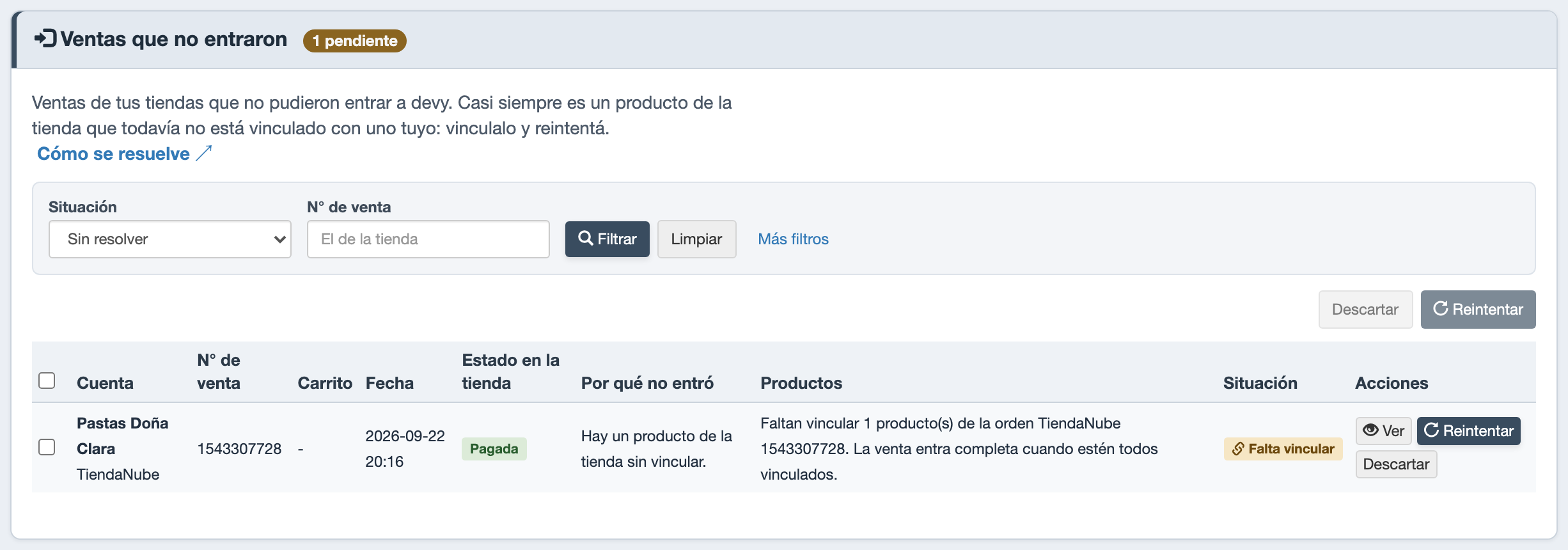
Una venta de la tienda que no entró porque tiene un producto sin vincular, con los botones para verla, reintentarla o descartarla.
Cómo resolver una venta que no entró#
Mirá por qué no entró#
La columna
Por qué no entrólo dice en una frase. TocáVerpara abrir el detalle: aparecen los productos de la venta y cuál no está vinculado.Vinculá el producto que falta#
En el detalle,
Vincular ahorate lleva a la pestañaProductoscon esa publicación ya cargada: elegí tu producto y tocáGuardar vinculación.Reintentá el ingreso#
Volvé a
Pendientesy tocáReintentaren la fila (o tildá varias y usáReintentararriba de la tabla). En Mercado Libre la venta ya diceLista para reintentar; en TiendaNube y Shopify sigue diciendoFalta vincularhasta que la reintentás, pero entra igual.También podés reintentarla desde la pestaña
Productos, enSin vincular, conReintentar la venta.
Primero vinculá y después reintentá. Si reintentás antes, la venta vuelve a quedar frenada por el mismo motivo.
Una venta entra completa o no entra: si trae varios productos y falta vincular aunque sea uno, espera entera acá. Cuando están todos vinculados y la reintentás, entra con todos sus productos, su cobro y su factura.
Situaciones que vas a ver#
La lista arranca en Sin resolver: todo lo que espera una acción tuya (falta vincular, listas para reintentar, en pausa, con error y devoluciones por preparar). Con el filtro Situación ves las demás.
Falta vincular: hay un producto de la tienda sin vincular.Lista para reintentar(sólo Mercado Libre): ya está todo vinculado; la venta puede entrar.En pausa: pausaste la entrada de ventas en la configuración; entran cuando las reintentes.Con error: el sistema no pudo ingresarla por otro motivo; el detalle lo explica.Devolución por preparar: la venta se canceló en la tienda después de entrar.Preparar devoluciónte abre la devolución con los datos cargados para que la confirmes.Con reembolso,Ya entró,DescartadayCancelada: casos cerrados. Aparecen si los filtrás enSituación.
Si una venta no corresponde (por ejemplo, una prueba), tocá Descartar: sale de la lista y queda en Descartadas, desde donde la podés Reabrir después.
Acciones frecuentes#
- Filtrar por tienda:
Mercado Libre,TiendaNube,ShopifyoPedidosYa. - Buscar una venta puntual:
N° de ventabusca por el número que le puso la tienda. - Más filtros:
Cuenta(si conectaste más de una cuenta de la misma tienda), yDesde/Hastapara acotar por fecha. - Descartar varias juntas: tildá las filas (o el tilde de la cabecera) y usá
Descartararriba de la tabla, en vez de una por una.
Diferencia con Sin vincular#
Sin vincular(en la pestañaProductos) muestra las publicaciones que faltan vincular.Ventas que no entraronmuestra las ventas que quedaron frenadas y te deja reintentarlas.
Si una venta no aparece en ningún lado#
Si una venta de la tienda no está ni en Ventas ni en esta lista, revisá en la pestaña Historial el bloque Avisos que mandó la tienda: ahí se ve si la tienda le avisó al sistema de esa venta y qué pasó con el aviso.
Ventas cobradas sin factura#
Una venta que entró bien pero cuya factura no salió (por ejemplo, ARCA no respondía) aparece en el globito del engranaje como Ventas cobradas sin factura.
- Si ARCA estaba caído o congestionado, el sistema vuelve a intentar la factura solo durante 5 días. No tenés que hacer nada.
- Si el globito la sigue mostrando, el problema necesita que alguien lo corrija (por ejemplo, el CUIT del cliente). Mirá el motivo en la pestaña
Historialde la tienda, corregilo y facturá la venta desdeVentas›Facturar.