Finanzas
Tableros de la carpeta Finanzas de devyBI. Tesorería: Caja (cobros, pagos y diferencias de arqueo de las cajas cerradas), Cobranza (cuánto cobraste, con qué medios y cuánto tardan en pagarte) y Aging CxC/CxP (la antigüedad de lo que te deben y de lo que debés, al día de hoy). Contable: Estado de Resultados (si ganaste o perdiste, y por qué) e IVA (el de tus ventas contra el de tus compras). Qué muestra cada uno, cómo leerlo y qué decisiones ayuda a tomar.
Qué permite hacer#
La carpeta Finanzas de la barra lateral mira la plata. Tiene dos secciones:
- Tesorería: la plata que entró por caja y la que está pendiente de cobrar o de pagar.
- Caja: lo cobrado y pagado en las cajas del período, y si los arqueos cerraron justos.
- Cobranza: cuánta plata entró en el período, de quién, por qué medio y cuánto tardaron en pagarte.
- Aging CxC/CxP: cuánto te deben y cuánto debés hoy, y hace cuánto.
- Contable: las dos preguntas que hoy se responden bajando un Excel o esperando al contador.
- Estado de Resultados: ¿gané o perdí en el período, y qué fue lo que más pesó?
- IVA: ¿cuánto IVA generaron mis ventas, cuánto trajeron mis compras y cómo queda la diferencia?
Antes de empezar#
- Caja mira las cajas que se abrieron y se cerraron dentro del período, con lo que se registró al cerrarlas. Una caja abierta todavía no tiene cierre: sólo se cuenta. Cómo se abre y se cierra una caja, en Caja.
- Cobranza mira cada cobro en la fecha en que se cobró. Para que sirva, los cobros tienen que estar cargados en devy (ver Pagos y cobranzas).
- Aging es una foto de hoy: el período elegido no lo cambia. Sí se puede recortar por espacio.
- Estado de Resultados necesita que tus productos tengan costo cargado: de ahí sale el costo de lo vendido. Y que las compras estén cargadas como facturas (ver Facturas de compra).
- IVA sólo mira comprobantes fiscales: las ventas facturadas y las compras con factura. Lo vendido o comprado sin comprobante no aparece.
- Elegí el período y los espacios con la barra de control.
Cómo abrir estos tableros#
Entrá a devyBI#
Desde el inicio de devy o la barra de arriba, con devyBI.
Abrí la carpeta Finanzas#
En la barra lateral, tocá Finanzas y elegí el tablero en Tesorería (Caja, Cobranza o Aging CxC/CxP) o en Contable (Estado de Resultados o IVA). También podés escribir el nombre del tablero en el buscador de arriba de la barra.
Elegí el período y los espacios#
En Caja, el período define qué cajas cerradas se miran; en Cobranza, qué cobros. En Aging, sólo cuentan los espacios. Para ver la evolución mes a mes del Estado de Resultados o del IVA, elegí un rango de dos meses o más.
Cada sección de abajo es un tablero distinto, con sus propias tarjetas y gráficos. Cada una empieza diciendo desde qué carpeta y sección de la barra lateral se abre y, si cambia, qué título ves arriba del tablero: buscá la del tablero que tenés abierto antes de comparar las tarjetas.
Tesorería#
Caja#
Se abre desde Finanzas → Tesorería → Caja.
Lo que pasó por las cajas que se abrieron y se cerraron dentro del período. Son los mismos números que el informe Detalle Completo de Caja de Informes.
Qué muestra
- Cuatro tarjetas, de izquierda a derecha: Cobros (lo cobrado en esas cajas), Pagos (lo que se pagó a proveedores desde la caja), Diferencia de arqueo (lo contado al cerrar menos lo que tenía que haber: un número negativo es un faltante) y Cajas (cuántas se cerraron y cuántas quedaron abiertas sin cerrar).
- Cobros por mes: lo cobrado, según el mes en que se cerró cada caja.
- Cobros por medio de pago: cómo se reparte lo cobrado entre efectivo, transferencia, tarjetas y demás. Si cobraste en otra moneda, al lado del medio ves el monto en esa moneda.
- Diferencia por espacio y Diferencia por usuario: la suma de las diferencias de arqueo de cada local y de cada persona. Los faltantes aparecen primero.
- Cajas recientes: la fecha de cierre, el usuario, el local, lo cobrado y la diferencia de cada caja.
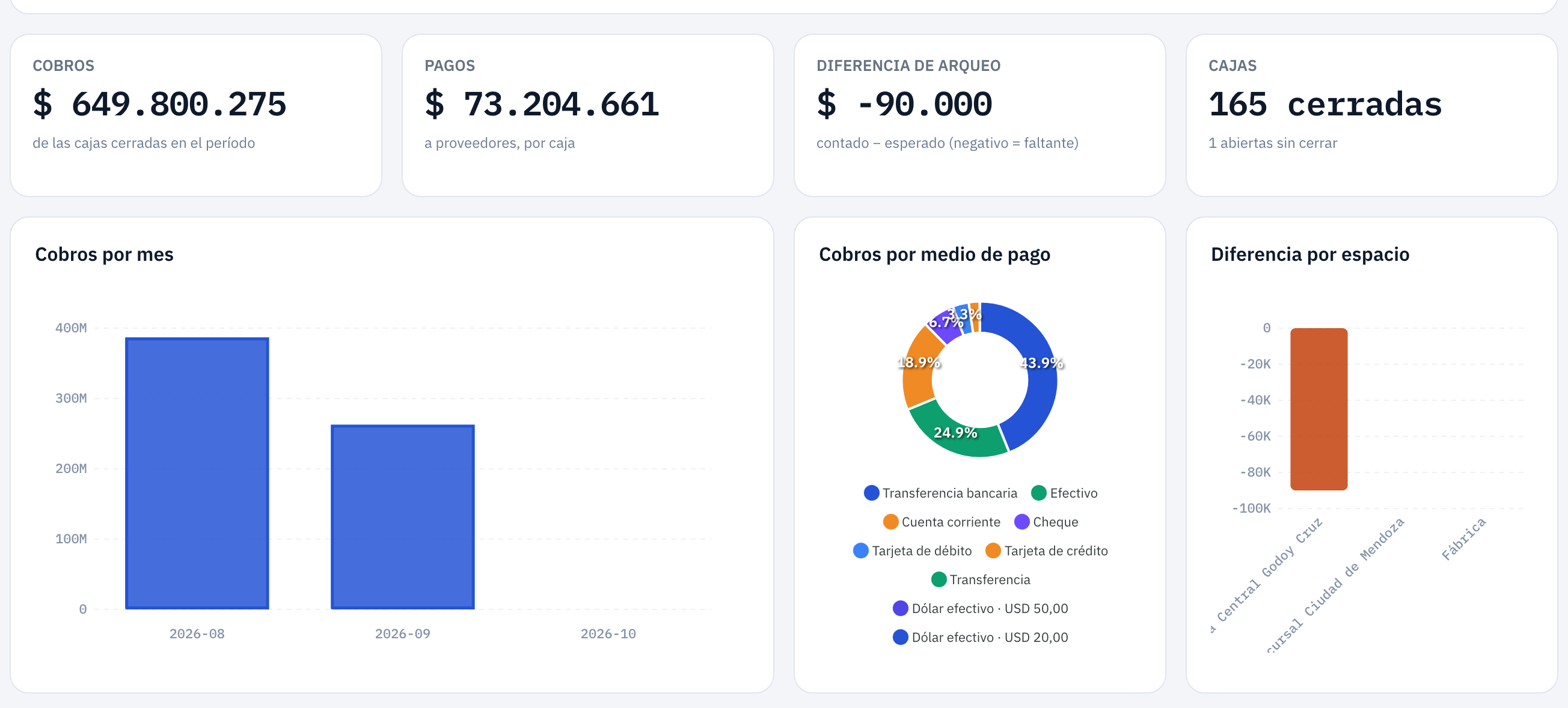
Lo cobrado en las cajas cerradas, por mes y por medio de pago, y si los arqueos cerraron justos.
Cómo leerlo: una diferencia chica y aislada es un error de conteo; una que se repite siempre en el mismo local o con la misma persona es un procedimiento que no se está cumpliendo. Si todas las cajas cerraron justas, los gráficos de diferencias no tienen barras.
Te ayuda a decidir: dónde revisar el procedimiento de cierre, y qué cajas quedaron abiertas y hay que cerrar.
Cobranza#
Se abre desde Finanzas → Tesorería → Cobranza.
Cuánta plata entró en el período. Aging te muestra lo que te deben hoy; Cobranza, lo que efectivamente cobraste y cuánto tardaron en pagarte.
Qué muestra
- Cuatro tarjetas, de izquierda a derecha: Cobrado (con su variación contra el período anterior), Facturado en el período (para comparar lo que vendiste contra lo que cobraste), Días de cobro (cuánto pasa, en promedio, entre una venta y su cobro) y Por cobrar hoy.
- Cobrado en el tiempo: lo que entró cada día (o cada mes en períodos largos).
- Por medio de pago: qué parte entró por efectivo, transferencia, tarjeta y los demás medios.
- Cuánto tardan en pagarte: lo cobrado en el día, entre 1 y 7 días, entre 8 y 30, entre 31 y 60 y a más de 60 días de la venta.
- Clientes que más pagaron, con sus días de cobro. Con Exportar CSV bajás todos.
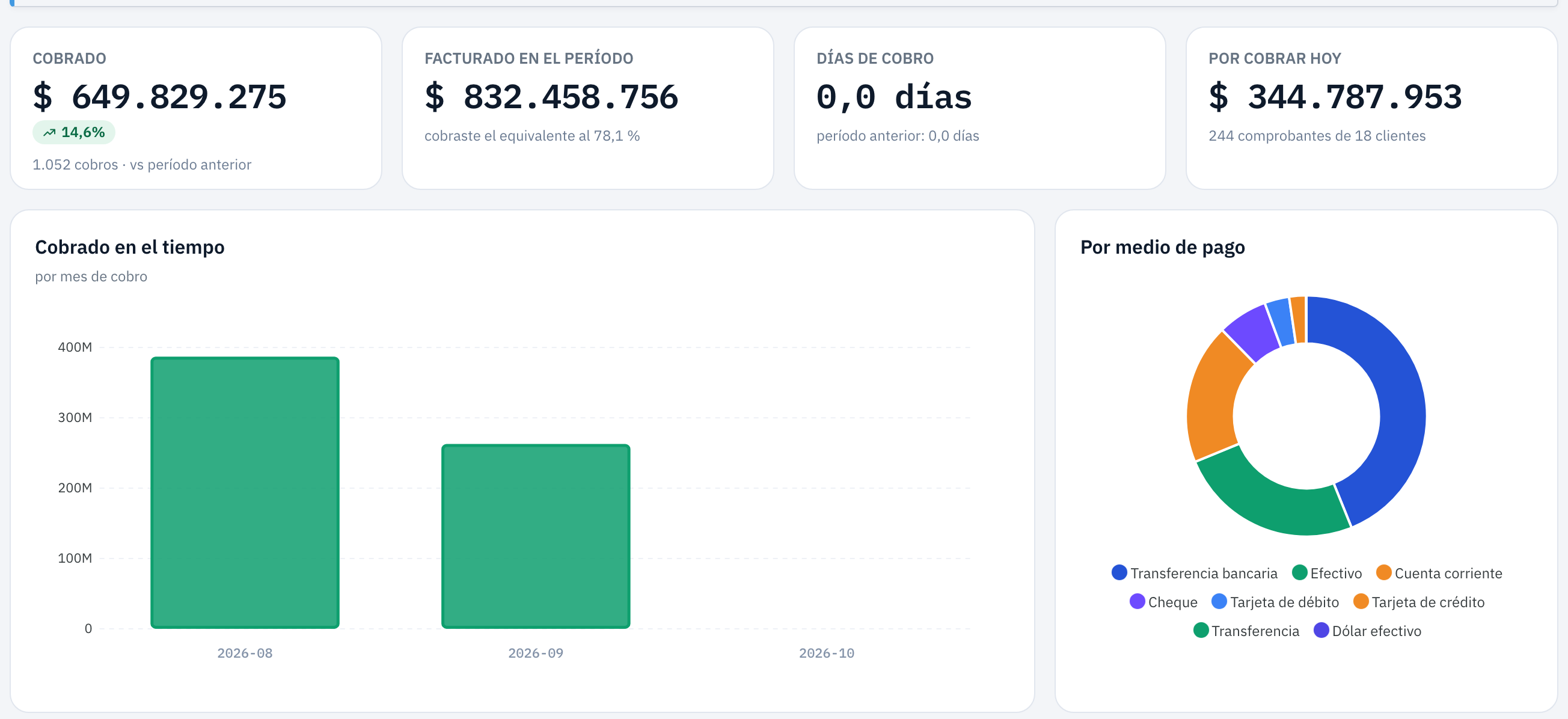
Cobranza: cuánto cobraste, cuánto facturaste, en cuántos días te pagan y cuánto queda por cobrar, con lo cobrado mes a mes y el reparto por medio de pago.
Cómo leerlo
- Cada cobro cuenta en el día en que entró la plata, no en el de la venta. Por eso acá aparecen cobros de ventas de meses anteriores, y lo cobrado puede ser más que lo facturado en el mismo período.
- Si una venta se pagó en cuotas, cada cuota cuenta en su fecha.
- Los importes son lo que pagó el cliente, con el recargo del medio de pago si lo hubo.
- Los Días de cobro pesan más las ventas grandes: una factura importante cobrada a 60 días mueve el promedio más que diez ventas de mostrador cobradas al momento.
Te ayuda a decidir: si te están pagando más lento que antes, qué clientes pagan bien y a cuáles conviene acortarles el plazo, y cuánta plata podés esperar que entre en un mes normal.
Aging#
Se abre desde Finanzas → Tesorería → Aging CxC/CxP; arriba del tablero dice Cuentas por Cobrar y Pagar.
Aging CxC/CxP quiere decir antigüedad de las cuentas por cobrar y por pagar: cuánta plata te deben tus clientes (CxC) y cuánta le debés a tus proveedores (CxP), y hace cuántos días. Es la deuda de hoy, con los mismos números que los informes Cuentas por Cobrar y Cuentas por Pagar de Informes.
La antigüedad se cuenta desde la fecha de cada comprobante hasta hoy, y se agrupa en cuatro tramos: 0-30, 31-60, 61-90 y 90+ días.
Qué muestra
- Cuatro tarjetas, de izquierda a derecha: Total a cobrar (con cuántos comprobantes tienen saldo), Total a pagar (con cuántas facturas de compra tienen saldo), Antigüedad a cobrar (la edad promedio de lo que te deben, donde pesa más la deuda más grande) y Vencido a pagar (lo que ya venció de lo que debés, con la antigüedad promedio de tu deuda).
- Aging Cuentas por Cobrar y Aging Cuentas por Pagar: cuánta plata hay en cada tramo de antigüedad.
- Top 10 deudores: los clientes que más te deben, con lo Pendiente, cuántos comprobantes (Cuentas) y hace cuántos días es el más viejo (Más antigua (d)). Pasados los 30 días el número se pinta de amarillo, y pasados los 60, de rojo.
- Top 10 acreedores: lo mismo, con los proveedores a los que más les debés.
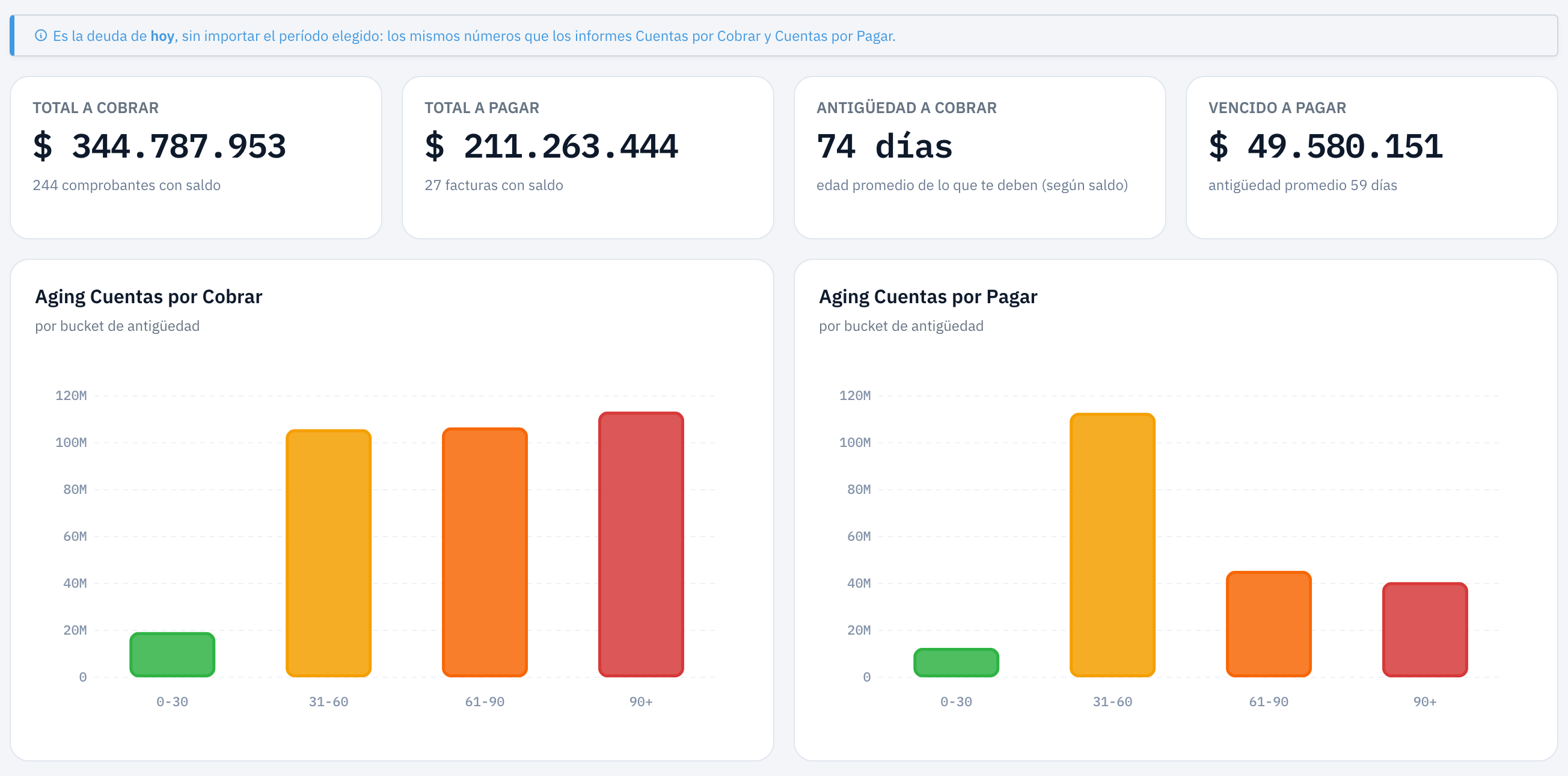
Lo que te deben y lo que debés, repartido por antigüedad: cuanto más a la derecha, más vieja la deuda.
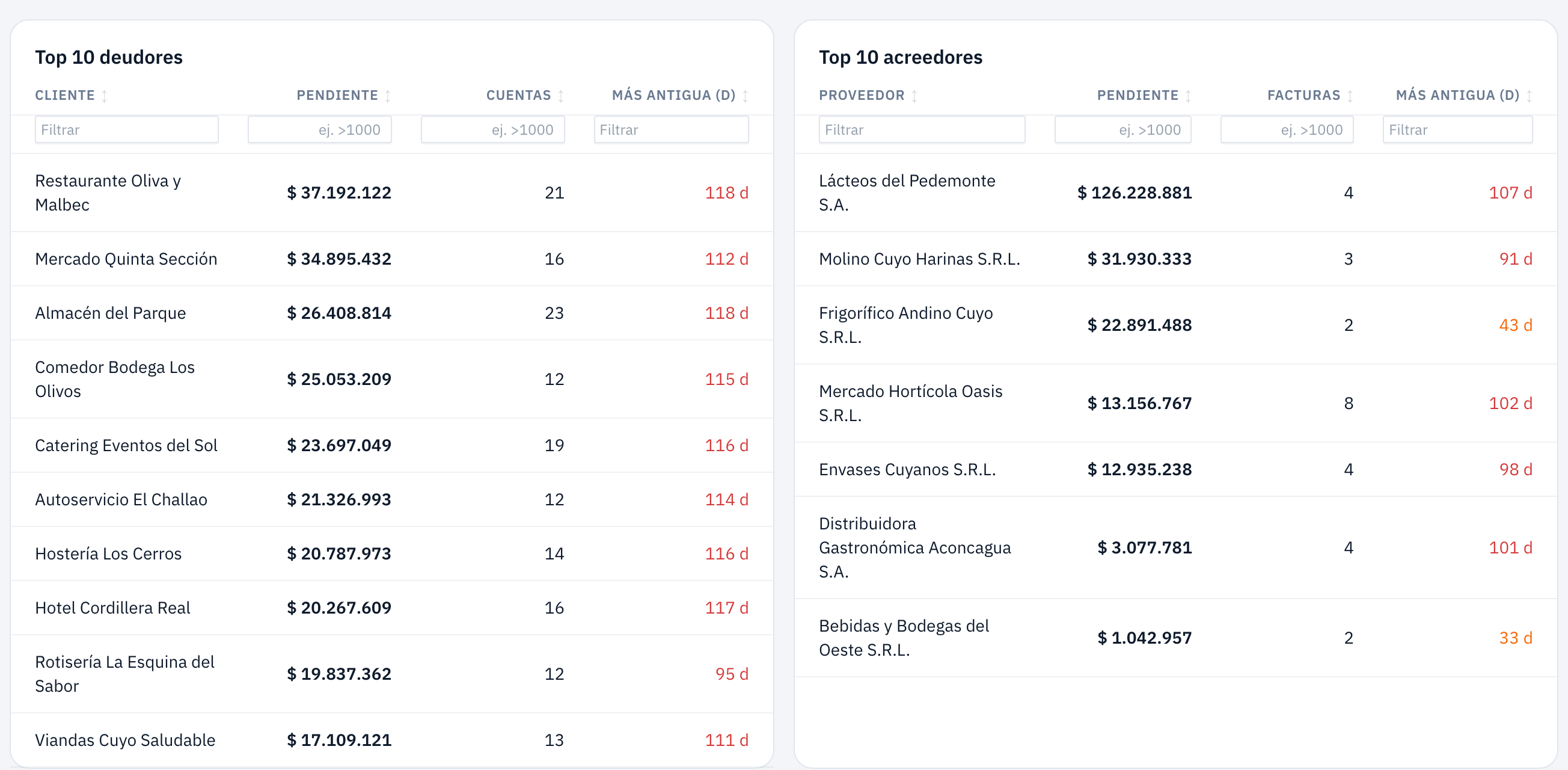
A quién llamar primero y a quién pagarle primero: el más viejo aparece en rojo.
Cómo leerlo: mirá los tramos de la derecha. La plata en 61-90 y 90+ es la que no se va a cobrar sola.
Te ayuda a decidir: a qué clientes reclamarles primero (los de Más antigua en rojo), a quién cortarle el crédito, y qué pagos a proveedores programar.
Contable#
Estado de Resultados#
Se abre desde Finanzas → Contable → Estado de Resultados.
El camino de las ventas al resultado: cuánto vendiste, cuánto te costó lo que vendiste, cuánto gastaste y qué te quedó. Es el mismo cálculo del informe Estado de Resultados, en pantalla y comparado contra el período anterior.
Qué muestra
- Cuatro tarjetas, de izquierda a derecha: Ingresos netos (ventas más notas de débito, menos devoluciones), Ganancia bruta (lo que queda después del costo de lo vendido, con su margen), Gastos operativos (compras facturadas más egresos de caja) y el Resultado, que dice si fue ganancia o pérdida.
- De las ventas al resultado: un gráfico en escalera. Las barras verdes suman, las rojas restan y las azules son los subtotales.
- Estado de Resultados: cada renglón con su importe, qué porcentaje de los ingresos representa y cuánto cambió contra el período anterior. Con Exportar CSV bajás la tabla.
- Evolución mensual: los ingresos, la ganancia bruta y el resultado de cada mes. Aparece cuando el período abarca dos meses o más; con un solo mes, muestra las ventas de cada día.
- Margen por sector: lo vendido, el costo y la ganancia bruta de cada sector.
- Compras y gastos por proveedor: a quién le compraste más en el período.
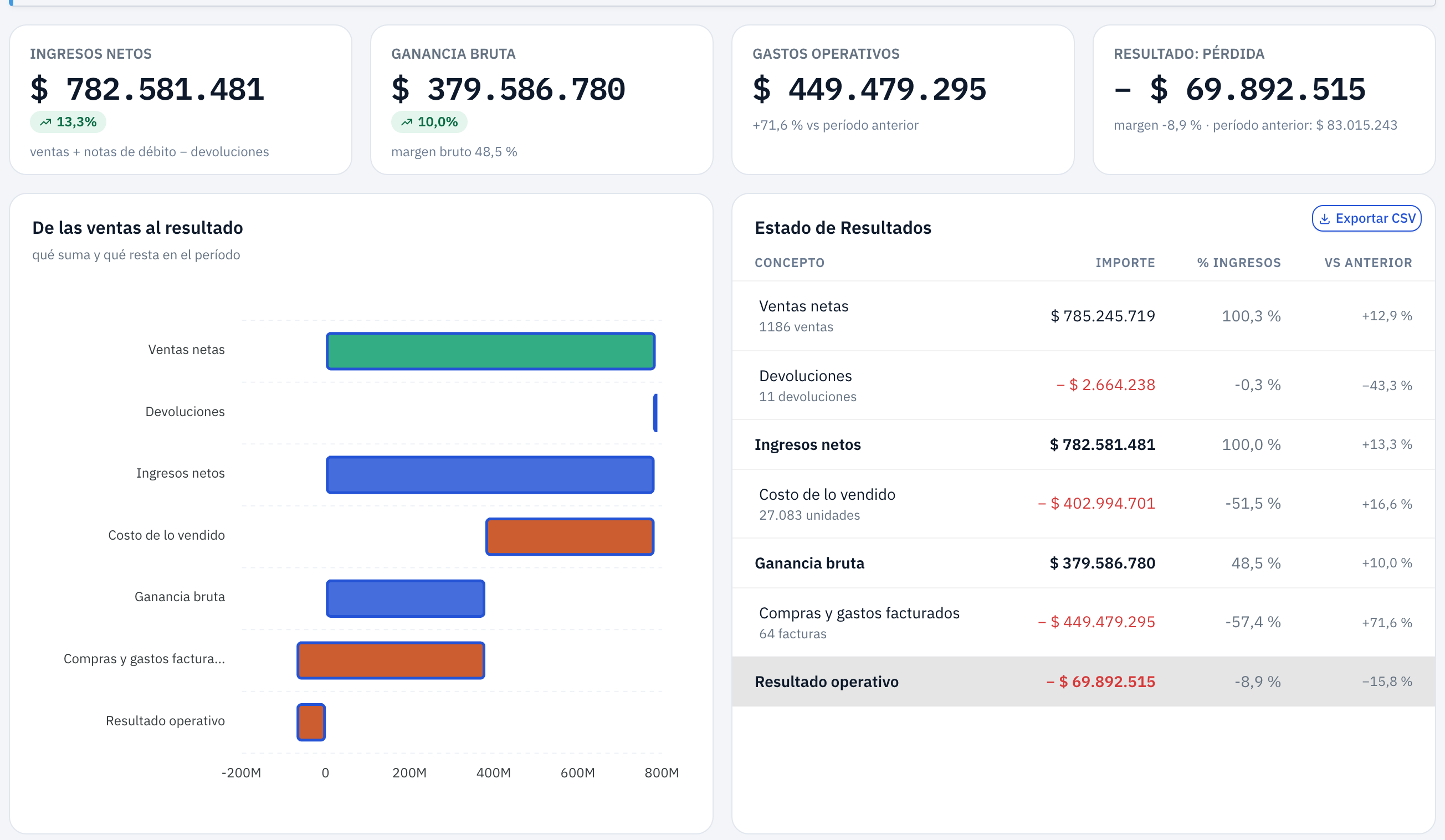
Las cuatro tarjetas del Estado de Resultados, la escalera que va de las ventas al resultado y el estado renglón por renglón, con su porcentaje sobre ingresos y su variación contra el período anterior.
Cómo leerlo
- Todos los importes están sin IVA: el IVA no es ganancia ni gasto tuyo.
- El costo de lo vendido usa el costo que tenía cada producto el día que lo vendiste. Si después cambió el costo, los meses anteriores no se mueven.
- Las compras cuentan en el período de la factura, las hayas pagado o no. Por eso el resultado no es lo mismo que la plata que tenés: para eso está Tesorería.
- Margen por sector muestra lo vendido de cada sector ya sin lo que se devolvió. Por eso su suma no es igual al renglón Ventas netas de arriba, que va antes de las devoluciones.
- Si aparece un aviso amarillo, leelo: te dice qué parte del número no se pudo calcular con precisión (por ejemplo, compras cargadas sin el detalle de sus productos).
Te ayuda a decidir: si el negocio deja plata con los precios y los costos de hoy, qué sector sostiene el margen y en qué mes se te fue el gasto.
IVA#
Se abre desde Finanzas → Contable → IVA; arriba del tablero dice IVA: ventas contra compras.
El IVA de tus ventas contra el IVA de tus compras, con los mismos totales del Libro I.V.A. Ventas y del Libro I.V.A. Compras.
No es la declaración jurada. No incluye saldos a favor de meses anteriores ni retenciones de IVA. Sirve para anticipar el número y hablarlo con tu contador antes del vencimiento.
Qué muestra
- Cuatro tarjetas, de izquierda a derecha: IVA de tus ventas, IVA de tus compras, Percepciones de IVA (las que ya te cobraron en tus compras) y el Estimado a pagar o a favor.
- IVA mes a mes: las ventas, las compras y la diferencia de cada mes.
- Cómo se llega al estimado: IVA de ventas, menos IVA de compras, menos percepciones.
- Mes a mes, en tabla, con las ventas y las compras netas de cada mes. Con Exportar CSV la bajás.
- Por tipo de comprobante: cuánto corresponde a facturas A, B, notas de crédito y de débito, en ventas y en compras.
- Clientes que más IVA generan y Proveedores que más IVA te traen.
[CAPTURA PENDIENTE: devybi-iva.png | El tablero IVA con las cuatro tarjetas, el gráfico mes a mes y el cuadro de cómo se llega al estimado]
Cómo leerlo
- Si la diferencia es negativa (compraste con más IVA del que vendiste), ese mes queda saldo a favor.
- Una compra con factura B o C no trae IVA para descontar, aunque el proveedor te la haya cobrado con el precio final.
- Cada comprobante cuenta en el mes de su fecha de emisión.
Te ayuda a decidir: cuánta plata reservar para el vencimiento y si conviene adelantar o postergar una compra grande.
Acciones frecuentes#
- Ver la deuda de un local: elegilo en el selector de espacios; Aging se recorta por espacio.
- Saber si este mes cobraste mejor que el anterior: en Cobranza, elegí Mes en curso y mirá la flecha de la tarjeta Cobrado y los Días de cobro.
- Bajar el detalle comprobante por comprobante: con los informes Cuentas por Cobrar y Cuentas por Pagar de Informes.
- Cobrarle a un cliente: desde Pagos y cobranzas. Pagarle a un proveedor: desde Facturas de compra.
- Comparar este mes contra el anterior: en Estado de Resultados, elegí Mes en curso. La columna vs anterior compara contra los mismos días del mes pasado.
- Ver el año entero: elegí Año en la barra de control y mirá Evolución mensual.
- Mandarle el número al contador: en IVA, bajá el CSV de Mes a mes. Para el detalle comprobante por comprobante, los libros están en Informes.
Consideraciones importantes#
- Una caja entra si se abrió y se cerró dentro del período. Una que se abrió el último día de un mes y se cerró al día siguiente no aparece en ninguno de los dos meses: para verla, elegí un período que incluya los dos días.
- Aging no cambia con el período. Siempre es la deuda al día de hoy.
- Cobranza no incluye los comprobantes importados de ARCA: se cargan como ya cobrados y no pasaron por tu caja.
- La antigüedad cuenta desde la fecha del comprobante, no desde su vencimiento. Para ver qué está vencido y cuándo vence cada factura de compra, usá el informe Cuentas por Pagar.
- El Estado de Resultados no incluye sueldos ni otros gastos que no estén cargados como factura de compra o como egreso de caja.
- Los saldos iniciales de proveedores no cuentan como compra: son deuda de antes de empezar a usar devy.
- El mes a mes está disponible para rangos de hasta 18 meses.
- IVA muestra toda la empresa o el espacio que elijas: si tenés más de una razón social, los libros de Informes permiten separarlas.
Enlaces relacionados#
- devyBI: la barra lateral, la barra de control y cómo leer un tablero
- Ventas → Canal: lo vendido que todavía no se cobró.
- Productos → Rentabilidad
- Caja · Pagos y cobranzas · Facturas de compra
- Informes: Detalle Completo de Caja, Cuentas por Cobrar, Cuentas por Pagar, Estado de Resultados, Libro I.V.A. Ventas y Libro I.V.A. Compras.