Ajustes de Conversaciones
Ajustes de Conversaciones de devyCRM: conectar la línea de WhatsApp de tu negocio (el WhatsApp del celular o una línea nueva), agregar otra línea, renombrarla, desconectarla, qué hacer si no te llegan los mensajes (webhook sin suscribir, línea con problemas), los avisos de mensajes nuevos y el sonido.
Acá conectás tu número de WhatsApp a devyCRM. Hasta que lo conectes, no vas a poder enviar ni recibir mensajes desde la bandeja.
Se entra desde Conversaciones → ⋯ → Ajustes.
Conectar tu línea#
Tenés dos opciones, y la que te toca depende de tu número:
- Conectar mi WhatsApp del celular (recomendada): para el número que ya usás en la app WhatsApp Business. Seguís respondiendo desde el celular y en devyCRM ves todo, con tus contactos y tu historial.
- Conectar una línea nueva de API: para un número que no tiene WhatsApp. Un número que ya está en alguna app de WhatsApp no se puede conectar por acá.

Las dos opciones para conectar: tu WhatsApp Business del celular, o una línea nueva con otro número.
Qué tener listo, el paso a paso dentro de la ventana de Meta y qué hacer si la conexión no termina: Conectar tu WhatsApp.
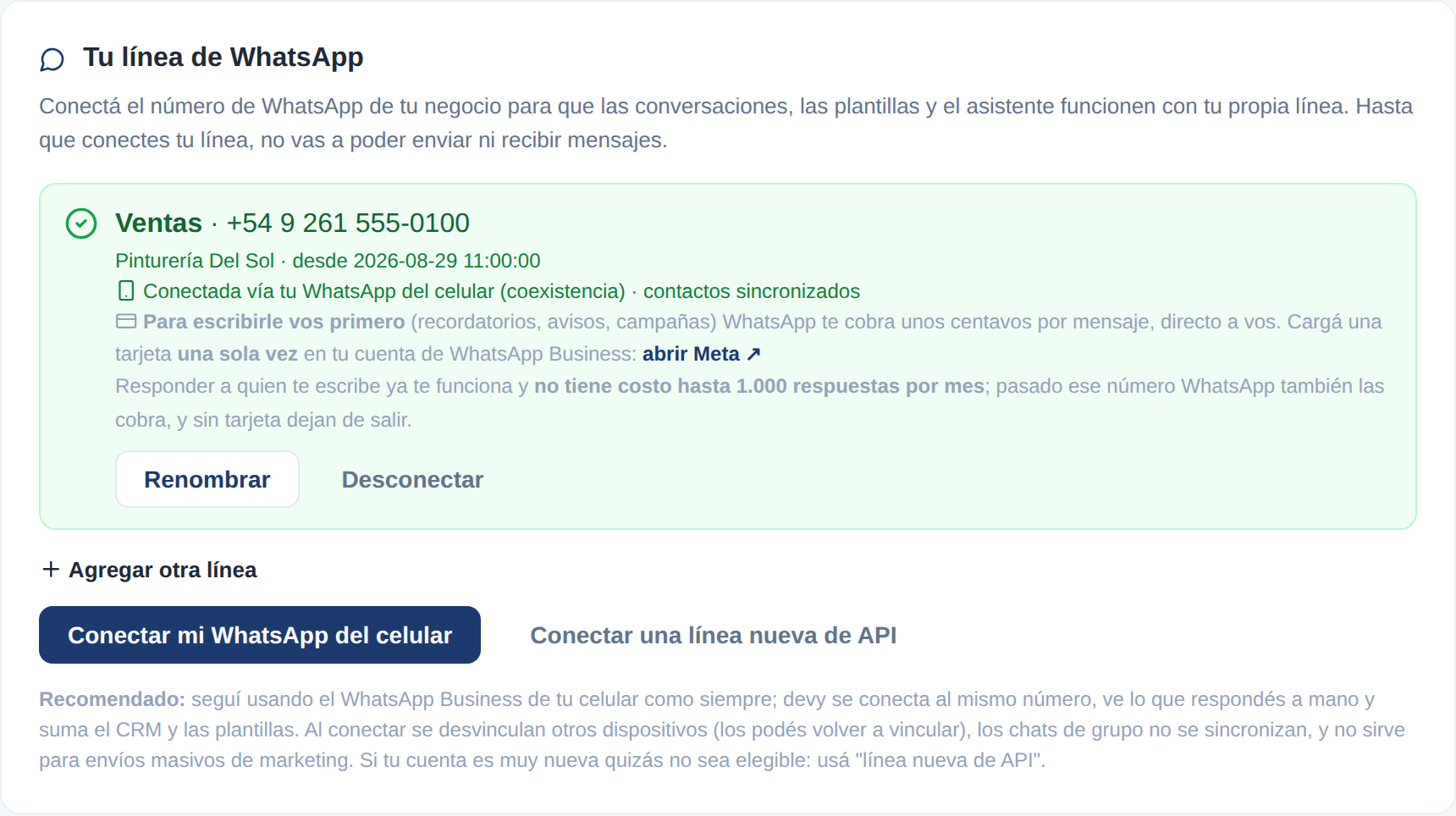
La línea de WhatsApp conectada, con su nombre y su número.
Qué pasa después de conectar#
- Si conectaste el WhatsApp del celular, devyCRM importa tu historial de chats. De tu agenda toma los nombres para mostrarlos en cada chat, y pasa a Contactos sólo a quienes alguna vez te escribieron: tus contactos personales no entran a tu embudo. El avance se ve arriba de la bandeja.
- Cada persona que te escriba queda anotada sola en Contactos.
Quién paga los mensajes de WhatsApp#
Además de los créditos de devyCRM, WhatsApp cobra por los mensajes que le mandás vos primero a un cliente (recordatorios, avisos, campañas). La tarjeta de tu línea te lo dice así: Para escribirle vos primero, WhatsApp te cobra directo a vos. Tenés que cargar una tarjeta una sola vez en tu cuenta de WhatsApp Business de Meta. Por eso las plantillas no descuentan créditos de devyCRM: ese costo ya te lo cobró WhatsApp.
WhatsApp no cobra por responder a quien te escribe. Los mensajes escritos que envía tu equipo desde devyCRM sí consumen créditos. Ver Créditos.
Administrar tus líneas#
En la tarjeta de cada línea:
- Renombrar: ponele un nombre, como Ventas o Soporte. Te ayuda si tenés más de una.
- Desconectar: dejás de enviar y recibir por ese número desde devyCRM.
Para sumar otro número, usá Agregar otra línea. Con dos o más, la bandeja muestra un botón por línea.
Si no te llegan los mensajes#
La tarjeta de cada línea te avisa cuando algo no anda. Es lo primero que tenés que mirar si tus clientes te escriben y los mensajes no aparecen en la bandeja.
La línea dice "atención: webhook sin suscribir"#
La línea está conectada, pero WhatsApp no le está avisando a devyCRM de los mensajes que te llegan (ese aviso automático, que WhatsApp manda cada vez que alguien te escribe, se llama webhook). Podés seguir escribiendo desde devyCRM, pero lo que te mandan tus clientes no entra a la bandeja.
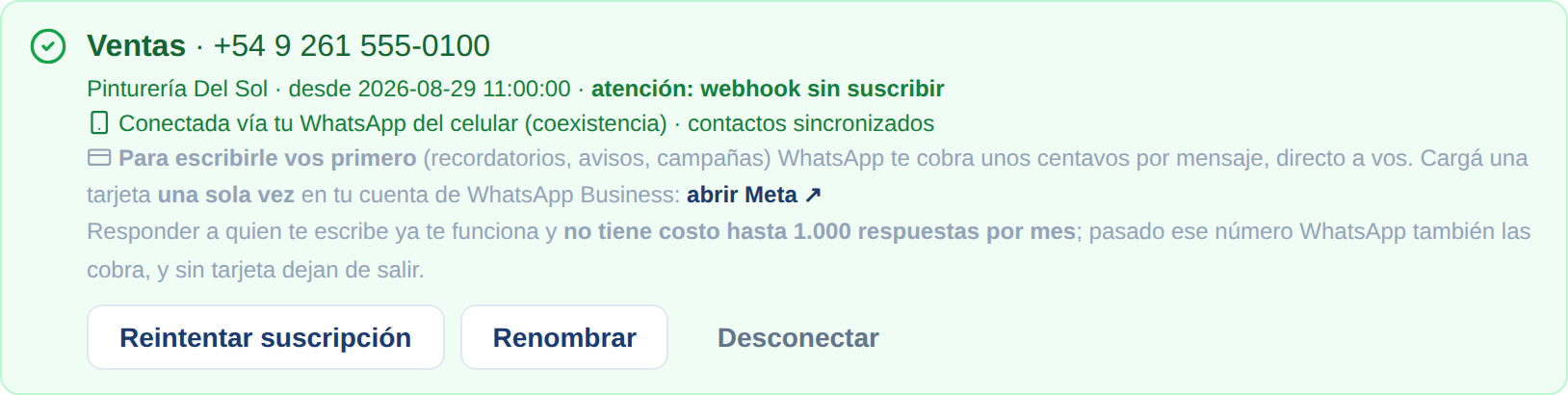
La línea está conectada, pero no recibe los mensajes: el aviso al lado de la fecha y el botón Reintentar suscripción.
Tocá Reintentar suscripción. devyCRM le vuelve a pedir a WhatsApp que le avise de los mensajes, sin que tengas que conectar la línea de nuevo:
- Si sale bien, el aviso y el botón desaparecen de la tarjeta, y los mensajes nuevos empiezan a entrar a la bandeja.
- Si no, aparece un cartel con el motivo que dio Meta. Escribinos con ese mensaje y lo resolvemos.
La tarjeta dice "Línea con problemas"#
Una tarjeta roja con Línea con problemas y el número, con el error que devolvió Meta debajo, quiere decir que esa línea no está funcionando: no envía ni recibe. Volvé a conectarla con el mismo número desde Agregar otra línea: devyCRM actualiza esa misma línea, no crea otra. Si después de reconectarla el aviso sigue, escribinos.
Avisos de mensajes nuevos#
Sirve para que no se te pase ninguna consulta aunque no estés mirando devyCRM ni tengas el celular a mano. Cuando un cliente le escribe a tu línea, te aparece un aviso en la pantalla de la computadora, con sonido, que dice Nuevo mensaje de y el nombre del contacto, con lo que escribió. Al tocarlo se abre esa conversación.
Viene prendido para todos, pero el navegador pide permiso una vez en cada computadora:
Prendé el interruptor#
En Avisos de mensajes nuevos, prendé el interruptor.
Permití los avisos#
El navegador pregunta si devy puede mostrar notificaciones: elegí Permitir. La tarjeta pasa a decir Activos en este dispositivo.

La tarjeta Avisos de mensajes nuevos, activa en esta computadora.
Mientras no los tengas activos en esa computadora, al entrar a devyCRM aparece una ventana que te pregunta ¿Te avisamos cuando te escriben?: tocá Activar avisos y después Permitir. Si tocás Ahora no, te vuelve a preguntar en una semana. También lo podés activar desde el paso Activá los avisos de mensajes de Primeros pasos.
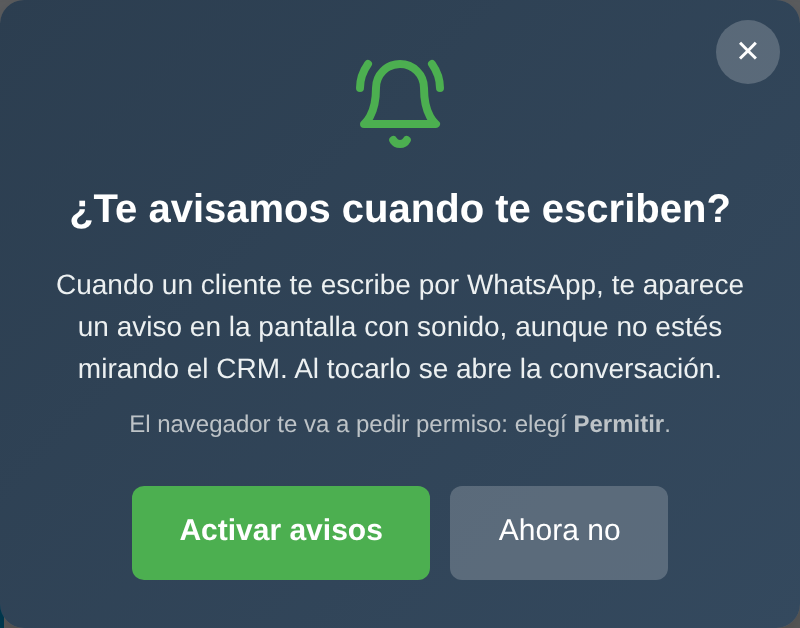
La ventana que te propone activar los avisos al entrar a devyCRM.
- Llegan aunque cierres devyCRM, mientras el navegador esté abierto. Con el navegador cerrado del todo no llega nada.
- Si estás mirando devyCRM, no aparece el cartel: sólo suena, y la conversación sube en la lista al instante.
- Varios mensajes seguidos de la misma persona se juntan en un solo aviso.
- Te avisa sólo lo que escriben tus clientes, no lo que mandás vos ni lo que contesta el asistente.
- Les llega a todos los que usan devyCRM en tu empresa. Si apagás el interruptor, dejan de llegarte a vos, en todas tus computadoras; al resto les siguen llegando.
- En el celular: con Chrome en Android se activa igual. En el iPhone, sólo si agregaste devy a la pantalla de inicio (desde Safari, Compartir → Agregar a inicio).
Si elegiste Bloquear cuando el navegador preguntó, la tarjeta te lo avisa. Para destrabarlo, tocá el candado que está al lado de la dirección de la página, buscá Notificaciones, elegí Permitir y recargá.
Sonido de mensajes nuevos#
Suena un aviso corto cuando llega un mensaje mientras tenés devyCRM abierto. Viene prendido; si no lo querés, apagá el interruptor. La preferencia se guarda en esa computadora: cada persona la configura en la suya.