Devoluciones
Devoluciones de devyPOS: devolver artículos sueltos o anular una venta entera ya cobrada, qué pasa con la mercadería y con el dinero.
Cuando una venta ya se cobró, la pestaña Devoluciones es el lugar para revertirla. Aparece encendida por defecto y podés apagarla desde Administrar → Configuración del POS → tarjeta Devoluciones.
Al elegir una venta, el sistema te ofrece dos caminos y habilita el que corresponde según cómo se cobró esa venta:
| Devolver artículos | Anular la venta completa | |
|---|---|---|
| Cuándo se puede | la venta se cobró toda en efectivo | con cualquier medio de pago |
| ¿Importa la fecha? | no, dentro de los últimos 30 días | sí: solo el mismo día de la venta |
| Qué elegís | uno o varios artículos, con su cantidad | nada: va el comprobante entero |
| Qué vuelve al stock | solo lo que marques como A stock | toda la mercadería de la venta |
Si alguno de los dos caminos no está disponible, igual lo vas a ver en pantalla, apagado y con el motivo escrito debajo. Así sabés por qué no podés usarlo sin tener que adivinar.
Por qué una venta con tarjeta solo se anula entera#
Cuando el cliente pagó con tarjeta, QR o transferencia, la plata no está en el cajón: hay que devolverla por la terminal, y esa reversa es por el total. Devolver un solo artículo dejaría la caja descuadrada por partida doble —efectivo de menos y tarjeta de más—, así que el sistema no lo permite.
Por el mismo motivo la anulación solo se puede hacer el mismo día: pasada la jornada, el lote de la terminal ya cerró.
Una venta cobrada con tarjeta que el cliente quiere devolver al día siguiente no se puede revertir desde el POS. En ese caso hay que resolverla con quien lleve la administración del negocio.
Revisá una vez que el Efectivo esté declarado como tal. En Herramientas → Configuración → Medios de pago, el medio Efectivo tiene que estar marcado como efectivo. Si no lo está, el sistema lo trata como si fuera una tarjeta y no vas a poder devolver artículos sueltos de ninguna venta.
Qué pasa con la mercadería#
En los dos caminos elegís si el producto va A stock para venderse de nuevo o a Desecho. Siempre viene marcado A stock, a la izquierda. Si lo que te devolvieron no se puede volver a vender, tocá Desecho: el sistema te pide que lo confirmes, para que un toque sin querer no descarte mercadería.
En Devolver artículos lo elegís en cada producto, así que en una misma devolución una parte puede volver a stock y otra ir a desecho. En Anular la venta completa se elige una sola vez para toda la venta.
Qué pasa con el dinero#
Elegís entre devolver el dinero al cliente —indicando por qué medio salió— o dejarlo como saldo a favor para una próxima compra.
El saldo a favor siempre se le acredita a un cliente identificado. Al elegir esa opción aparece el campo Acreditar el saldo a favor a:
- Escribí parte del nombre, la razón social o el documento y seleccioná al cliente de la lista.
- Si la venta ya tenía un cliente, viene elegido. Podés cambiarlo si el saldo tiene que quedar a nombre de otra persona.
- Si el cliente todavía no está cargado, tocá + Nuevo cliente, completá sus datos y guardá: queda elegido en el campo sin salir de la devolución.
La opción General no aparece en la lista: una venta a Consumidor Final no tiene a quién acreditarle el saldo, así que hay que elegir o dar de alta al cliente.
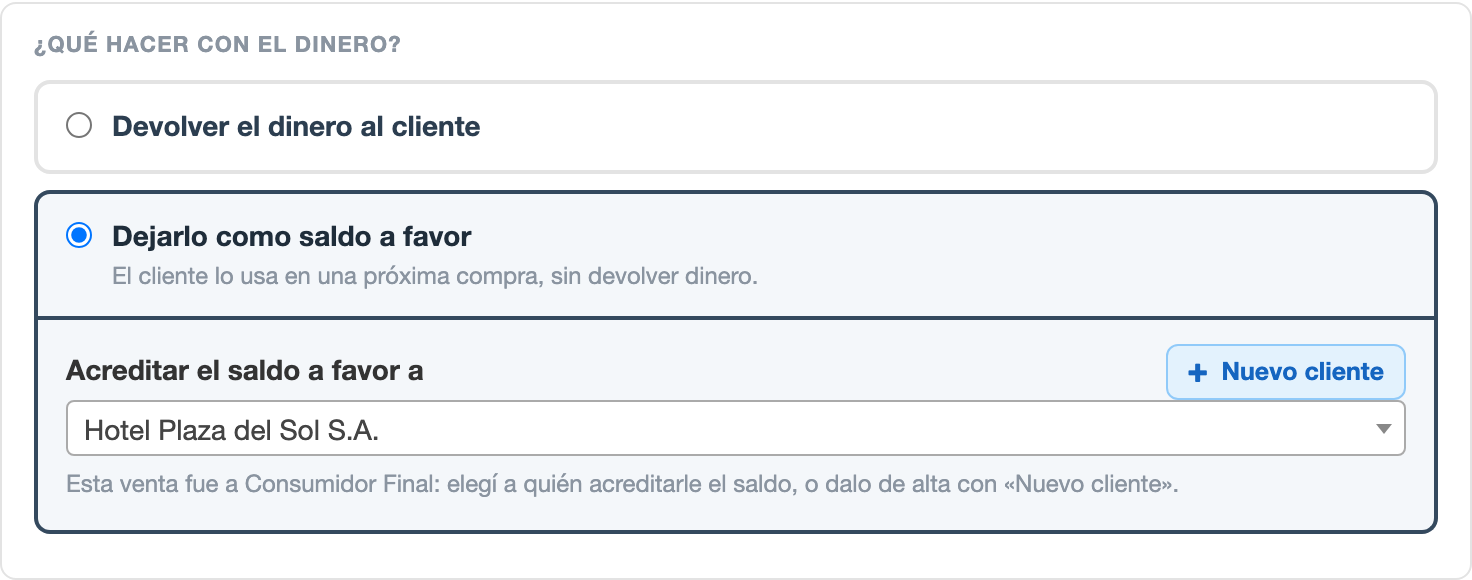
Si dejás la plata como saldo a favor, elegís a qué cliente se le acredita, o lo das de alta ahí mismo con «Nuevo cliente».
Si elegís un medio que no es efectivo, el sistema registra la devolución pero no revierte el cobro en la terminal. Esa reversa la tenés que hacer vos en el posnet.
Si la venta estaba facturada, en los dos casos se emite la Nota de Crédito correspondiente, enlazada a la factura original. Podés reimprimir el comprobante desde la solapa Histórico.
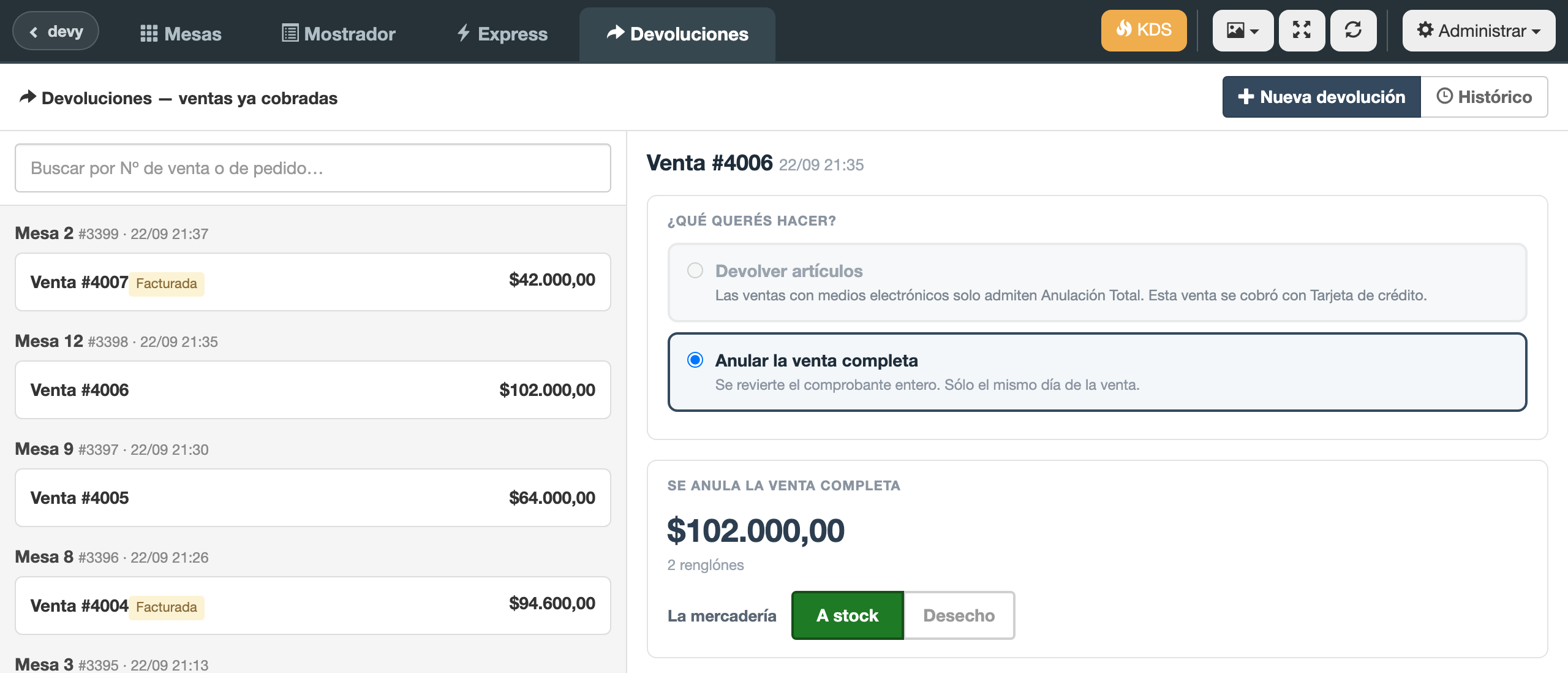
Una venta cobrada con tarjeta solo se puede anular entera: «Devolver artículos» aparece apagado y con el motivo escrito debajo.
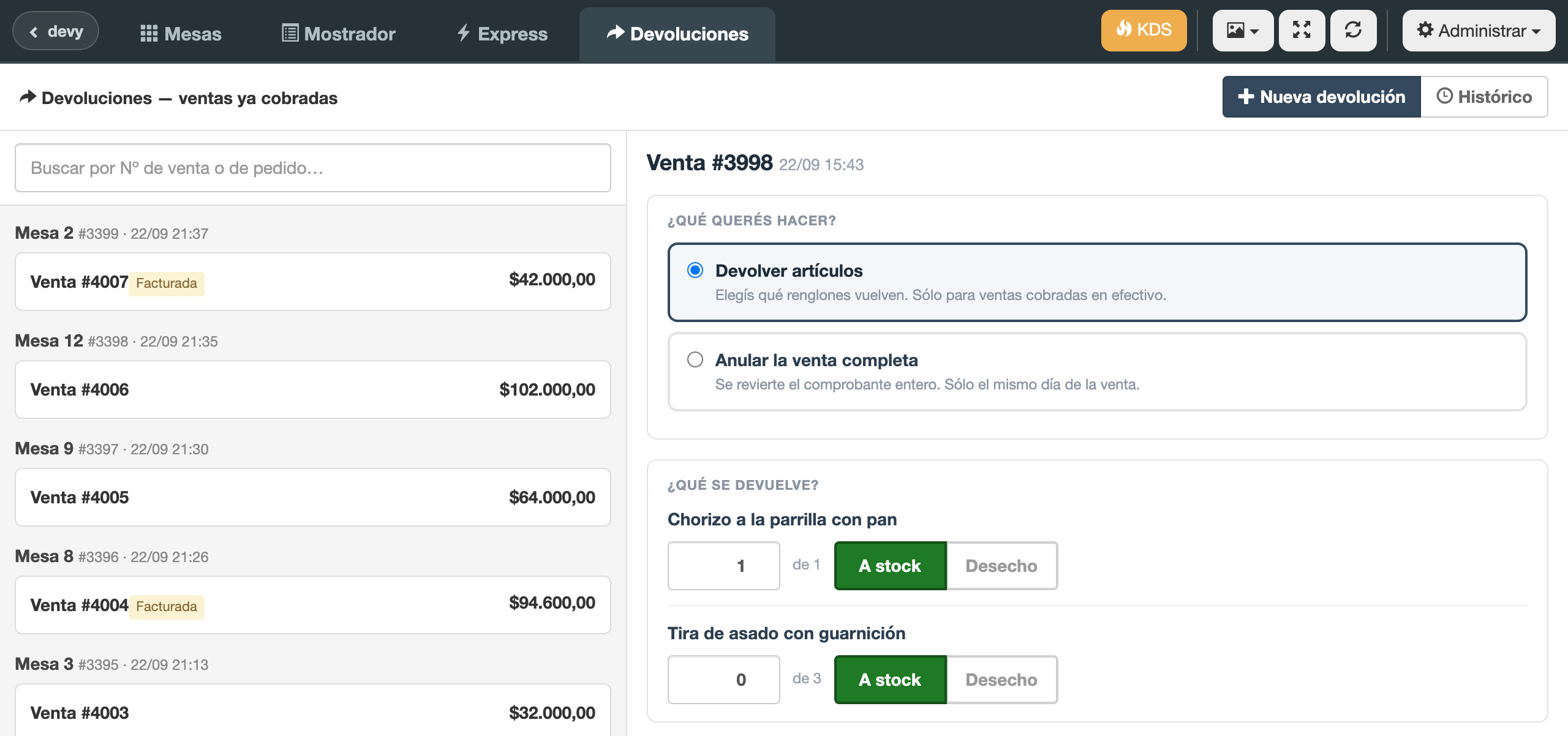
En una venta cobrada en efectivo están los dos caminos: con «Devolver artículos» elegís cuánto vuelve de cada renglón y si va a stock o a desecho.