Informes
Informes de devyCRM: contactos nuevos, ganados y win rate, embudo y cuellos de botella, tendencias, rendimiento del equipo, seguimientos, origen de los contactos, motivos de pérdida, conversaciones y recompra.
Informes te muestra cómo viene tu área comercial: cuántos contactos entran, cuántos cerrás, dónde se traban las ventas, cómo trabaja cada persona del equipo y qué tan rápido respondés los WhatsApp.
Antes de empezar#
- Los informes se llenan con el uso: contactos cargados, etapas movidas, contactos registrados y chats respondidos. Con pocos datos ya se ve algo; en un mes se vuelve tu tablero de control.
- Para ver cuánto vendés y por qué perdés, marcá bien en Ajustes de Contactos qué etapas son de ganado y cuáles de perdido, y completá el motivo cuando un contacto se pierde.
El período#
Arriba elegís el período: Hoy, Últimos 7 días, Últimos 30 días (el que viene elegido), Este mes o Personalizado…, con dos fechas.
Al lado de cada número ves cómo cambió contra el período anterior de la misma duración: por ejemplo, si elegiste los últimos 30 días, se compara con los 30 días anteriores.
Los Ganados, Perdidos y el Win rate se calculan sobre los contactos que entraron en el período: de los que llegaron en esas fechas, cuántos te compraron hasta hoy. Así ves la calidad de lo que entró en cada período.
Con Exportar CSV te llevás los números de la sección que estás viendo, para abrirlos en Excel.
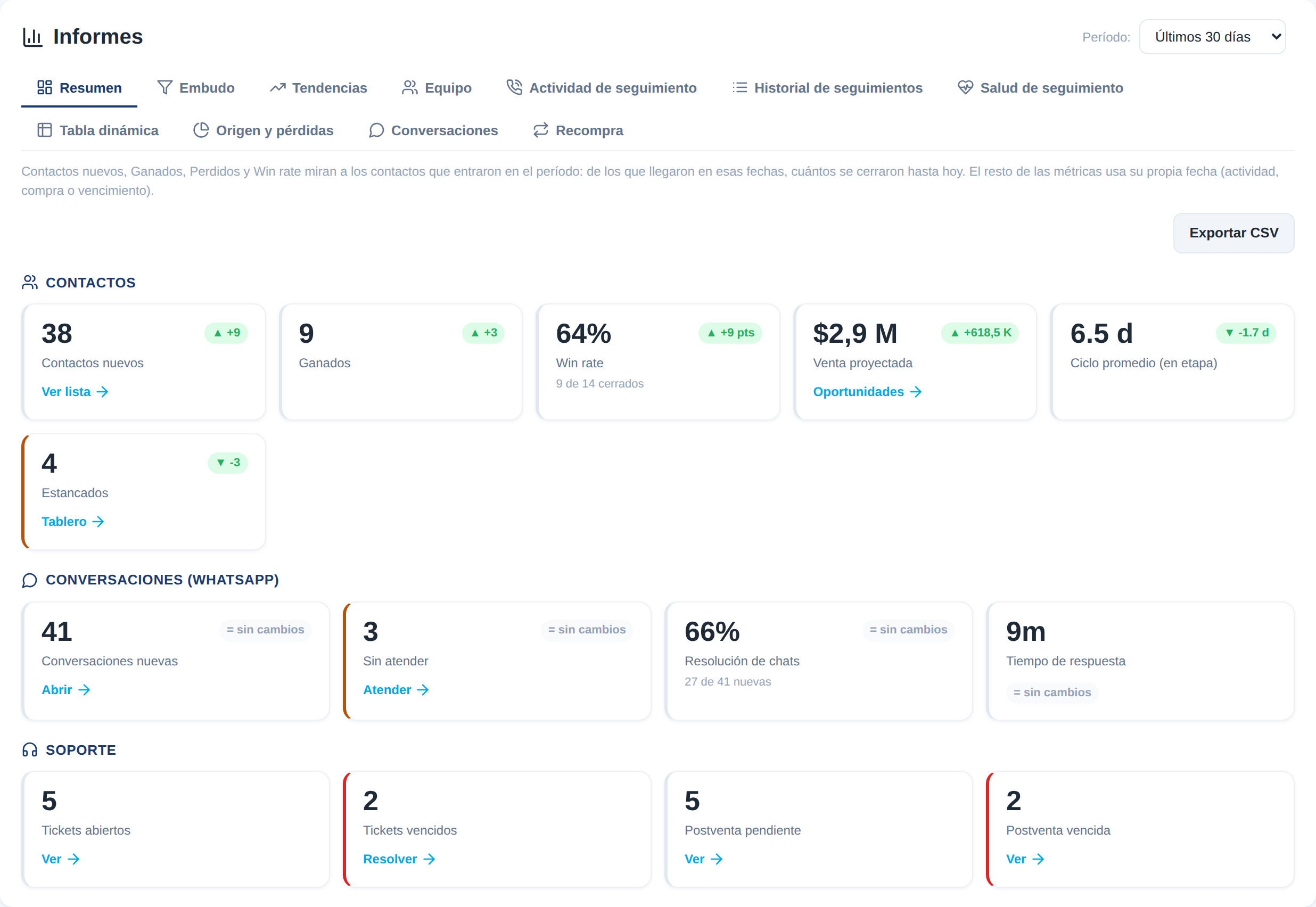
El resumen de Informes para el período elegido.
Resumen#
La foto general, en tres bloques:
- Contactos: Contactos nuevos, Ganados, Win rate (de los que se cerraron, qué porcentaje ganaste), Venta proyectada, Ciclo promedio (en etapa) (cuántos días llevan en promedio en su etapa actual) y Estancados (contactos abiertos que no cambian de etapa hace 14 días o más).
- Conversaciones: Conversaciones nuevas, Sin atender (en este momento), Resolución de chats y Tiempo de respuesta (cuánto se tarda, en promedio, en contestar cada mensaje de un cliente; incluye las respuestas del asistente comercial).
- Soporte: Tickets abiertos, Tickets vencidos, Postventa pendiente y Postventa vencida, en este momento.
Los botones de cada tarjeta (Ver lista, Atender, Resolver…) te llevan a la pantalla correspondiente, sin el filtro del período.
Embudo#
- Cuántos contactos del período siguen abiertos, cuántos ganaste y cuántos perdiste, y el win rate.
- Contactos por etapa: en qué etapa están hoy los contactos que entraron en el período.
- Velocidad: cuántos días pasan, en promedio, los contactos en cada etapa.
- Cuello de botella: la etapa donde más tiempo se quedan. Aparece cuando hay datos suficientes (al menos 5 casos en una etapa).
Tendencias#
Cómo evolucionan las altas de contactos y los ganados a lo largo del período (por día, por semana o por mes, según lo largo que sea), y por dónde entraron: WhatsApp, carga manual, importación, web.
Equipo#
- Carga por responsable: cuántos contactos tiene cada persona y cuántos ganó.
- Ranking del equipo: por responsable, total de contactos, ganados, win rate, el valor de lo que tiene abierto, el valor de lo que ganó y sus tareas vencidas de hoy.
Si la mayoría de tus contactos no tiene responsable, la pantalla te lo avisa: asignalos para que este informe sirva.
Actividad de seguimiento#
Cuánto contacta tu equipo a los clientes, según lo que registra con Registrar contacto, y cuánto les escribe devyCRM solo. Elegí Comercial o Postventa.
- Contactos humanos: los registrados por una persona.
- Contacto efectivo: de los contactos en los que se pudo hablar con el cliente, cuántos tuvieron un resultado positivo (Contestó / conversamos, Le pasé cotización…).
- Alcance automático: los envíos que hace el sistema en el período, sin que los cuente en la tasa de contacto efectivo — en Comercial son las campañas, los mensajes de reglas de Automatizaciones y lo que escribe el asistente comercial por su cuenta; en Postventa, la campaña de recuperación.
- Personas activas y Evolución de contactos: quiénes del equipo registraron contactos en el período, y cómo viene la cantidad de contactos registrados a lo largo del tiempo.
- Actividad por responsable, por canal y por resultado.
Historial de seguimientos#
El detalle de cada contacto registrado: fecha, responsable, contacto, canal, resultado, nota y próxima acción. Arriba elegís Comercial o Postventa, y el filtro Sólo humanos / Sólo automáticos / Humanos + automáticos (viene en Sólo humanos), con las tarjetas Seguimientos, Humanos y Con próxima acción. Podés filtrar por responsable, canal, resultado, buscar en las notas y elegir fechas propias. La vista Por día agrupa por fecha.
El historial carga de a 100 filas. Para exportarlo completo, tocá Cargar más hasta el final antes de Exportar CSV.
Salud de seguimiento#
Muestra si estás contactando a tus clientes (los contactos en una etapa de ganado) tan seguido como deberías: cuántos están Al día, Por vencer, Vencidos y Nunca contactados, con la lista de los que necesitan un llamado.
Cada cuánto hay que contactarlos se configura en Configurar cadencia: por ejemplo, los clientes mayoristas cada 15 días, el resto cada 30. Sin reglas, se toman 30 días. Este informe no depende del período elegido.
Tabla dinámica#
Los cruces más usados ya armados (origen por etapa, altas por mes por etapa, responsable por situación) y las vistas guardadas de tu equipo. Tocá uno para abrirlo en la Tabla dinámica de Contactos.
Origen y pérdidas#
- Contactos por origen y Conversión por origen: por qué canal llegan tus contactos y cuáles terminan comprando. Los que ya son clientes cuentan como ganados aunque hayan pasado al embudo de Ciclo de vida, así que la suma coincide con los ganados del Resumen. Usa el campo Canal de origen; si no lo tenés, te ofrece configurarlo.
- Motivos de pérdida: por qué no avanzaron las ventas del período, con cuántos casos y cuánto valor estimado se perdió por cada motivo.
Conversaciones#
El detalle de la atención por WhatsApp: conversaciones nuevas, sin atender, en seguimiento, seguimientos vencidos, cerradas, resolución, tiempo de respuesta y volumen de mensajes.
Recompra#
Cuántos clientes deberían volver a comprarte en los próximos 7, 14 y 30 días, cuántos llevan más de 90 días sin comprar, y cómo se reparten tus clientes por segmento. Usa las ventas que cargás en devy. Ver Oportunidades de recompra.
Consideraciones importantes#
- Todos los informes usan tu embudo principal.
- Los números de Soporte y los de "sin atender" muestran la situación de este momento, no del período.