Control de asistencia
Planificá horarios por fecha y turnos partidos, copiá semanas y registrá la asistencia diaria con terminales, reportes y validaciones como GPS o reconocimiento facial.
Este módulo permite planificar los horarios del personal, registrar entradas y salidas, validar la ubicación de cada marcación y revisar el estado diario de asistencia desde una vista administrativa.
Se entra por devyHR › Asistencia (ver devyHR: cómo se recorre).
Es parte de devyHR, módulo Asistencia. Si tu empresa no lo tiene activado, vas a ver un candado en su lugar: al tocarlo se abre la explicación de qué incluye. El reconocimiento facial necesita devyHR completo: sólo con este módulo se ficha con QR, con ubicación o de forma manual. Ver Qué viene con devy y qué es parte de devyHR.
El flujo se divide en dos momentos: primero se configuran usuarios, horarios y métodos de validación; después se usa Registro general o Registro personal para registrar la asistencia diaria.
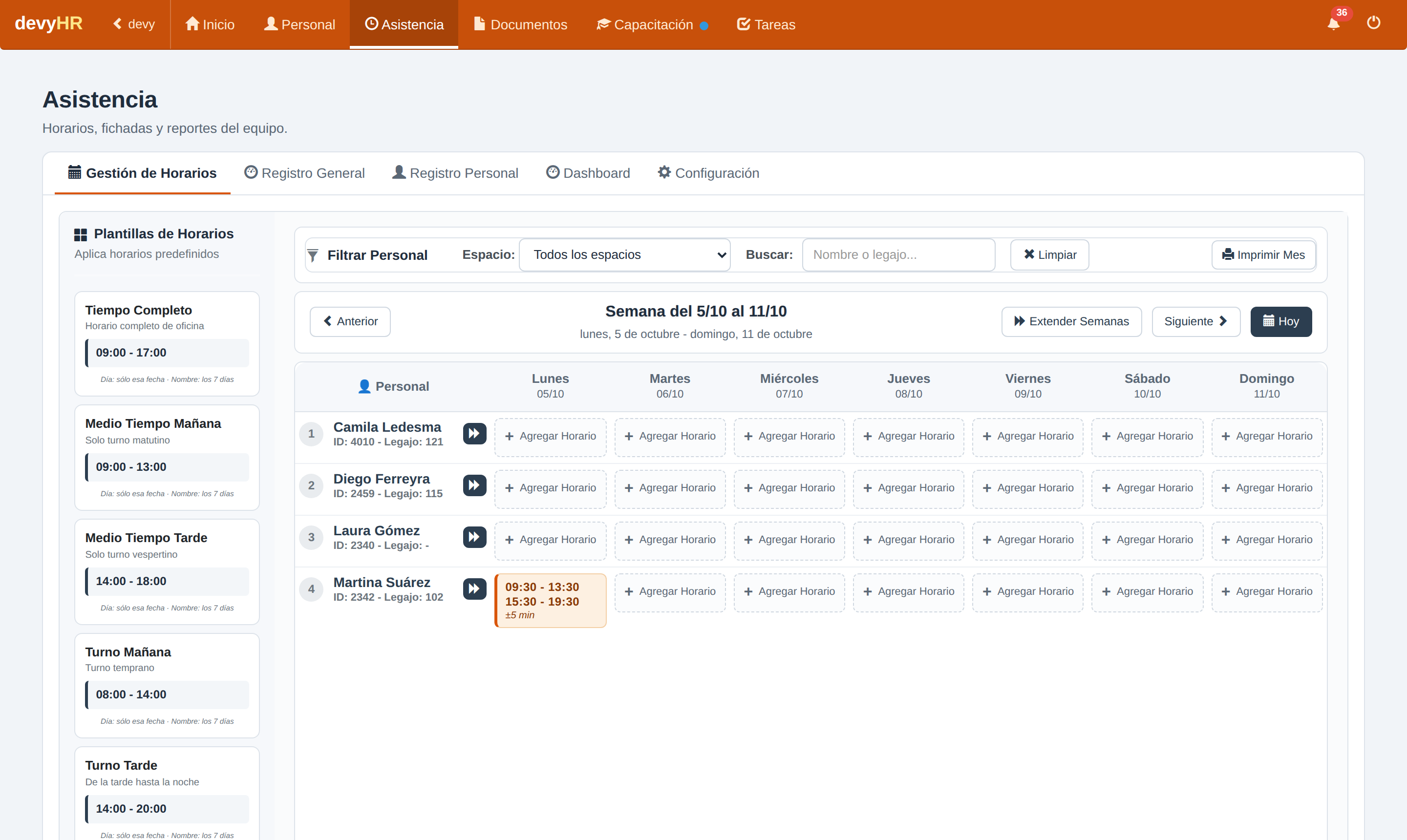
Pantalla principal del módulo de control de asistencia.
Antes de empezar#
- Verificá que los colaboradores ya estén cargados en Personal.
- Si vas a usar reconocimiento facial, cargá antes la foto del colaborador desde las acciones de su legajo.
- Definí si la empresa va a marcar asistencia con una terminal compartida, con registro personal desde cada usuario o con una combinación de ambos.
- Si vas a validar por GPS, configurá las coordenadas de cada espacio antes de iniciar el registro diario.
El reconocimiento facial es una funcionalidad adicional. Solo aparece disponible cuando el perfil tiene habilitado ese servicio, ya que requiere infraestructura específica y puede contabilizarse por cantidad de reconocimientos realizados.
Gestión de horarios#
Desde la pantalla principal podés armar la planificación de cada colaborador por semana.
- Filtrá por espacio si querés trabajar solo con
Fábrica, un local o una ubicación específica. - Usá las plantillas de horarios prearmados para arrastrarlas sobre el calendario.
- Si arrastrás un horario sobre el nombre del colaborador, el sistema pide confirmación y reemplaza los siete días de la semana visible.
- Si arrastrás un horario sobre un día puntual, se aplica solo a esa fecha. El encabezado muestra la fecha debajo del día de la semana.
- Si necesitás un horario que no existe en la paleta, usá
Agregar horarioen la celda del día. - Para editarlo, hacé clic en la celda. El cambio se aplica sólo a esa fecha, aunque el horario coincida con otros días.
- Podés copiar un horario arrastrándolo a otra celda. Si mantenés Shift al soltar, lo movés: queda en el destino y el origen queda libre.
- La papelera de una celda elimina sólo el horario de esa fecha; conserva las otras semanas.
Escribir las horas y la tolerancia#
Al agregar o editar usás el mismo formulario. Las horas se escriben en formato de 24 horas: 9 se interpreta como 09:00, 930 como 09:30 y 1330 como 13:30. También podés escribir 13:30 directamente. La tolerancia se expresa en minutos enteros; 0 significa sin tolerancia.
Si agregás un corte, completá entrada y salida del segundo turno. Si falta una hora o un valor no es válido, el formulario muestra el aviso y conserva lo que escribiste para corregirlo.
Quién puede cambiar cada horario. El administrador cambia el de todo el personal. Un encargado de local —o un rango con permiso para corregir la asistencia— cambia los de su equipo y el suyo. El resto de los colaboradores ve su horario en Mis Horarios solo para consultarlo: se lo carga su encargado o el administrador, porque cambiar un horario recalcula las llegadas tarde de los días ya fichados. Lo mismo vale para corregir fichadas desde el Dashboard: cada encargado corrige las de su equipo.
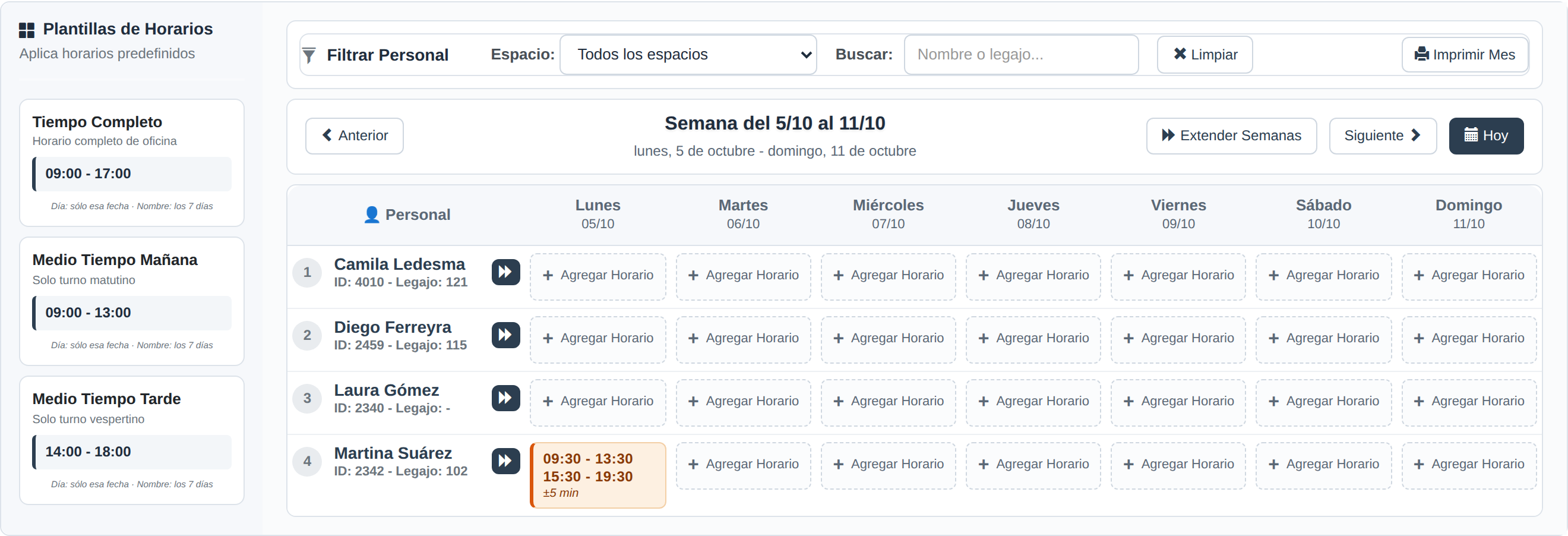
Asignación manual y visual de horarios dentro del calendario.
Además del horario habitual, la paleta trae plantillas para Horas Extendidas y Vacaciones, que se arrastran igual que las de horario. Las licencias no se cargan desde acá: se cargan por colaborador, desde Personal › Cargar › Licencias y Vacaciones (ver Personal), y no aparecen en esta grilla ni en el Dashboard: sólo cuentan en el Resumen.
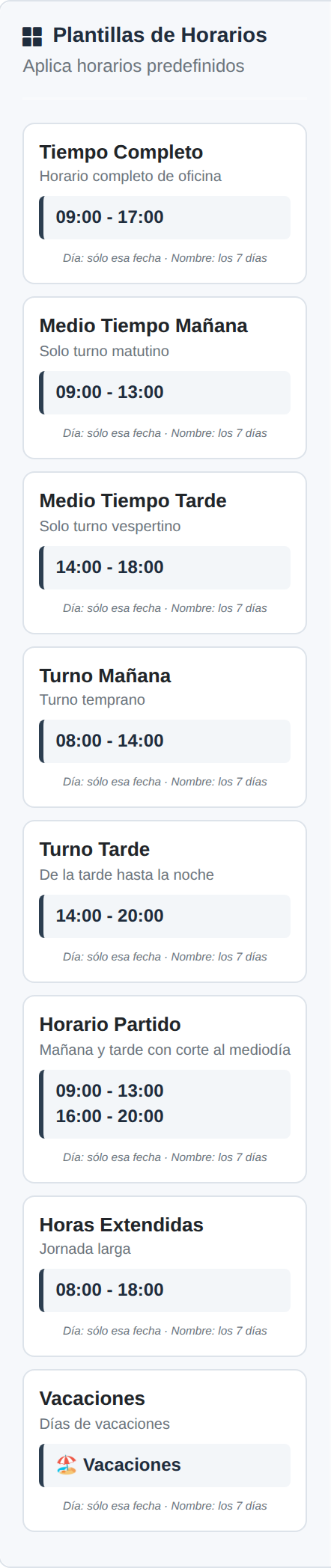
Registro de novedades complementarias sobre el horario del colaborador.
Cuando el esquema semanal ya está armado, usá Extender Semanas para copiarlo hacia adelante. Podés hacerlo para un colaborador puntual desde el botón junto a su nombre, o para el personal del espacio seleccionado desde el botón de la semana.
Extender copia la planificación de los siete días, incluidos los cortes, la tolerancia y los días libres. Reemplaza la planificación de las semanas de destino. Revisá esas fechas antes de confirmar. Las semanas fuera del período elegido conservan sus horarios.
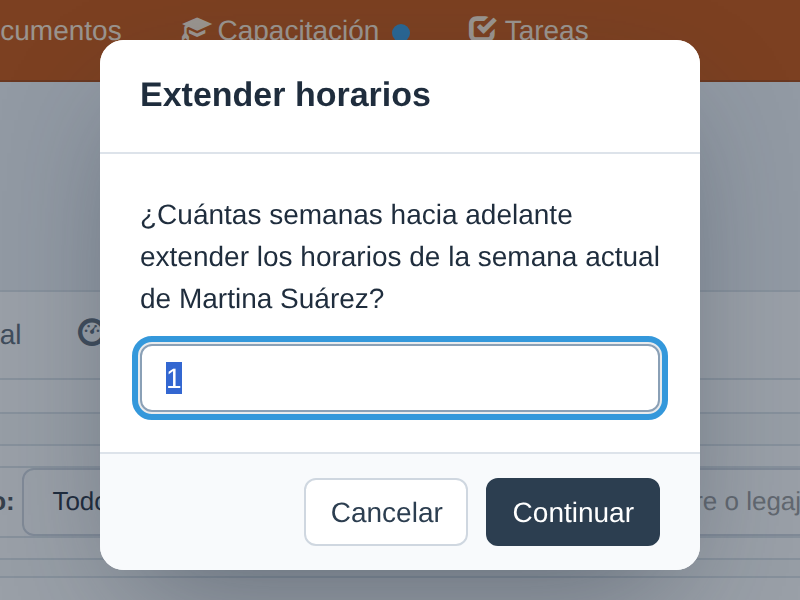
Opciones para extender la planificación semanal.
Si necesitás compartir o imprimir la planificación, usá Imprimir mes. El PDF muestra el calendario ordenado y diferencia los horarios por color.
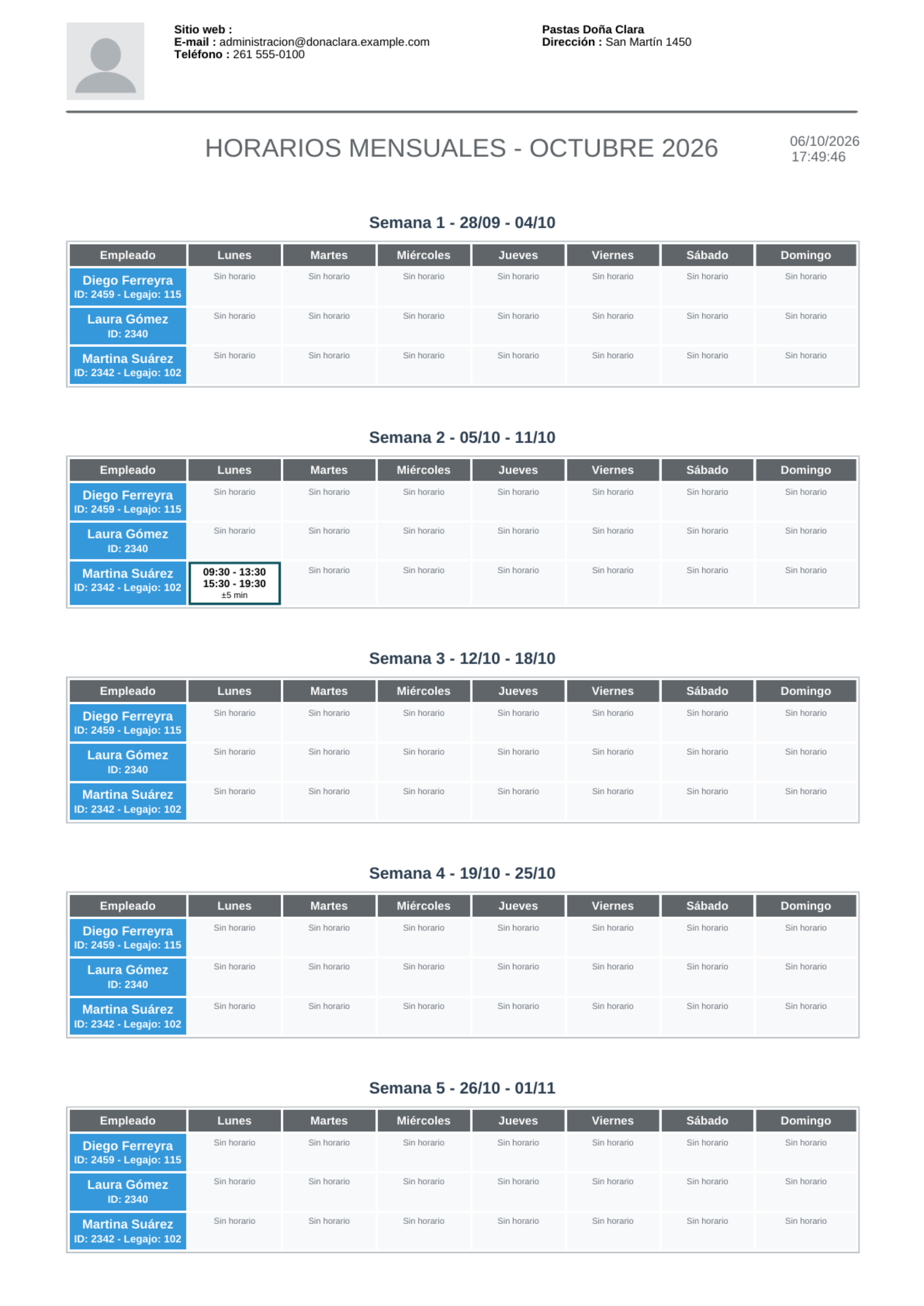
Vista mensual lista para imprimir o revisar.
Horario partido (mañana y tarde)#
Si un colaborador trabaja en dos turnos el mismo día —por ejemplo, de 9:30 a 13:30 y de 15:30 a 19:30—, cargá los dos en el mismo horario. El sistema controla la llegada de la mañana y la vuelta del corte, y las horas del día no cuentan el corte como trabajado.
Cargá el horario con corte#
En la celda del día, hacé clic en
Agregar horario. CompletáEntradaySalidadel turno de la mañana, hacé clic enAgregar cortey completáEntrada 2ySalida 2. Revisá laToleranciay guardá.También podés arrastrar la plantilla
Horario Partidoy después ajustar las horas haciendo clic sobre la celda.Revisá la grilla#
La celda muestra las dos franjas, una debajo de la otra.
Imprimir mestambién las muestra.El colaborador ficha cuatro veces#
Entrada, salida al corte, entrada a la vuelta y salida final, desde
Registro personalo desde la terminal. Durante el corte su estado diceEn el cortey a la vuelta,Turno 2 en curso.
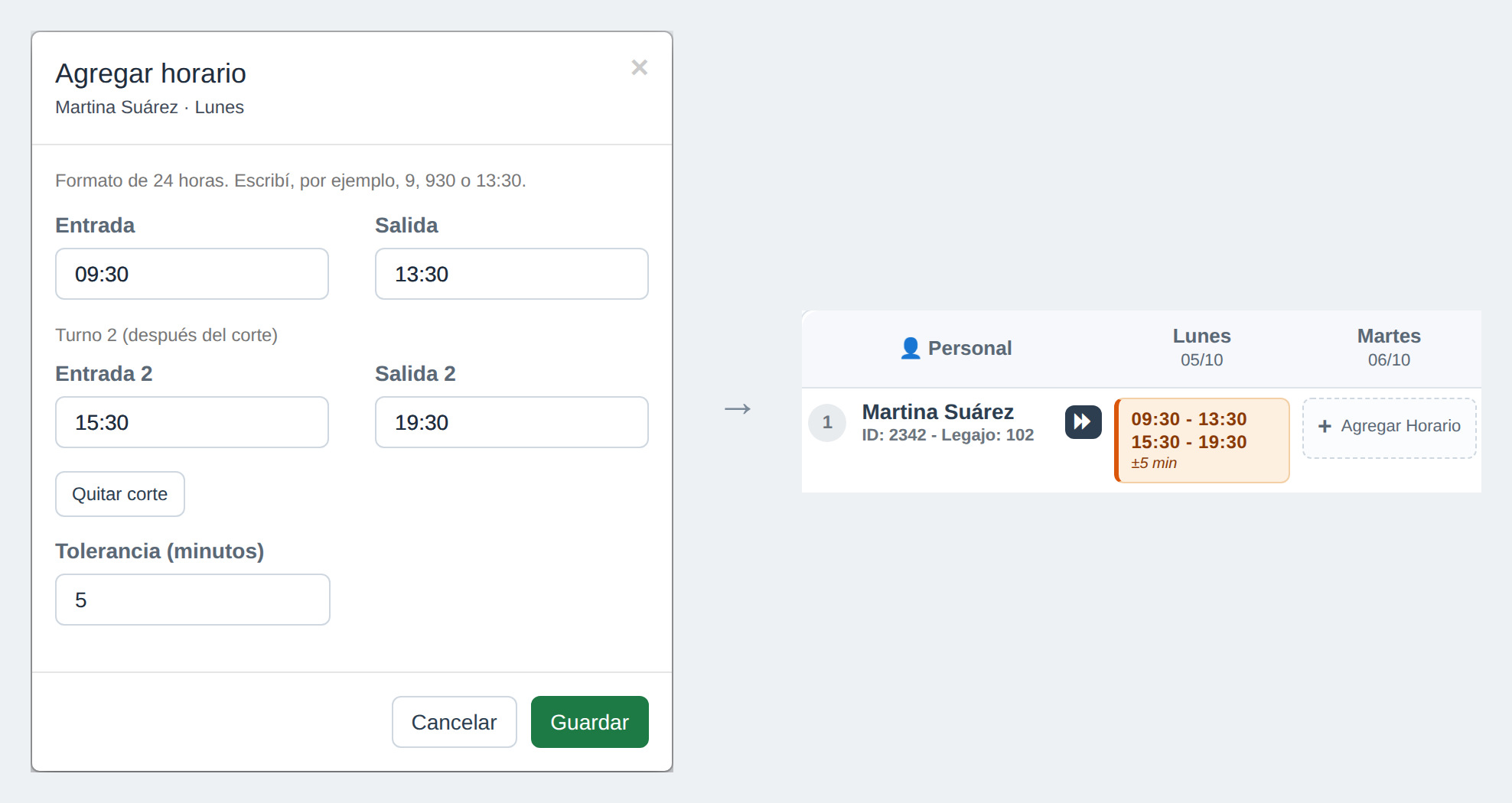
Un horario partido: cargás la mañana, tocás Agregar corte y cargás la tarde; en la grilla el día muestra las dos franjas.
Cómo se calcula el día:
- Tardanza: se suman las dos llegadas tarde, cada una con su tolerancia. Con 5 minutos de tolerancia, llegar 9:40 y volver 15:50 suma 30 minutos de tardanza (10 + 20).
- Horas: se suman los dos turnos. De 9:40 a 13:30 y de 15:50 a 19:30 son 7 horas y media trabajadas contra 8 planificadas.
- Si no fichó la tarde, el día queda
Incompleto. La excepción es alguien que no marcó el corte y trabajó de corrido (por ejemplo, de 9:30 a 19:30): ese día no queda incompleto.
- La vuelta del corte se puede marcar recién 15 minutos después de la salida. Así la terminal no abre un segundo turno si lee dos veces la misma cara al irse.
- El segundo turno se habilita solo si el horario de ese día tiene corte. Si un colaborador con horario corrido vuelve a fichar después de irse, se actualiza su hora de salida, como siempre.
Para corregir un día con corte, usá Ajustar desde el Dashboard: el cuadro tiene la entrada y la salida del turno 2. Si tenés que borrar una marca de la mañana, borrá antes las del turno 2. En los reportes, el Excel de planificado contra real tiene columnas propias para el turno 2, y el reporte por empleado muestra las horas como "mañana / tarde".
Las tardanzas, ausencias y resúmenes económicos dependen de que los horarios estén cargados correctamente. Si falta la planificación, el sistema puede registrar asistencia, pero los cálculos posteriores pueden quedar incompletos.
Configuración de asistencia#
Desde la configuración del módulo definís qué métodos de validación van a estar activos.
Los métodos más habituales son:
QR, para que el colaborador escanee un código generado por una terminal compartida.GPS, para validar que la marcación se haga dentro de la ubicación permitida.Reconocimiento facial, si la empresa tiene habilitada esa funcionalidad adicional.
Cada método se activa o desactiva con su casilla y se confirma con Guardar Configuración. Si tu empresa tiene devyHR y prefiere no fichar con la cara, destildá Reconocimiento Facial: el personal pasa a marcar con QR y/o GPS. Las fotos cargadas se conservan, así que al volver a tildarla no hay que cargarlas de nuevo.
Configuración de ubicaciones GPS#
Podés marcar la ubicación de cada lugar de trabajo y usar esa referencia para validar el registro personal.
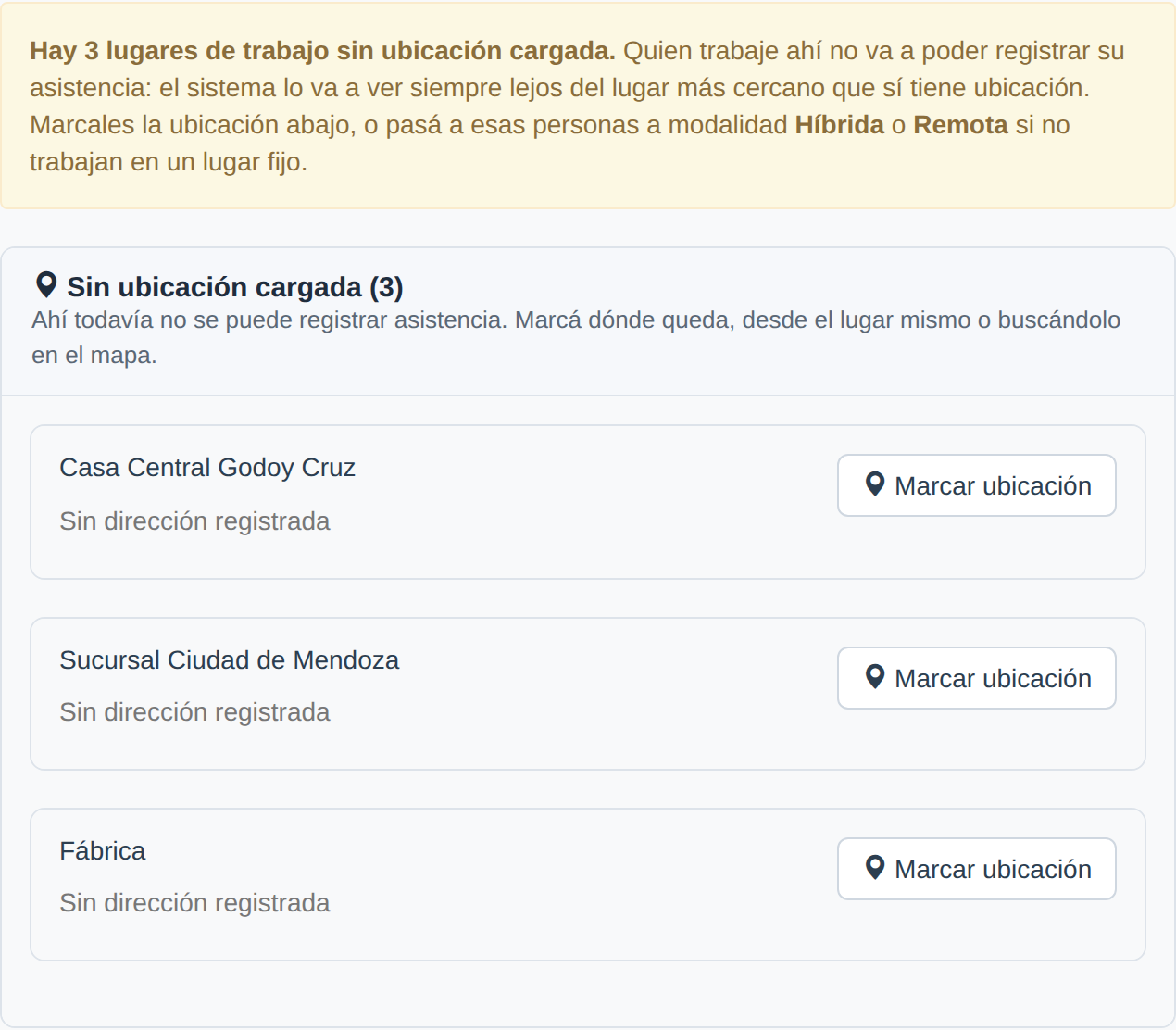
Listado de ubicaciones configurables para validación por GPS.
Para marcar la ubicación de un lugar:
- Seleccioná el espacio correspondiente.
- Hacé clic en
Marcar ubicación. - Si estás en el lugar, usá
Estoy acá: usar mi ubicación. Si lo estás cargando desde la oficina, usáBuscarlo en el mapay señalalo ahí. - Definí hasta qué distancia se puede fichar desde ahí.
- Guardá.
Estoy acá toma la ubicación de tu propio dispositivo, así que sólo sirve si estás físicamente en el lugar. Para cargar sucursales sin moverte, usá el mapa.
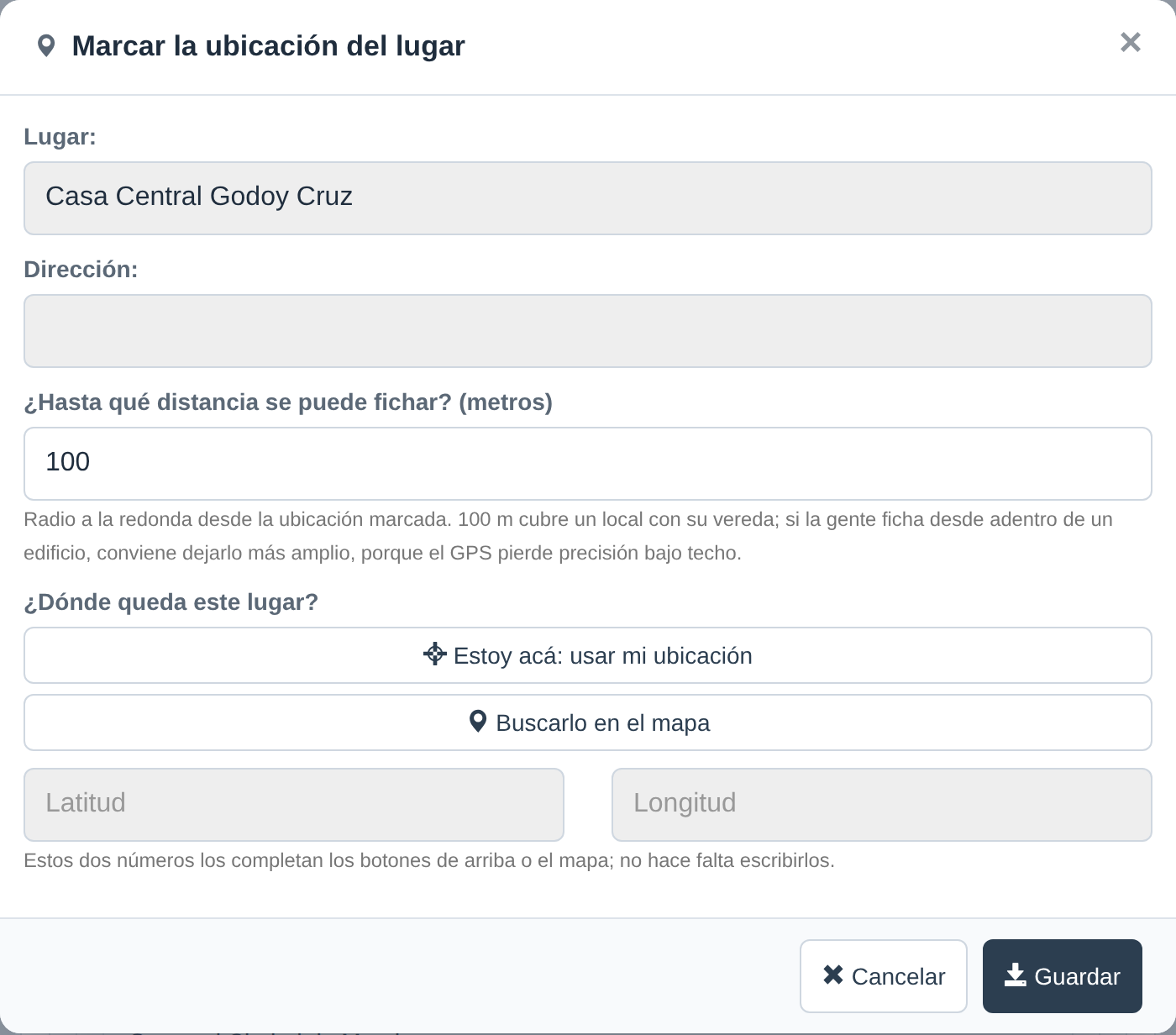
Captura de coordenadas GPS desde la ubicación real del lugar de trabajo.
Se puede fichar en cualquiera de los lugares cargados#
No hace falta asignar a nadie a un lugar fijo. Cada colaborador puede registrar su asistencia en cualquiera de los lugares que tengan la ubicación cargada: alcanza con estar dentro del radio de uno solo. Es lo que necesita alguien que rota entre la fábrica y los locales, o un repartidor que arranca en un depósito distinto cada día.
La contracara es que un lugar sin ubicación cargada no existe para el control de asistencia: quien trabaje ahí va a recibir un rechazo cada vez que intente marcar, porque el sistema lo va a ver siempre lejos del lugar más cercano que sí la tenga. Por eso el listado avisa en primer plano cuántos lugares quedaron sin cargar.
Si alguien no tiene un lugar fijo de trabajo, en vez de cargar ubicaciones conviene pasarlo a modalidad Híbrida o Remota (ver más abajo).
¿Hasta qué distancia se puede fichar?#
Al marcar la ubicación de un lugar definís un radio a la redonda. Cien metros alcanzan para un local con su vereda.
Tené en cuenta que la ubicación del celular no es exacta: bajo techo, en un subsuelo o dentro de un galpón, el error puede superar los cien metros. El sistema contempla ese margen —hasta el tamaño del radio que hayas puesto, nunca más— así que alguien parado en la puerta no queda bloqueado por una medición imprecisa. Esas marcas quedan igual señaladas en el dashboard, para que puedas verlas.
Si aun así la gente reporta rechazos estando en el lugar, ampliá el radio de ese lugar.
Cuando el sistema rechaza la marcación#
El cartel de rechazo indica contra qué lugar midió, a qué distancia estabas y cuántos lugares tiene configurados la empresa. Las tres causas habituales:
- Estás realmente lejos. Acercate al lugar de trabajo.
- Tu lugar de trabajo no tiene la ubicación cargada. Pedile a un administrador que la marque.
- El celular está midiendo mal. Salí al exterior o acercate a una ventana y volvé a intentar; si pasa seguido en ese lugar, pedí que amplíen su radio.
Modalidad de asistencia (trabajo remoto o híbrido)#
No todos los colaboradores marcan siempre desde el lugar de trabajo. El personal administrativo o gerencial, o alguien que trabaja de forma remota, desde otra sucursal o en esquema híbrido, puede necesitar registrar entrada y salida sin estar físicamente en la ubicación. Para eso podés definir una modalidad de asistencia, que ajusta la exigencia de ubicación sin perder la verificación de identidad.
Hay tres modalidades:
- Presencial: el colaborador debe estar dentro de la ubicación permitida para poder marcar. Es la opción por defecto.
- Híbrido: el colaborador puede marcar desde cualquier lugar. El sistema igual registra si estaba dentro o fuera de la ubicación, pero no bloquea la marcación.
- Remoto: el colaborador puede marcar desde cualquier lugar, sin validar la ubicación.
En las tres modalidades se mantiene el reconocimiento facial cuando está habilitado, así que la identidad siempre se verifica: lo único que cambia es la exigencia de ubicación.
Podés aplicar la modalidad de dos formas:
Por rango#
Asigná una modalidad a todos los colaboradores de un mismo rango. Por ejemplo, que todo el personal administrativo sea
Remoto.Por colaborador#
Asigná una excepción individual a una persona puntual, sin importar su rango. Es útil cuando la mayoría del rango es presencial pero un colaborador trabaja de forma remota o híbrida.
La excepción por colaborador siempre tiene prioridad sobre la modalidad del rango. Si la persona tiene una excepción, se usa esa; si no, se aplica la de su rango; y si el rango no tiene una definida, queda como Presencial.
Un colaborador con modalidad Remoto o Híbrido marca desde su propia cuenta en Registro personal, no desde el modo terminal (ese modo es para un dispositivo fijo en el lugar y siempre pide GPS). Para estas modalidades no se pide ni GPS ni código QR: alcanza con el reconocimiento facial, así que puede marcar desde cualquier lugar.
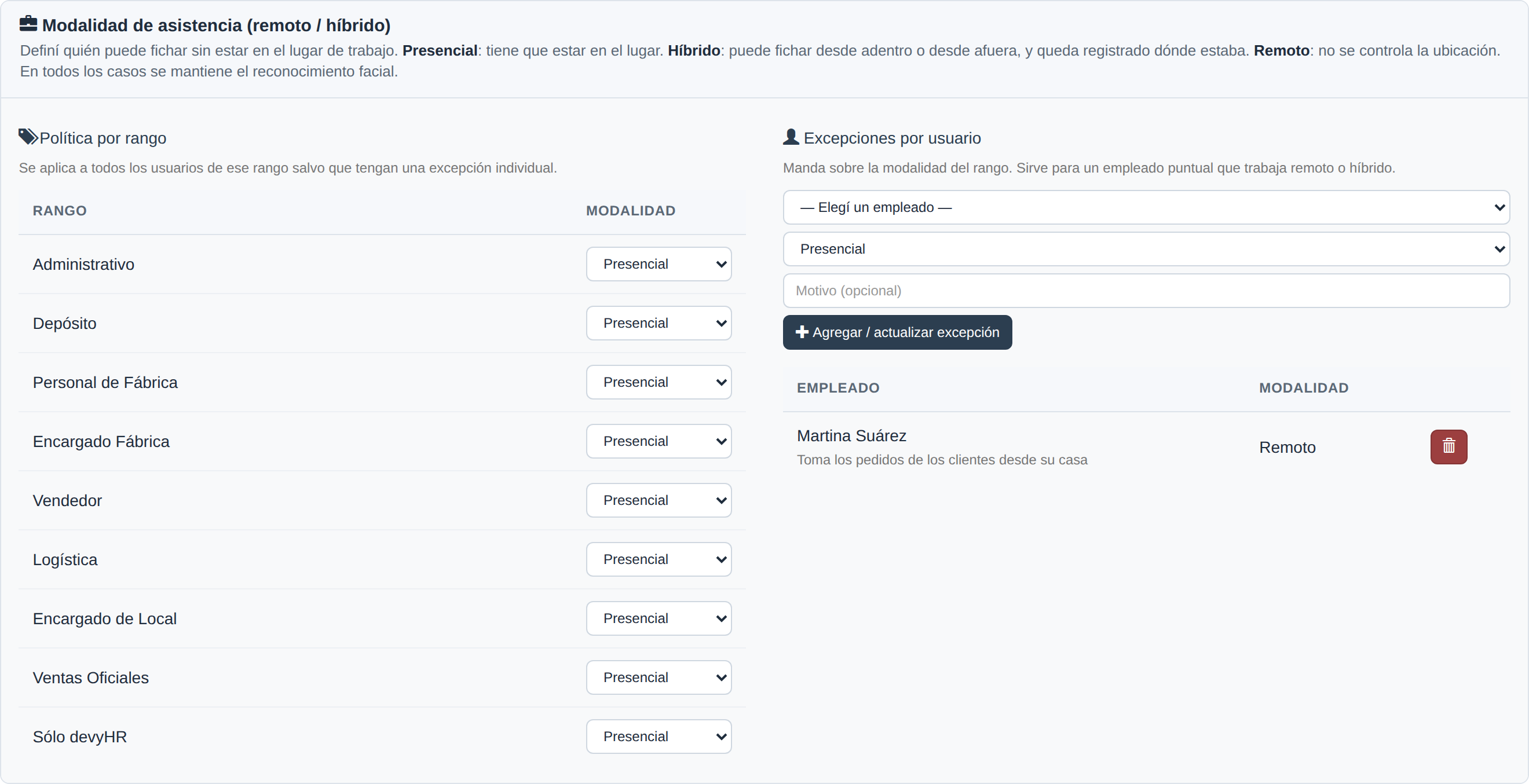
La modalidad de asistencia: a la izquierda la de cada rango y a la derecha las excepciones de cada colaborador, que mandan sobre la de su rango.
Reconocimiento facial#
Si vas a usar reconocimiento facial, primero tenés que registrar o actualizar la foto del colaborador desde Personal, dentro de las acciones disponibles para cada usuario.
Después, cuando la empresa tenga habilitado el servicio, el sistema puede usar esa validación dentro del circuito de asistencia.
Registro general#
El Registro general está pensado para dejar una tablet, notebook, computadora o pantalla compartida como punto fijo de marcación.
Desde esta vista podés iniciar una terminal para que el personal:
- escanee un QR desde su teléfono,
- marque asistencia desde el dispositivo compartido,
- o use reconocimiento facial si la empresa lo tiene habilitado.
El QR del registro general se renueva cada 30 segundos, sincronizado con el reloj. Esto reduce el riesgo de que alguien guarde una captura vieja para marcar asistencia fuera de momento.
Cómo funciona el modo terminal#
- Entrá a
Registro general. - Hacé clic en
Iniciar terminal. - Confirmá que querés activar el modo terminal.
- Seleccioná el espacio donde está físicamente el dispositivo, por ejemplo
Fábricao un local. - Dejá la pantalla disponible para que los colaboradores registren asistencia.
Cuando el modo terminal está activo, el sistema bloquea la sesión para evitar que una cuenta administradora quede disponible para otras acciones del sistema. Para salir, se debe desbloquear con la contraseña del usuario.
No hace falta dejar la PC de la entrada con la cuenta del administrador. Creá un rango personalizado con el permiso Operar la terminal de asistencia (el kiosco donde ficha el personal) —está dentro de Personal, en Rangos— y un usuario con ese rango para el dispositivo compartido. Esa cuenta puede iniciar la terminal y salir de ella con su propia contraseña, sin acceso a lo que es sólo del administrador.
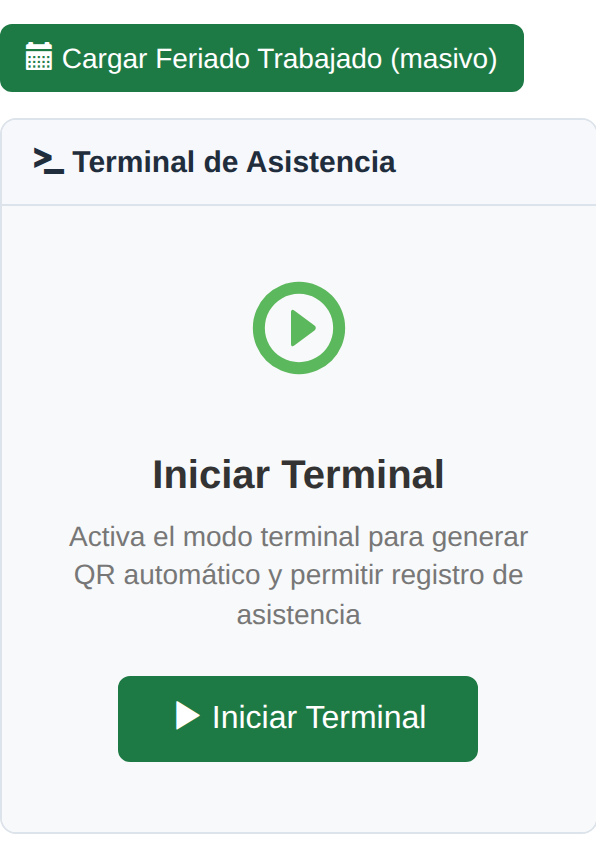
Modo de registro general para operar desde un punto fijo o terminal.
Usá Registro general solo si vas a dejar un dispositivo compartido en el lugar de trabajo. Si la empresa no tiene tablet, notebook o pantalla fija disponible, conviene trabajar con Registro personal y desactivar el QR si no se va a usar una terminal.
Feriado Trabajado (masivo)#
Arriba de la terminal, sólo el Administrativo ve el botón Cargar Feriado Trabajado (masivo): elegís la Fecha, el Motivo y varios Usuarios a la vez. Queda anotado en Ver usuario › «Feriados Trabajados» de cada colaborador, y en la columna del mismo nombre del Resumen.
Registro personal#
El Registro personal es la vista que usa cada colaborador desde su propia cuenta.
Desde ahí puede:
- consultar su estado diario,
- iniciar el registro de entrada o salida,
- escanear el QR mostrado en una terminal compartida,
- validar su ubicación por GPS si esa regla está activa,
- revisar el historial mensual de marcas.
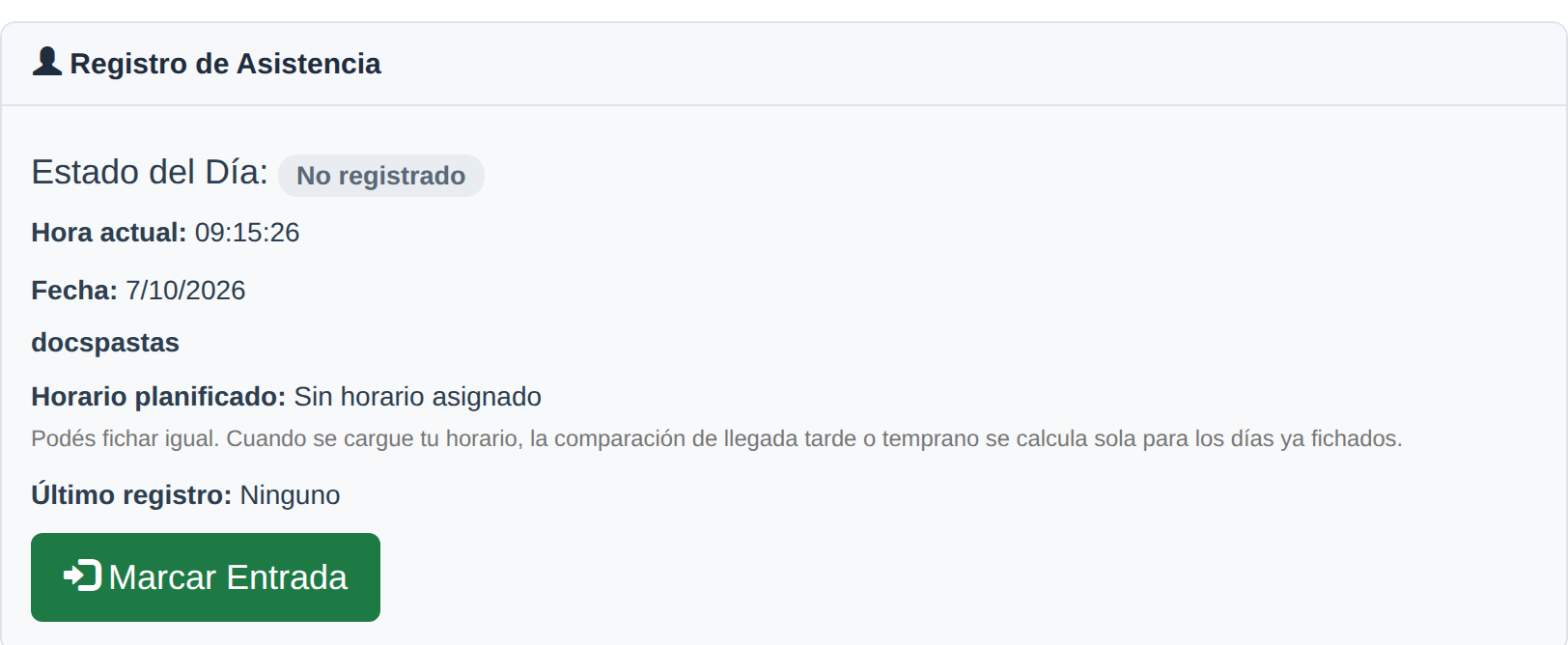
Vista diaria del registro personal del colaborador.
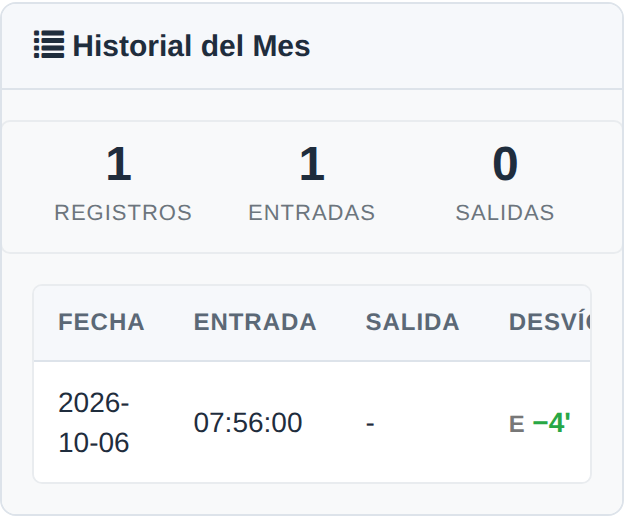
El historial mensual, con cada marca del mes cuando el colaborador ya fichó.
Cuando se combinan QR y GPS, el colaborador escanea el código desde la terminal y el sistema también valida si está dentro del radio configurado para el espacio.
Turnos que terminan al día siguiente#
Un turno noche empieza un día y termina al otro: se entra a las 22:00 y se sale a las 06:00. El sistema lo reconoce solo y no hay nada que configurar.
Cuando el colaborador vuelve a la mañana, su pantalla muestra el estado Jornada abierta junto con un aviso que le recuerda desde cuándo viene trabajando, y le ofrece únicamente el botón Marcar salida:
Tenés abierta la jornada que empezó el 06/09 a las 22:00. Al marcar la salida se cierra esa jornada, no se abre una nueva.
Al marcarla, el mensaje de confirmación indica a qué noche quedó imputada. La jornada queda completa en el día en que arrancó, con su entrada y su salida, y las horas trabajadas se cuentan enteras en los reportes y en el resumen económico.
En el modo terminal con reconocimiento facial pasa lo mismo y sin que el colaborador tenga que elegir nada: se para frente a la cámara y el sistema entiende que está marcando la salida de la noche anterior.
Esto vale mientras no hayan pasado más de 12 horas desde la entrada, que es el margen de un turno noche con sus horas extra.
Si pasó más tiempo, el sistema abre una jornada nueva y deja la anterior como registro incompleto. Es a propósito: es la única forma de distinguir un turno noche de una salida que alguien se olvidó de marcar. Por ejemplo, alguien del turno tarde que se retiró a las 22:00 sin fichar y vuelve al otro día a las 06:00 empieza una jornada nueva, y un administrador corrige la anterior desde el Dashboard.
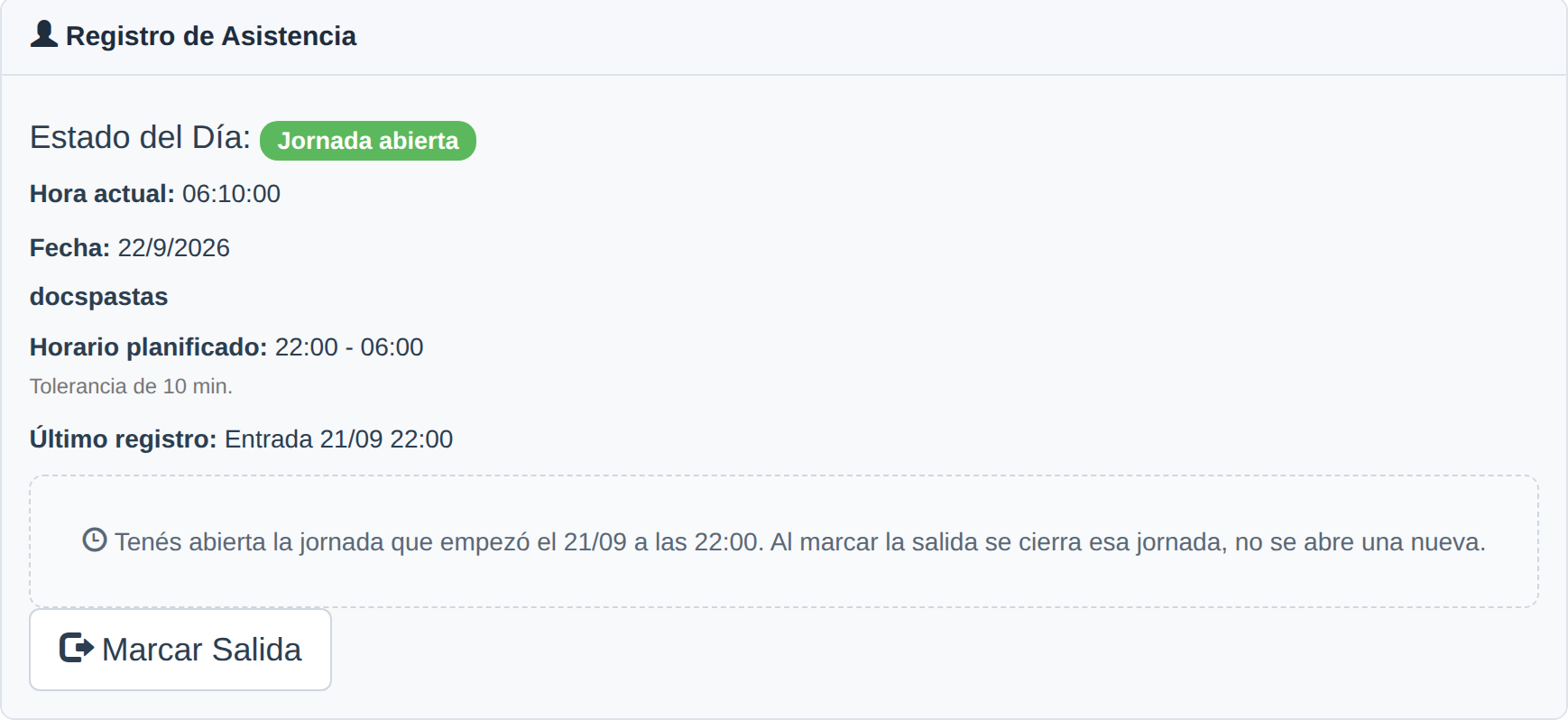
A la mañana siguiente de un turno noche, el colaborador ve la jornada abierta desde anoche y sólo puede marcar la salida.
Dashboard y reportes#
- El
Dashboardmuestra un resumen rápido del estado general de asistencia de la organización. - Arriba muestra cuatro cifras del día —
Presentes hoy,Tardanzas,AusentesyPuntualidad— y, debajo, el estado de cada persona: presente, con tardanza, ausente o con el registro incompleto. - También permite acompañar el estado del personal en tiempo real durante la jornada.

Resumen general de asistencia desde el dashboard administrativo.
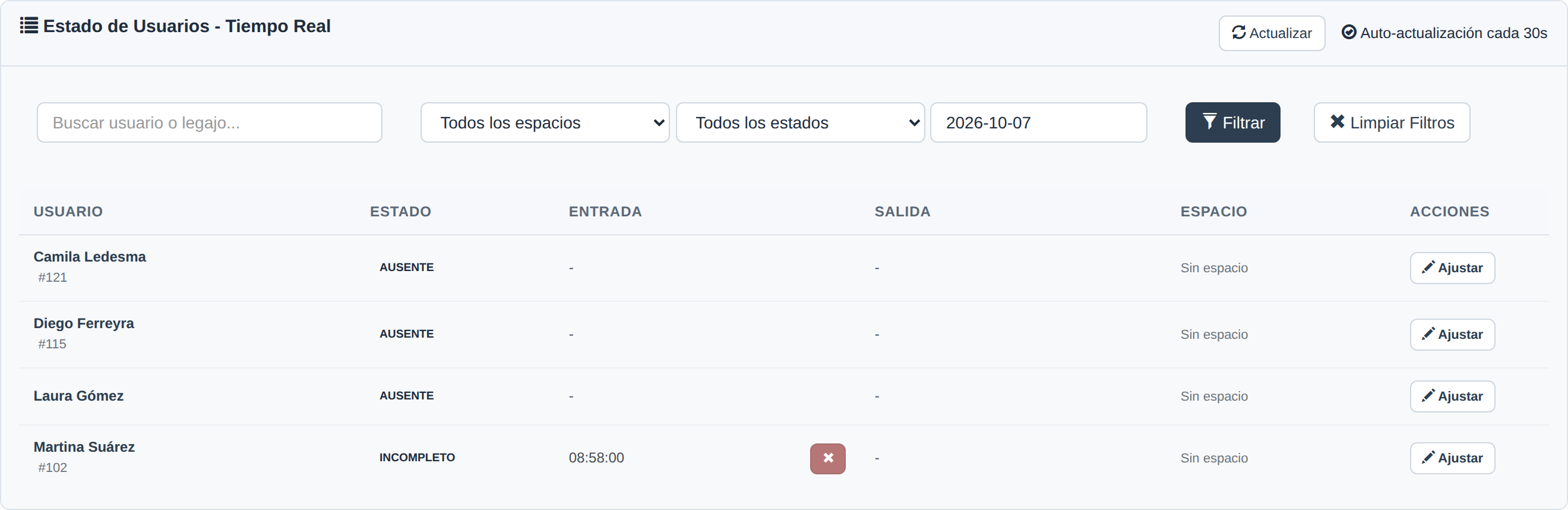
Vista operativa con seguimiento en tiempo real del estado del personal.
Corregir una fichada#
Si alguien fichó mal —se olvidó de marcar la salida, marcó tarde o dos veces—, se corrige desde el panel Estado de Usuarios - Tiempo Real, filtrando por el día:
- En la fila del colaborador, hacé clic en
Ajustar. - Cambiá la hora de entrada o de salida (y las del turno 2, si trabaja con corte).
- Escribí el motivo y guardá.
La llegada tarde y el estado del día se recalculan solos, y el motivo queda registrado con quién hizo el cambio y qué horas había antes. Para quitar una marca entera, usá la ✖ que está al lado de esa hora.
Lo pueden hacer el administrador con todo el personal y el encargado de local —o un rango con permiso para corregir la asistencia— con su equipo. Quien no tiene ese permiso ve el panel sin Ajustar y sin las ✖.
Los reportes no están en una pestaña propia: son la sección Generar Reportes, al pie del Dashboard (y sólo la ve quien ve el tablero). Elegís uno de los cuatro tipos —Mensual, Individual, Tardanzas o Ausencias— y el rango de fechas; después de generarlo, Generar PDF lo descarga.
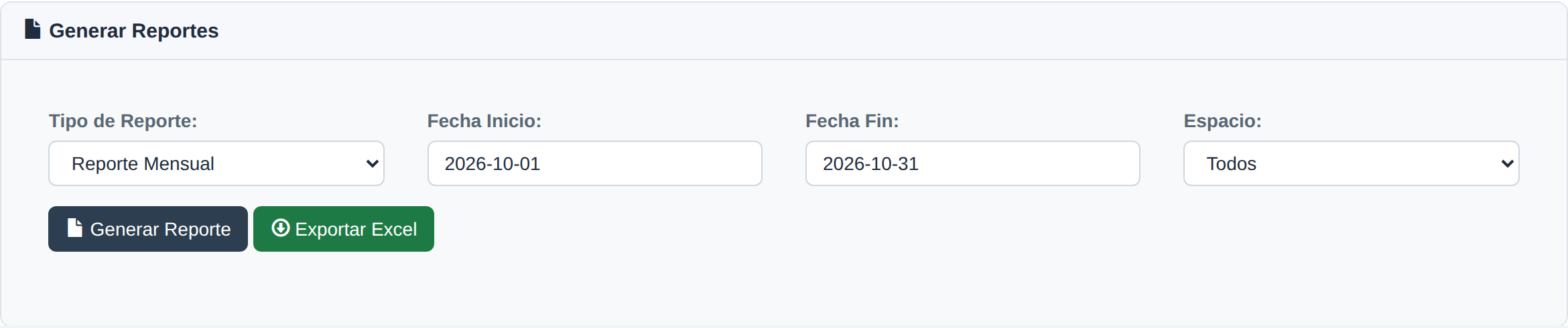
Generación y exportación de reportes de asistencia.
Cómo se interpretan las horas en los resúmenes económicos#
- Los resúmenes económicos del personal usan la asistencia registrada dentro del período seleccionado.
- Si un día tiene horario planificado, el sistema compara lo trabajado contra ese horario para separar horas normales y horas extra.
- Si el colaborador trabajó más tiempo que el planificado, el excedente se toma como hora extra.
- Si el día no tiene horario planificado cargado, el tiempo trabajado se cuenta como hora normal.
Cuando faltan horarios planificados en la asistencia, el resumen económico puede mostrarse como cálculo parcial. Esto no impide exportar, pero conviene revisar los horarios antes de usar ese dato para liquidación.
- La exportación
Excel Avanzadodel resumen permite ajustar el valor de hora y hora extra por día de la semana sin modificar la configuración original del colaborador.
Consideraciones importantes#
- Para una pantalla compartida, usá
Registro general. - Para que cada colaborador marque desde su cuenta, usá
Registro personal. - Si activás QR, necesitás una terminal compartida que muestre el código vigente.
- Si activás GPS, cada espacio donde alguien vaya a marcar debe tener su ubicación cargada: en los que no la tengan, nadie va a poder registrar asistencia.
- Si activás reconocimiento facial, cada colaborador debe tener su foto cargada previamente.
- Revisá el dashboard durante la jornada para detectar ausentes, tardanzas o registros incompletos.
- Los turnos que cruzan la medianoche se cierran solos sobre el día en que empezaron, siempre que la salida se marque dentro de las 12 horas de la entrada.
- Para un horario partido, cargá las dos franjas en el mismo horario con
Agregar corte: sin el corte cargado, el sistema no habilita la vuelta del mediodía.