Facturas
Registrá facturas de proveedores (y dalos de alta sin salir de la carga), corregí una factura ya cargada sin borrarla, cargá sus notas de crédito y débito, gestioná pagos, exportá el archivo de transferencias para el banco y mandale al proveedor la orden de pago o la constancia de retención.
En Facturas podés cargar las facturas de proveedores, tanto a partir de un remito existente como en forma directa, y dejar completo el circuito administrativo de compra.
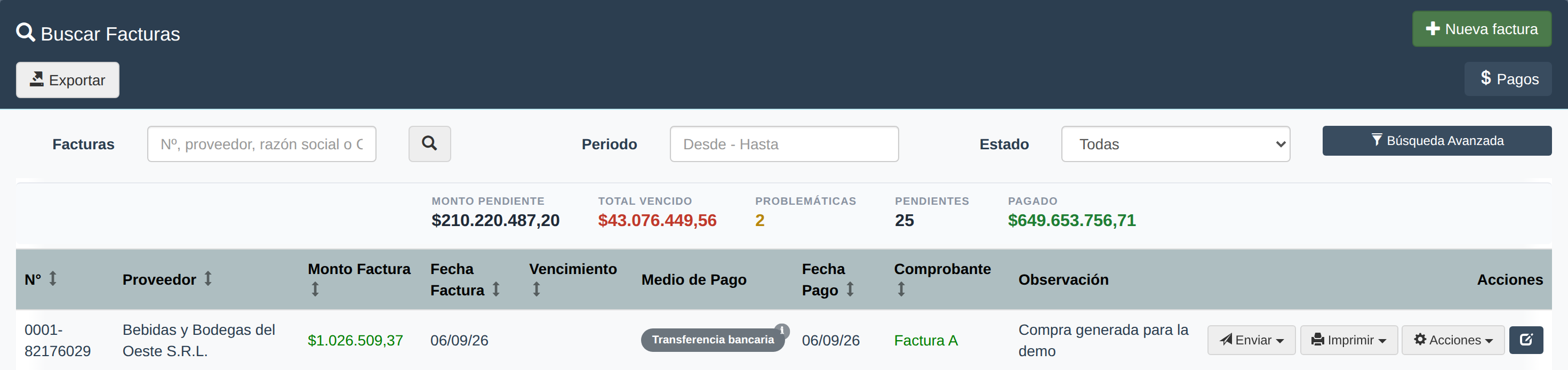 Facturas, con sus filtros y el botón Pagos de la barra superior.">
El listado principal de Facturas.
Factura directa#
La Factura directa permite cargar una compra sin pasar antes por los pasos de orden a proveedor y remito de recepción.
En el circuito más ordenado, una compra suele seguir este recorrido:
- Crear la orden al proveedor.
- Registrar el remito o constancia de recepción.
- Cargar la factura asociada a ese remito.
Con Factura directa, esos pasos se concentran en una sola carga. En la misma factura completás proveedor, comprobante, productos, cantidades, importes y retenciones si corresponden.
Usá Factura directa para compras más informales o resueltas en el momento, donde no tiene sentido crear una orden al proveedor ni esperar una recepción futura.
La factura directa es más rápida, pero también más desordenada: pierde parte de la trazabilidad que da el circuito completo de orden, remito y factura. Para compras planificadas, recurrentes o que deben controlarse contra una recepción, conviene usar el circuito completo.
Antes de empezar#
Antes de cargar una factura, revisá:
- Si viene desde un remito ya registrado o si será directa
- La fecha y número de factura
- El proveedor correcto
- El tipo de comprobante que corresponde
Si tu empresa factura desde varias razones sociales, el combo Facturación (y la columna y el
filtro Razón social del listado) definen con cuál se registra esa compra.
Circuito de joyería: si tu empresa personaliza piezas por composición y peso, este mismo
listado suma Cargas de compra y, en Nueva factura, Cargar con composición y pesos (ver
Cargas de compra).
Crear una nueva factura#
Elegir el origen
Entrá a
Fábrica > Facturasy hacé clic en+ Nueva factura.En el campo
Remitopodés:- Seleccionar un remito pendiente
- Elegir
Factura directa
Elegí un remito pendiente cuando la compra ya pasó por el circuito de recepción. Elegí
Factura directacuando estás cargando todo junto porque la compra ya ocurrió y no necesitás pasar por orden ni remito.Con
Factura directaaparece el campoEntrega, enSípor defecto: la mercadería ya está en tu depósito y el stock se actualiza al guardar. Si todavía no la recibiste, elegíNo— se habilitaFecha Estimada(obligatoria) y la factura se guarda sin mover stock, con una orden pendiente al proveedor para esa fecha. Al corregir la factura más adelante, esa orden pendiente se corrige con ella.Completar los datos generales
Cargá:
- Fecha de factura
Fecha contable(opcional, desde el enlaceImputar en otro período): solo si estás cargando tarde una factura de un período anterior. Ver Una factura que cargás tarde: la fecha contable.- Número
- Proveedor si corresponde. Si todavía no está dado de alta, elegí
--- NUEVO PROVEEDOR ---en el mismo combo: ver Dar de alta un proveedor sin salir de la factura. - Comprobante
Cuenta contable(sólo si tu empresa activóElegir la cuenta contable en cada factura de compra): dejala enSegún la regla de imputacióno elegí otra cuenta del plan para esta compra. Ver Contabilidad → Reglas de imputación.Vencimientode pago (opcional): elegí un plazo (A 7 días,A 15,A 30,A 60,A 90oPersonalizado…, de 1 a 3650 días) y el sistema calcula la fecha desde la fecha de la factura, mostrándola debajo del selector (por ejemplo,Vence 05/07/2026). Dejalo enSin vencimientosi no querés seguir el plazo de pago.- Observación
Si esa factura ya estaba cargada, el sistema te avisa ahí mismo. Al salir del campo
Número, si ese proveedor ya tiene una factura con ese número aparece un aviso debajo de los campos. Ver Cuando la factura ya estaba cargada.Si los productos tienen IVA y no elegiste
Comprobante, el sistema avisa «Estos productos tienen IVA, pero no elegiste el tipo de comprobante» y ofreceGuardar sin comprobanteoGuardar igual(para volver y elegirlo). Una factura guardada sin comprobante no entra al Libro IVA Compras, y no lleva percepciones ni retenciones.Si recibís facturas E, elegí
Factura EenComprobante. Es el comprobante que emite un proveedor cuando la operación es una exportación. El caso más frecuente es el transporte internacional: si importás mercadería contratando un courier, el courier te factura con letra E.Una factura E no lleva IVA, porque la exportación no está gravada. Al elegirla, los productos del detalle quedan con
0,00%en la columnaIMPUESTOSy el total no suma IVA, aunque esos productos tengan un porcentaje configurado. Las percepciones del proveedor se siguen cobrando: si te percibe IIBB o IVA, esos montos suman al total igual que en cualquier otra factura.Podés elegir el comprobante antes o después de cargar los productos: en los dos casos el detalle se recalcula solo. En el
Libro I.V.A. Comprasla factura figura con letraEy su importe va a la columnaExento / No Gravado.Agregar productos
Usá
Agregar productospara completar el detalle de la factura. El switchEditar precio: Neto | c/IVA, arriba del detalle, define en qué formato tipeás los precios de los renglones.Si le cambiás el precio a un producto, el sistema te pregunta si querés guardarlo de forma permanente. Si aceptás, se actualiza solo el precio de compra del producto: su IVA de compra no cambia, aunque la factura no tenga tipo de comprobante o sea una Factura E. El IVA de un producto se modifica desde su ficha.
Cerrar el total contra el papel. Debajo del detalle, el pie de la factura muestra:
SUBTOTAL SIN IMPUESTOS.DESCUENTO: un descuento general en%o en$, calculados/ Netoos/ Brutosegún cómo lo aplicó el proveedor.SUBTOTAL CON DESCUENTO.- Un renglón de
IVApor cada alícuota que trae el comprobante. IMPUESTOS INTERNOS, si corresponde.AJUSTE DE REDONDEO(acepta valores negativos), para el centavo que a veces difiere del papel.TOTAL.
Usalos para que el total de la pantalla cierre, centavo a centavo, contra el total impreso en la factura del proveedor.
Retenciones estimadas (si el proveedor es agente de retención)
Si el proveedor está marcado como
Agente de retenciónenDatos > Proveedoresy ya elegiste unComprobanteformal, aparece el bloque Retenciones estimadas (se confirman al registrar el pago), con cuatro campos de sólo lectura:Retención Ganancias,Retención IVA,Retención IIBByRetención SUSS. El sistema los estima solo, sobre el neto de la factura (RG 830), y muestra el total estimado.Acá no se tipea nada: es una estimación. La retención real se carga —y se puede ajustar— recién cuando pagás la factura, en
Gestión de pagos > Retenciones a practicar. Si el proveedor no es agente de retención, este bloque no aparece.Cargar percepciones del proveedor (si tu empresa las sufre)
Algunos proveedores incluyen en sus facturas percepciones de IIBB (por provincia), de IVA o municipales. Son montos que el proveedor declara en el comprobante y que representan un crédito fiscal para tu empresa.
Si tu perfil tiene habilitada esta gestión, en el resumen del carrito de una factura formal aparece el panel
PERCEPCIONES DEL PROVEEDOR, con un renglón por cada tipo configurado (por ejemplo,IIBB Percepción Buenos Aires (ARBA),IIBB Percepción CABA (AGIP),IVA Percepción).Tipeá el monto tal como figura en la factura del proveedor en cada renglón que corresponda. El total de la factura se recalcula al instante y debe cerrar contra el comprobante físico.
Si el proveedor está marcado como agente de percepción, el monto viene sugerido y lo podés corregir. Si esperabas la sugerencia y no aparece, revisá ese tilde en la ficha del proveedor (ver Proveedores); escribir el monto a mano funciona igual.
La sugerencia viene por jurisdicción cuando el proveedor tiene cargadas sus jurisdicciones con el botón
Impuestosdel listado de proveedores. Por ejemplo, un proveedor conIIBB Percepción Buenos Aires (ARBA)al 1,6 % yIIBB Percepción CABA (AGIP)al 1 %, en una factura de $10.000 de neto, trae dos renglones: ARBA $160 y AGIP $100. Así cada percepción llega a su provincia en el Libro IVA Compras sin que tengas que hacer nada.Si en cambio ves un único renglón
IIBB Percepción Compra(oIVA Percepción Compra), el sistema conoce el importe pero no la provincia: pasa cuando la ficha del proveedor no tiene jurisdicciones cargadas o cuando el porcentaje de la factura no coincide con el de la ficha. Elegí la jurisdicción correcta en+ Agregar percepción…y el importe se pasa a ese renglón. Para que no vuelva a pasar, cargá las jurisdicciones en la ficha del proveedor.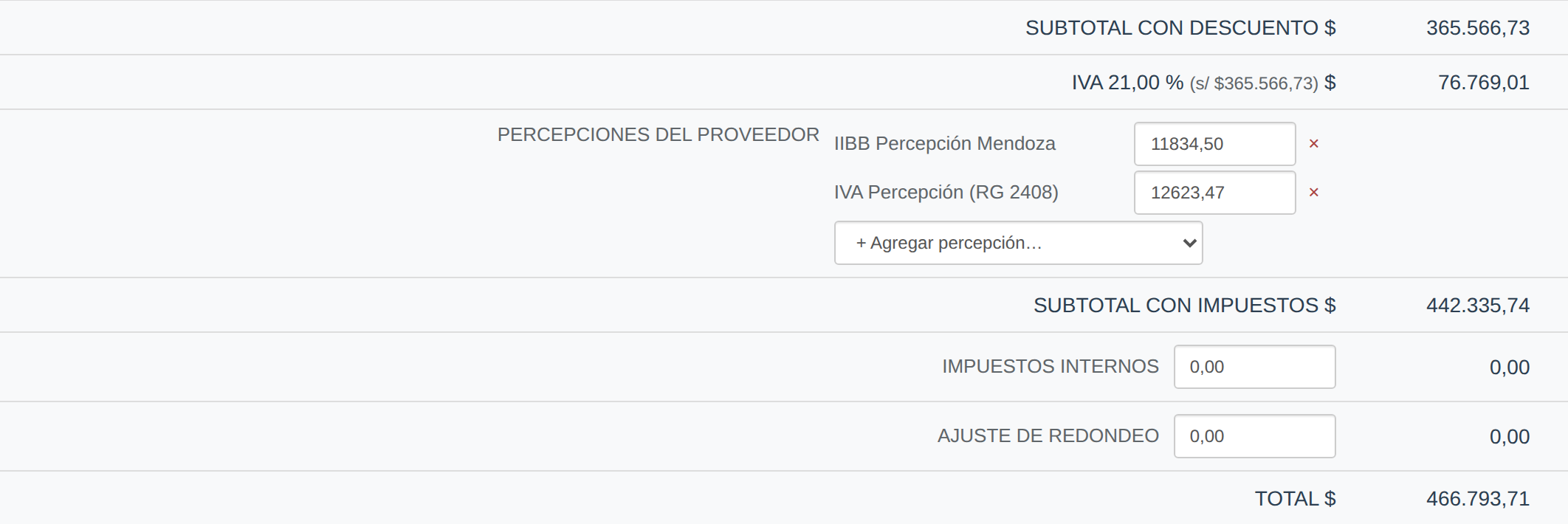
Las percepciones que el proveedor cobra en su factura, una fila por jurisdicción, con el monto tal como viene en el papel: el total de la factura se recalcula al instante.
No cargues las percepciones como productos de la factura: distorsionan el libro de IVA, el stock y los costos. Usá siempre este panel.
Esta herramienta viene desactivada. Si tus proveedores te perciben, un administrador puede activarla en
Configuración > Personalizaciones > Contabilidad(Contabilidad e impuestos avanzados) y crear los tipos por jurisdicción en el catálogo de Percepciones. Las percepciones cargadas quedan discriminadas por tipo y jurisdicción en el Libro IVA Compras y en el Informe de Percepciones, que es lo que usa tu contador para las declaraciones juradas.Guardar
Cuando el detalle esté correcto, hacé clic en
Guardar.
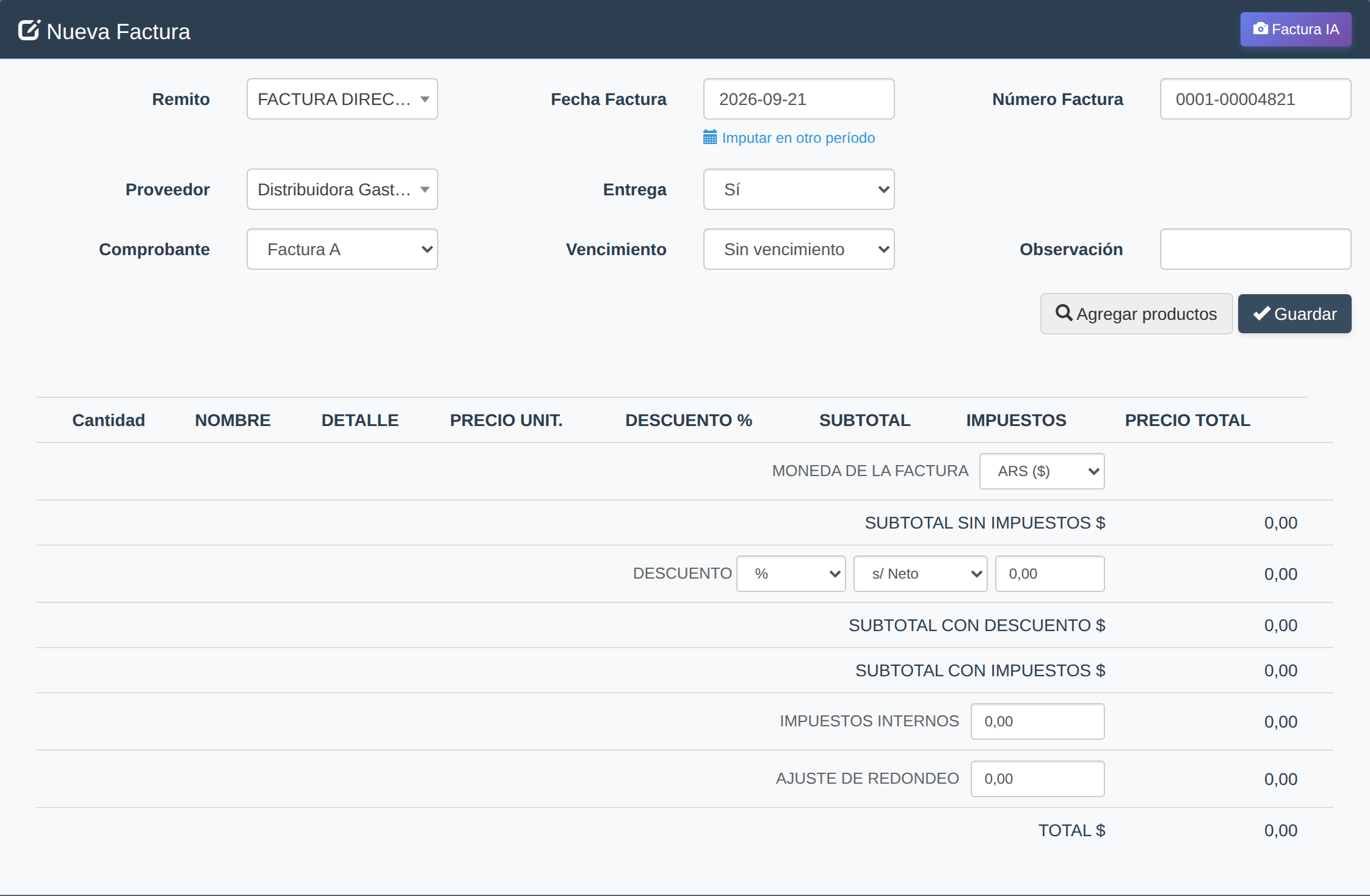
El formulario de Nueva factura.
Dar de alta un proveedor sin salir de la factura#
Si estás cargando una factura y el proveedor todavía no existe en el sistema, no hace falta irte a Datos > Proveedores y empezar de nuevo: lo das de alta desde el mismo combo y seguís con la carga donde la dejaste.
Elegir la opción de alta
Con
RemitoenFactura directa, abrí el comboProveedory elegí--- NUEVO PROVEEDOR ---, que es la primera opción.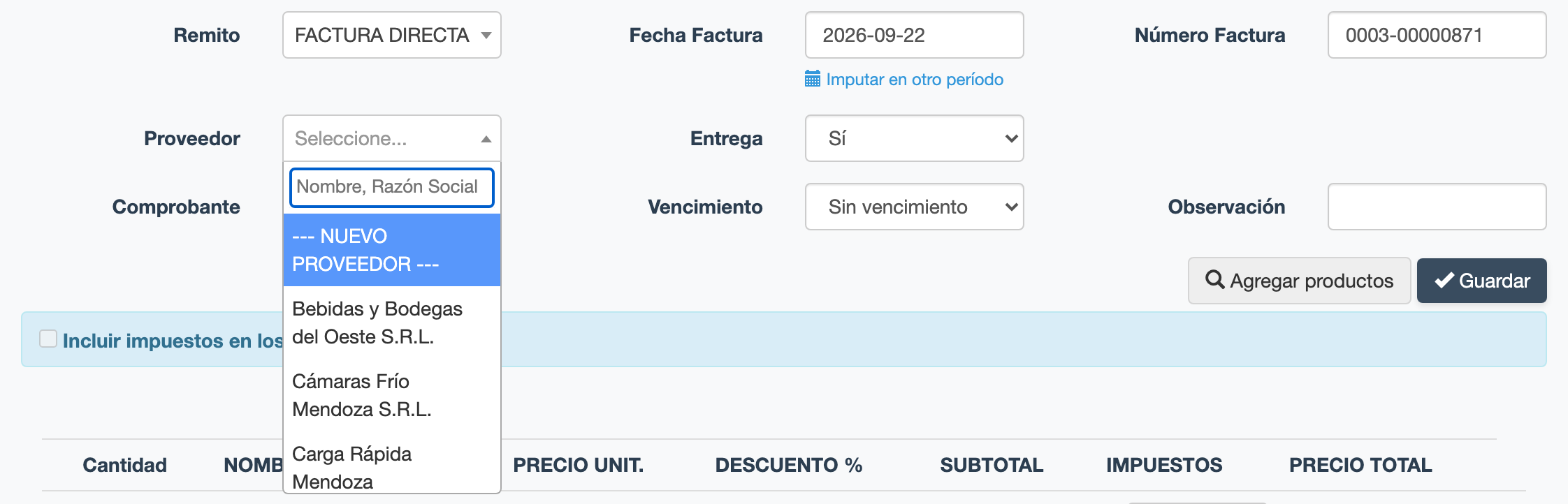
En una factura directa, «--- NUEVO PROVEEDOR ---» es la primera opción del combo «Proveedor».
Completar sus datos
Se abre
Agregar nuevo proveedor, el mismo formulario deDatos > Proveedores. Lo único obligatorio es el nombre (Proveedor) yDelivery. Si escribís elCUIT, la razón social y el domicilio se completan solos con los datos de ARCA.Aprovechá para cargar el correo, el teléfono y el
CBU/Alias: los usan el envío de la orden de pago y la exportación de pagos al banco.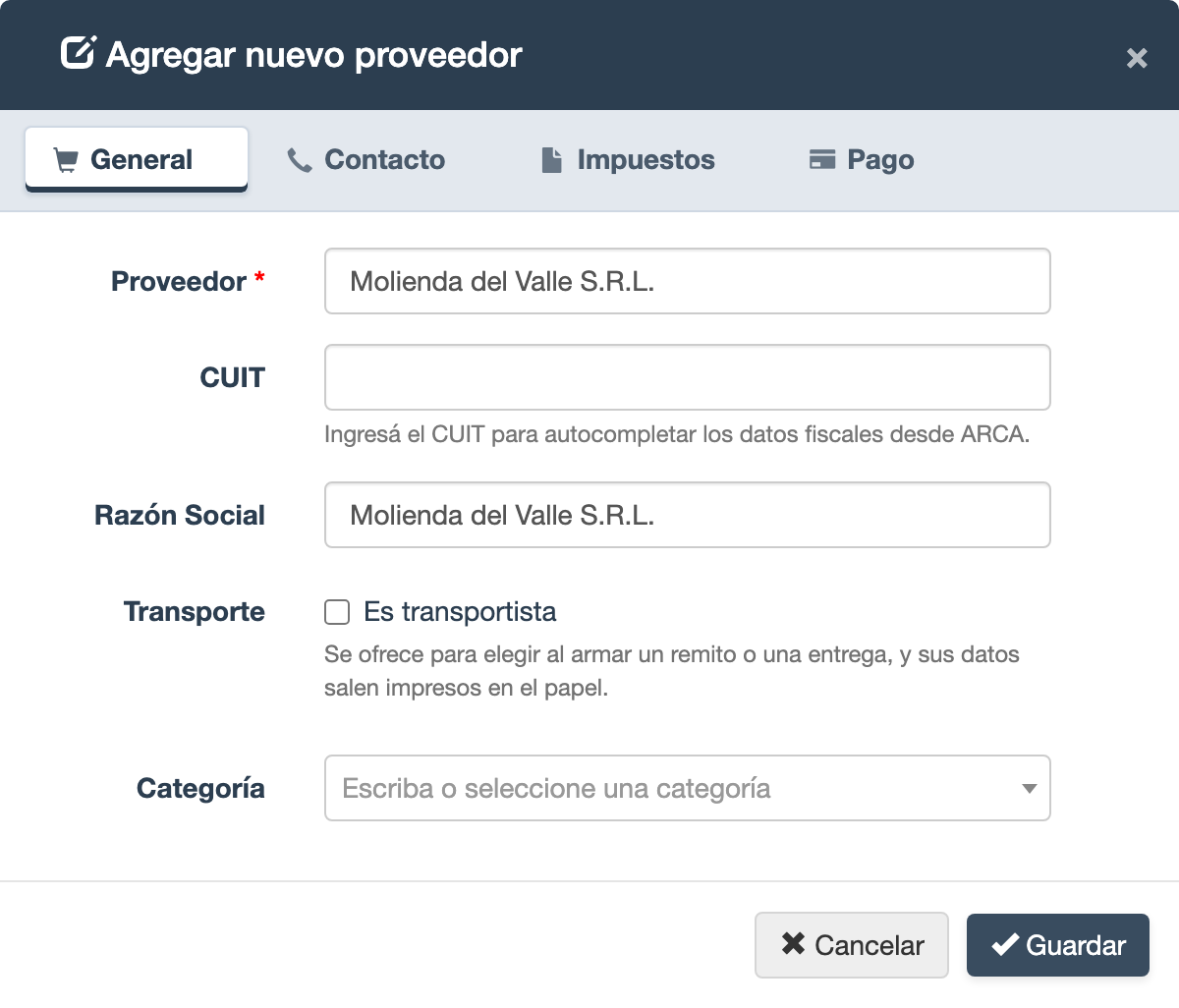
El alta del proveedor, abierta desde la factura: es el mismo formulario de «Datos > Proveedores».
Guardar
Tocá
Guardar. El cuadro se cierra solo y el proveedor nuevo queda elegido en el combo, con todo lo que ya habías cargado de la factura.
Desde la factura el campo Categoría no ofrece opciones y no está el botón Ingreso Masivo. Si necesitás la categoría, completala después desde Datos > Proveedores.
Funciona igual en la factura de un local, desde Espacios > Facturas.
El mismo producto dos veces en la misma factura#
Es habitual que el proveedor facture el mismo artículo en dos renglones: una parte al precio de siempre y otra con un precio distinto, o unas unidades bonificadas.
En el detalle de la factura, cada renglón tiene un botón duplicar al lado del tachito. Al tocarlo se agrega un renglón nuevo con el mismo producto, la misma cantidad y el mismo precio, y ahí le cambiás lo que haga falta. Antes había que borrar el renglón y volver a cargarlo, perdiendo lo que ya habías puesto.

El mismo producto dos veces en la factura: el segundo renglón salió del botón de duplicar y lleva 50 % de descuento, sin tocar el primero.
Funciona igual entrando por Fábrica > Facturas y por Espacios > Facturas.
El buscador de productos sigue ocultando lo que ya cargaste. El botón de duplicar es la única forma de tener el mismo producto dos veces, así nadie lo repite por error.
Dos casos donde el botón no aparece, y es a propósito:
- Productos empaquetados: cada empaque lleva su propio código, y se cargan todos en un mismo renglón.
- Productos con control de lote: por ahora el sistema guarda un solo lote por producto en cada factura, así que dos renglones harían que uno se pierda. Si necesitás cargar dos lotes distintos del mismo producto, avisale al equipo: está previsto.
Si le ponés 100 de descuento a un renglón de compra, el precio queda en cero y no vuelve solo al sacarle el descuento: hay que volver a escribirlo. Esto no es nuevo del botón de duplicar, pero conviene saberlo antes de usarlo para descontar el total de un renglón.
Cuando la factura ya estaba cargada#
Cargar dos veces la misma factura de un proveedor infla la deuda con él y descuadra la cuenta corriente. Para que no pase, el sistema se fija en el momento: apenas salís del campo Número, si ese proveedor ya tiene una factura con ese número, aparece un aviso debajo de los campos.
El aviso te dice de qué factura se trata y de qué fecha es, para que puedas distinguir si te equivocaste al tipear o si efectivamente ya la habías cargado:
No se puede guardar: este proveedor ya tiene cargada la factura N° 0001-00001234, del 10/07/2026. Revisá el número, o buscá esa factura en el listado si querés corregirla.
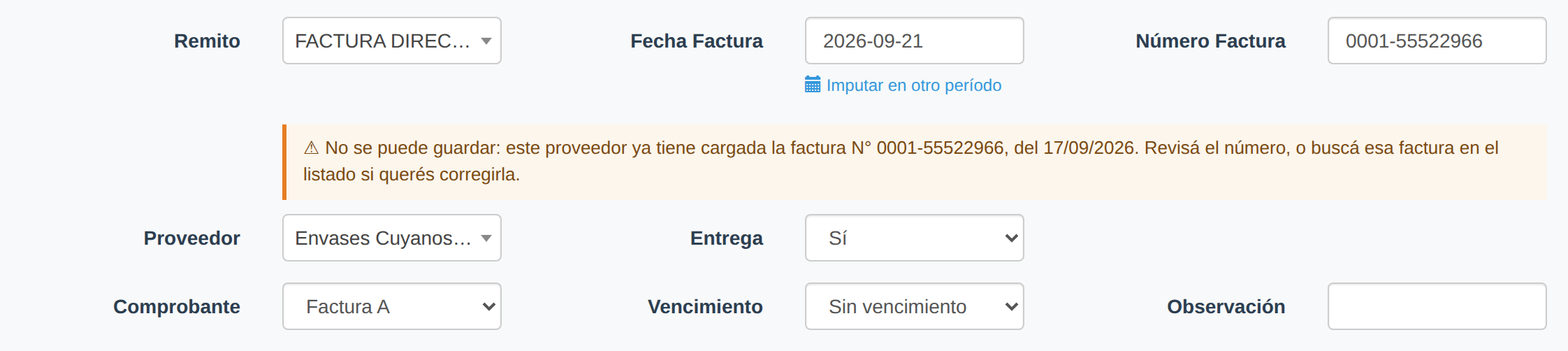
Si escribís un número que ese proveedor ya tiene cargado, el aviso naranja te dice qué factura es y de qué fecha, aunque la cargues con otra fecha.
El aviso no te frena la carga: podés seguir completando la factura si sabés lo que estás haciendo. Pero al momento de guardar, el sistema no va a dejar y te muestra el mismo mensaje. Si corregís el número por uno que no esté cargado, el aviso desaparece solo.
Tres cosas que conviene saber:
- Es por proveedor. Dos proveedores distintos pueden tener facturas con el mismo número y eso es normal: el aviso no aparece.
- La fecha no importa. Aunque cargues la factura repetida con otra fecha, el sistema la detecta igual. Es el caso más común del error: la misma factura cargada dos veces en días distintos.
- No importa cómo escribas el número.
0001-00001234,000100001234y0001.00001234son la misma factura para el sistema.
Las notas de crédito y débito de compra llevan su propia numeración, así que no cuentan como facturas repetidas: si tenés una nota de crédito con el mismo número que una factura, ninguna de las dos se bloquea.
Corregir una factura ya cargada#
Si cargaste una factura con un producto, una cantidad o un precio equivocados, no hace falta borrarla y volver a cargarla. Corregir factura la vuelve a abrir en la misma pantalla de carga, con sus productos, para que la arregles. Es la misma factura: conserva su número y sus pagos.
Abrir la corrección
En
Fábrica > Facturas, abrí el menúAccionesde la factura y elegíCorregir factura. También podés llegar desde el lápiz (Editar factura): el cuadro tiene el enlaceCorregir factura.Cambiar lo que esté mal
Se abre la pantalla de carga con el título
Corregir facturay un aviso arriba que dice qué factura estás corrigiendo y qué va a pasar con el stock. Podés agregar o quitar productos y cambiar cantidades, precios, descuentos, percepciones, el ajuste de redondeo, los impuestos internos y la letra del comprobante.El proveedor, el remito, la fecha, el número, el vencimiento y la observación quedan fijos. La fecha, el número y el vencimiento se cambian desde el lápiz (
Editar factura), como siempre.Guardar
Hacé clic en
Guardar correccióny confirmá. Volvés al listado con un mensaje que muestra el total anterior y el nuevo.
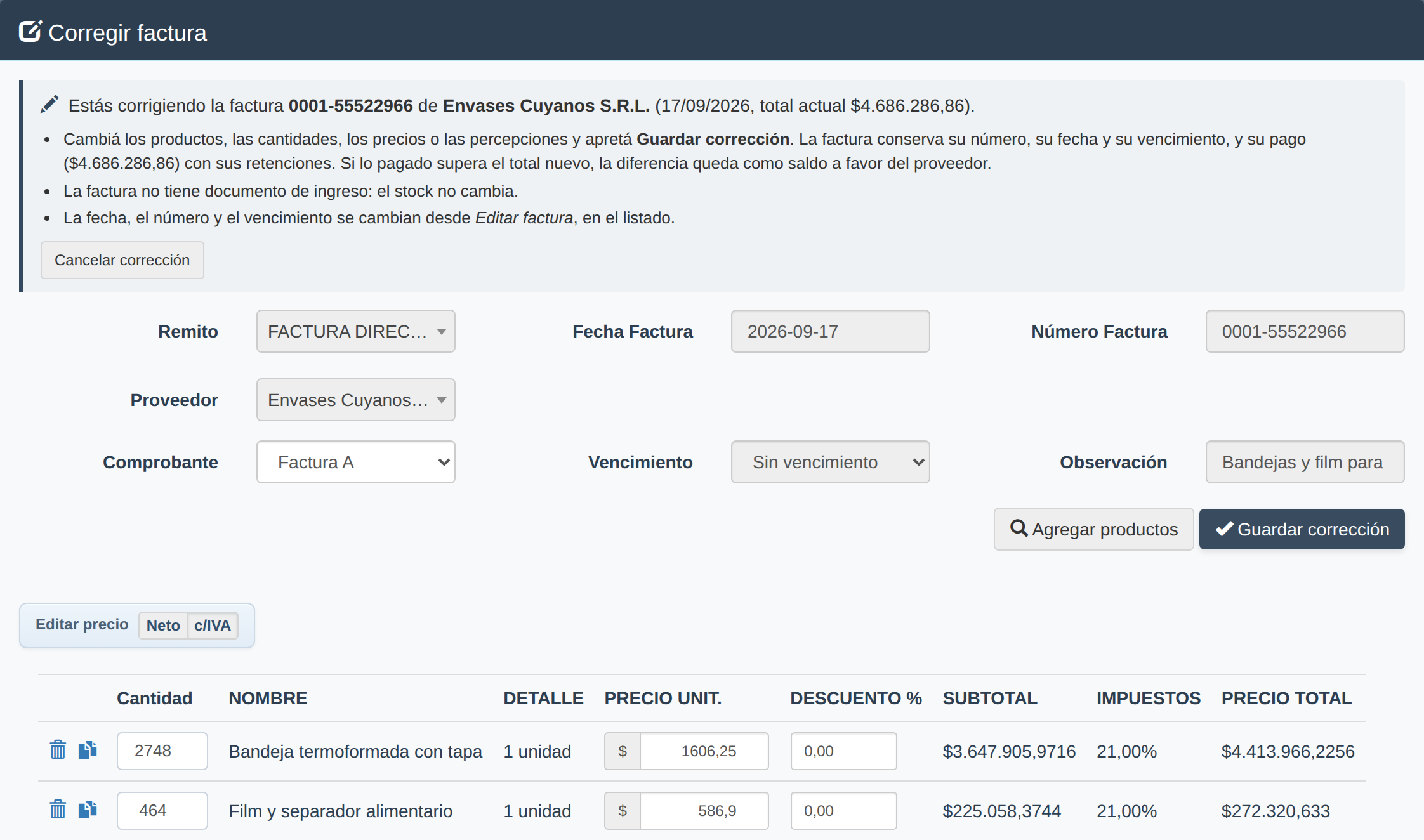
Corregir factura: el aviso de arriba dice qué factura estás corrigiendo y qué pasa con su pago; el proveedor, la fecha y el número quedan fijos y los productos se pueden cambiar.
Qué se conserva y qué cambia#
- Se conserva: el número, la fecha, la fecha contable, el vencimiento, los pagos y sus retenciones.
- Se recalcula: el total, el IVA, el estado de pago y las percepciones que el sistema calcula con el porcentaje del proveedor. Las percepciones que cargaste a mano (una jurisdicción, un importe del papel) se mantienen como estaban, y las podés cambiar en el mismo panel.
- Si ya estaba pagada y el total baja: la diferencia queda como saldo a favor del proveedor, igual que con una nota de crédito.
- El stock: si la factura se cargó como
Factura directaconEntrega: Sí, el stock queda con las cantidades corregidas. Si se cargó sobre el remito que ya existía, el stock no cambia: lo que entró es lo que dice ese documento.
Cuándo no se puede corregir. El sistema te lo dice al elegir la opción, con el motivo:
- la factura es de un período contable cerrado (reabrilo desde
Contabilidadsi hace falta); - tiene notas de crédito o de débito cargadas;
- tiene una retención con certificado emitido;
- se cargó en moneda extranjera;
- es una factura directa con productos con lote o empaquetados.
En esos casos, la diferencia se ajusta con una nota de crédito o de débito del proveedor.
Factura IA#
El botón Factura IA, arriba a la derecha, siempre está disponible: lee una foto o un PDF de la
factura del proveedor y te arma la carga.
Subir el comprobante
Elegí la foto o el PDF (si tiene varias hojas, se leen hasta 4) y tocá
Extraer Datos.Revisar lo que detectó
Si no encuentra al proveedor por nombre, razón social o CUIT, tocá
Crear proveedor. Revisá los datos leídos, corregí nombre, razón social y CUIT si hace falta y tocáCrear proveedor y continuar. Queda seleccionado en la revisión y podés crear sus productos sin volver a subir ni analizar el archivo. También podés elegir un proveedor existente.Revisá el proveedor, la fecha, el número y el
Comprobanteque propone. La IA detecta Factura A, B, C o E por la letra o el código impreso; podés corregirla en la revisión. Si muestraNo detectado / no aplicar, elegila antes de aplicar o en la carga principal. Elegí si los importes que muestra sonNetos (IVA aparte)oCon IVA incluido.Asociar los productos
Para cada renglón, asocialo a un producto existente o usá
Crear productosi todavía no lo tenés cargado. Si el comprobante está en otra moneda, elegíMoneda extranjeraoMoneda base.Aplicar a la factura
Tocá
Aplicar a Facturay confirmá. La carga queda comoFactura directa, con el proveedor, la fecha, el número, los productos y elComprobanteelegido en la revisión ya completos. Si no se detectó ni elegiste una letra en la revisión, se conserva el comprobante que tenías en la carga principal. Revisalo antes de guardar.
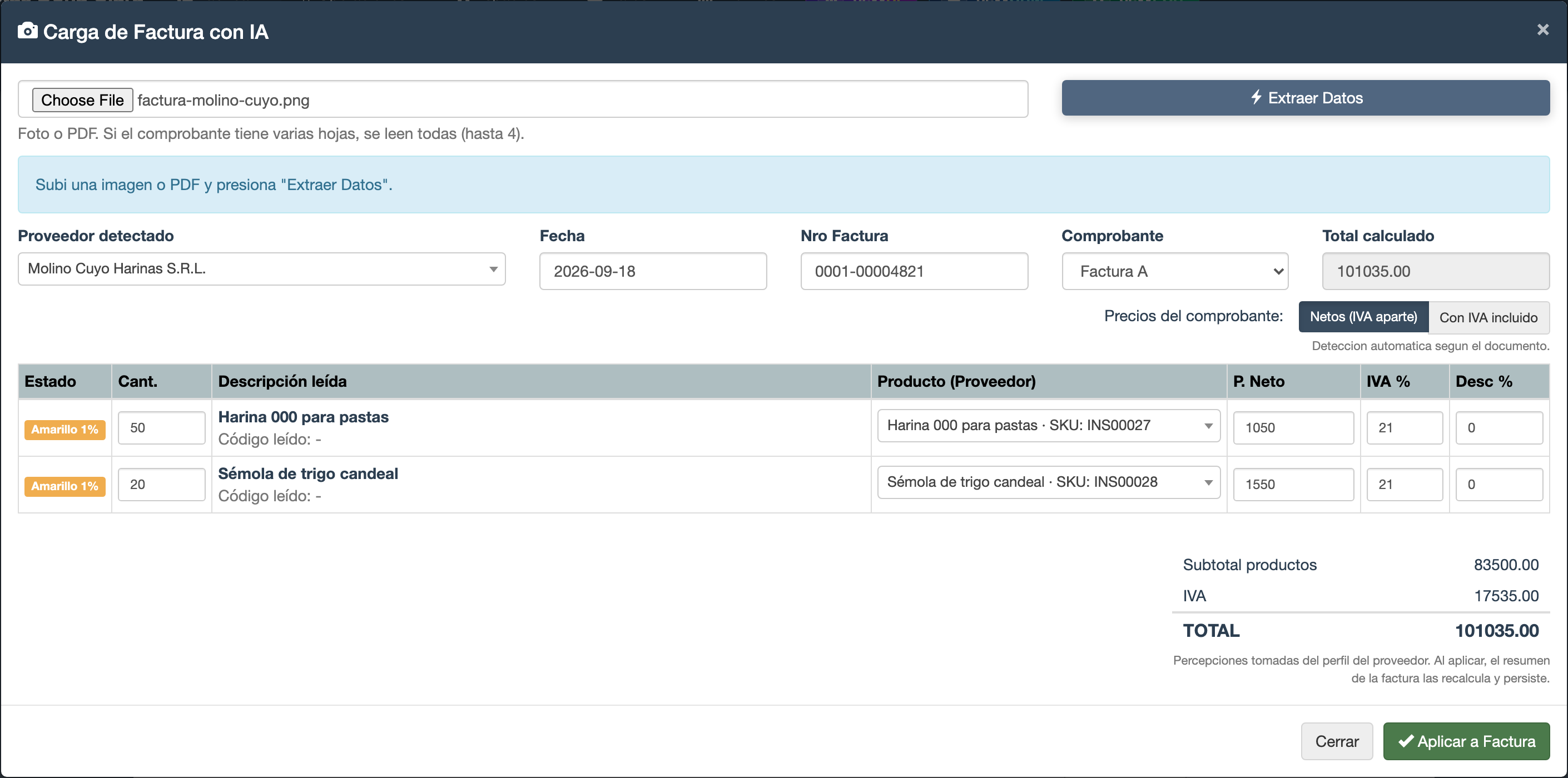
El modal «Factura IA» con los datos ya extraídos: proveedor, fecha, número, comprobante y los productos asociados, listo para Aplicar a Factura.
Gestión de pagos#
El listado principal se busca por número, proveedor, razón social o CUIT, con Periodo y
Estado (Pendiente, Vencidas, Por vencer o Pagado) arriba, y Proveedor e Importe en
Búsqueda Avanzada. Podés:
- Ordenar por cualquier columna (
Proveedor,Monto Factura,Fecha Factura,Vencimiento, etc.) haciendo clic en su encabezado; cada clic alterna entre ascendente y descendente. - Ver la barra de totales:
MONTO PENDIENTE,TOTAL VENCIDO(sólo si hay alguna),Problemáticas,PendientesyPagado. - Ver la columna
Monto Facturaen violeta cuando el monto de la factura no coincide con el de su orden u remito de origen (esas son las «Problemáticas»), y en verde cuando sí coincide.
Los pagos —individuales o masivos— no se gestionan desde este listado: se hacen desde la ventana
Pagos, más abajo.
Si pagás una factura con un medio de tipo Cheque, podés emitir un cheque propio nuevo (se suma a la Cartera de cheques para seguir su estado hasta que el banco lo debite) o endosar un cheque de tercero que ya tengas en cartera. En ambos casos el pago baja la deuda del proveedor. Ver Pagar a un proveedor con cheque.
La ventana Pagos: todo lo que debés, en un solo lugar#
El listado principal te sirve para buscar una factura puntual. Cuando lo que querés es lo otro —sentarte a decidir a quién pagarle— usá el botón Pagos de la barra superior. Es el mismo gesto que ya conocés de Operaciones > Ventas, pero del lado de lo que pagás.
Se abre una ventana que muestra solo lo que importa para pagar:
- Arriba a la derecha, el
Total pendiente: cuánto le debés en total a tus proveedores. Se recalcula con cada filtro, así que si filtrás por un proveedor te dice cuánto le debés a él. - La columna
Total: lo que efectivamente se transfiere, ya descontadas las retenciones y las notas de crédito, y sumadas las notas de débito. Es el mismo criterio delMonto a pagarque se explica más abajo, por eso puede ser menor que elMonto Facturadel listado principal. - La columna
Pendiente: lo que todavía falta pagar de esa factura. - La columna
Estado:Pendientesi no se pagó nada,Parcialsi se pagó una parte,Pagadasi está saldada. - La columna
Vencimiento, con el mismo aviso de atraso que el listado principal.
Arranca filtrada en Pendiente y Parcial, que es lo que casi siempre querés ver. Los filtros son los mismos cuatro que ya conocés de Ventas: búsqueda por número de factura, proveedor, razón social o CUIT; Estado; Comprobante; y Proveedor.
Desde ahí pagás sin salir de la ventana: el botón Pagos de cada fila abre la gestión de pagos de esa factura, y Pago Masivo te deja cancelar varias del mismo proveedor de una sola vez. También podés imprimir la factura, el comprobante de retención o la orden de pago desde el menú Imprimir de cada fila, y entrar a Saldo a favor.
Esta ventana es ahora el único lugar donde se gestionan los pagos de compras, en los dos módulos. El listado principal quedó para buscar y consultar facturas: ya no tiene el botón Pagos en cada fila ni Saldo a favor en la barra superior, porque los dos caminos llevaban acá. Es el mismo criterio que en Operaciones > Ventas.
Las facturas vencidas o próximas a vencer se pintan de color y su columna Estado lo dice directamente (Vencida, Próx. a vencer), en lugar de Pendiente o Parcial: cuando el plazo ya se cumplió, eso es lo que hay que ver primero.
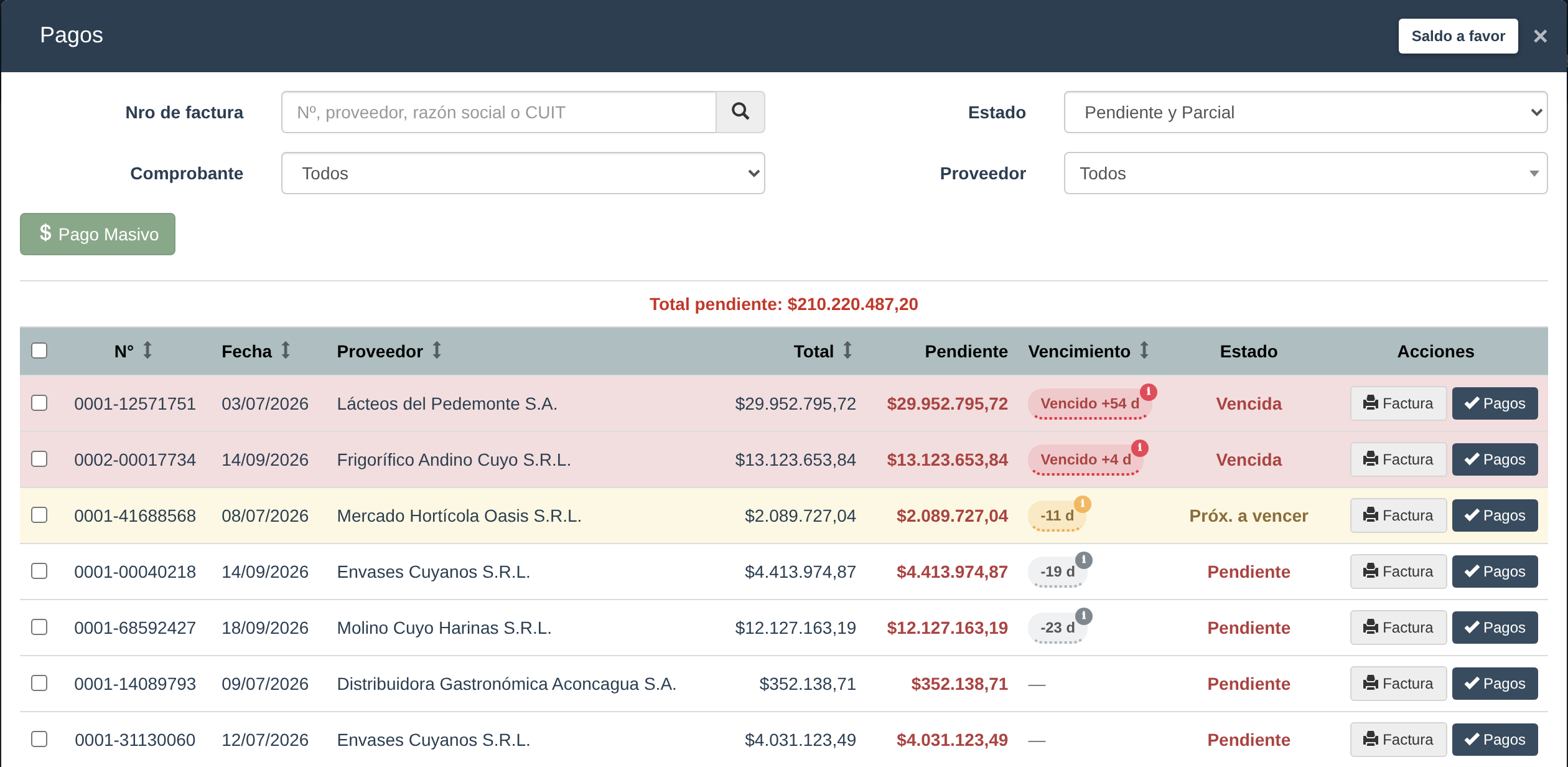
La ventana Pagos: arriba, el total que le debés a tus proveedores; abajo, cada factura con lo que falta pagar y su estado, con las vencidas y las próximas a vencer marcadas.
Espacios > Facturas tiene exactamente la misma ventana, con el mismo botón y el mismo funcionamiento. La única diferencia es que ahí se suma la columna y el filtro Local, porque sus facturas son de varios locales. Cada ventana muestra solo las facturas de su módulo: no se mezclan.
De qué caja sale un pago en efectivo#
Cuando en Gestión de pagos elegís un medio en efectivo, debajo del medio aparece el
desplegable Caja origen: ahí indicás de qué caja sale esa plata. Con una transferencia, un
banco o Mercado Pago no aparece, porque ese dinero no sale de ninguna caja.
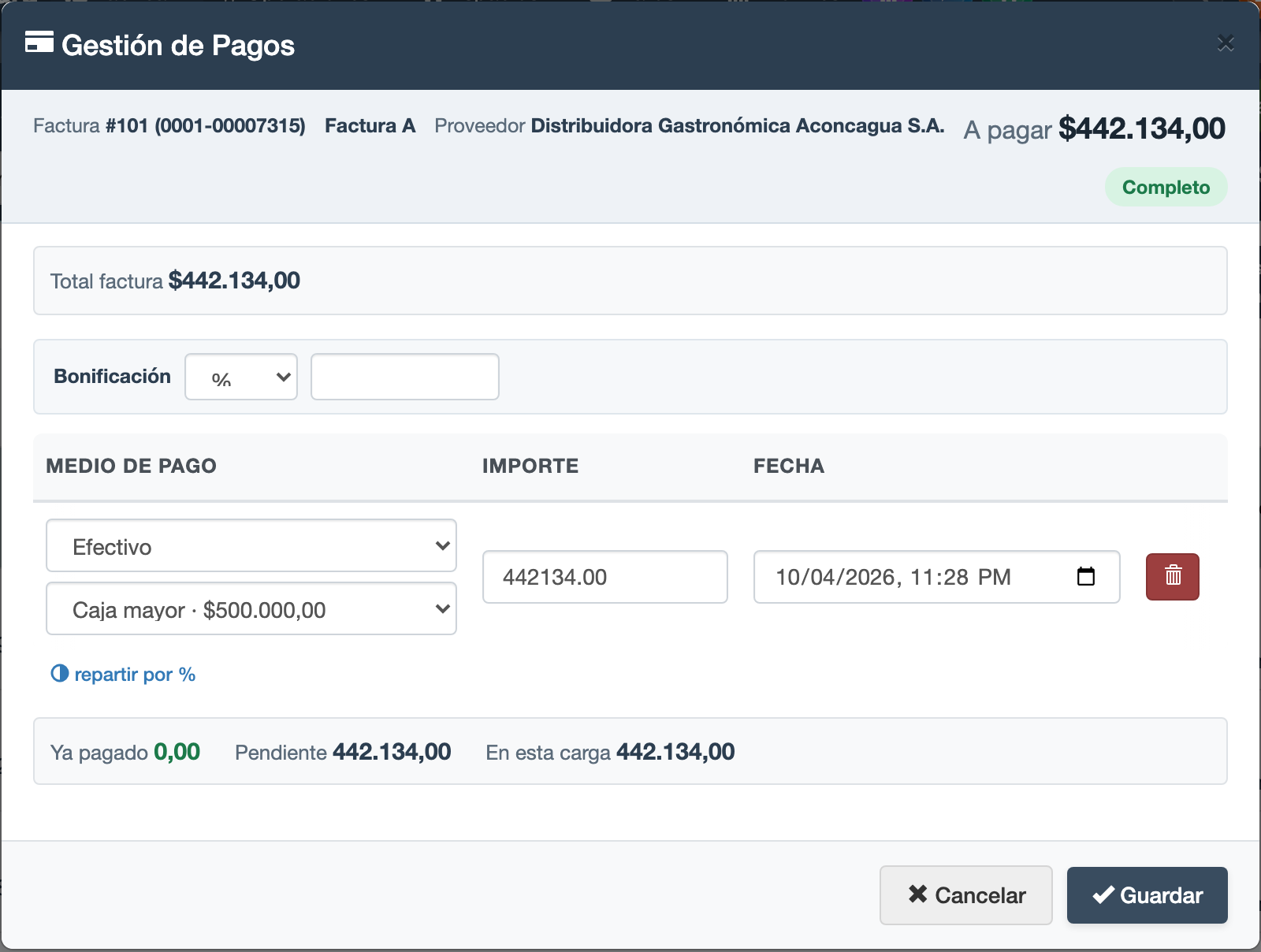
Gestión de pagos con un pago en efectivo: debajo del medio se elige la caja origen, acá una caja permanente con su saldo.
Las opciones vienen en dos grupos:
Cajas permanentes: la caja mayor o la tesorería de tu espacio (ver Tesorería). El pago descuenta su saldo y queda en su historial como «Pago factura #…» con el nombre del proveedor. No aparece en el cierre de ninguna caja del día.Cajas del día: las cajas que están abiertas. El pago aparece en la secciónPagosdel cierre de esa caja. La primera opción es la caja del espacio de la factura, que viene elegida; si todavía no está abierta dice «no está abierta», y al guardar el sistema te pide que la abras.
Si repartís el pago en varios renglones, cada renglón en efectivo elige su propia caja.
Sólo ves las cajas de tu espacio, igual que en Tesorería: un encargado de sucursal no puede pagar desde la caja central ni desde la de otro local. Si no tenés ninguna caja abierta ni caja permanente a tu alcance, abrí una caja antes de cargar el pago en efectivo.
Para tener en cuenta:
- Una caja permanente no puede entregar más de lo que tiene: si el saldo no alcanza, el sistema no guarda el pago y te dice cuánto hay. Elegí otra caja o corregí el saldo desde Tesorería.
- Si después quitás o corregís el pago, o borrás la factura, la plata vuelve sola a la caja permanente. En su historial queda el movimiento de ida y el de vuelta.
- Cambiarle la caja a un pago ya guardado es modificar el pago: necesita el mismo permiso que cambiarle el importe.
- En el
Pago Masivoes igual: cada renglón en efectivo elige suCaja origen, y lo que se reparte entre las facturas sale de esa caja. Si las facturas son de varios espacios, la primera opción dice «Caja del espacio de cada factura». Si la caja permanente no alcanza para todas las facturas, no se paga ninguna.
Saldo a favor de proveedores#
Si pagás más de lo que indica el Monto a pagar de una factura, la ventana muestra «Sobra $X» y
un único tilde: Dejar como saldo a favor del proveedor, para cualquier medio de pago. A un
proveedor no se le da vuelto: si no tildás la opción, el botón para confirmar el pago queda
bloqueado hasta que corrijas el monto o dejes el excedente a favor. El tilde exige un proveedor
identificado.
El acceso para revisar saldos disponibles, ver movimientos, reintegrar, ajustar o cargar a mano el saldo a favor que ya tenías con un proveedor está en el botón Saldo a favor de la ventana Pagos, tanto en Fábrica como en Espacios. Más detalles en Saldo a favor (proveedores).
Monto a pagar vs total de la factura#
Cuando la factura tiene retenciones cargadas, el sistema distingue dos valores:
- Total factura: el monto bruto del comprobante del proveedor (incluye IVA y percepciones).
- Monto a pagar: lo que efectivamente se transfiere al proveedor, una vez descontadas las retenciones.
En el modal de Gestión de pagos vas a ver ambos valores y el pendiente se calcula siempre sobre el monto a pagar, no sobre el bruto. Una factura totalmente pagada al proveedor queda en estado Pagada aunque el bruto sea mayor, porque las retenciones no se pagan al proveedor sino a AFIP.
Exportar los pagos para el banco#
Si les pagás a varios proveedores por transferencia, en vez de cargarlas una por una en el home banking podés armar el archivo de transferencias masivas desde el sistema y subirlo al banco.
Antes de empezar:
- Necesitás el permiso Exportar pagos al banco. Viene sólo con el rango
Administrativo; a otro rango se le puede dar desde sus permisos (ver Mapa de permisos y rangos). Sin el permiso, el botónExportarno aparece. - Cada proveedor tiene que tener cargado su
CBU/Aliaso suCuentaenDatos > Proveedores. El correo de la ficha también viaja en el archivo.
Abrir la exportación
En
Fábrica > Facturas, tocáExportar, arriba a la izquierda. Se abreExportar Facturas.Buscar lo que hay que pagar
Si querés, filtrá por uno o varios proveedores (vacío son todos), por fecha de factura (
Hasta) o tildáSolo vencidas, y tocáBuscar Pendientes(con el tilde,Buscar Vencidas).La tabla muestra cada factura pendiente o pagada en parte, con su
Vencimiento, elTotal, loPagado, loPendientey elCBU/Cuentadel proveedor. Las vencidas muestran en rojo cuántos días llevan de atraso; una factura sin vencimiento cargado diceSin vencimientoy nunca entra enSolo vencidas. Arriba ves el total de lo que se debe. La tabla trae todas las pendientes, por más que sean cientos; lo que tiene tope es el archivo, que lleva hasta 50 pagos por vez.Elegir las facturas
Tildá las que vas a pagar, o usá
Seleccionar todas. Mientras elegís, se van sumando la cantidad y el monto.Las filas en rojo con
Sin datosson de proveedores sin datos bancarios: no se pueden tildar. EnAdvertenciasaparece cada proveedor sin CBU ni cuenta, o con un CBU que no pasa la verificación de sus dígitos.Exportar
Si querés, escribí un
Mensaje del email para destinatarios(hasta 200 caracteres; por ejemplo,PAGO PROVEEDORES SEPTIEMBRE), elegí elFormato(CSVoExcel) y tocáExportar. El archivo se descarga y lo subís en el home banking.
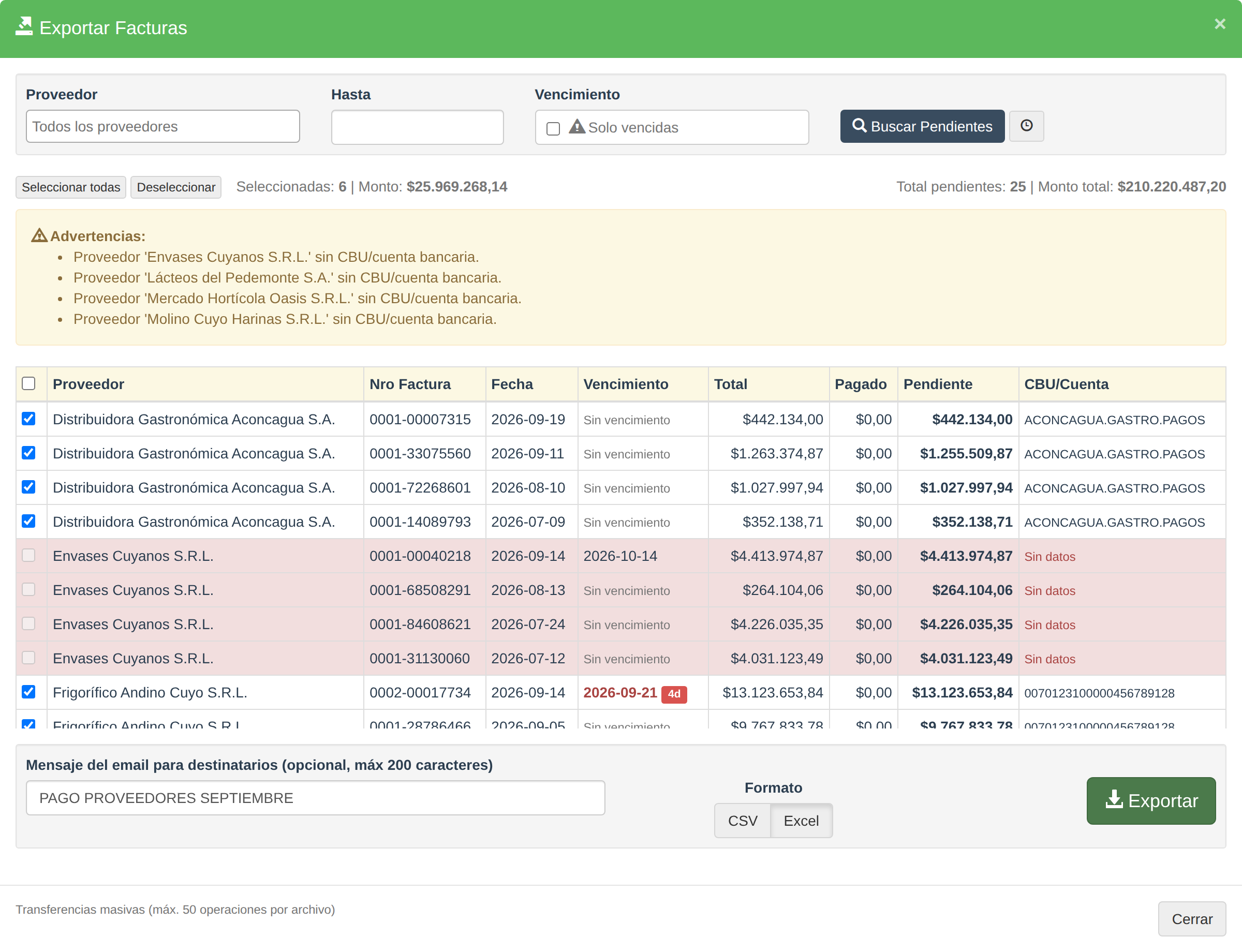
«Exportar Facturas»: las facturas pendientes con el CBU o alias de cada proveedor. La de Envases Cuyanos está en rojo porque el proveedor no tiene datos bancarios, y por eso no se puede tildar.
El archivo trae una fila por factura con el CBU, CVU, alias o número de cuenta del proveedor, el monto que falta pagar (ya descontadas las retenciones y las notas de crédito, igual que el Monto a pagar), el concepto varios, el número de factura como descripción, el correo del proveedor y tu mensaje. Son las columnas de la carga de transferencias masivas de Banco Galicia: si trabajás con otro banco, confirmá con él que acepte ese formato antes de usarlo.
Exportar no registra el pago. La factura sigue pendiente hasta que cargues el pago en la ventana Pagos (o con Pago Masivo). Hacelo cuando el banco confirme las transferencias: mientras tanto, la factura vuelve a aparecer en la próxima exportación.
- Entran hasta 50 transferencias por archivo. Si tenés más, exportá en tandas.
- Sólo aparecen las facturas que tienen un remito (o una entrega, en
Espacios > Facturas). Las cargadas comoFactura directasin entrega y los saldos iniciales de proveedores no aparecen: pagalas desde la ventanaPagos. - El botón del reloj, al lado de
Buscar Pendientes, muestra las últimas exportaciones: cuándo, quién, cuántas transferencias, el monto total y el nombre del archivo.
Una factura que ya salió en un archivo al banco no se puede borrar: si hay que corregirla, cargale una nota de crédito.
Espacios > Facturas tiene el mismo botón, con un filtro más, Local. Cada pantalla exporta sólo sus facturas.
La orden de pago#
Cuando le pagás a un proveedor, la orden de pago es el comprobante que le entregás para que sepa exactamente qué le estás pagando: qué facturas se cancelan, qué retenciones le practicaste, con qué valores (cheques, efectivo, transferencia) y cuánto le queda girado en limpio.
Aparece una vez que la factura tiene al menos un pago registrado. Si todavía no le pagaste nada, no hay orden que emitir.
El bloque Valores#
Si pagaste con cheques, la orden los lista uno por uno con su número, banco, fechas e importe, para que el proveedor pueda controlar los papeles que recibió contra lo que dice el comprobante.
Cuando le entregaste más de lo que cubren las facturas —por ejemplo, dos cheques de $550.000 para pagar $1.065.000—, el bloque cierra la cuenta a la vista:
Total valores: lo que le entregaste en papeles ($1.100.000).Imputado a facturas: lo que se aplicó a las facturas ($1.065.000).Excedente a saldo a favor: lo que le queda a favor para la próxima compra ($35.000).
Imprimirla#
En el listado de Fábrica > Facturas, en el menú Imprimir de la factura, elegí Orden de pago.
Enviársela al proveedor#
En vez de imprimirla y hacérsela llegar aparte, podés mandársela directo desde el sistema.
Abrir el envío
En la fila de la factura, tocá el botón
Enviary elegíWhatsAppoEmail.
En una factura que ya tiene pagos, el botón Enviar le manda la orden de pago al proveedor por WhatsApp o por email.
Revisar el destinatario
El teléfono o el mail vienen cargados desde la ficha del proveedor. Si ese proveedor no los tiene cargados, el campo aparece vacío y podés escribirlo a mano — aunque conviene completarlos en su ficha para no repetirlo cada vez (ver Proveedores).
Mandar
Podés agregar un mensaje propio. El comprobante viaja como PDF adjunto.
Si pagaste varias facturas juntas, se envía una sola orden con todas. Cuando usás Pago Masivo, el sistema agrupa ese pago en una única orden. Al enviarla desde cualquiera de esas facturas, al proveedor le llega el documento completo con todas, y no un mensaje por factura.
La constancia de retención#
Cuando al pagarle a un proveedor le practicás una retención, él necesita la constancia de retención para computarla como pago a cuenta en sus declaraciones juradas. Se la podés imprimir o mandar desde la fila de la factura.
- Imprimirla: en el menú
Imprimirde la factura, elegíComprobante de retención. Aparece sólo si la factura tiene retenciones. - Mandársela: en el botón
Enviarde la fila, elegíConstancia de retención por WhatsAppoConstancia de retención por Email. Esas dos opciones aparecen debajo de las de la orden de pago, separadas por una línea.

El menú «Enviar» de una factura pagada con retención: arriba, la orden de pago por WhatsApp o por email; debajo, la constancia de retención.
El envío funciona igual que el de la orden de pago: el teléfono o el correo vienen de la ficha del proveedor (si no están, los escribís a mano), podés agregar un mensaje y la constancia viaja como PDF adjunto. Si la factura tiene varias retenciones, se manda una sola constancia con todas.
Si la factura tiene retención pero no tiene orden de pago, Enviar ofrece directamente WhatsApp y Email, y lo que se manda es la constancia.
Los botones de cada fila#
Las acciones de cada factura están agrupadas en cuatro botones, para que la fila entre en una sola línea:
| Botón | Qué hace |
|---|---|
Enviar |
Manda al proveedor, por WhatsApp o mail, la orden de pago (si la factura tiene pagos) y la constancia de retención (si tiene retenciones) |
Imprimir |
Factura, Comprobante de retención (si tiene retenciones) y Orden de pago (si tiene pagos) |
Acciones |
Datos proveedor, abrir el documento de origen (Remito, Entrega, Pedido u Orden), Corregir factura, Nota de crédito, Nota de débito y, separado al final, Eliminar factura |
Lápiz (Editar factura) |
Cambia la fecha, el número, la fecha contable, el vencimiento y la observación |
Los pagos se gestionan desde el botón Pagos de arriba del listado.
Si una factura tiene un solo comprobante para imprimir, en lugar del menú Imprimir vas a ver directamente el botón Factura.
Una factura que compraste en otra moneda#
Si le comprás a un proveedor en dólares, euros u otra moneda, el sistema convierte la factura a pesos al cargarla y guarda con qué cotización lo hizo. Además elegís en qué moneda le quedás debiendo: en pesos (lo de siempre) o en la moneda de la factura.
Al cargarla: la moneda de la factura#
Una factura de compra va entera en una moneda: el proveedor te factura todo en pesos, todo en dólares o todo en euros. Por eso, en el resumen de la factura, debajo de los productos, está la fila Moneda de la factura.
- Si todos los productos que agregaste están en la misma moneda, ya aparece elegida y no tenés que tocar nada.
- Si agregaste productos configurados en monedas distintas —por ejemplo, uno en dólares y otro en pesos—, el sistema te avisa y no te deja guardar hasta que elijas en qué moneda te facturó el proveedor.
- Al elegirla, todos los productos pasan a esa moneda: los precios que cargaste se toman en ella, porque son los del papel del proveedor. El sistema los convierte a pesos con la cotización de la fila
Tipo de cambio, que podés corregir si el proveedor facturó a otro valor.
Si al agregar un producto elegís guardar su precio de forma permanente, el sistema lo pasa a la moneda del producto antes de guardarlo en la ficha. Así un producto en dólares no queda con un precio en pesos.
La fila Moneda de la factura solo aparece si tenés cotizaciones cargadas. Si comprás únicamente en pesos, no vas a verla.
En qué moneda queda la deuda#
Con una moneda que no es la de tu empresa, debajo de Moneda de la factura aparece La deuda queda en:
| Opción | Qué significa |
|---|---|
| Pesos (la que viene elegida) | Le debés al proveedor los pesos de la factura, a la cotización del día que la cargaste. Si el dólar sube, le seguís debiendo lo mismo. Es como funcionó siempre. |
| La moneda de la factura (por ejemplo, USD) | Le debés los dólares. Cada pago descuenta lo que vale en dólares el día que pagás: si pagás en pesos, a la cotización de ese día. |
Elegí la segunda cuando el acuerdo con el proveedor es en dólares: "te debo US$ 1.000", no "te debo $1.450.000".
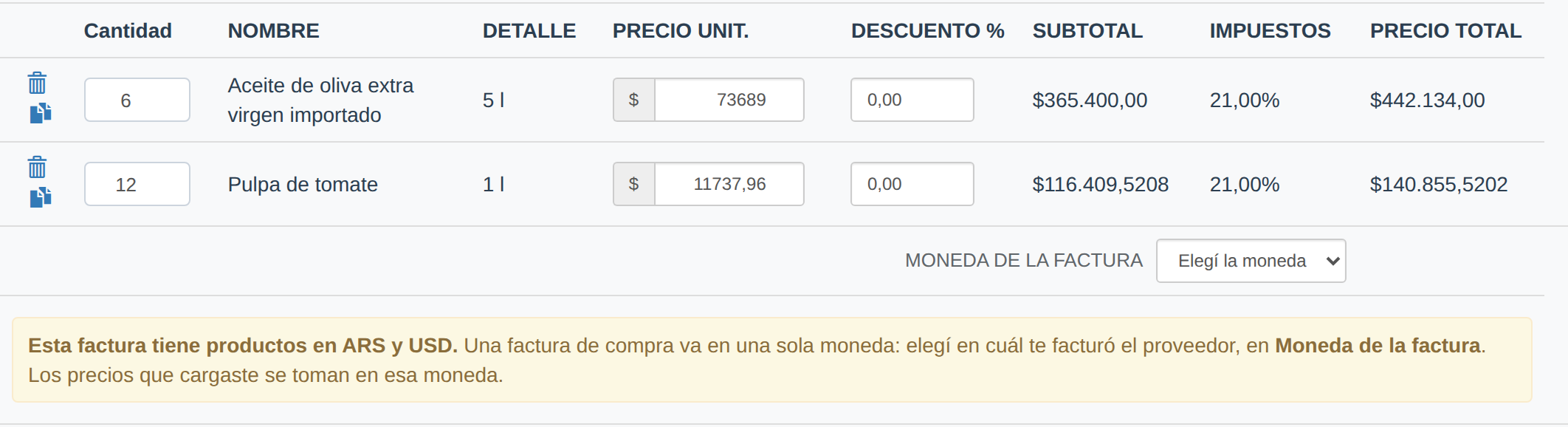
Una factura con un producto en dólares y otro en pesos: antes de guardar, el sistema te pide elegir en qué moneda te facturó el proveedor.
Al imprimirla#
Al imprimir esa factura desde el menú Imprimir → Factura, vas a ver las dos monedas:
- debajo de
Responsable, la moneda en que compraste y la cotización que se aplicó (por ejemplo,Compra en USD · Cotización: 1 USD = $1.540,0000); - en cada renglón, debajo del precio, el subtotal y el total en pesos, el mismo importe en la moneda de compra, en letra más chica;
- debajo del
TOTAL, una filaTOTAL EN USDcon el total expresado en esa moneda.
El TOTAL en pesos sigue siendo el que pagás: la moneda de compra solo se muestra al lado, no cambia ningún importe.
Una factura en pesos se imprime igual que siempre.
Las facturas cargadas antes del 4 de septiembre de 2026 pueden no tener guardada su cotización. Esas se imprimen solo en pesos, y no hay forma de completarlas después: la cotización de aquel día no quedó registrada.
Para ver lo mismo de todas tus compras juntas, por proveedor, usá el informe Compras por Proveedor (ver Informes › Compras).
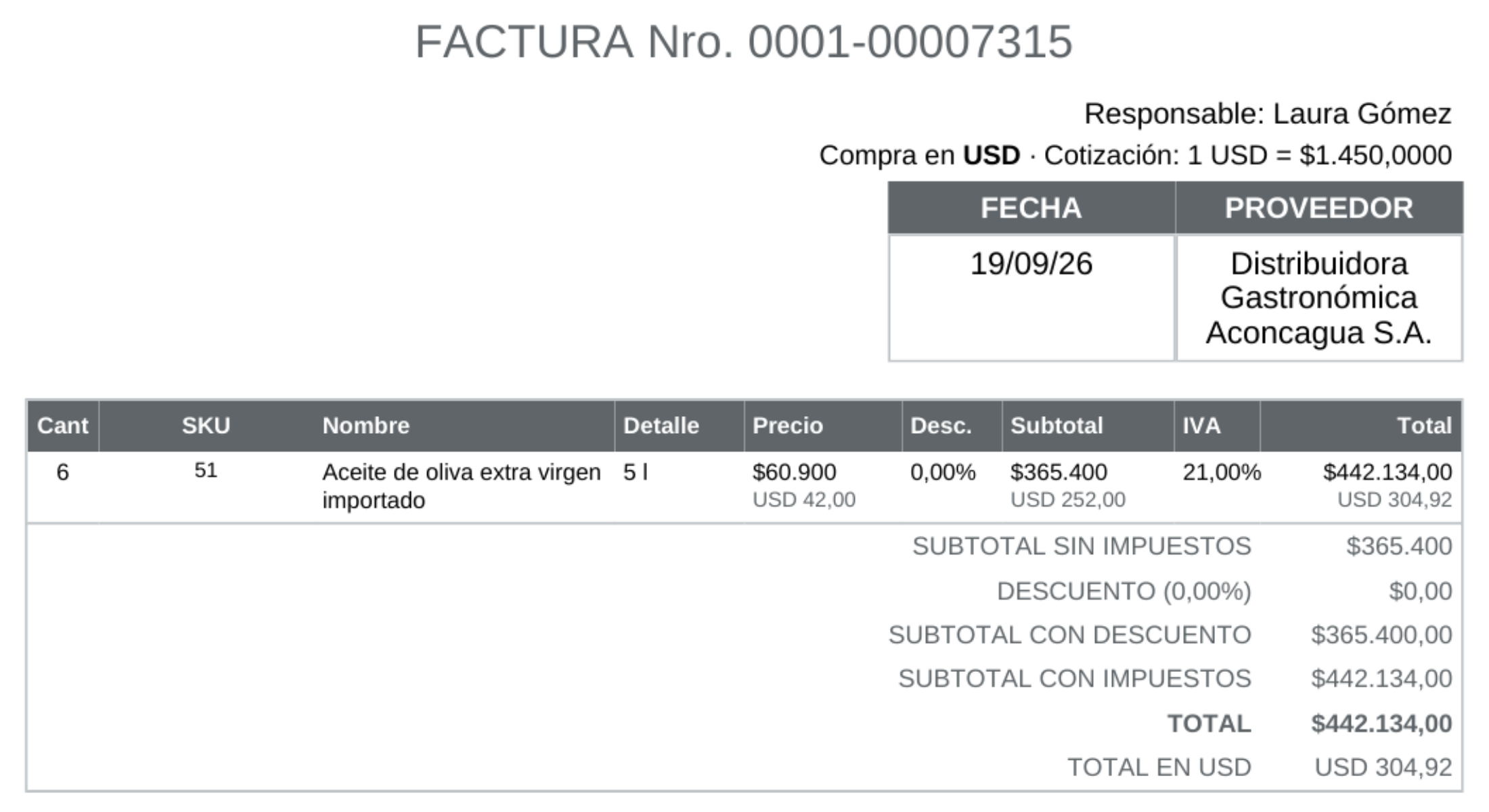
La factura impresa de una compra en dólares: la cotización debajo de Responsable, cada importe también en dólares y el TOTAL EN USD al pie.
Pagar una factura que debés en dólares#
En una factura que quedó debida en su moneda, Pagos abre una ventana propia: arriba, cuánto falta en dólares y cuánto equivale hoy en pesos; abajo, los pagos que ya hiciste y uno nuevo para registrar.
- Elegí la fecha y el medio de pago. Además de los medios en pesos aparecen los que tengas en dólares.
- Escribí el importe en la moneda del medio (pesos o dólares).
- Revisá la
Cotización del día: viene la deMonedas y cotizacionesy la podés corregir con la que acordaste. - Antes de registrar, ves cuántos dólares cancela ese pago.
Cada pago se registra solo, con su cotización. Cuando lo que falta llega a cero, la factura queda pagada.
En el listado de facturas, el chip Pendiente de esa factura dice lo que falta en dólares (Pendiente USD 500,00), y la barra de totales suma en pesos lo que vale hoy y muestra aparte PENDIENTE EN USD. En Pagos el total pendiente sale separado por moneda ($ 300.000,00 · USD 500,00), y en el informe Cuentas por Pagar también figura la deuda en su moneda.
Diferencia de cambio. Si pagaste a una cotización distinta de la de la factura, los pesos que salieron no coinciden con los que se registraron al cargarla. Esa diferencia aparece en la ventana de pagos cuando la factura queda saldada, para que tu contador la registre: el sistema no la asienta solo.
Lo que no se puede con estas facturas: pagarlas con el pago masivo o incluirlas en el archivo de pagos para el banco, ni usar saldo a favor o cheques. Las notas de crédito y débito que les cargues quedan en la misma moneda, a la cotización de la factura.
Pagar con un medio en otra moneda#
Cualquier factura, la debas en pesos o en dólares, se puede pagar con un medio en otra moneda: dólares, euros o, en las joyerías, oro y plata. El sistema hace la conversión con las cotizaciones del día.
- Si la debés en pesos, en la ventana
Pagostocápagar en otra moneda. Elegís el medio, escribís el importe en esa moneda y su cotización, y el pago descuenta los pesos que vale. - Si la debés en dólares y pagás, por ejemplo, con oro, te pide la cotización del oro y la del dólar: 100 g de oro a $15.000 son $1.500.000, que a $1.500 el dólar cancelan US$ 1.000.
Antes de registrar, ves cuánto cancela el pago. Una factura que ya tiene un pago en otra moneda se sigue pagando desde esta misma ventana, pago por pago.
Notas de crédito y débito de compra#
Cuando un proveedor te emite una nota de crédito o una nota de débito para ajustar una factura que ya cargaste, las registrás directamente sobre esa factura. No son comprobantes que emitís vos: solo cargás el que te llegó del proveedor.
- Nota de crédito (NC): el proveedor te acredita algo y baja lo que le debés (devolución de mercadería, bonificación, corrección de precio a la baja, error). Si querés, la NC también puede devolver mercadería y descontar ese stock.
- Nota de débito (ND): el proveedor te cobra de más y sube lo que le debés (intereses por mora, diferencia de precio al alza, flete, ajustes). La ND nunca mueve stock.
En ambos casos el Monto a pagar de la factura original se recalcula solo: la NC lo baja y la ND lo sube.
Cargar una nota de crédito o débito#
Abrir la nota desde la factura
En el listado de
Fábrica > Facturas, ubicá la factura formal (A, B o C) sobre la que el proveedor emitió la nota. En su menúAccioneselegíNota de créditooNota de débito.El sistema abre el comprobante ya vinculado a esa factura, con el proveedor cargado y la letra sugerida según la factura de origen (una factura A propone una nota A, y así).

El menú Acciones de una factura de compra, con las opciones para cargar la nota de crédito o de débito que te mandó el proveedor.
Completar los datos del comprobante
Cargá los datos tal como figuran en la nota física del proveedor:
- Tipo de comprobante (A, B o C) y número
- Fecha
CAE(opcional): el CAE lo emitió el proveedor; cargalo si lo necesitás para tu archivo- Motivo u observación
Cargar los importes
Podés cargar los importes de dos maneras, y combinarlas en la misma nota:
- Por producto: elegí productos de la factura y el importe que ajusta cada uno.
- Por concepto libre: escribí una descripción (por ejemplo,
Interés por pago fuera de términooDiferencia de flete), el neto y el IVA. Es lo más común en las notas de débito.
El sistema muestra el desglose Neto / IVA / Percepción / Total mientras cargás.
Ajustar las percepciones (si tu empresa las sufre)
Si la factura original traía percepciones del proveedor, la nota las propone en proporción a lo que estás ajustando, con un renglón por jurisdicción. Es una propuesta, no una regla: el proveedor decide cuáles devuelve o cobra, así que los importes son editables.
- Si devolvió o cobró solo una parte, corregí el importe.
- Si esa percepción no la tocó, sacala con la
✖. En la nota de crédito la fila queda tachada y podés reponerla apretando de nuevo.
En la nota de débito, además, podés cargar una percepción que la factura no tenía. Es el caso de un interés por mora sobre el que el proveedor liquida IIBB: la factura entró limpia y la percepción aparece recién en la nota de débito. Usá el desplegable
+ Agregar percepción…, elegí la jurisdicción (oOtra percepciónpara una tasa municipal, escribiendo el nombre) y tipeá el importe tal como figura en el papel. La✖saca la fila.La nota de crédito no tiene ese desplegable, y es a propósito: la nota de crédito devuelve algo que ya te cobraron, así que solo puede ajustar lo que la factura traía. Si al proveedor le figura una percepción que en tu factura no está, el dato que hay que corregir es el de la factura.
La excepción es el saldo inicial del proveedor. Si la nota de crédito corrige el saldo con el que el proveedor entró al sistema, no hay factura que corregir: esas compras son anteriores a devy. Por eso ahí la nota de crédito sí muestra
+ Agregar percepción…: elegí la jurisdicción y tipeá el importe que figura en el papel de la nota de crédito.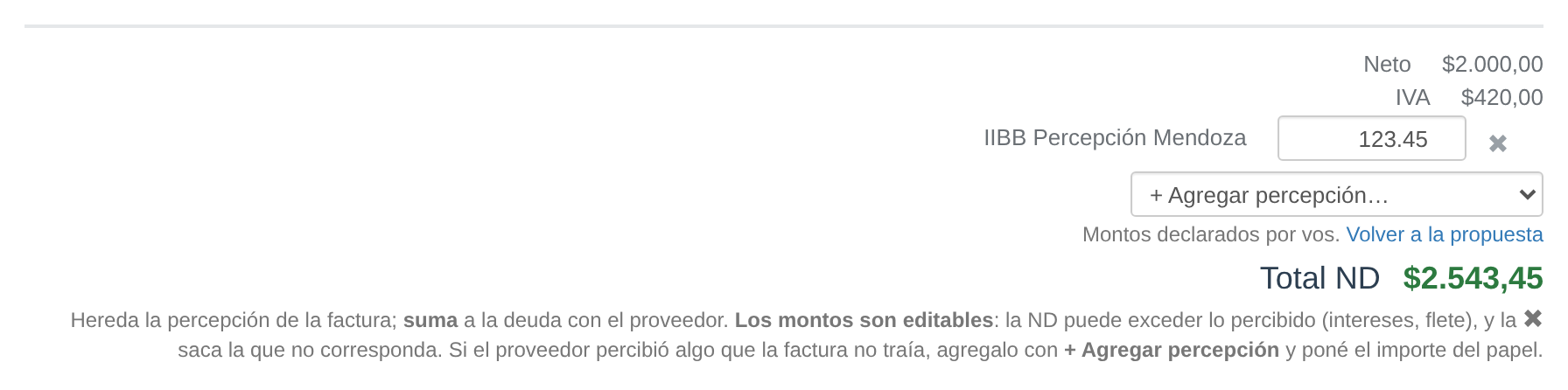
Una nota de débito por intereses con una percepción de IIBB Mendoza que la factura no traía: se agrega desde + Agregar percepción… y el Total ND ya la suma.
Devolver mercadería (solo en la nota de crédito)
La casilla
La NC devuelve mercadería al proveedorviene tildada siempre que la factura tenga productos, para que el sistema descuente ese stock del depósito. Las cantidades que devolvés salen del stock de la fábrica.Si la nota es solo financiera (una bonificación o un ajuste de precio que no vuelve mercadería), destildala: si la dejás tildada por error, el sistema descuenta stock que en realidad no salió.
Registrar
Revisá el total y confirmá. La nota queda vinculada a la factura y esta actualiza su
Monto a pagaral instante.
Cómo se ven en el listado#
Cada nota aparece como una fila propia en el listado de Facturas, vinculada a su factura de origen:
- La nota de crédito se muestra en rojo con signo menos (
−$X): resta de lo que le debés al proveedor. - La nota de débito se muestra en verde con signo más (
+$X): suma a lo que le debés.
La factura original ya refleja el neto: si le hiciste una NC, su pendiente baja; si le hiciste una ND, sube.

Una factura con su nota de crédito (en rojo, resta) y su nota de débito (en verde, suma), cada una en su propia fila del listado.
Saldo a favor por una nota de crédito#
Si la factura ya estaba pagada cuando cargás la nota de crédito, el excedente no se pierde: queda como saldo a favor del proveedor para aplicar a una compra futura. Lo revisás desde el botón Saldo a favor de la ventana Pagos (ver Saldo a favor (proveedores)).
Las notas de crédito y débito impactan en el Libro IVA Compras de tu contador: la NC resta y la ND suma el neto y el IVA del período, con la letra que corresponde. También ajustan la base sobre la que se calculan las retenciones al pagarle al proveedor.
Si necesitás borrar una factura que tiene notas de crédito o débito vinculadas, primero tenés que borrar esas notas. Al borrar una nota de crédito que devolvió mercadería, el stock descontado vuelve a entrar.
Vencimiento de pago#
Cada factura de compra puede llevar una fecha de vencimiento de pago, para que sepas cuándo tenés que pagarle a cada proveedor y puedas organizar los pagos.
- Al crear la factura elegís un plazo en el campo
Vencimiento(A 7 días,A 15,A 30,A 60oA 90). La fecha se calcula desde la fecha de la factura y se muestra debajo del selector. - Al editar una factura el vencimiento se carga con un calendario, así podés poner la fecha exacta que figura en el comprobante del proveedor sin atarte a los plazos fijos.
En el listado de Facturas, la columna Vencimiento muestra los días relativos, para que sepas de un vistazo cuánto falta o cuánto te atrasaste:
Vencido +5 den rojo: factura pendiente vencida (lleva 5 días de atraso).-2 den amarillo: factura pendiente próxima a vencer (faltan 2 días; también se marca cuando ya pasó más del 75% del plazo).-23 dsin color: todavía falta bastante.hoy: vence en el día.- celda vacía: sin vencimiento cargado.
Pasá el mouse sobre el dato para ver la fecha exacta de vencimiento. Las facturas ya pagadas muestran directamente la fecha, sin color ni días.
Vencidas y Por vencer son dos opciones del propio filtro Estado (no van al lado, sino adentro), y ordenar el listado por la columna Vencimiento trae primero las más urgentes.

La columna «Vencimiento»: vencida en rojo, próxima a vencer en amarillo.
Una factura sin vencimiento cargado nunca aparece como vencida ni por vencer. Cargá el plazo al crear la factura (o la fecha exacta al editarla) cuando quieras seguir cuándo pagarla desde este listado.
El vencimiento de pago es solo para tu organización interna: no se informa a AFIP ni cambia los importes de la factura.
Una factura que cargás tarde: la fecha contable#
A veces una factura llega —o se carga— tarde: una factura de mayo que no se pasó en su momento y la estás cargando en agosto, con mayo ya presentado. La fecha del comprobante no se puede cambiar, porque es la que figura en el papel del proveedor. Lo que sí podés hacer es asignarle una fecha contable: el período en el que la registrás.
Qué cambia con la fecha contable. La factura entra en el período de la fecha contable en:
- el
Libro I.V.A. Compras(el subdiario que presenta tu contador), - el
Listado de Percepciones(las percepciones que te cobró el proveedor), - los asientos de
Contabilidad, - y el
Estado de Resultados.
Qué no cambia. La factura sigue mostrando su fecha original en el listado, en el PDF y en la columna Fecha del libro. El vencimiento de pago, las cuentas por pagar y los informes de compras por proveedor siguen tomando la fecha del comprobante.
Cómo se carga#
- Al crear la factura: debajo de
Fecha Factura, hacé clic enImputar en otro períodoy elegí laFecha contable. - En una factura ya cargada: abrila con el lápiz (
Editar factura) y completá o cambiá laFecha contable. Si la borrás, la factura vuelve al período de su fecha.
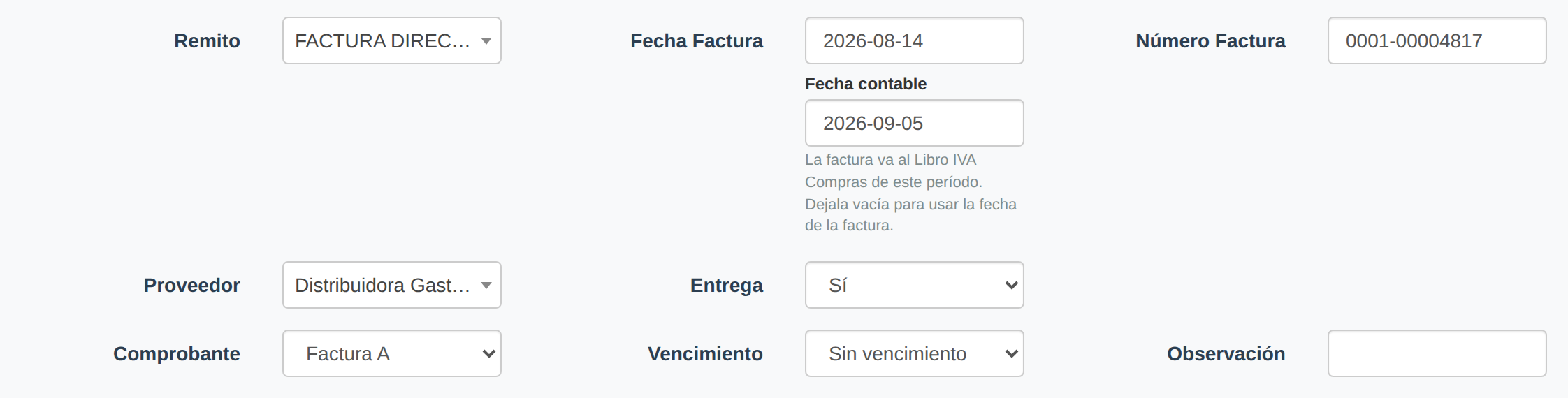
Una factura de agosto que se carga en septiembre: con Imputar en otro período, la fecha contable la lleva al período de septiembre sin cambiar la fecha del comprobante.
Dejala vacía si la factura corresponde al período de su fecha. Es el caso de casi todas las facturas: sin fecha contable, la factura va al período de su fecha, como siempre.
La fecha contable no puede ser anterior a la fecha de la factura: sirve para registrar una factura tarde, no antes de que exista. Y si usás Contabilidad con cierres de período, no puede caer en un mes cerrado. Si cargás una factura con fecha de un mes ya cerrado sin fecha contable, el sistema no la guarda y te pide que le pongas una fecha contable de un período abierto.
En el Libro I.V.A. Compras, las facturas registradas tarde aparecen al principio del período, porque el libro se ordena por la fecha del comprobante.
Las notas de crédito y de débito de compra tienen su propia fecha contable: no toman la de la factura que corrigen. Si registrás tarde una nota, asignale la fecha contable desde el lápiz, igual que a una factura.
Consideraciones importantes#
- Si la factura viene de un remito, conviene usar ese origen para mantener mejor trazabilidad.
- Si no existe remito previo y la compra no necesita pasar por orden a proveedor a futuro, usá
Factura directa. - Revisá el comprobante seleccionado antes de guardar, especialmente si trabajás con variantes legales o mixtas.
- Las retenciones solo aparecen si el proveedor está marcado como
Agente de retención. Si el bloque no se ve, revisá la ficha del proveedor enDatos > Proveedores. - El panel de percepciones por monto solo aparece en facturas formales y en perfiles con esa gestión habilitada. Las percepciones cargadas ahí no modifican el stock ni los costos de los productos.
- El PDF de la factura muestra el detalle de retenciones y el neto a pagar cuando hay retenciones cargadas.
- La fecha de cada pago es la que cargás en
Gestión de pagos, aunque sea de hace semanas: registrá cada pago con el día en que lo hiciste. Si usás Contabilidad y ese mes ya está cerrado, el sistema no te deja cargar, cambiar ni quitar pagos de ese mes hasta que lo reabras desdeContabilidad > Cierre de período. - Al eliminar una factura que tiene pagos, se borran también esos pagos y sus retenciones: la confirmación te lo avisa. Si lo que hay que cambiar son productos, cantidades o precios, usá
Corregir factura, que conserva los pagos. - Una retención con certificado emitido al proveedor queda protegida: no se puede modificar ni quitar, y la factura no se puede borrar. Si fue un error, un administrador puede anular el certificado desde
Gestión de pagos(el número queda anulado de forma permanente y no se reutiliza); después de anularlo, la retención y la factura se pueden corregir o eliminar. El certificado anulado queda a la vista, tachado, y no se vuelve a retener solo: si guardás así, el pago queda sin retención. Para practicarla de nuevo, tocáVolver a calcular la retención; sale con un certificado nuevo. Para no practicar una retención puntual sin cambiar la ficha del proveedor, poné su importe en 0.