Personal
Registra usuarios y colaboradores, gestiona sus datos y administra acciones frecuentes relacionadas con el personal, como sanciones y entregas firmadas (también a distancia, por aviso al colaborador).
Se entra por la píldora devyHR y, adentro, la sección Personal de la barra (ver devyHR: cómo se recorre). En esta sección podés registrar a cada colaborador, asignarle acceso al sistema y mantener centralizada su información personal, laboral y financiera.
Personal viene incluido en devy: los usuarios, sus rangos, el legajo de cada persona, los comentarios y el retiro de mercadería están disponibles para todas las empresas. Las sanciones, faltas, licencias, préstamos, entregas, certificados, días trabajados y el Resumen son parte de devyHR, módulo Novedades. Ver Qué viene con devy y qué es parte de devyHR.
Antes de empezar#
- Definí qué personas necesitan acceso al sistema.
- Tené a mano los datos personales y laborales básicos de cada colaborador.
- Si vas a usar control de asistencia o reconocimiento facial, conviene planificarlo desde esta etapa.
- Si tenés dudas sobre qué acceso asignar, revisá Rangos antes de crear el usuario.
Alta de personal#
- Hacé clic en
+ Nuevo personal. - Completá la información de cuenta, datos personales, contacto, datos laborales, información financiera e información adicional.
- Desde esta misma carga podés crear el usuario y contraseña con los que la persona ingresará al sistema. La contraseña tiene que tener al menos 8 caracteres, una mayúscula, una minúscula, un número y un símbolo.
- El botón lo tienen el Administrativo y los rangos a los que se les tildó Dar de alta personal. Esos rangos pueden elegir cualquier rango para la persona nueva, menos Administrativo. Ver Mapa de permisos y rangos.
El plan tiene un tope de usuarios activos. Al llegar al límite, + Nuevo personal queda gris con un candado y el mensaje «Llegaste al límite de N usuarios activos del plan». Pasar a alguien a Deshabilitado libera un lugar para dar de alta a otra persona.

Acceso al alta de un nuevo colaborador.
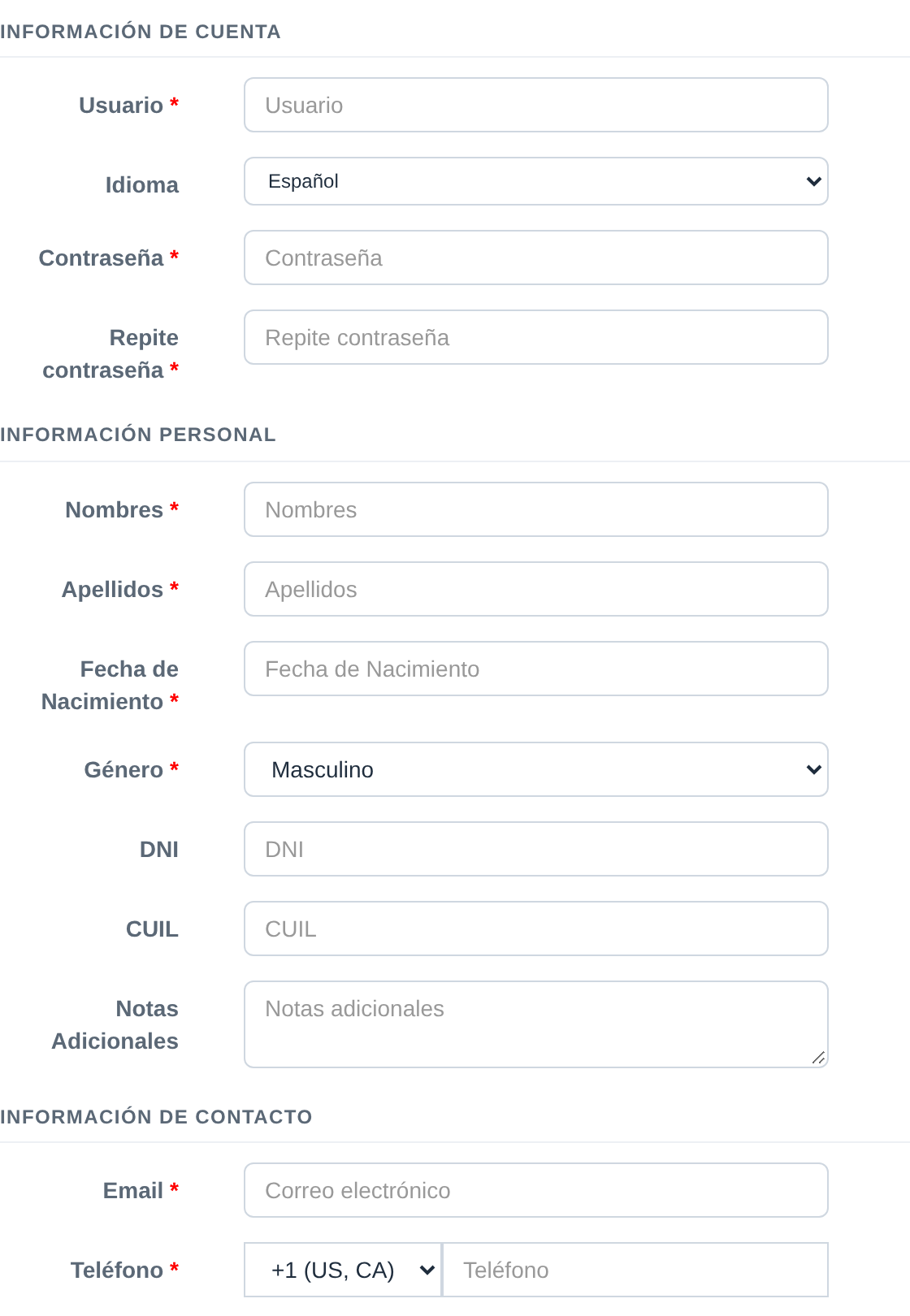
Formulario de alta de personal.
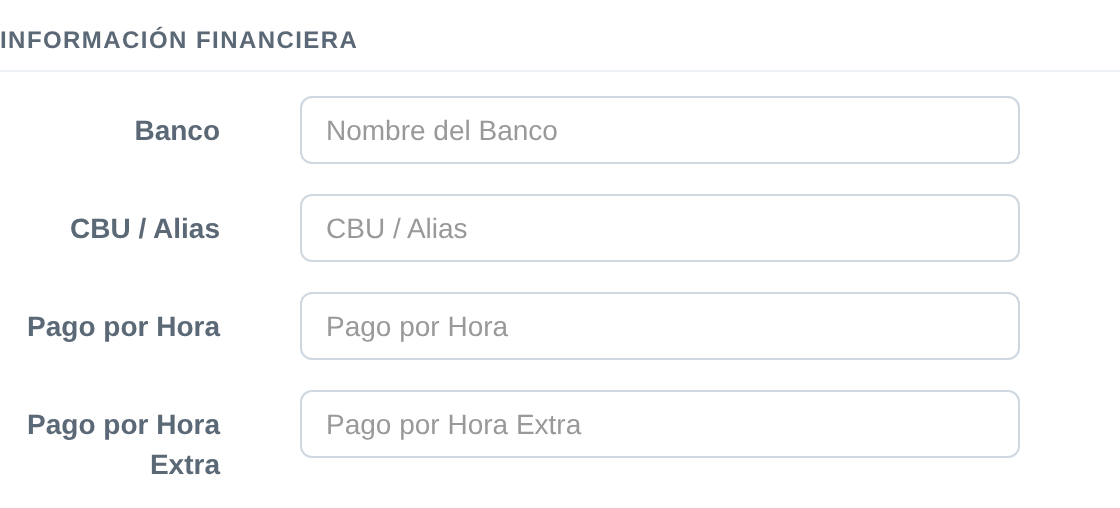
Formulario de alta de personal.
Qué le llega a la persona que sumás#
Al guardar, devy le envía a su correo una bienvenida: quién la sumó y con qué rango, qué va a poder hacer en el sistema, su capacitación en devAcademy con la fecha para hacerla, su usuario para entrar y el canal de soporte. La contraseña no viaja por mail: se la pasás vos, o la cambia desde Olvidé mi contraseña en la pantalla de ingreso.
La primera vez que entra, arriba de su capacitación ve una tarjeta corta de bienvenida que le dice qué hacer primero. Se va sola cuando empieza el curso.
Qué información podés cargar#
Información personal#
- Permite registrar los datos básicos del colaborador para identificarlo dentro del sistema y vincularlo a su legajo.
- También sirve como base para asignar permisos o rangos de acceso.
- El
CUILes el que usa Recibos de Sueldo para repartir cada página del PDF por legajo: sin CUIL cargado, el recibo de esa persona no llega.
Información financiera#
- Banco, CBU o alias, para mantener reunida la información necesaria del colaborador.
Pago por HorayPago por Hora Extra: es la configuración económica con la que elResumencalcula el sueldo estimado del colaborador.
Información adicional#
- Esta sección es útil para guardar datos extra, por ejemplo talles de uniforme o elementos de trabajo.
Gestión del listado#
- Una vez guardada la información, el colaborador aparecerá en el listado principal.
- Desde la columna
Accionesvas a poder administrar distintas operaciones sobre cada registro. - Podés filtrar por
Nombre/Legajo,RangoyEstado, y conBúsqueda Avanzadaacotar además por Espacio, Puesto, Modalidad, si tiene o no Legajo, y fecha de Ingreso.

Listado de personal luego de guardar nuevos usuarios.
Las acciones más frecuentes son:
Cargar, que abre la ventanaAgregar al usuariocon las novedades del legajo.- El nombre del colaborador abre su legajo como pantalla: asistencia del mes, documentos sin firmar, tareas, novedades y los botones para cargar una novedad o editarlo. Ver El legajo de una persona.
Ver usuario, para consultar rápidamente toda la información.Editar, para modificar los datos cargados. También es como se da de baja a un colaborador: enEditar›Fecha de Baja, su rango pasa solo aDeshabilitado, y después aparece filtrando el listado porEstado›Dados de baja.Reconocimiento facial, para configurar asistencia por reconocimiento facial. Sólo aparece si tu empresa tiene habilitado ese servicio.Cambiar contraseña, para actualizar el acceso del usuario. La nueva sigue los mismos requisitos que en el alta.
Detalle de acciones del usuario#
Cada botón abre una acción distinta sobre el colaborador. Revisá la captura correspondiente según lo que necesites hacer.
Acciones adicionales#
El botón Cargar de la fila abre la ventana Agregar al usuario, con las operaciones asociadas al legajo del colaborador.
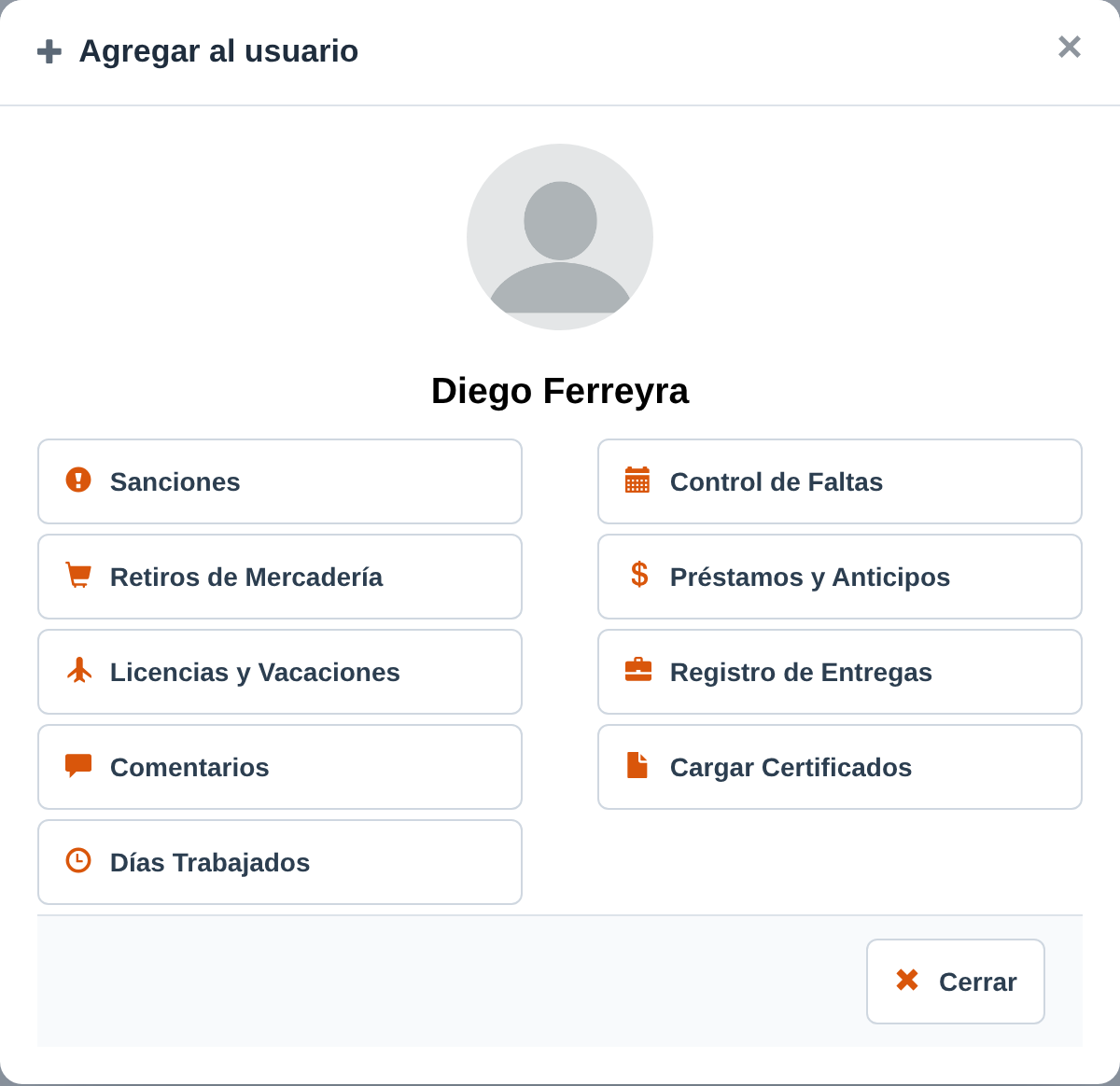
Menú de acciones adicionales del usuario.
Retiros de Mercadería y Comentarios están siempre disponibles. Las demás operaciones de esta ventana son del módulo Novedades de devyHR: si tu empresa no lo tiene activado, esos botones siguen en su lugar con un candado y, al tocarlos, se abre la explicación del módulo en vez de la ventana de carga.
Entre esas operaciones están Sanciones y Registro de Entregas, que son las dos que dejan un documento firmado en el legajo.
Sanciones registra un llamado de atención, un apercibimiento o una suspensión: elegís la fecha y hora del hecho, el espacio donde ocurrió, el tipo y el motivo, y las dos partes firman. Con Previsualizar PDF podés ver cómo va a quedar el documento antes de guardarlo. Una vez guardado queda en el legajo, con un botón para reimprimirlo firmado cuando haga falta.
Registro de Entregas funciona igual, pero para dejar constancia de lo que se le entrega al colaborador: uniforme, herramientas o elementos de trabajo.
En los dos casos el campo Espacio viene elegido según el espacio al que está vinculado el colaborador, y podés cambiarlo si el hecho ocurrió en otro. Si el colaborador trabaja en la fábrica, vas a ver la fábrica entre las opciones.
Si el colaborador no tiene ningún espacio asignado, el desplegable aparece sin elegir y hay que seleccionar uno antes de guardar. Podés asignárselo desde Editar, en el campo Espacio.
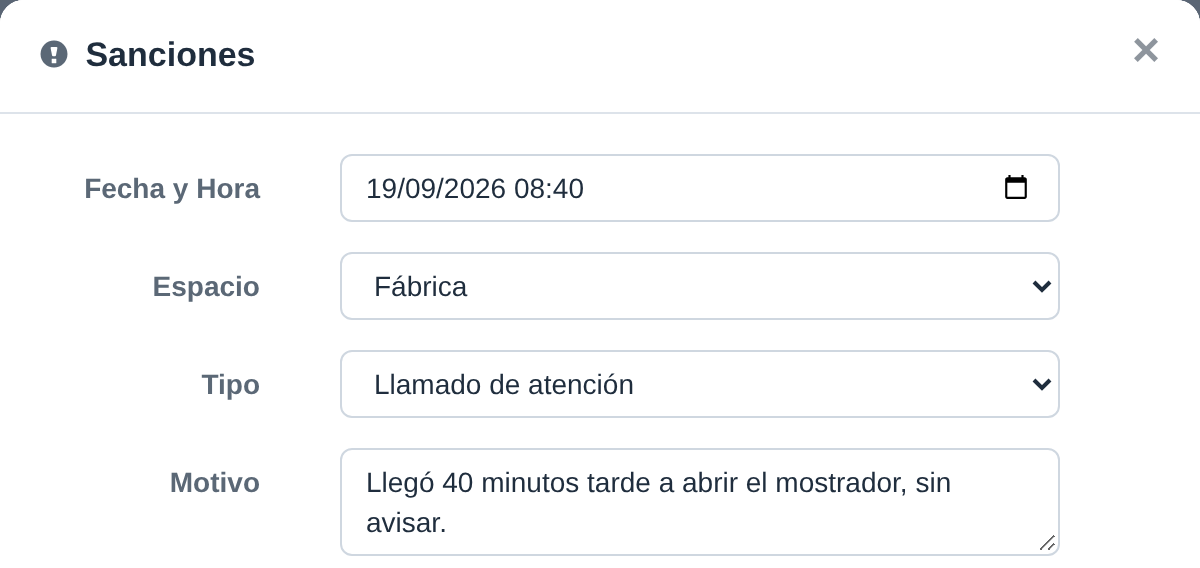
La ventana Sanciones abre con el espacio del colaborador ya elegido (acá, la Fábrica); si el hecho pasó en otro lugar, lo cambiás en el desplegable Espacio.
Cuando el colaborador no está presente#
No hace falta tener al colaborador enfrente para cargarle una sanción. En Firma del colaborador elegí cómo firma:
Ahora, en este dispositivo: firman los dos en pantalla, en el momento. Es la opción que viene elegida.Enviarle un aviso para que firme desde su usuario: firmás solo vos, como responsable, y al colaborador le llega un aviso para leer la sanción y firmarla cuando entre al sistema.
Mientras el colaborador no la firma, en su legajo la sanción figura como Pendiente de firma del colaborador. Cuando la firma, pasa a Firmada por el colaborador, con la fecha y la hora; si decide no firmarla, figura El colaborador no firmó, junto con el motivo que escribió. El PDF de la sanción muestra lo mismo.
Para usar el aviso, el colaborador tiene que tener usuario para entrar al sistema. A alguien dado de baja no se le puede enviar: en ese caso tiene que firmar en el momento.
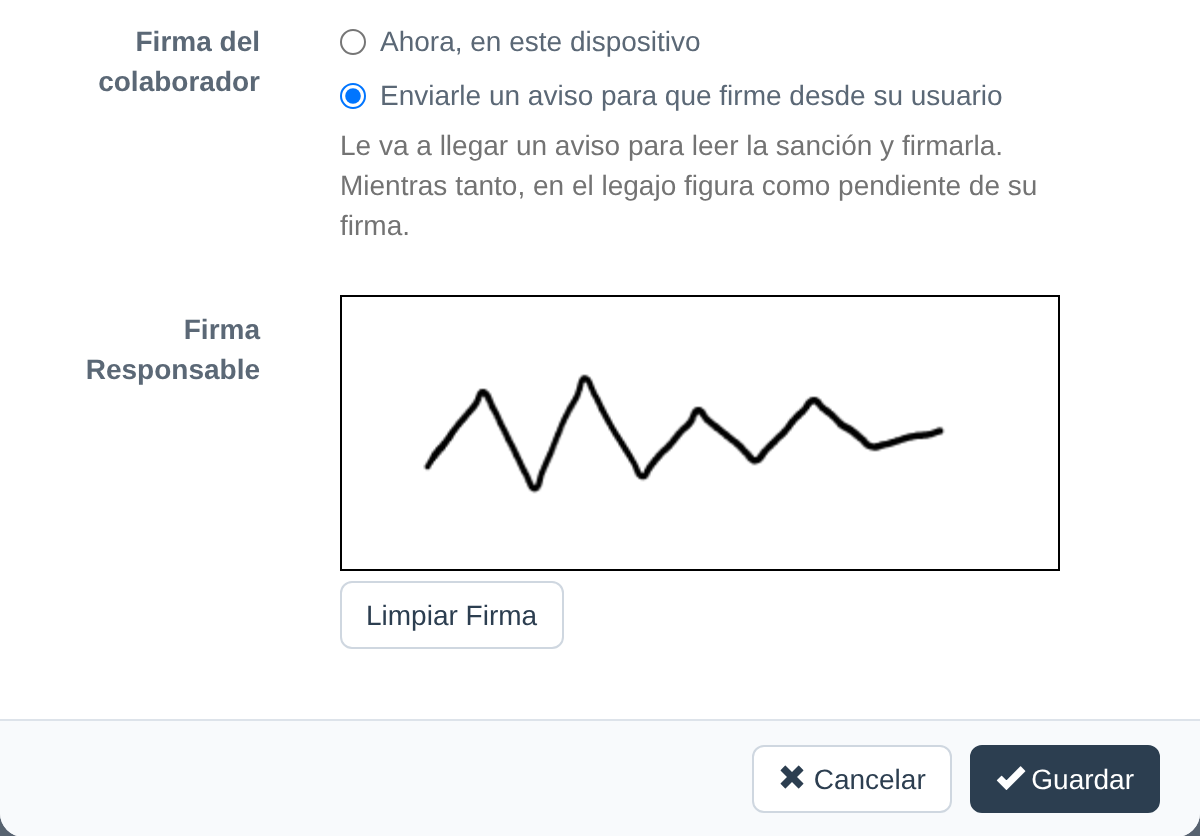
Con «Enviarle un aviso para que firme desde su usuario» firmás sólo vos como responsable: el recuadro del colaborador desaparece y a él le llega el aviso.
Si te enviaron una sanción para firmar#
Cuando te cargan una sanción con aviso, te llega una notificación en la campana (y un correo, si tenés email cargado). El aviso no dice el motivo: lo ves adentro del sistema.
- Tocá el aviso, o entrá a
Personaly tocá el botónSanciones para firmar, que aparece arriba mientras tengas alguna pendiente. - Tocá
Ver PDFpara leer la sanción completa. - Tocá
Firmar, firmá en el recuadro y, si querés, dejá tu descargo enObservación. Confirmá conFirmar.
Si no querés firmarla, tocá No firmar y escribí por qué: queda registrado en tu legajo junto con la fecha. Las que ya resolviste quedan en la pestaña Firmadas.
Firmar una sanción deja constancia de que te la notificaron. Si no estás de acuerdo con lo que dice, podés firmarla igual y explicarlo en la observación.
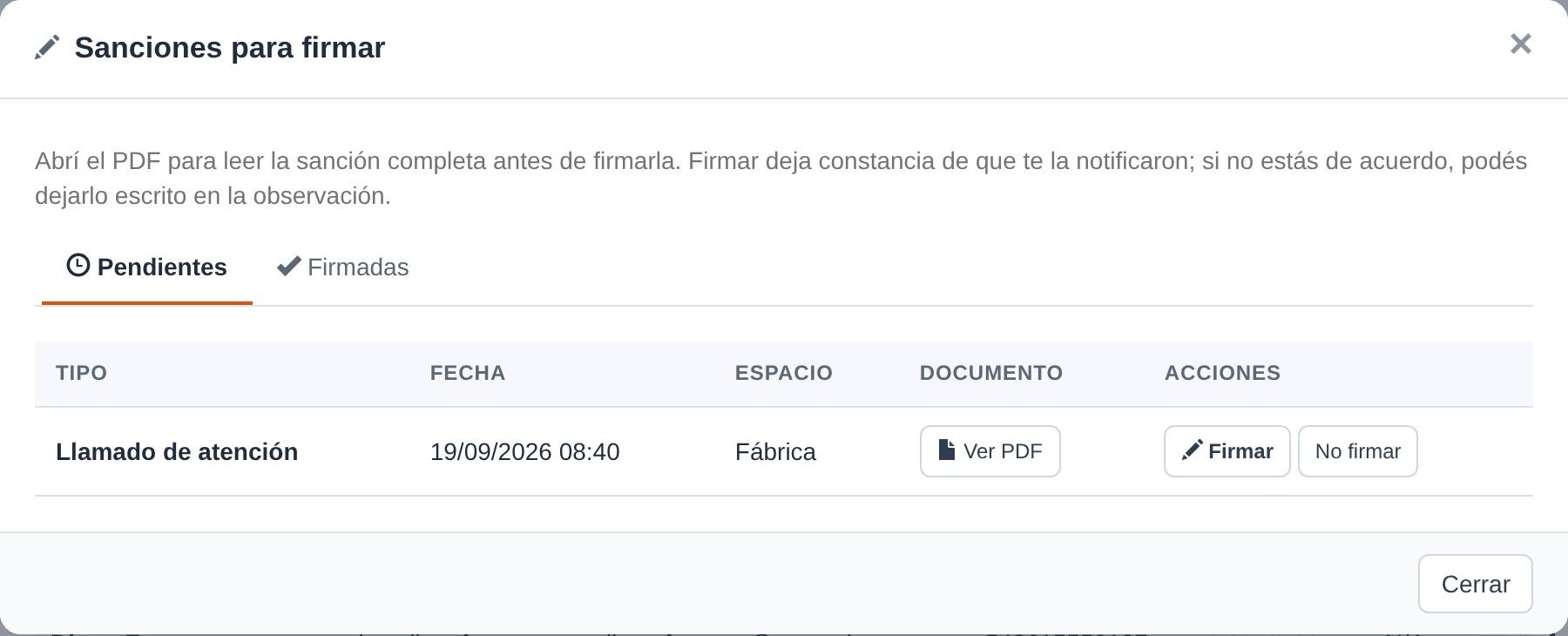
La bandeja Sanciones para firmar del colaborador: cada sanción pendiente con su PDF y los botones para firmarla o dejar constancia de que no la firma.
Certificados#
Sirve para guardar en el legajo la documentación del colaborador: el apto médico, el certificado de antecedentes penales o el contrato de trabajo.
- Tocá
Cargaren la fila del colaborador y despuésCargar Certificados. - Elegí el
Tipo de Certificado:Antecedentes penales,Aptitud médicaoContrato de trabajo. - En
Certificado, adjuntá el archivo: una imagen (hasta 1 MB) o un PDF (hasta 5 MB). - Tocá
Guardar.
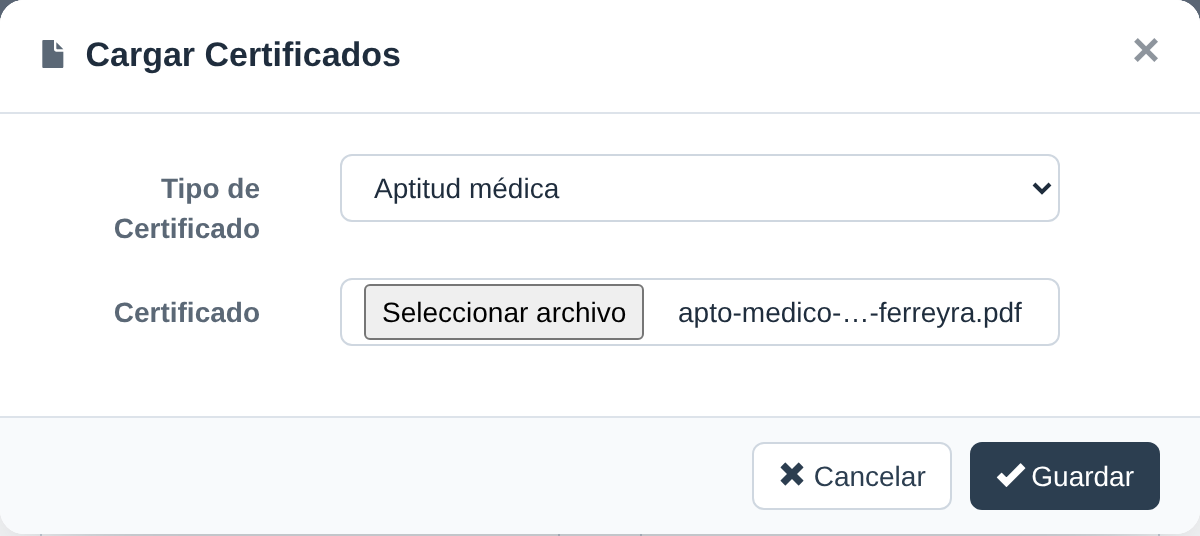
El certificado se guarda en el legajo con su tipo y el archivo adjunto.
Los recibos de sueldo no se cargan desde acá: van por Recibos de Sueldo, que los reparte por legajo y los hace firmar. Ver Recibos de Sueldo.
Licencias y Vacaciones#
- Tocá
Cargaren la fila del colaborador y despuésLicencias y Vacaciones. - Elegí el
Tipo:Licencia(conMotivo, entre 11 opciones, y un comprobante en imagen de hasta 1 MB) oVacaciones(conPrevisualizar Certificadoy las firmas del colaborador y del responsable). - Cargá los
Díasy laFecha Inicio: laFecha Finse calcula sola. - Tocá
Guardar.
Cuenta en el Resumen, en las columnas Días Licencia y Días Vacaciones, y se resta de los días trabajados. Un certificado de Vacaciones ya cargado se reabre con Abrir, desde el legajo. No aparece en la grilla de horarios ni en el Dashboard de Control de asistencia.
Préstamos y Anticipos#
- Tocá
Cargaren la fila del colaborador y despuésPréstamos y Anticipos. - Elegí el
Tipo:Préstamo(con cantidad y monto de cuota),Anticipo de sueldo,Anticipo de vacacionesoRetención. - Completá
Fecha,Montoy, si querés, unaObservación. - Tocá
Guardar.
Suma en Total Adelanto y Total a Descontar del Resumen, y en los descuentos del sueldo estimado.
La mercadería que se le entrega a un colaborador no va acá: es Retiros de Mercadería, más abajo.
Retiros de Mercadería#
- Tocá
Cargaren la fila del colaborador y despuésRetiros de Mercadería. - Elegí
Fecha RetiroySale de(el espacio; una encargada sólo ve el suyo). - Elegí la
Mercaderíay laCantidad, en las unidades del producto (el stock disponible queda a la vista). - Revisá el
Precio unitario (con IVA), en la moneda base: se completa solo desde la lista de precios o el precio base, y lo podés cambiar. - Revisá el
Descuento empleado(%). Si tu empresa cargó sus Descuentos de retiro, se completa solo según el producto y no se puede cambiar; si no, lo escribís vos. - El sistema calcula el
Total a descontar. Firman el colaborador y el responsable.
Un retiro de mercadería descuenta stock del espacio elegido, y borrarlo del legajo lo repone. No acepta una fecha dentro de un período contable ya cerrado, un empaque serializado, ni un producto con variantes sin elegir cuál. Si tu empresa activó el control de stock (Control de stock al agregar productos (remitos, entregas, devoluciones y retiros), en Personalizaciones), al retirar más de lo que hay el sistema pide confirmación o no deja guardar el retiro.
Control de Faltas#
- Tocá
Cargaren la fila del colaborador y despuésFaltas. - Elegí la
Fecha Faltay elTipo de Falta:JustificadaoInjustificada. - Si es Justificada, adjuntá el
Certificado(imagen de hasta 1 MB). Completá laObservación, que es obligatoria. - Tocá
Guardar.
Se admite una sola falta por persona y por día. Suma en Faltas Justificadas o Faltas Injustificadas del Resumen, y se resta de los días trabajados.
Comentarios#
Sirve para dejar anotado algo del colaborador con fecha: un pedido de cambio de turno, una charla, una observación del encargado.
- Tocá
Cargaren la fila del colaborador y despuésComentarios. - Elegí la
Fechay escribí elComentario. - Tocá
Guardar.
Los comentarios también aparecen en el Resumen, en la columna Comentarios del período que elijas.
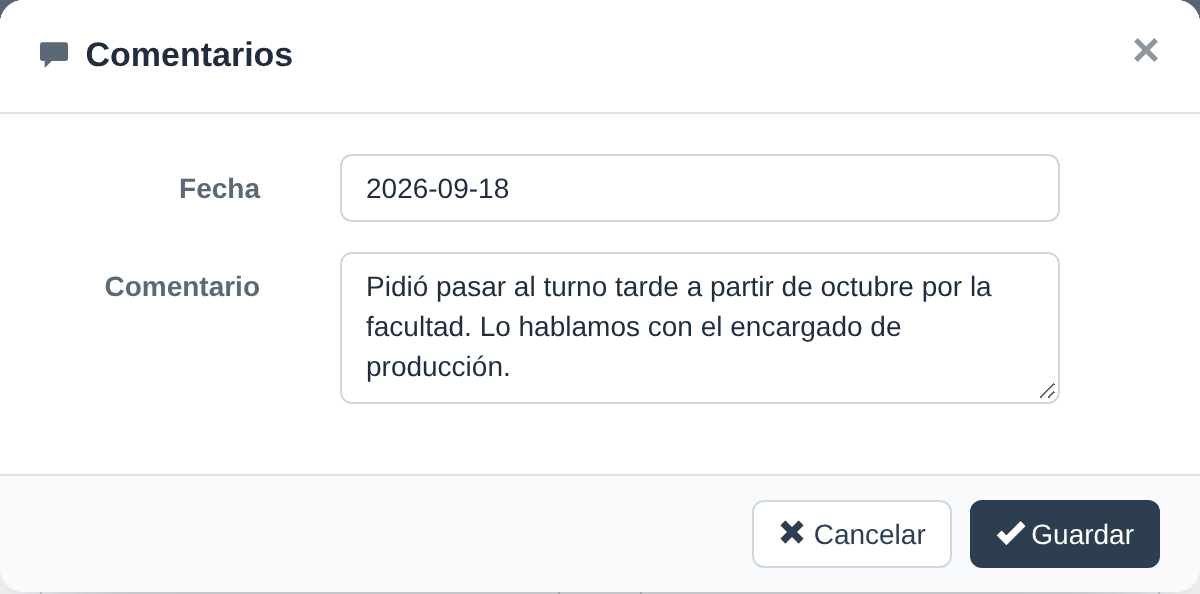
Un comentario con su fecha: queda en el legajo y en el Resumen del período.
Días Trabajados#
Es para los colaboradores que cobran por día. El botón Días Trabajados aparece sólo si el colaborador tiene Modalidad de Trabajo Diaria (se elige en el alta o desde Editar).
- Tocá
Cargaren la fila del colaborador y despuésDías Trabajados. - Elegí la
Fechay cargá cuántosDíastrabajó (de 1 a 30). Podés cargarlo de a un día o, por ejemplo, una vez por semana con los días de esa semana. - Tocá
Guardar.
Con modalidad Diaria, la ventana «Agregar al usuario» suma el botón «Días Trabajados».
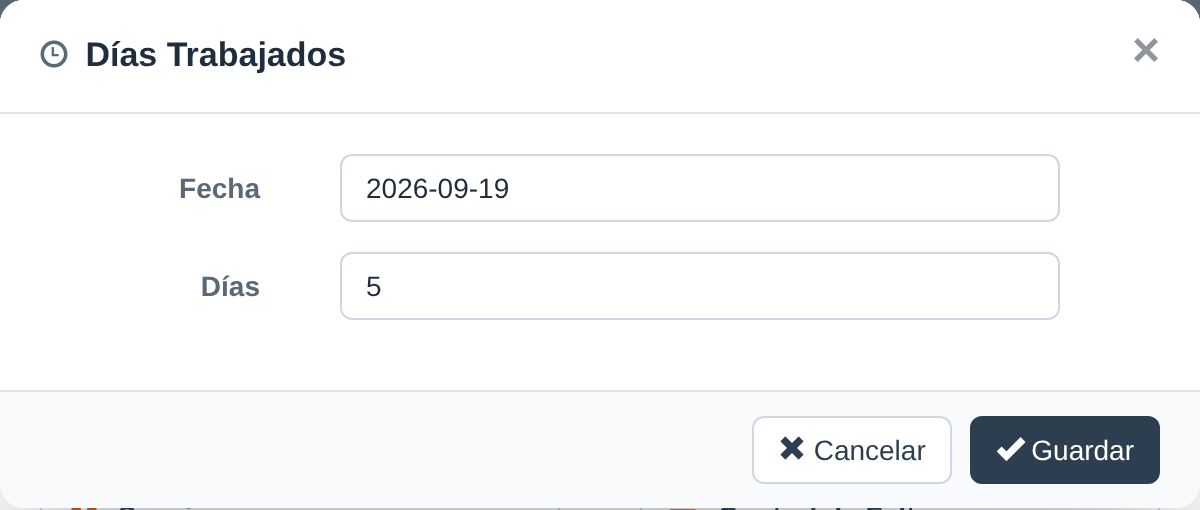
Los días trabajados se cargan con una fecha, que decide en qué período se cuentan.
En el Resumen (modos Rendimiento del personal y Completo), los días trabajados de un colaborador con modalidad Diaria son la suma de lo que cargaste en el período, y no el mes completo. A eso se le restan las faltas, las licencias, las vacaciones y los días de suspensión, igual que a los demás.
Si un colaborador con modalidad Diaria no tiene días cargados en el período, el Resumen le cuenta cero días trabajados.
Dónde queda lo que cargaste#
Todo queda en el legajo: abrí Ver usuario y bajá hasta el final. Están las tablas Certificados (con el link Abrir para ver el archivo), Comentarios y Días Trabajados, cada registro con la fecha y hora en que se cargó. Si tu rango lo permite, el tacho borra un registro cargado por error.
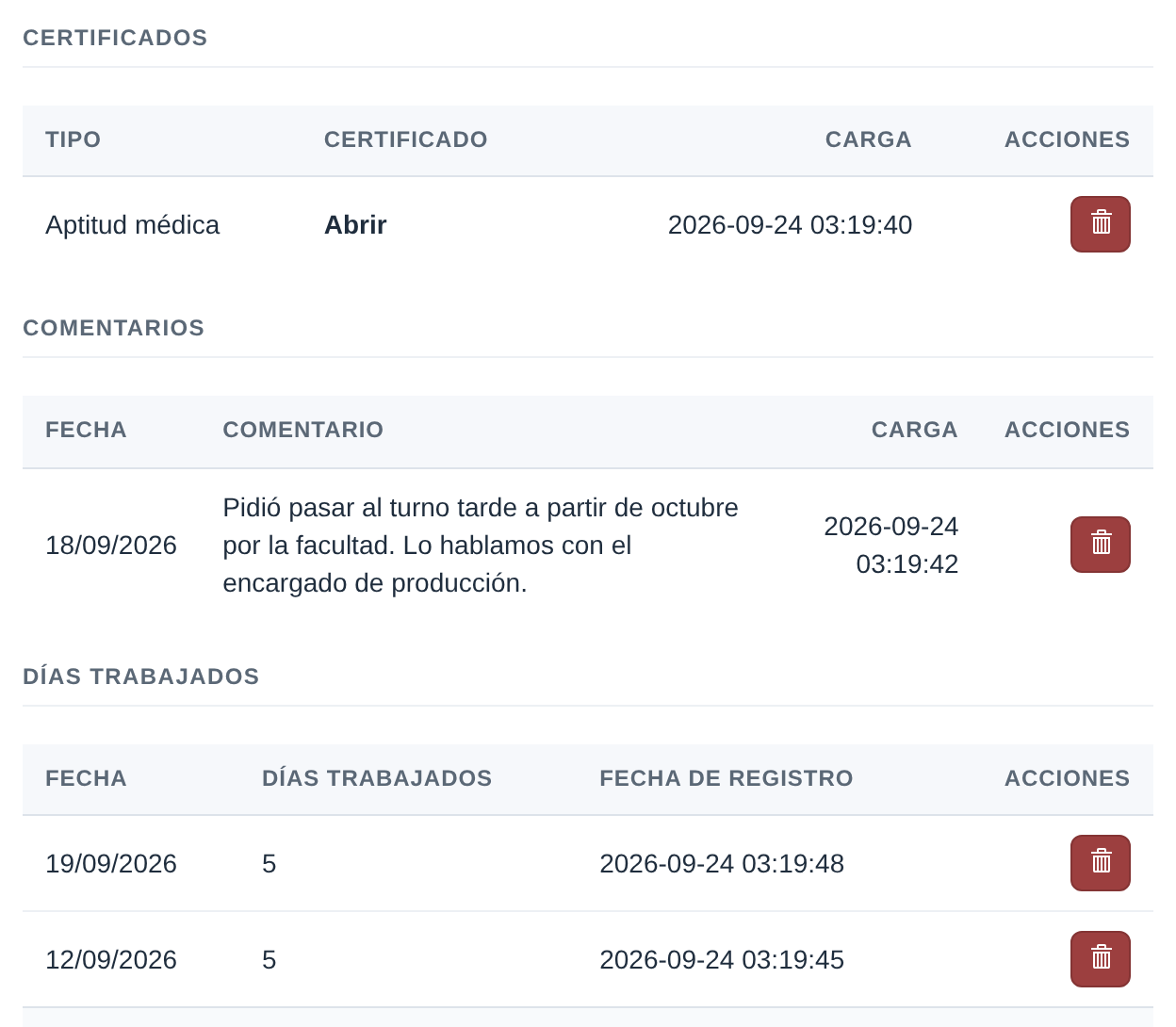
El final de «Ver usuario»: los certificados, los comentarios y los días trabajados del colaborador.
Ver usuario#
Usá esta opción para consultar la información cargada sin entrar en modo edición.
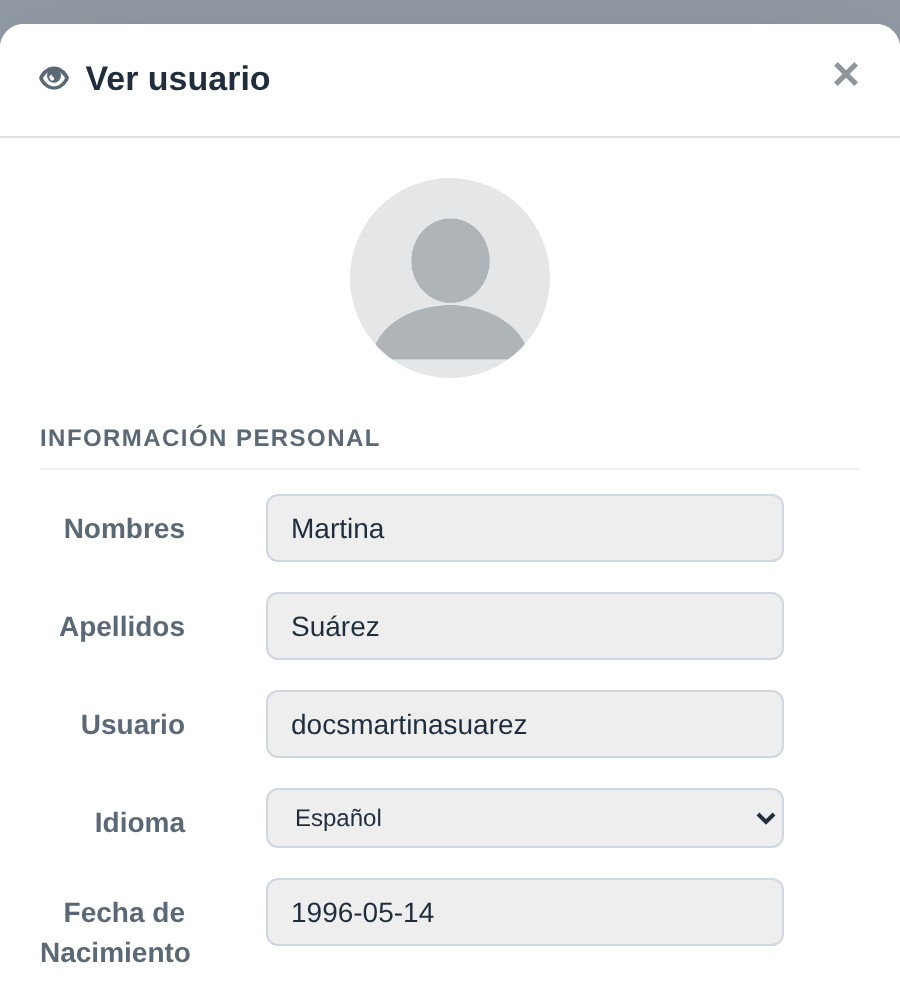
Vista rápida de la información del colaborador.
Editar#
Desde Editar podés modificar los datos personales, laborales, financieros o adicionales del colaborador.
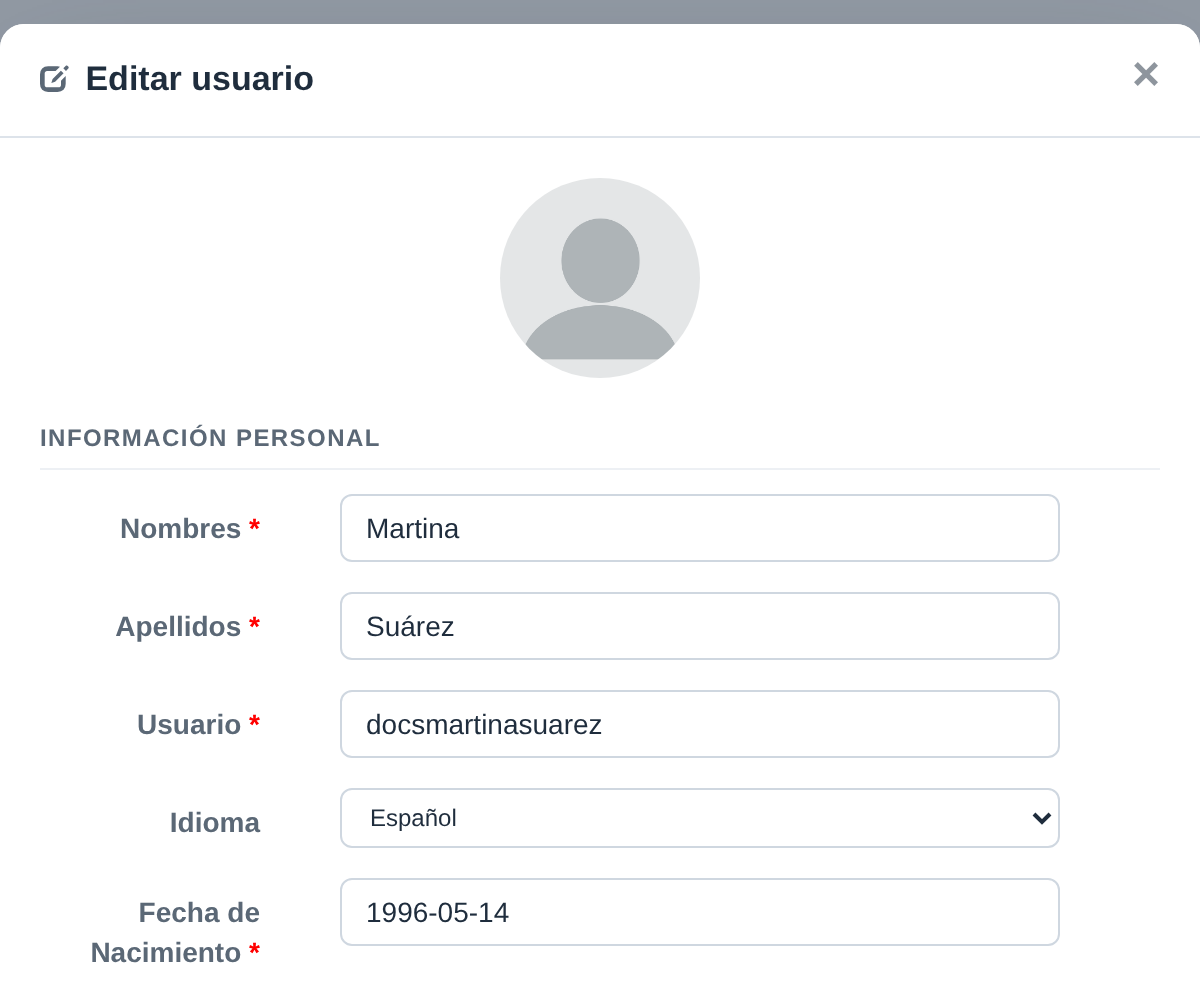
Edición de datos del usuario.
Reconocimiento facial#
Esta acción permite cargar o actualizar la información necesaria para usar reconocimiento facial en asistencia. El botón aparece sólo si tu empresa tiene devyHR completo: no alcanza con tener únicamente el módulo Asistencia.
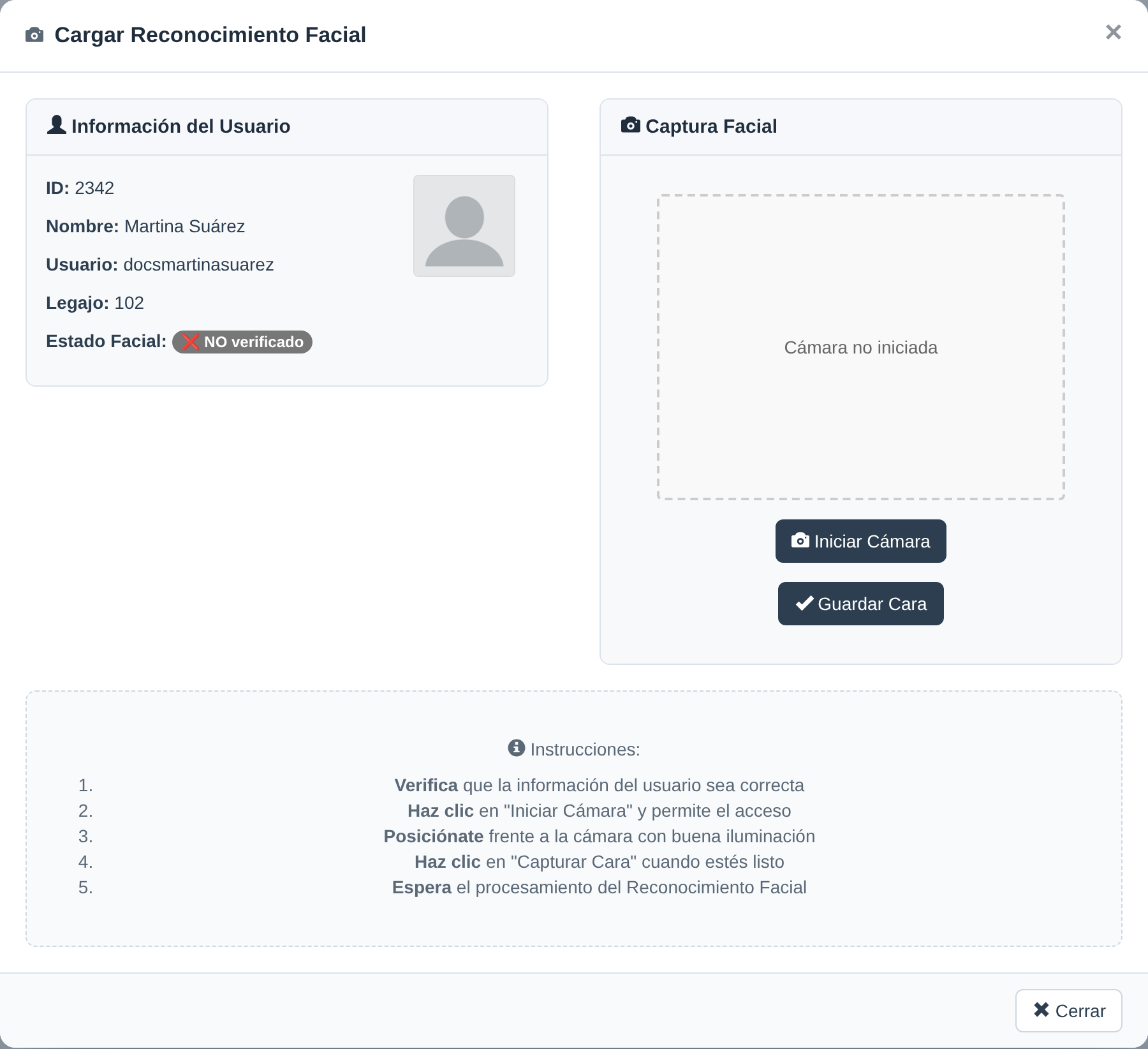
Carga de datos e instrucciones para reconocimiento facial.
Cambiar contraseña#
Usá Cambiar contraseña cuando necesites actualizar el acceso del usuario.
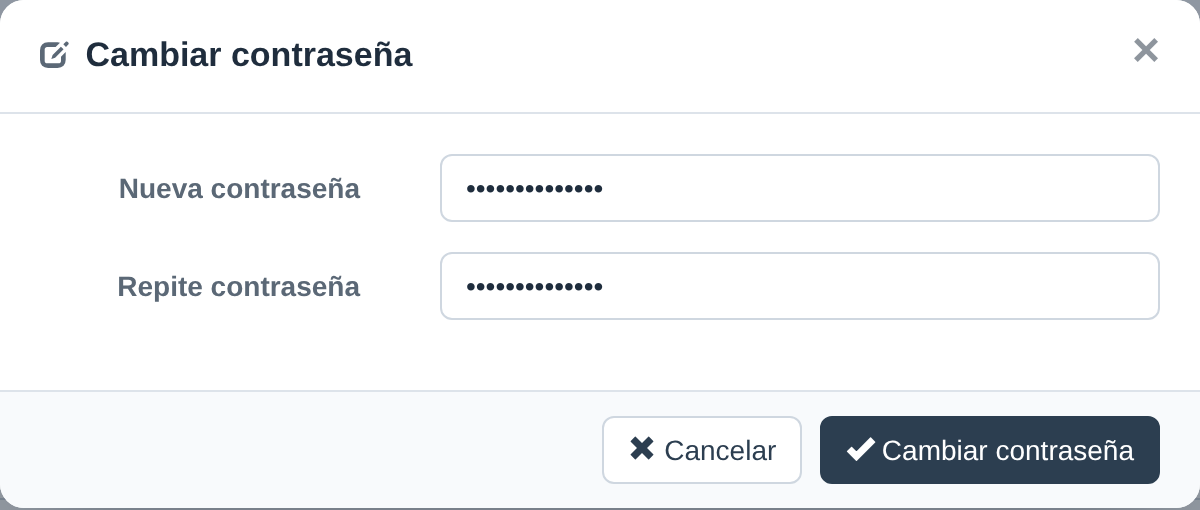
Cambio rápido de contraseña desde el módulo de personal.
Gestión complementaria#
En la parte superior derecha del módulo está Resumen. Si tenés alguna sanción pendiente de firmar, además aparece Sanciones para firmar, que te lleva a Documentos › Sanciones.
Lo demás está en la barra de devyHR:
- Documentos — Circulares (comunicados internos que se notifican y se firman) y Recibos de Sueldo (subir el lote, firmarlo y seguir las firmas).
- Asistencia — Control de Asistencia: horarios, registro diario y reportes.
Accesos a funciones complementarias del módulo.
Descuentos de retiro#
Sirve para definir una sola vez qué descuento tiene tu personal cuando retira mercadería, en lugar de escribirlo en cada retiro. Así, el mismo producto lleva siempre el mismo descuento, sin importar quién lo cargue.
El botón Configurar aparece si tu rango puede modificar los datos económicos del personal. Los descuentos son de la empresa: valen para todos los colaboradores, sin importar desde qué legajo entres.
- Tocá
Cargaren la fila de cualquier colaborador y despuésRetiros de Mercadería. - Tocá
Configurar, al lado del campoDescuento empleado. Se abre la ventanaDescuentos de retiro. - Cargá los porcentajes que correspondan:
Todos los productos: el descuento general.Por sector: un porcentaje para todos los productos de un sector. El sector es el que tiene cada producto en su ficha; se administran en Datos › Sectores.Excepciones por producto: buscá el producto, escribí su porcentaje y tocáAgregar.
- Tocá
Guardar. Al cerrar la ventana volvés al retiro que estabas cargando.
Al cargar un retiro, el sistema usa la regla más específica: primero la del producto, si no tiene la de su sector, y si no la general. Si un producto no entra en ninguna regla, no lleva descuento.
Un casillero vacío significa "sin regla". Un 0 es una regla: ese producto o sector no lleva descuento. Por ejemplo, con 20 % para el sector Panadería y 0 para un producto de ese sector, ese producto se cobra al precio completo.
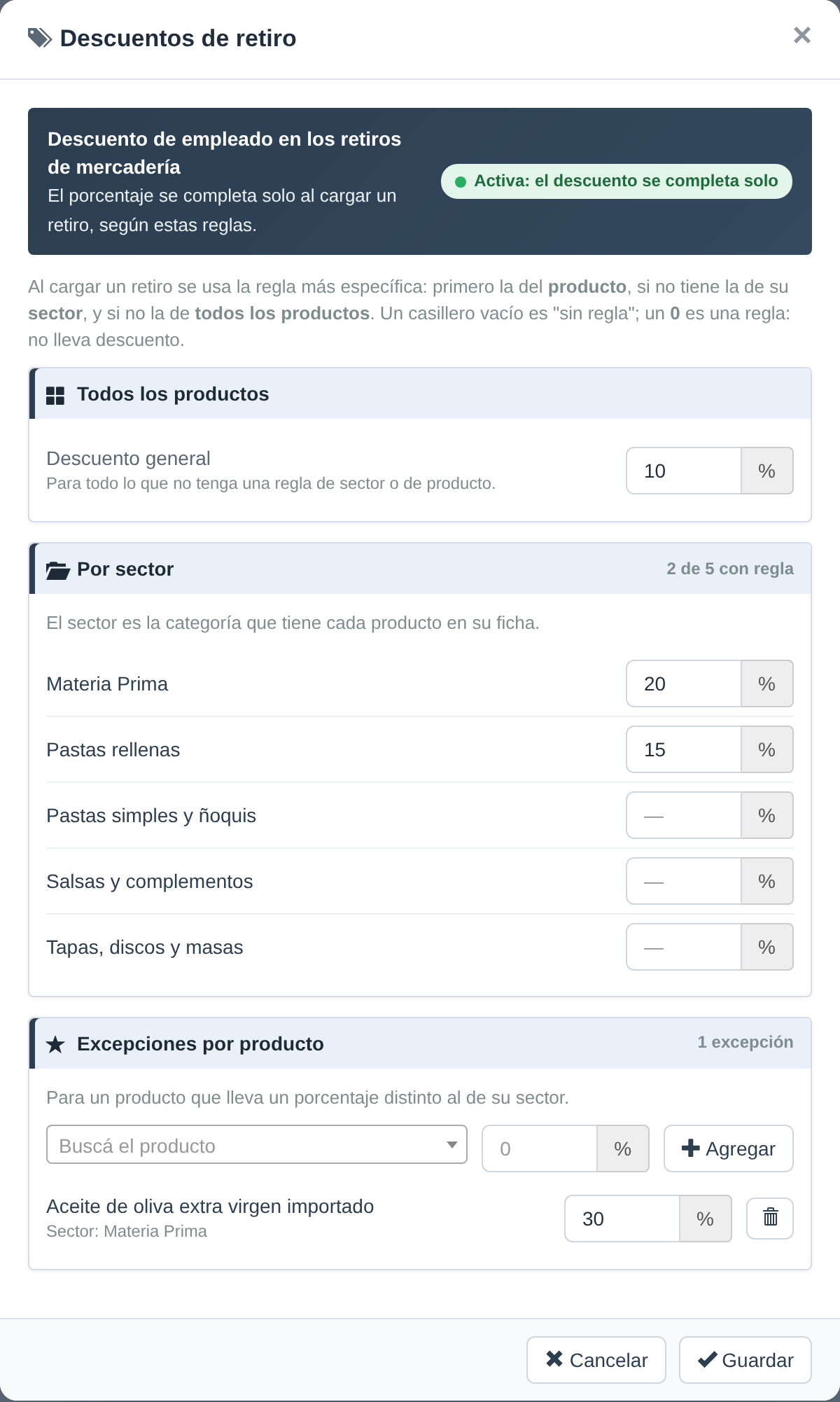
Los descuentos de retiro de la empresa: el general, los de cada sector y las excepciones por producto.
Mientras no cargues ninguna regla, el Descuento empleado se sigue escribiendo a mano en cada retiro. Si borrás todas las reglas, vuelve a ser manual.
Cambiar los descuentos afecta a los retiros que cargues desde ese momento. Los retiros ya cargados conservan el descuento con el que se registraron.
Resumen#
El Resumen es parte del módulo Novedades de devyHR. Sin el módulo, el botón sigue en la cabecera con un candado.
- Permite consultar la actividad de un usuario en un período determinado.
- También podés usar este acceso para revisar el resumen económico del personal según el período que selecciones.
Los modos disponibles son:
Rendimiento del personal, para revisar actividad y seguimiento operativo.Sueldo estimado, para calcular horas normales, horas extra, descuentos y neto estimado.Completo, para combinar la vista operativa con el cálculo económico.
Cuando usás Sueldo estimado o Completo, el sistema toma la asistencia válida del período y la cruza con la configuración económica del colaborador.
Las horas extra solo se separan cuando el registro de asistencia tiene horario planificado. Si ese día no tenía horario cargado, el tiempo trabajado se cuenta como hora normal y el estado puede mostrarse como cálculo parcial.

La ventana Resumen, con el buscador y el tipo de resumen a elegir.
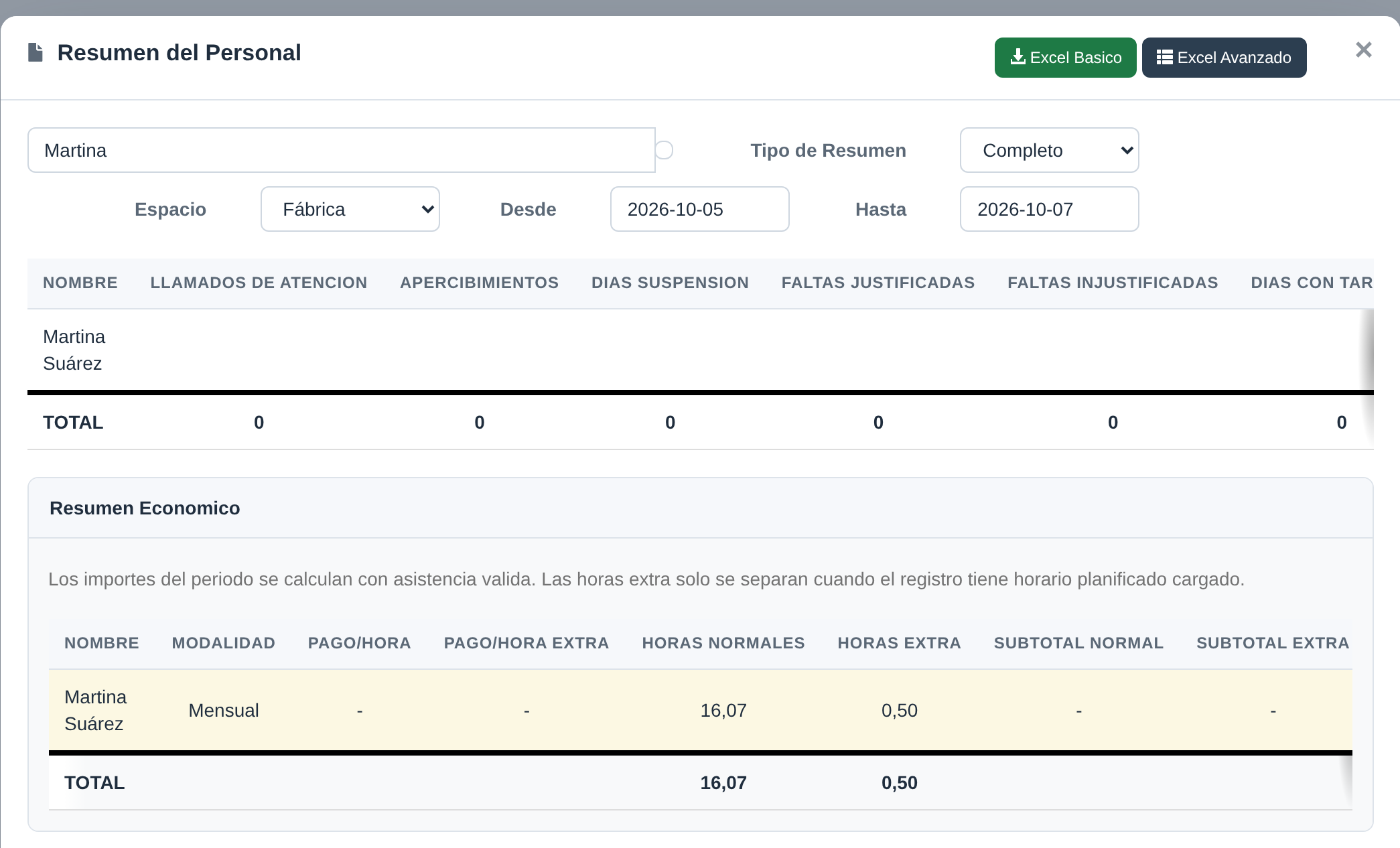
Vista de resumen individual del usuario.
Exportaciones del resumen#
Si necesitás trabajar la liquidación fuera del sistema, desde el resumen podés usar dos exportaciones:
Excel Básico, que descarga el resumen económico ya calculado con horas normales, horas extra, subtotales, descuentos y neto estimado.Excel Avanzado, que descarga una planilla con fórmulas para recalcular importes.
En Excel Avanzado cada colaborador aparece con:
- Horas normales y extra agrupadas por día de la semana
- Cantidad de días trabajados y días con horas extra
- Descuentos del período
- Una hoja
Detalle Diariocon fechas trabajadas, horarios y si hubo exceso sobre lo planificado
Además, la hoja principal deja dos columnas editables por día:
HoraHora Extra
Si esas celdas quedan vacías, el archivo usa los valores por defecto del colaborador. Si cargás otro valor, el Excel recalcula automáticamente el subtotal de ese día, el bruto y el neto.