Tareas y Proyectos
Tareas y Proyectos (devyHR › Tareas y Proyectos): cómo organizar el trabajo del equipo — «Mis tareas» por fecha de vencimiento, pedirle una tarea a otra persona, comentarla y mencionar a alguien, proyectos con avance, tablero, calendario y cronograma, tareas que se repiten, recordatorios de vencimiento, carga de trabajo del equipo y plantillas.
Tareas y Proyectos es donde tu equipo anota lo que hay que hacer, quién lo hace y para cuándo. Reemplaza la planilla, el grupo de mensajes o la aplicación aparte: cada persona entra y ve sus tareas ordenadas por vencimiento, y el sistema avisa cuando le asignan algo, la nombran en un comentario o se acerca una fecha.
Es parte de devyHR, módulo Tareas y proyectos. Si tu empresa no lo tiene activado, vas a ver un candado en su lugar: al tocarlo se abre la explicación de qué incluye. Ver Qué viene con devy y qué es parte de devyHR.
Qué permite hacer#
- Ver tus tareas agrupadas por cuándo vencen, con las vencidas arriba.
- Pedirle una tarea a otra persona y seguir en qué quedó.
- Dentro de cada tarea: pasos, subtareas, archivos, etiquetas y comentarios, con
@para nombrar a alguien. - Juntar las tareas de un mismo objetivo en un proyecto, y ver cuánto falta y cómo viene.
- Mirar el trabajo como lista, tablero, calendario o cronograma.
- Hacer que una tarea se repita sola (todos los días, semanas o meses).
- Recibir avisos en la campana, por correo y en el celular.
- Si conducís un equipo: ver la carga de trabajo de cada persona y guardar proyectos como plantilla.
Antes de empezar#
- Se entra desde devyHR › Tareas, en la barra del producto. Viene incluido: no hay que activar nada.
- Lo ven todos los rangos, también los que no tienen acceso al legajo del personal. Cada persona ve sólo las tareas en las que participa.
- Para ver las tareas del equipo y crear proyectos hace falta el permiso
Ver las tareas del equipo y crear proyectos, que por defecto tiene sólo el Administrativo. Ver Rangos.
El rango Sólo devyHR ve las tareas en las que participa, les cambia el estado, tilda los pasos y comenta. También carga tareas desde la barra de arriba —para sí o para un compañero— y puede corregir, reasignar o borrar las que cargó. No las mete en un proyecto y no modifica las que le pidió otro.
Paso a paso principal#
Cargá una tarea#
Arriba de la lista escribí qué hay que hacer y apretá Enter. Si querés, elegí quién la hace (por defecto, vos) y cuándo vence.
Una tarea que cargaste para otra persona no aparece en Mis tareas: la encontrás en la solapa Las que pedí.
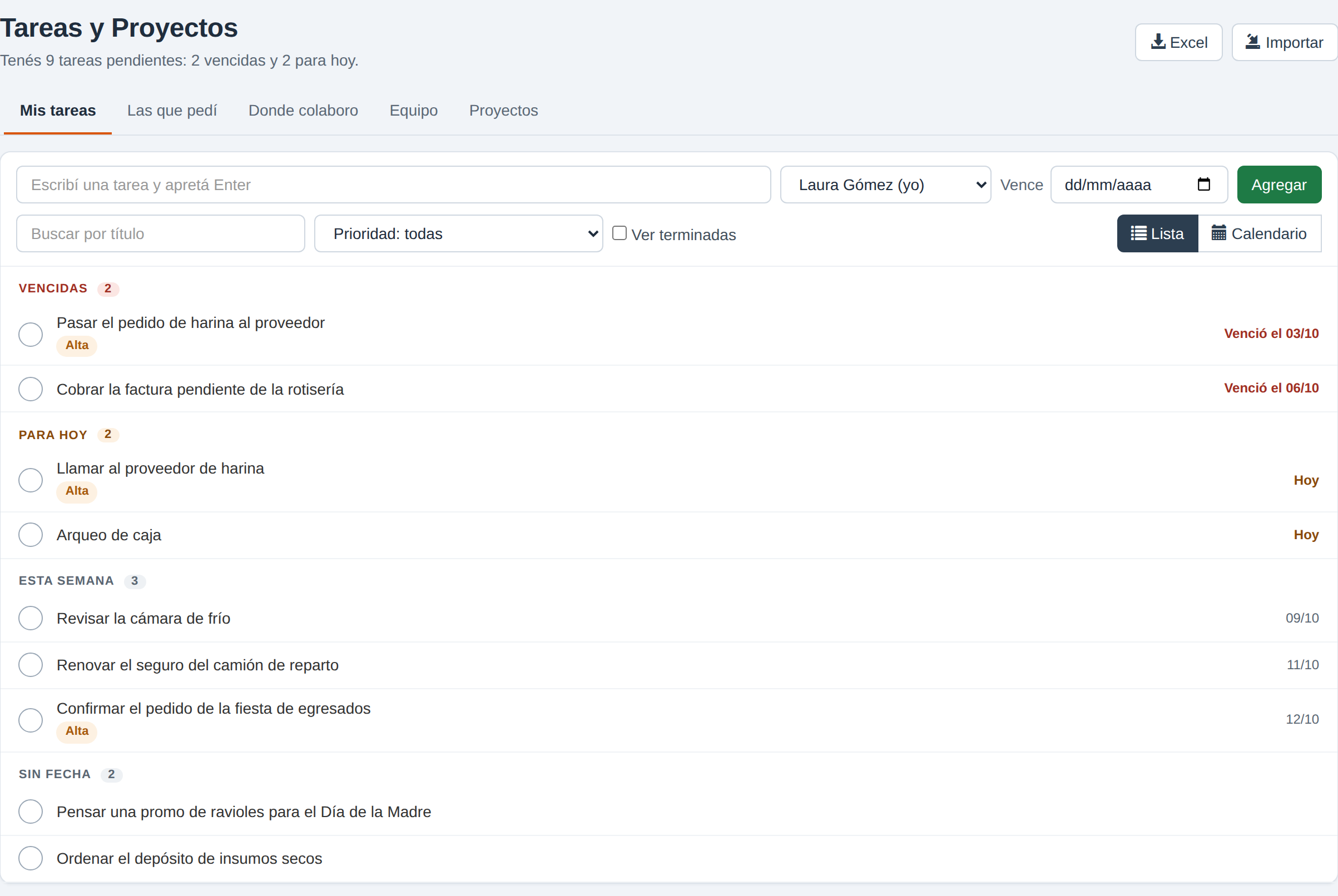
«Mis tareas» agrupa lo tuyo por vencimiento (Vencidas, Para hoy, Esta semana y Sin fecha) y arriba tiene el renglón para cargar una tarea nueva en un paso.
Mirá qué tenés que hacer#
Mis tareas agrupa por vencimiento: Vencidas, Para hoy, Esta semana, Más adelante y Sin fecha. La franja de arriba te dice cuántas tenés pendientes y cuántas vencieron.
Las otras solapas cambian de quién son las tareas:
Solapa Qué muestra Mis tareas Las que tenés que hacer vos. Las que pedí Las que le encargaste a otra persona. Donde colaboro Las de otros en las que te sumaron como colaborador u observador. Todas o Equipo Todo lo que podés ver. Si conducís un equipo, se llama Equipo y muestra las tareas de tu gente. Proyectos Los proyectos en los que participás. Abrí la tarea y completá el detalle#
Tocá una tarea y se abre su ficha al costado. Cada cambio se guarda solo.
- Estado:
Por hacer,En curso,En revisión,ListooCancelada. - Responsable, Fecha límite, Empieza y Prioridad.
- Descripción: qué hay que hacer y qué tiene que quedar listo.
- Pasos: una lista para ir tildando.
- Archivos: un PDF o una imagen (hasta 25 MB).
- Subtareas: partes de la tarea que puede hacer otra persona.
- También participan: colaboradores (ayudan) y observadores (la siguen).
- Etiquetas: para agrupar por tema.
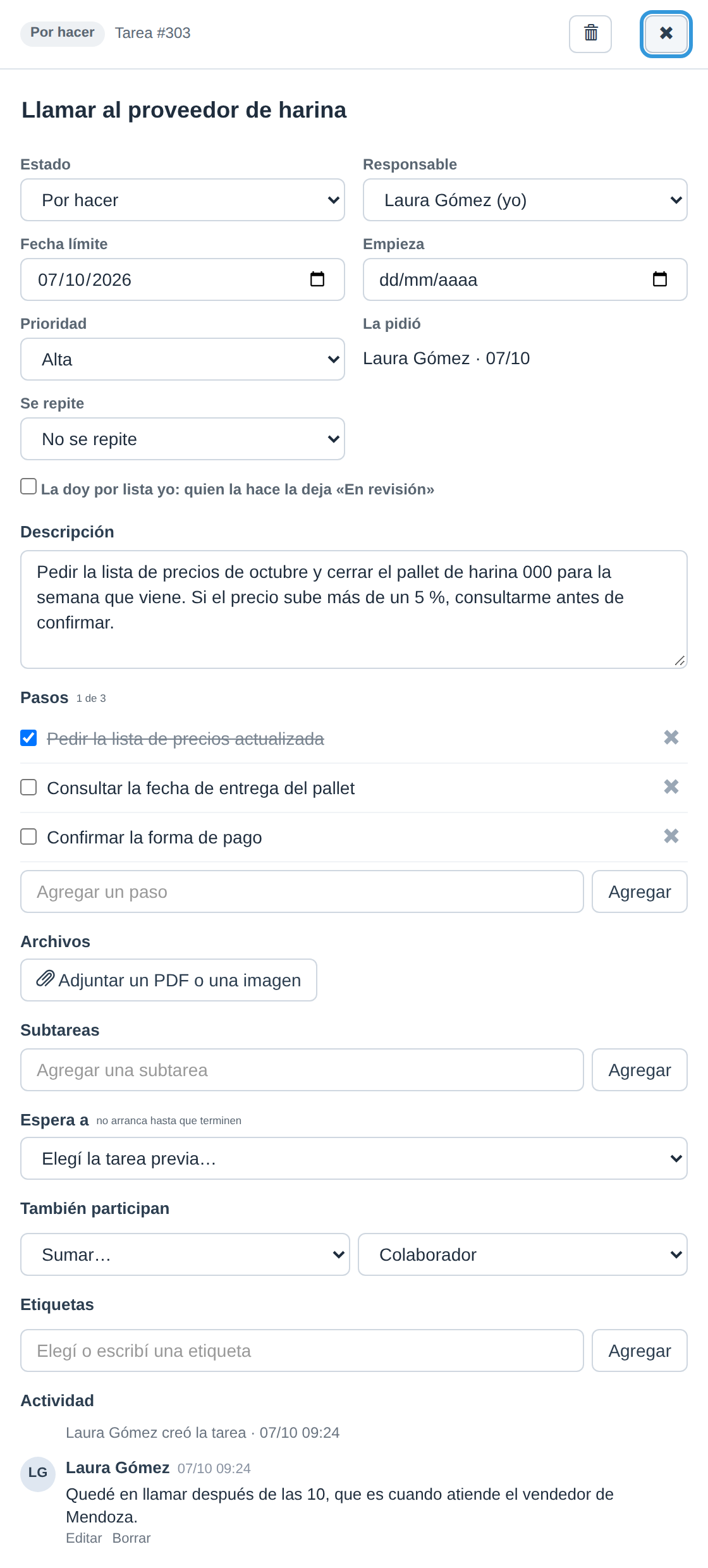
La ficha de una tarea se abre al costado: estado, responsable, fecha límite, prioridad, descripción, pasos (uno ya tildado) y los comentarios, sin salir de la lista.
- Estado:
Comentá y avisale a quien corresponda#
Abajo de la ficha está la Actividad: quién cambió qué y los comentarios. Si escribís
@y las primeras letras de un nombre, el sistema te ofrece al personal; a quien elijas le llega un aviso. Nombrar a alguien no le abre la tarea: si esa persona no puede verla, no le llega nada y el sistema te avisa. Para que se entere, sumala en También participan.Marcala como lista#
Tocá el círculo a la izquierda de la tarea y confirmá con Marcar como lista (el sistema pregunta antes, para que un toque sin querer no la dé por terminada), o cambiá el estado a
Listodesde la ficha. Para volver a verla, tildá Ver terminadas.
Acciones frecuentes#
Quién puede cambiar qué#
| Si sos… | Podés |
|---|---|
| Quien pidió la tarea | Todo: cambiar título, fechas, responsable, prioridad, cancelarla y borrarla. |
| El responsable o un colaborador | Cambiar el estado, tildar pasos, adjuntar archivos, etiquetar y comentar. |
| Un observador | Verla y comentarla. |
El responsable no puede cambiarse la fecha límite de una tarea que le pidió otra persona. Si necesita más tiempo, lo pide con un comentario y la fecha la mueve quien se la encargó. Así queda escrito por qué se corrió.
Pedir que te avisen antes de darla por terminada#
En la ficha tildá La doy por lista yo. Quien hace la tarea la deja En revisión cuando termina, a vos te llega un aviso y sos vos quien la pasa a Listo.
Hacer que una tarea se repita#
En Se repite elegí Todos los días, Todas las semanas, Todos los meses o Cada tantos días. Cuando la tarea queda Lista, el sistema crea la siguiente con la fecha que le toca, el mismo responsable y los pasos sin tildar.
La fecha siguiente se cuenta desde la fecha límite, no desde el día en que la terminaste: una tarea de todos los lunes vuelve el lunes aunque la hayas cerrado el viernes.
Armar un proyecto#
Un proyecto junta las tareas de un mismo objetivo: una apertura, una campaña, una mudanza.
- Entrá a la solapa Proyectos y tocá Nuevo proyecto.
- Poné el nombre, el responsable y, si las tiene, las fechas.
- En Quién lo ve elegí
Sólo sus miembrosoToda la empresa. - En Quiénes participan sumá a la gente: los miembros cargan y mueven tareas; los observadores lo siguen sin tocarlo.
Adentro del proyecto ves el avance (cuántas tareas están listas) y cómo viene:
| Cómo viene | Qué significa |
|---|---|
| Al día | No hay tareas vencidas y el avance acompaña al plazo. |
| En riesgo | Pasó bastante más tiempo del plazo que trabajo hecho. |
| Atrasado | Hay tareas vencidas sin terminar, o ya pasó la fecha del proyecto. |
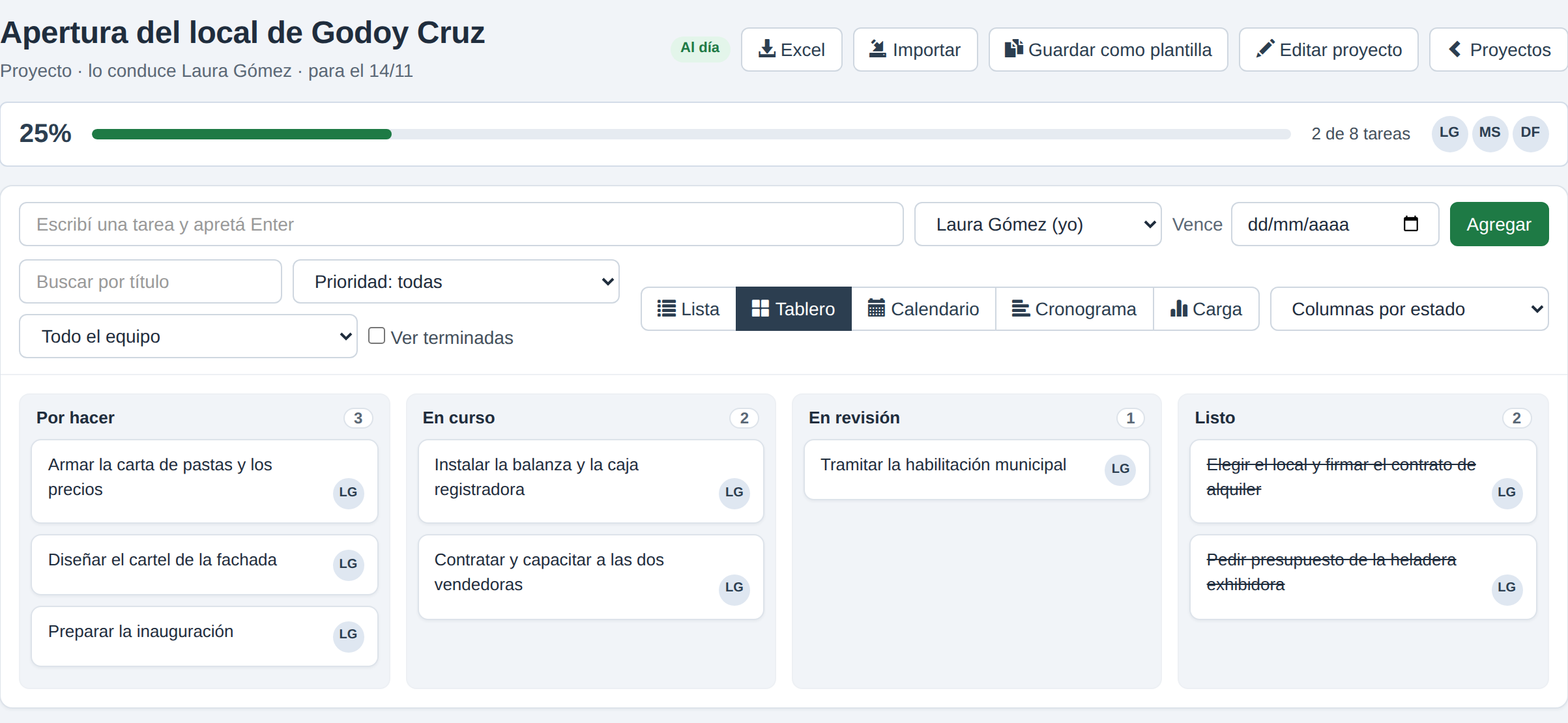
Un proyecto en vista Tablero: arriba la barra de avance y quiénes participan, y abajo las tarjetas en las columnas Por hacer, En curso, En revisión y Listo.
Cambiar la forma de mirar las tareas#
- Lista: las tareas una debajo de la otra.
- Tablero: una columna por estado. Arrastrá una tarjeta para cambiarle el estado. Con Columnas por responsable hay una columna por persona, y arrastrar una tarjeta la reasigna. El tablero está en Equipo y adentro de cada proyecto.
- Calendario: cada tarea en el día en que vence. Arrastrala a otro día para cambiarle la fecha.
- Cronograma (dentro de un proyecto): una barra por tarea, desde que empieza hasta que vence. Marcá como hito las fechas que no se pueden correr.
En el celular no se arrastra: cada tarjeta del tablero tiene un Mover a…, y el calendario se muestra como una agenda por día.
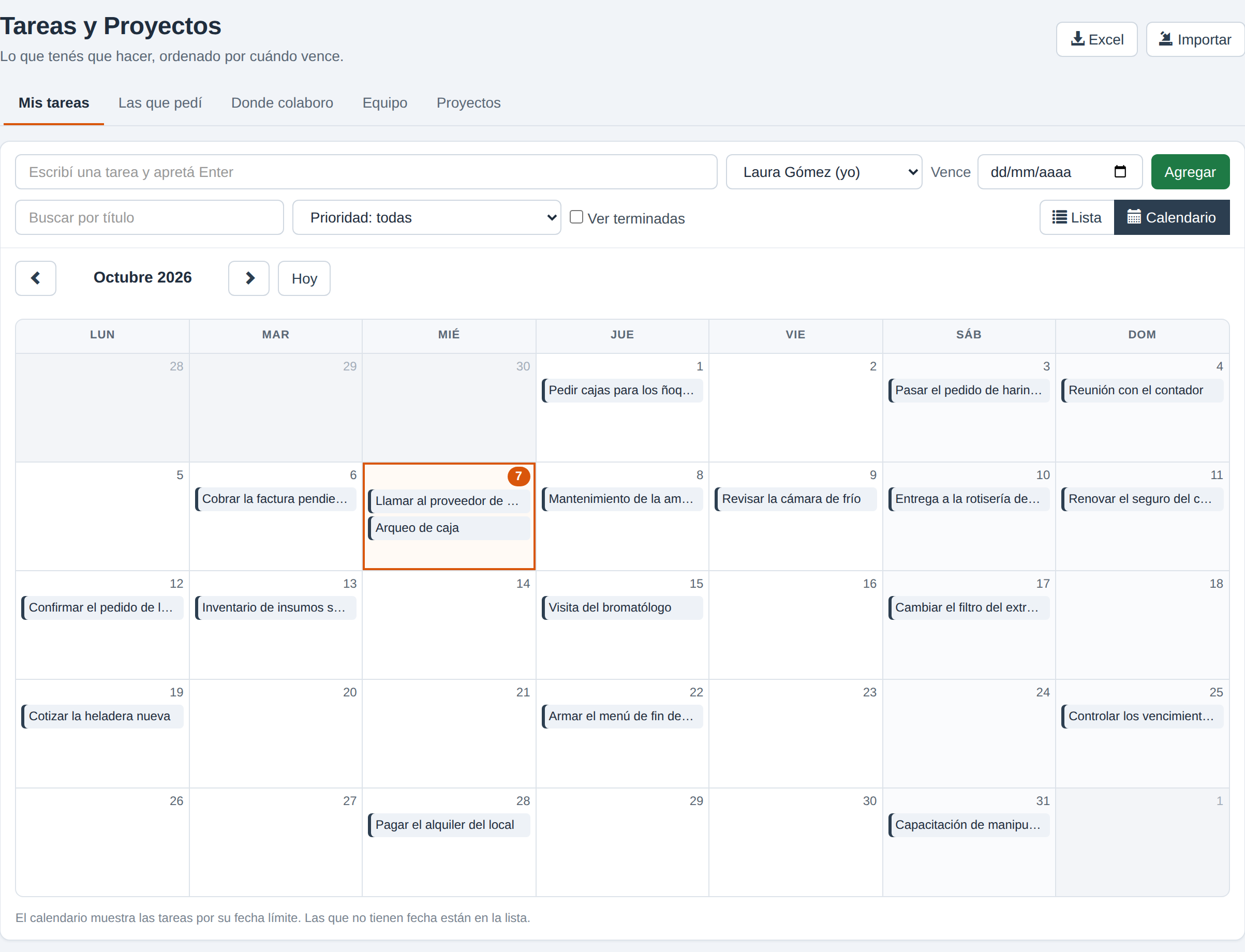
La vista Calendario muestra el mes con cada tarea en su fecha límite; las vencidas van en rojo y el día de hoy aparece resaltado.
Ver la carga de trabajo del equipo#
Si conducís un equipo, en Equipo › Carga hay una fila por persona: tareas abiertas, vencidas, las que vencen en 7 días, las que no tienen fecha y cuántas terminó en los últimos 30 días. A tiempo es qué parte de esas las terminó antes de que vencieran. Si alguien está de licencia o de vacaciones, lo dice al lado del nombre.
Tocá una fila para ver las tareas de esa persona.
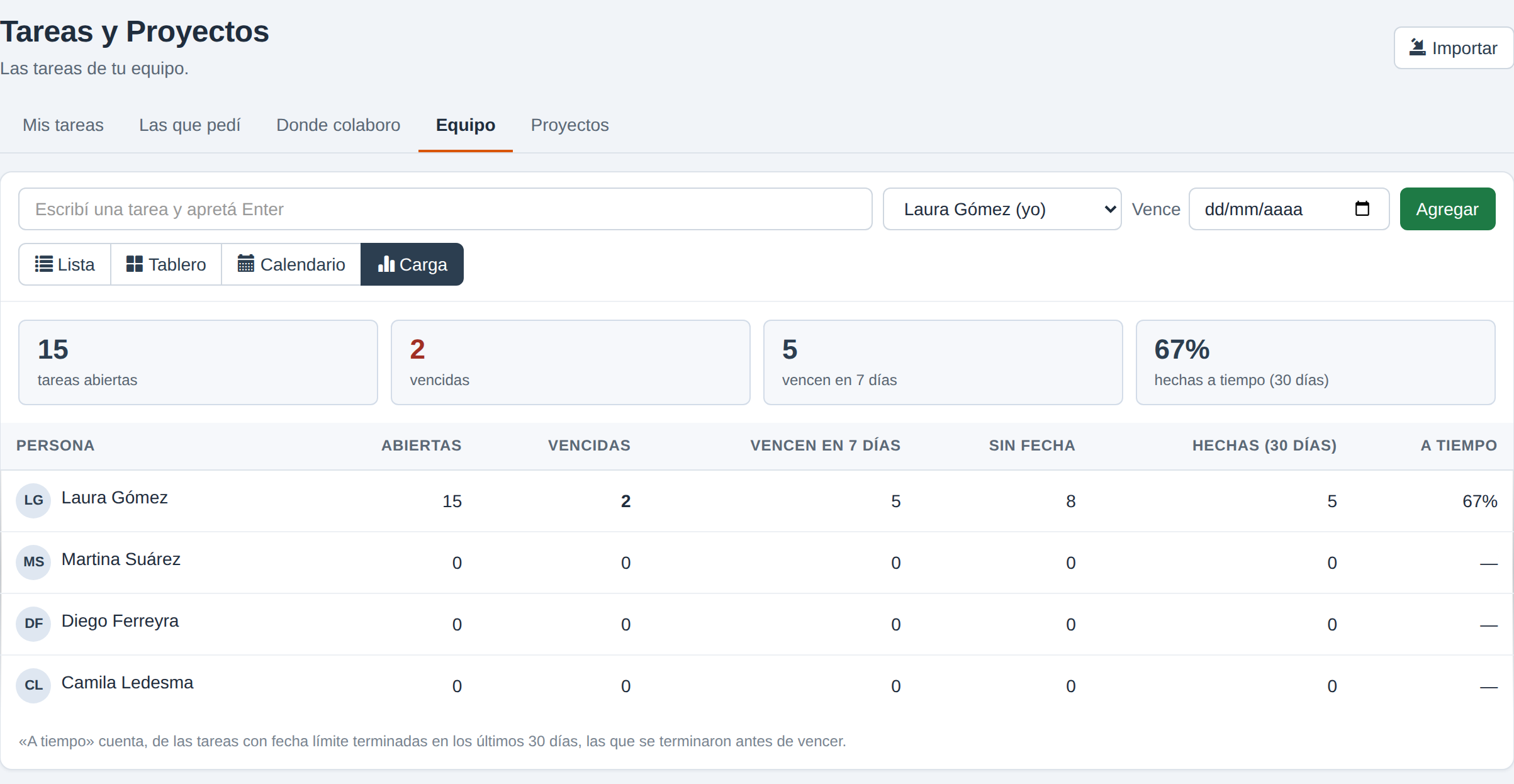
La vista Carga resume al equipo (tareas abiertas, vencidas, que vencen en 7 días y hechas a tiempo) y detalla cuánto tiene cada persona.
Hacer que una tarea espere a otra#
Cuando una tarea no puede arrancar hasta que termine otra, abrila y en Espera a elegí la que tiene que terminar antes. La tarea queda marcada Esperando, y cuando la otra se termina, a quien la hace le llega el aviso Ya podés arrancar una tarea.
Es una ayuda, no un freno: si hace falta, la tarea se puede empezar igual. En el Cronograma del proyecto, las tareas atadas se ven unidas por una línea.
Traer las tareas que ya tenés en otro lado#
Con Importar cargás de una vez las tareas de un Excel o de un archivo CSV, como los que exportan Notion, Trello o Asana.
- Tocá Importar y elegí el archivo. La primera fila tiene que tener los nombres de las columnas.
- El sistema te propone qué columna es el título, el responsable, el estado, la prioridad y las fechas. Revisalo y corregí lo que haga falta.
- Confirmá. Al terminar te muestra cuántas tareas entraron y, fila por fila, lo que no pudo entender.
Qué pasa con lo que no se entiende: un responsable que no es personal de tu empresa queda sin asignar, una fecha que no se pudo leer queda sin fecha, y una fila sin título no se importa. A nadie le llega un aviso por las tareas importadas.
Si importás desde adentro de un proyecto, las tareas se cargan en ese proyecto.
Bajar las tareas a Excel#
El botón Excel baja las tareas que estás viendo en ese momento, con los filtros que tengas puestos. Baja hasta 5.000; si son más, la planilla te lo dice al final, y con los filtros bajás el resto.
Armar las tareas de ingreso de una persona nueva#
Si tenés una plantilla para el ingreso de personal, al dar de alta a alguien en devyHR › Personal el sistema te ofrece crear su proyecto de ingreso. Elegís la plantilla y las tareas quedan con las fechas contadas desde ese día.
Guardar un proyecto como plantilla#
Para lo que se repite igual cada vez —el ingreso de un empleado, la apertura de un local—:
- Abrí un proyecto que ya tenga las tareas armadas y tocá Guardar como plantilla.
- La próxima vez, en Nuevo proyecto › Empezar de, elegí la plantilla y poné la fecha en que empieza.
El proyecto nuevo trae las mismas tareas, todas Por hacer, y cada una con su fecha corrida: si en la plantilla una tarea era para el tercer día, en el proyecto nuevo cae al tercer día desde el inicio que elegiste.
Las plantillas se ven y se modifican desde Proyectos › Plantillas.
Consideraciones importantes#
- Avisos. Te llega un aviso cuando te asignan una tarea, te nombran en un comentario o una tarea espera tu aprobación; y también por los comentarios y cambios de las tareas que seguís. Por correo, estos últimos llegan juntos en el resumen del día. Podés apagar cada grupo desde la campana, en Preferencias.
- Vencimientos. El sistema recuerda cada tarea tres veces: el día anterior, el día que vence y el día siguiente si sigue abierta. Después no insiste: las vencidas quedan arriba y en rojo en Mis tareas.
- Privacidad. Una tarea la ve quien la pidió, su responsable, los colaboradores y observadores y, si es de un proyecto, quienes ven ese proyecto. Quien conduce un equipo ve las tareas de su gente.
- Personal dado de baja. Sus tareas y comentarios se conservan, y figuran como «Ex integrante».
- Borrar una tarea se lleva también sus subtareas. Un proyecto no se borra: se pasa a
TerminadooArchivadodesde Editar proyecto. - El asistente de IA no lee las tareas: lo que ve cada persona depende de quién pregunta.