Remito pre-impreso
Imprimí remitos y entregas sobre tu talonario de papel pre-impreso: diseñá una plantilla, calzá los datos en los casilleros del formulario y registrá el número de cada papel.
Muchos negocios usan talonarios de remito formales en papel (por exigencia de organismos o por costumbre comercial): hojas que ya vienen impresas con los casilleros de cliente, fecha, cantidades y renglones de productos. Este módulo permite que devy imprima solo los datos del remito o la entrega, ubicados con precisión milimétrica para que calcen sobre esos casilleros del papel que ya está cargado en la impresora.
El circuito completo es: diseñás una plantilla una sola vez (ubicando cada dato sobre una foto de tu talonario), calibrás la impresión con tu impresora, y a partir de ahí imprimís cualquier remito o entrega en dos clics, registrando el número pre-impreso de cada papel para mantener trazabilidad.
Una misma plantilla sirve para remitos y entregas: los dos documentos cumplen el mismo rol de constancia logística. La impresión clásica de devy (el PDF con logo y detalle) sigue disponible en todo momento; el pre-impreso es una opción adicional.
Antes de empezar#
- Activá la personalización en
Herramientas > Configuración > Personalizaciones > PDF y Documentos > Remito pre-impreso (talonario de papel). Sin esto, el módulo no aparece en pantalla. - Tené a mano el PDF del talonario que te dio la imprenta, o una foto o escaneo de una hoja (JPG o PNG). Se usa como guía visual para ubicar los campos: cuanto más completa y derecha sea la imagen (la hoja entera, sin recortes), más fácil es el diseño.
- Necesitás al menos un remito o una entrega cargados para probar la vista previa con datos reales.
- Para la calibración final hace falta la impresora donde vas a imprimir y algunas hojas del talonario (o fotocopias).
- Para diseñar plantillas y cargar talonarios hace falta permiso sobre
Productos. Para imprimir alcanza con el permiso del módulo donde estés trabajando (RemitosoEntregas): quien despacha no necesita poder editar la plantilla.
Diseñar la plantilla#
Entrá a Fábrica > Remitos o a Entregas (Espacios > Entregas con locales, Operaciones > Entregas sin ellos) y usá el botón Plantillas pre-impreso (al lado de Cierre). Ahí vas a ver el listado de plantillas de tu empresa y el botón Nueva plantilla.

El botón «Plantillas pre-impreso», al lado de Cierre, en el listado de Remitos: lleva al diseñador de plantillas.
Cargá los datos de la plantilla#
En el panel derecho
Datos de la plantillacompletá el nombre, el tamaño del papel (hay presets de A4, Legal/Oficio, ½ A4 apaisado y A5, o podés cargar el ancho y alto exactos en milímetros) y subí el fondo de referencia: una foto o escaneo de tu talonario, o el PDF que te mandó la imprenta. Aparece semitransparente sobre la hoja del diseñador, con un control de opacidad.Si tenés el PDF del talonario, usalo: se imprime con mucha mejor definición que una foto (no se pixela por más que amplíes) y el sistema te ofrece ajustar el tamaño de la plantilla al de la hoja del PDF, que es la causa más común de que después la impresión salga corrida.
Si subís una imagen con poca resolución (una captura de pantalla, una foto chica), el diseñador te avisa debajo del fondo: como guía para ubicar los campos sirve igual, pero si la incluís en el PDF el remito va a salir pixelado. Se arregla subiendo el PDF de la imprenta o un escaneo de la hoja a 300 ppp. Los datos del remito siempre salen nítidos: lo que se pixela es la imagen.
Por defecto el fondo es solo una guía visual para diseñar: al imprimir salen únicamente los datos, porque la estructura ya está en el papel físico. Si el diseñador te avisa que la imagen no tiene la proporción del papel, revisá que el tamaño de página cargado coincida con el papel real: alinear contra una imagen desproporcionada hace que la impresión salga corrida.
Debajo del fondo está la casilla
Incluir el fondo al generar el PDF. Dejala destildada si vas a imprimir sobre tu talonario, que es lo habitual. Marcala cuando necesites el documento completo: el PDF sale con el dibujo del papel y los datos encima, listo para enviar por WhatsApp o mail, o para imprimir en una hoja blanca cuando no tenés el talonario a mano.La casilla necesita que la plantilla tenga el fondo cargado: sin el escaneo no hay nada que estampar, así que el sistema no te deja guardarla marcada. Y si quitás el fondo, se destilda sola. En el listado, las plantillas que salen así muestran la etiqueta
con fondo.Ubicá los campos sobre los casilleros#
Desde la paleta de la izquierda agregá los campos que tu talonario necesita, organizados en cinco grupos:
- Empresa: tus datos (nombre, dirección, teléfono, e-mail, sitio web).
- Destinatario (quién recibe): nombre, razón social, CUIT, condición IVA, domicilio y teléfono. El sistema resuelve solo a quién corresponde: si el movimiento está vinculado a un cliente usa los datos del cliente; si es un movimiento interno usa el local de destino.
- Documento: fecha, fecha y hora, origen, N° interno del sistema, N° de talonario registrado, observaciones, encargado,
Controló(sale solo en remitos), total de renglones y suma de cantidades. - Transporte (quién la lleva): razón social, CUIT, domicilio, chofer, DNI del chofer, patente y N° de guía. Ninguno de estos campos es un importe: por normativa, el documento impreso no lleva valores monetarios. Se completan con los datos de transporte del remito o la entrega (ver Transportistas).
- Talonario autorizado (CAI): número de CAI y vencimiento. Solo se imprimen si dejás que el sistema numere los remitos; en tu talonario formal ya vienen impresos en el papel, así que normalmente no hace falta ubicarlos. Lo explica Que el sistema numere los remitos.
También podés agregar textos fijos (por ejemplo, una leyenda que tu papel no trae). Cada campo se arrastra con el mouse hasta su casillero; para el ajuste fino usá las flechas del teclado (0,5 mm por toque; con
Shift, 0,1 mm) o escribí las coordenadas exactas en milímetros en el panel derecho, donde también se configura el tamaño de letra, la alineación y la negrita.Cada campo tiene además un
Formato, para que el dato salga como lo pide tu papel: la fecha con año de dos o cuatro dígitos, con o sin hora, y las cantidades con tres decimales.Si el casillero de tu papel tiene varios renglones —el de observaciones, o un domicilio largo—, subí el valor de
Líneasdel campo: el texto baja de renglón dentro del ancho que le diste, hasta esa cantidad de líneas (como máximo 10). El recuadro del campo se agranda en la hoja del diseñador para que veas cuánto lugar va a ocupar y no tape al casillero de abajo. ConLíneasen 1, que es como viene, el dato sale en un solo renglón.Armá la tabla de productos#
Agregá la
Tabla de itemsdesde la paleta: es el área donde se imprimen los renglones de productos. Cada columna tiene su cabecera verde (CANTIDAD, NOMBRE, SKU, DETALLE, SECTOR o CÓDIGO DE EMPAQUE) y se arrastra individualmente hasta su columna del papel. Las filas se muestran como líneas numeradas para que las calces con los renglones del formulario: ajustá elAlto de filaen milímetros y elMáx. filas, o agrandá o achicá la tabla arrastrando su borde inferior (agrega o quita filas).Si un remito tiene más productos que las filas de la plantilla, el sistema imprime automáticamente una segunda hoja con los renglones restantes. Repite ahí los datos de cabecera si la casilla
Repetir cabecera en páginas extraestá tildada (viene así por defecto).Guardá la plantilla#
Poné un nombre, marcá
Plantilla predeterminadasi es la que vas a usar habitualmente y guardá. Podés tener varias plantillas (por ejemplo, si usás talonarios de distinto tamaño) y elegir cuál usar en cada impresión. Desde el listado también podés duplicar una plantilla para crear variantes sin empezar de cero.
Calibrar la impresión#
Antes de imprimir remitos reales conviene verificar que todo calce con tu impresora, porque cada equipo "corre" el papel unos milímetros.
Probá en pantalla con la vista previa#
El botón
Vista previa con datosdel diseñador genera un PDF con la imagen de tu talonario y los datos de un documento real superpuestos. Sirve para chequear el calce sin gastar papel.Imprimí la página de calibración#
El botón
Página de calibracióngenera un PDF con reglas en milímetros y un recuadro con el nombre de cada campo en su posición. Cargá una hoja real del talonario (o una fotocopia) en la impresora e imprimila.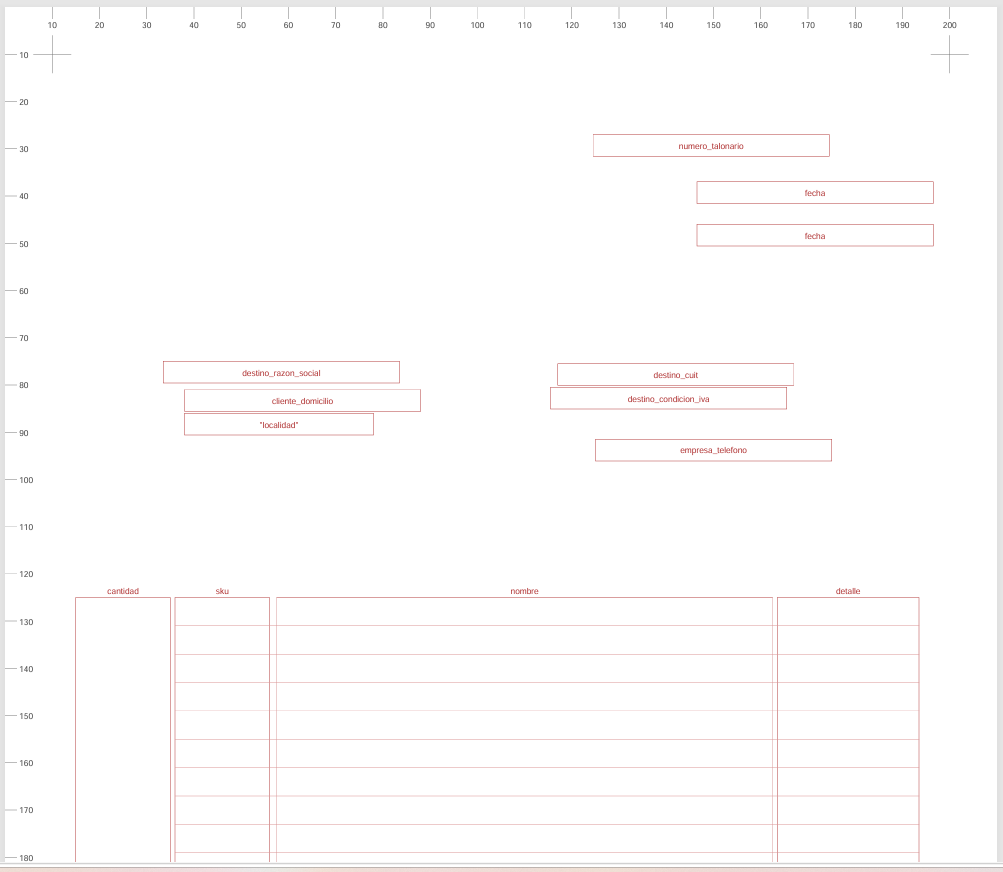
La página de calibración, con reglas en milímetros para medir el desvío contra el papel real.
Ajustá los offsets si hace falta#
Si los recuadros caen corridos respecto de los casilleros, medí el desvío con una regla y cargalo en los campos
Offset XyOffset Yde la plantilla (en milímetros, admiten valores negativos). Repetí la calibración hasta que calce. El ajuste queda guardado en la plantilla: no hay que repetirlo en cada impresión.
Imprimir un remito o una entrega#
Con una plantilla activa, el botón de imprimir de cada fila en Fábrica > Remitos y en Entregas (Espacios > Entregas si tu empresa tiene locales, Operaciones > Entregas si no) se convierte en un desplegable con dos opciones: Imprimir (el PDF clásico de devy) y Pre-impreso.

El desplegable «Imprimir» de una fila, con la opción «Pre-impreso» ya disponible.
Elegí la plantilla y confirmá el número del papel#
Al elegir
Pre-impresose abre una ventana con el selector de plantilla (la predeterminada viene elegida) y el campoN° de talonario: el número que ya viene impreso en la hoja que está en la impresora. El sistema sugiere el siguiente número correlativo al último que registraste; verificá que coincida con el papel y corregilo si no.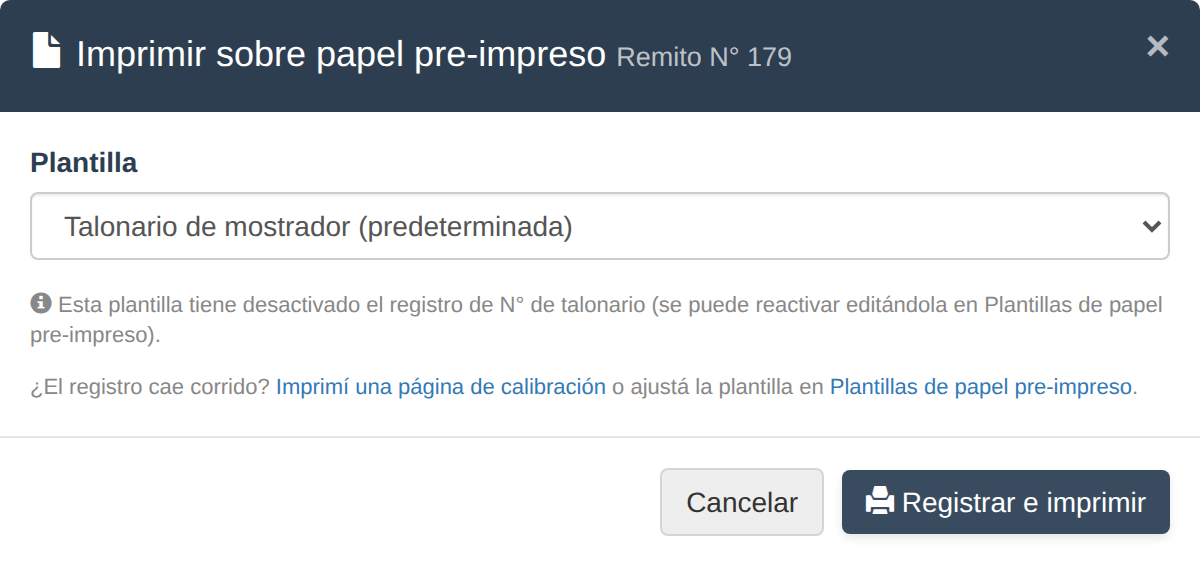
La ventana de impresión pre-impresa, con la plantilla, el número de talonario y el historial.
El número que registrás es siempre el que trae el papel: el sistema lo guarda para que quede asociado al remito o la entrega, y lo imprime solo si ubicaste el campo
N° de talonarioen la plantilla (que es lo que corresponde cuando el documento sale con el fondo, sobre hoja blanca). Si ingresás un número que ya fue usado, te avisa antes de continuar.Imprimí el PDF sobre el papel#
Al confirmar se abre el PDF con los datos posicionados. Imprimilo en la hoja del talonario y listo: los datos caen sobre los casilleros del formulario.
Si la plantilla tiene marcada la casilla
Incluir el fondo al generar el PDF, la ventana te lo recuerda y el documento sale completo: podés imprimirlo en una hoja blanca o enviarlo por WhatsApp o mail sin usar el talonario.
Historial, reimpresión y papeles anulados#
Al reabrir la ventana de impresión de un documento vas a ver el historial de sus impresiones anteriores, con dos acciones:
Reimprimir: vuelve a generar el PDF con el mismo número de talonario. Nunca consume un número nuevo, ni siquiera cuando la numeración la lleva el sistema. Útil si el papel se atascó o salió mal.Anular papel: marca esa hoja como arruinada o descartada. Queda tachada en el historial. Si el número lo escribís vos, se libera del control de duplicados y podés volver a usarlo; si lo asigna un talonario autorizado, ese número ya se consumió y el próximo remito sale con el siguiente (la ventana te lo aclara antes de anular).
Si la plantilla tiene desactivada la opción Registrar N° de talonario al imprimir, la ventana lo aclara y se imprime directo, sin pedir número.
Que el sistema numere los remitos (talonarios CAI)#
Por defecto el número lo confirmás vos, leyéndolo del papel. Si preferís que lo lleve el sistema, cargá el talonario que te dio la imprenta en Plantillas de papel pre-impreso → Talonarios CAI: mientras tengas uno vigente, cada remito o entrega que imprimís en pre-impreso sale con el número que sigue, sin que tengas que mirar la hoja — los dos documentos consumen la misma numeración correlativa.
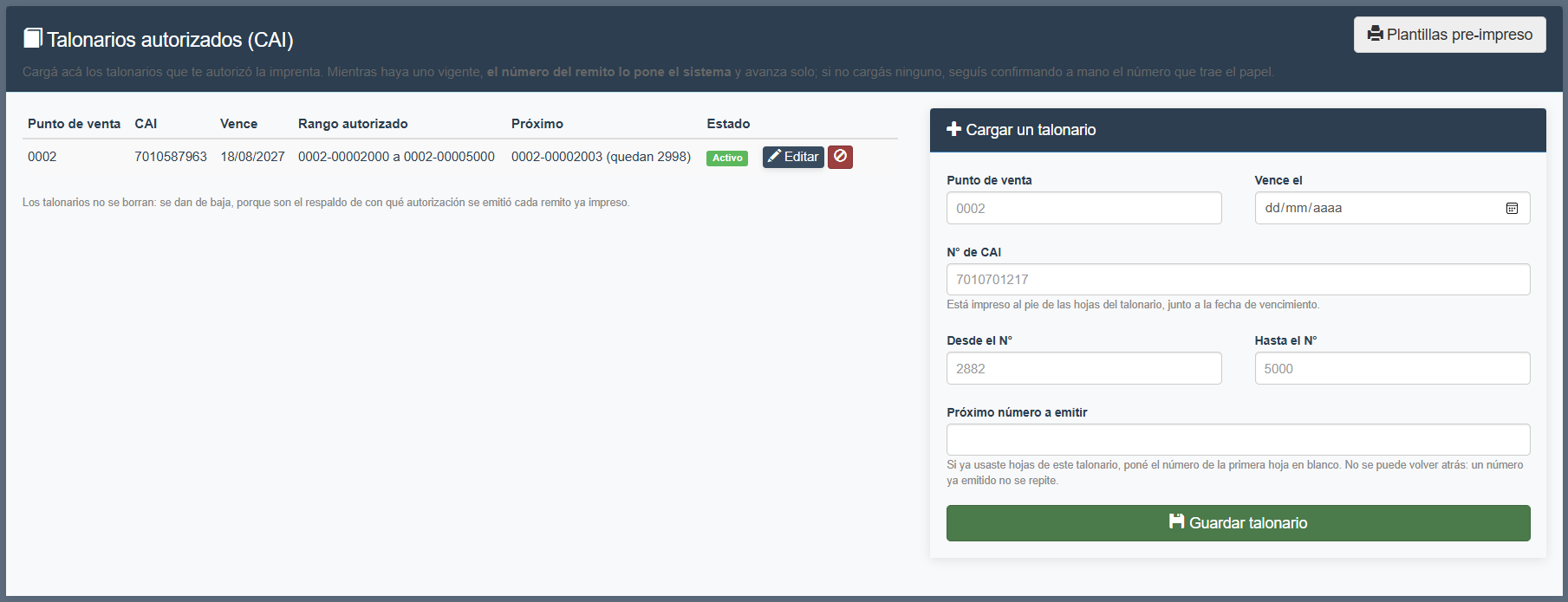
Talonarios autorizados (CAI): mientras haya uno vigente, el número del remito o la entrega lo pone el sistema.
Cargá el talonario#
Necesitás cuatro datos, todos impresos en el pie de las hojas: el punto de venta (ej.
0002), el número de CAI (el número largo, de entre 8 y 20 dígitos), la fecha de vencimiento y el rango autorizado (desde qué número hasta cuál). Si ya usaste hojas de ese talonario, poné enPróximo número a emitirel de la primera hoja en blanco.Imprimí como siempre#
Al abrir la ventana de impresión vas a ver el número ya puesto y sin poder editarlo: ese es el que va a salir, escrito como se lee en el comprobante (
0002-00002882, el punto de venta y el número completado con ceros). Debajo se aclara con qué CAI se está emitiendo. Al confirmar queda emitido y el próximo remito sigue la numeración.Cuando el talonario se está por terminar#
La pantalla de talonarios y la ventana de impresión avisan cuando quedan 20 números o menos o cuando faltan 15 días o menos para que venza el CAI. Pedile el talonario nuevo a la imprenta y cargalo igual que el anterior: podés dejar los dos cargados a la vez, porque el sistema emite siempre con el de numeración más baja y pasa al siguiente cuando el anterior se agota.
Qué muestra la pantalla de talonarios#
Cada talonario se lista con su rango completo (0002-00002882 a 0002-00005000), el próximo número a emitir y su estado:
| Estado | Qué significa |
|---|---|
Activo |
Está emitiendo, o va a emitir cuando le toque el turno. |
Vencido |
Pasó la fecha del CAI. El día del vencimiento todavía emite; al día siguiente, ya no. |
Agotado |
Se emitió el último número del rango autorizado. |
Dado de baja |
Lo diste de baja a mano. Queda a la vista, porque es el respaldo de lo que ya se emitió con él. |
Un talonario cargado con un error se puede editar. Lo único que no vas a poder es bajar el Próximo número a emitir: los comprobantes ya emitidos con esos números no se pueden repetir, así que el sistema rechaza el cambio. Tampoco se puede cargar un rango que se pise con el de otro talonario activo del mismo punto de venta: un número tiene que pertenecer a un solo talonario.
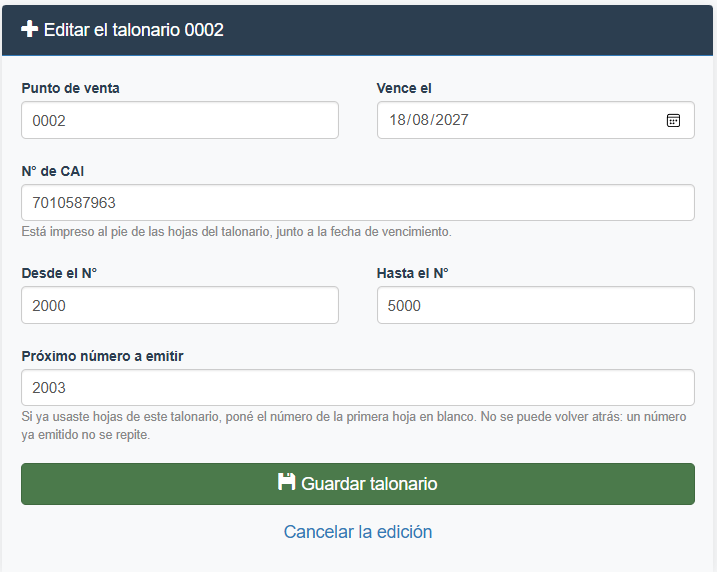
Editar un talonario: no se puede bajar el «Próximo número a emitir».
Un número emitido no se reutiliza, ni anulando el papel. Si una hoja sale mal, anulá esa impresión desde el historial del remito: queda registrada como anulada —conservá la hoja— y el próximo remito sale con el número siguiente. Por eso puede haber saltos en la numeración de los remitos entregados: ese número está en el papel arruinado.
Si el talonario venció o se quedó sin números, el sistema no deja imprimir hasta que cargues el nuevo. No es un error: emitir fuera del rango autorizado sería emitir sin autorización.
Consideraciones importantes#
- El fondo de referencia no se imprime salvo que lo pidas con la casilla
Incluir el fondo al generar el PDF: por defecto es solo la guía de diseño y la impresión contiene únicamente los datos. - La
Página de calibraciónnunca sale con el fondo, aunque la plantilla lo tenga marcado: sirve para calzar contra el papel real. - Una misma plantilla sirve para remitos y entregas: no hace falta crear una por módulo.
- Los textos largos se recortan automáticamente al ancho de su casillero (con
…), para no pisar el casillero de al lado ni desalinear los renglones. Si necesitás que un dato ocupe más de un renglón, dale másLíneasal campo: recién se recorta cuando supera esa cantidad. Las columnas de la tabla de productos van siempre en un renglón. - La opción
Pre-impresosolo aparece cuando la personalización está activa y existe al menos una plantilla; si borrás todas las plantillas, los listados vuelven a mostrar solo la impresión clásica. - Si usás más de una impresora y el registro difiere entre ellas, duplicá la plantilla y calibrá una copia por impresora.
- Si el PDF está protegido con contraseña, el sistema no puede leerlo: exportalo de nuevo sin protección, o subí una foto del papel.
- Los talonarios no se borran: se dan de baja. Son el respaldo de con qué autorización se emitió cada remito ya impreso.
- Podés ubicar en la plantilla los campos CAI del talonario y Vencimiento del CAI: se imprimen solo cuando el número lo pone el sistema, porque sobre el talonario formal ya vienen impresos.