Asistente comercial
Asistente comercial: la inteligencia artificial que contesta sola los WhatsApp con tu catálogo, precios y stock. Cómo encenderlo, darle una personalidad y qué hace y qué no.
El asistente comercial prepara respuestas para los WhatsApp que llegan a tu empresa, con tu catálogo, tus precios y tu stock de devy. Podés probar qué contestaría, revisar sus propuestas o dejarlo responder automáticamente. En Manda, atiende a toda hora y le pasa la conversación a una persona cuando hace falta.
Viene apagado. Lo encendés vos cuando quieras.
Antes de empezar#
- Necesitás tu línea de WhatsApp conectada. Ver Ajustes de Conversaciones.
- Cargá tus preguntas frecuentes: el asistente las consulta para responder.
- Las respuestas que manda el asistente consumen créditos. Ver Créditos.
Encenderlo y darle una personalidad#
Todo lo del asistente se configura en un solo lugar: Automatizaciones → Asistente comercial.
Arriba de todo, la pantalla te dice en qué estado está el asistente (Apagado, Contesta mensajes, Contesta y escribe…). Debajo tiene cinco pestañas: Resumen (los pasos que faltan para que trabaje, con el siguiente resaltado, y las condiciones de envío), Personalidad, Objetivos, Plantillas y Actividad.
Abrí la configuración#
Entrá a Automatizaciones y abrí la pestaña Asistente comercial.
Encendelo#
En la pestaña Resumen, elegí Cómo contesta, dentro de Contesta mensajes:
- Apagado: deja los mensajes para tu equipo.
- Sólo simula: prepara la respuesta y la anota en Actividad → Respuestas en prueba y en la ficha del contacto. El cliente no recibe nada.
- Propone: además deja una tarea con la respuesta para que la revises y la envíes desde Conversaciones.
- Manda: responde automáticamente por WhatsApp. Confirmá para habilitar los envíos.
Podés probar cómo respondería antes de dejarlo mandar. Esta elección es independiente del modo de cada objetivo de Escribe por su cuenta.
En la misma tarjeta podés elegir Cuánto espera para contestar: al instante, unos segundos, casi un minuto o un minuto y medio. La demora varía un poco cada vez, como la de una persona. En Manda, mientras piensa, el cliente ve su mensaje como leído y «escribiendo…», y si manda otro mensaje en ese rato el asistente le contesta todo junto, en una sola respuesta.
Si tu empresa tiene más de una línea de WhatsApp, en la tarjeta aparece Contesta en estas líneas: marcá sólo las líneas en las que querés que atienda (por ejemplo, la comercial y no la de cobranzas o soporte). Se guarda al tildar. Hasta que marques al menos una, el asistente no contesta en ninguna. Si tenés una sola línea, no hay nada que elegir: contesta en esa.
Contale cómo es tu negocio#
Abrí la pestaña Personalidad. Arriba, en ¿Con qué nombre se presenta?, podés darle un nombre de pila (por ejemplo, «Claudio»): se presenta con ese nombre y firma con él los mensajes que escribe primero. Si lo dejás vacío, se presenta como del equipo de tu empresa. Lo podés cambiar cuando quieras.
Debajo, escribí con tus palabras cómo querés que atienda: el tono, tus horarios, las zonas de envío, las formas de pago, los productos que querés destacar. Dejá tildado Usar esta personalidad y tocá Guardar personalidad.
Si querés que también escriba primero#
En la misma pestaña Resumen, la tarjeta Escribe por su cuenta lista los objetivos que instalaste, cada uno con su estado: Apagado, Sólo simula, Propone o Manda. Es el único lugar donde se encienden. Ver Objetivos del asistente.
Si querés que también hable#
En la pestaña Resumen, encendé Notas de voz. Desde ahí tu asistente puede contestar con un audio, con su voz, cada vez que le parezca que suma: para explicar algo, para sonar más cercano o cuando el cliente le pide un audio. Lo decide él, respuesta por respuesta.
Lo que el cliente tiene que poder releer —precios, horarios, fechas, números— sale siempre escrito. Si la respuesta tiene un link, el audio sale primero y el link llega escrito justo después.
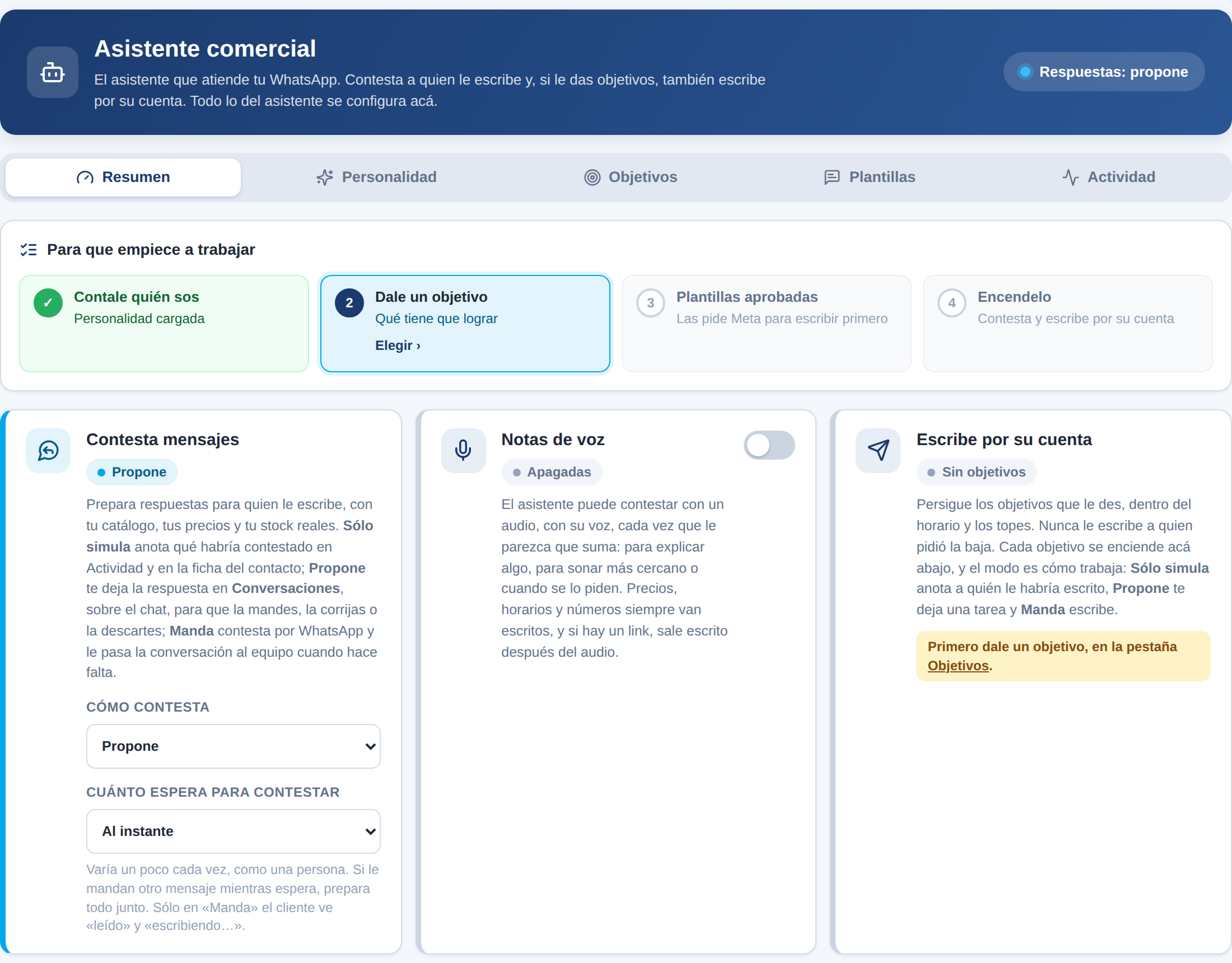
El Resumen del asistente comercial: en qué estado está, los pasos que faltan y el selector para decidir cómo contesta mensajes.
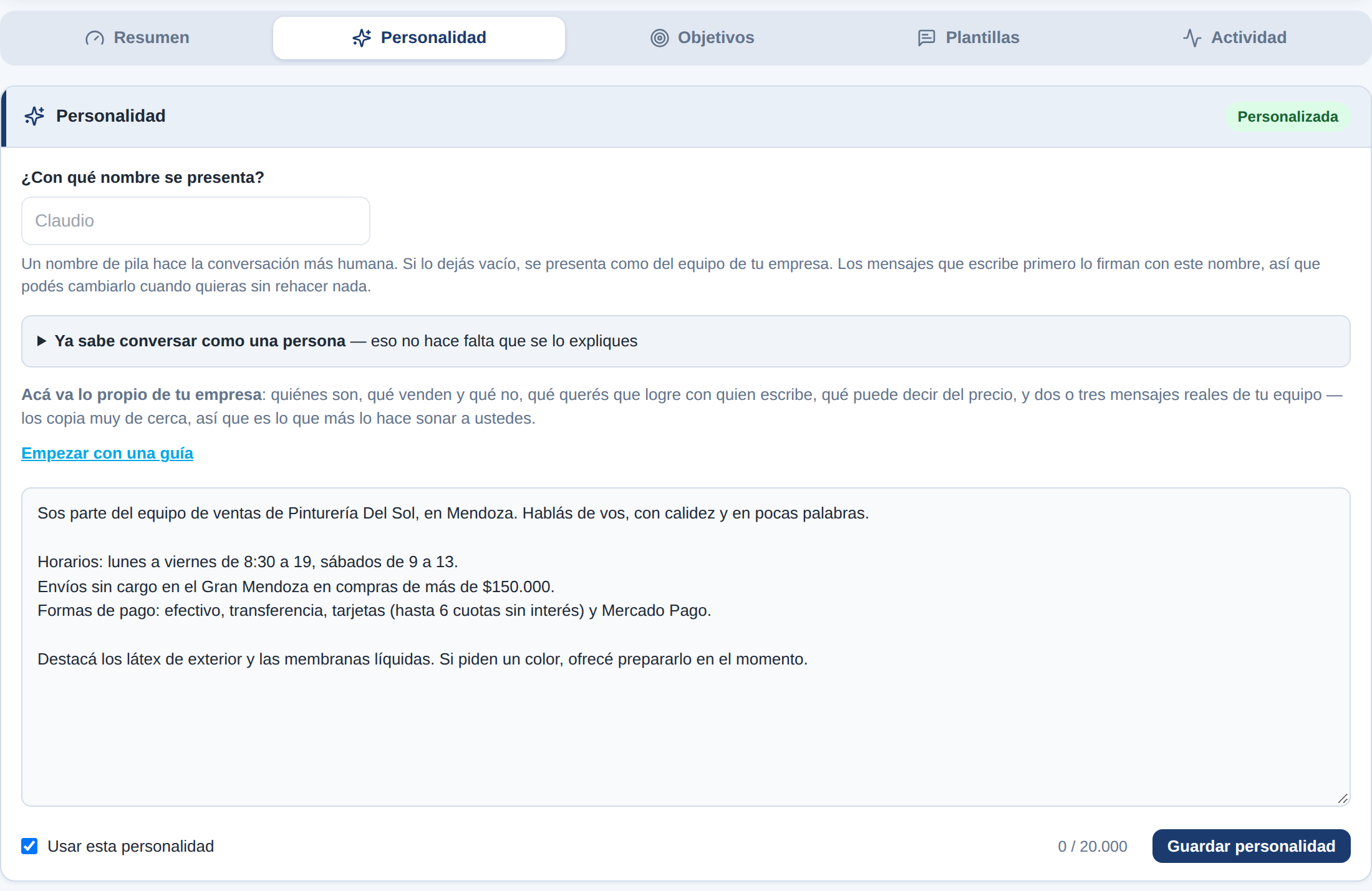
La pestaña Personalidad: cómo se presenta y cómo habla tu asistente.
Guardar la personalidad no enciende ni apaga el asistente: eso lo decide Cómo contesta, en Contesta mensajes.
Como devyCRM no tiene una configuración de horario de atención, si querés que el asistente diga tus horarios, escribilos en la personalidad.
Qué hace cuando elegís Manda#
- Responde las consultas de los clientes como parte de tu equipo de ventas.
- Busca productos en tu catálogo, consulta el stock y los precios, te dice en qué sucursales hay, y responde con tus preguntas frecuentes.
- Arma un borrador de pedido con los productos y precios reales y se lo muestra al cliente. En la ficha del contacto deja anotado el pedido y crea la tarea Confirmar el pedido que armó el asistente, para que alguien del equipo lo cargue.
- Si el cliente pide un turno, deja anotado el pedido pero nunca confirma día ni hora.
El asistente nunca crea ventas ni emite comprobantes. Todo lo que arma queda como borrador para que una persona lo confirme.
Cuándo le pasa la conversación a una persona#
Estas acciones automáticas corresponden a Manda. En Sólo simula y Propone, guarda la respuesta para revisión y no aplica los cambios que sugiera.
- Cuando el cliente pide explícitamente hablar con una persona, o se queja de estar hablando con un robot. El chat se marca Pide humano.
- Cuando hay un problema que sólo una persona puede resolver, por ejemplo si el cliente avisa que entró a la reunión agendada y no había nadie.
- Cuando le dice al cliente que va a avisarle al equipo: el asistente no promete un contacto sin pasar la conversación.
- Cuando alguien del equipo toma la conversación o le escribe al cliente.
- Cuando se queda sin créditos: deja de responder en ese chat y crea una tarea urgente con lo que iba a contestar.
Cada vez que le pasa la conversación a una persona, deja una tarea en el contacto con el motivo, lo último que escribió el cliente y lo que le contestó. Si es un problema con una reunión de ese momento, la tarea vence en 5 minutos.
Si el cliente pide que no le escriban más, el asistente registra la baja.
Cuándo no responde#
- Si una persona está atendiendo el chat.
- En las líneas que no marcaste en Contesta en estas líneas. Tampoco escribe primero desde ellas.
- A stickers, reacciones, ubicaciones o archivos sin texto.
- Si un audio no se pudo transcribir, le pide al cliente que lo escriba.
Apagarlo#
En Automatizaciones → Asistente comercial, pasá Contesta mensajes a apagado. Se apaga en el momento, sin confirmar. Los chats nuevos quedan esperando que los atienda una persona.
Para apagarlo en un solo chat, tomá esa conversación con Tomar conversación.
Consideraciones importantes#
- El asistente puede equivocarse. Revisá los borradores de pedido antes de cargarlos.
- Si también respondés desde el WhatsApp del celular, el asistente se calla en ese chat.
- Para que el asistente inicie conversaciones (por ejemplo, para reactivar clientes), dale objetivos en la pestaña Objetivos de la misma pantalla. Ver Objetivos y plantillas del asistente.
- Si en el Resumen aparece El asistente frenó solo: la línea está fallando, dejó de escribir primero para cuidar tu número, pero sigue contestando. Ver El freno por fallas de la línea.