Ventas
Visión general del módulo de Ventas: conceptos clave, comprobantes, búsqueda y consideraciones operativas.
El módulo Ventas permite crear comprobantes, registrar productos, definir origen de stock y facturación, controlar entregas y administrar cobranzas.
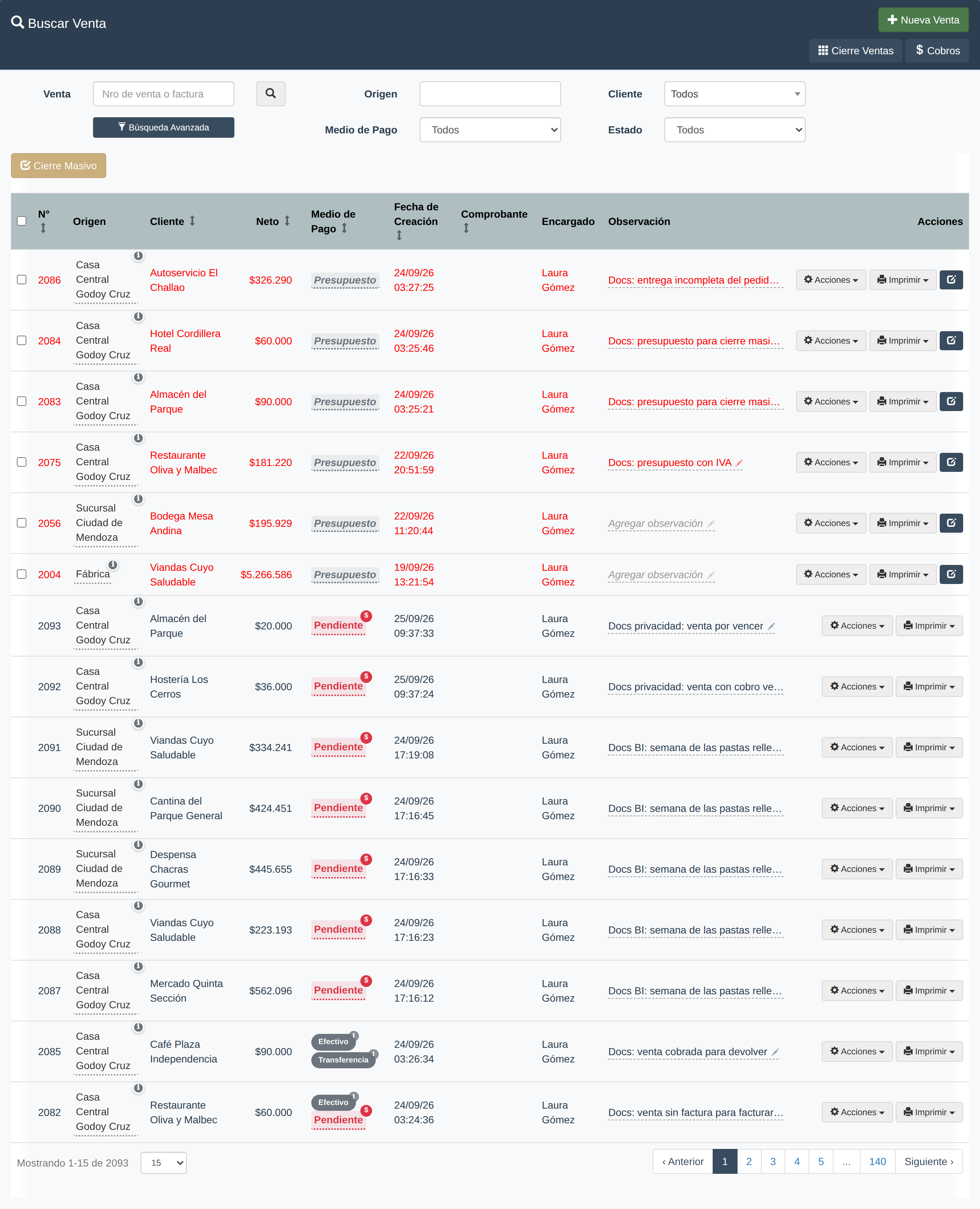
El listado de Ventas, con el botón Cobros arriba a la derecha.
Qué permite hacer este módulo#
Desde Ventas podés:
- Crear una nueva venta
- Buscar ventas por número, cliente, origen, producto o período
- Separar origen de stock y origen de facturación cuando la operación lo requiere
- Revisar el estado de cobro
- Abrir el módulo de pagos para cobrar ventas pendientes
- Registrar pagos con uno o varios medios de pago
- Consultar cobros masivos ya realizados
- Cerrar varios presupuestos juntos con el
Cierre Masivo - Facturar una venta que ya cerraste sin comprobante
- Ejecutar cierres del módulo para análisis operativo
En este módulo#
- Crear una venta: paso a paso para cargar una venta nueva y qué pasa con la logística al guardar.
- Facturar una venta ya cerrada: cómo sacar la factura de una venta que cerraste sin comprobante, sin tocar lo cobrado.
- Factura de Crédito MiPyME: cómo emitir una FCE cuando le vendés a una empresa grande.
- Factura de exportación: cómo facturarle a un cliente del exterior.
- Factura en moneda extranjera: cómo facturar en una moneda distinta al peso.
- Lectora de código de barras y balanzas: cómo conectar y usar lectoras para acelerar la carga de productos, y cómo leer las etiquetas que imprime la balanza del mostrador (peso, importe o unidades).
- Pagos y cobranzas: cobro de ventas, modalidades, cobro masivo y seguimiento de vencimientos.
- Conciliación bancaria: comparar el extracto del banco con los cobros cargados, desde el botón de Cobros.
- Cierre de ventas: análisis del módulo por período.
- Saldo a favor: administración de excedentes a favor de clientes.
Venta directa y venta indirecta#
Hay dos formas de vender en el sistema, y lo que las diferencia es el momento en que se factura:
| Tipo de venta | Dónde arranca | Cuándo se factura | Cómo continúa |
|---|---|---|---|
| Venta directa | Ventas |
En el momento, siempre. Arrancás con la factura. | La entrega puede ser inmediata (por defecto) o diferida; en cualquier caso la factura ya quedó cerrada. |
| Venta indirecta | Pedidos |
Al entregar (facturación diferida). El comprobante llega después. | El pedido queda pendiente; cada remito o entrega genera automáticamente el presupuesto de venta a facturar y cobrar. |
Venta indirecta (desde Pedidos)#
Se arma primero un pedido —por ejemplo, un pedido mayorista para entregar dentro de tres semanas o un mes—. Cuando se cumple la entrega, el sistema carga automáticamente un presupuesto en Ventas para que finalmente lo factures y lo cobres.
Su gran ventaja son las entregas parciales: cargás un pedido original de cierta cantidad a un cliente y lo vas despachando en varios remitos. Por cada remito se genera automáticamente su presupuesto en Ventas con la facturación correspondiente. Así, un pedido grande termina en varias ventas independientes, cada una con su comprobante, plazo de pago y cobro.
Venta directa (desde Ventas)#
Partiendo desde Ventas, siempre arrancás con la factura, hagas lo que hagas con la entrega. Tenés dos opciones:
- Entrega realizada: SÍ (caso por defecto y más común). Cargás la venta, se emite la factura y el cliente se lleva el producto. No importa si cobrás en el momento o lo dejás en cuenta corriente para pago futuro: la facturación ya se cerró y el stock se descuenta en el acto.
- Entrega realizada: NO (venta directa con entrega diferida). Al cerrar la venta ya tenés la factura, pero la entrega se hará más adelante (por ejemplo, en dos semanas). El sistema crea automáticamente un pedido a futuro en el módulo logístico para despacharlo cuando corresponda.
Ojo con la diferencia fina entre una venta directa con entrega diferida y una venta indirecta: en las dos la entrega es a futuro, pero la factura no está en el mismo momento. En la venta directa diferida la factura ya se emitió al cargar la venta; en la venta indirecta la factura recién aparece cuando despachás el pedido.
Ventas auto-creadas desde un pedido a cliente#
Cuando un pedido se cargó hacia un cliente con condiciones comerciales pactadas (precio, descuento, lista de precios y bonificación), cada remito o entrega que se haga sobre ese pedido genera automáticamente su venta correspondiente. No hay que crearla a mano.
Esas ventas auto-creadas llegan al módulo de Ventas con:
- productos, cantidades y precios heredados del pedido,
- descuentos por línea ya aplicados,
- bonificación general del pedido cargada,
- estado inicial de presupuesto pendiente,
- comprobante todavía sin elegir.
Lo que tenés que hacer al cerrar la venta es elegir el tipo de comprobante (Factura A, B, C o informal), confirmar el medio de pago y registrar el cobro. El resto del detalle ya viene completo.
Un pedido grande dividido en varios envíos parciales termina en varias ventas independientes. Cada una se factura y se cobra por separado, lo que permite manejar plazos de pago distintos y emitir notas de crédito sobre la venta puntual cuando hace falta.
Antes de empezar#
Antes de cargar una venta, revisá estos puntos:
- Confirmá desde dónde va a salir el stock
- Definí si la facturación corresponde al mismo origen o a otro
- Verificá si la venta es para
Cliente generalo para un cliente registrado - Confirmá si el cobro será
Ahora,A futurooPresupuesto - Revisá si la operación requiere entrega
- Revisá si el cliente tiene una bonificación habitual configurada
El origen de stock y el origen de facturación pueden no ser el mismo. Elegilos con cuidado, porque eso impacta en el stock, la caja y el comprobante.
Origen de stock, facturación y caja#
En una venta hay tres decisiones relacionadas, pero no son lo mismo:
| Decisión | Qué define | Ejemplo de impacto |
|---|---|---|
| Origen de stock | Desde dónde sale la mercadería. | Determina qué stock se descuenta o qué circuito logístico se genera. |
| Origen de facturación | Desde dónde se emite el comprobante. | Determina qué datos fiscales, punto de venta y comprobantes estarán disponibles. |
| Caja | Dónde queda registrado el cobro. | Si cobrás la venta, el movimiento queda asociado a la caja del origen que factura, salvo que un cobro en efectivo elija otra (ver abajo). |
Normalmente el origen de stock y el de facturación serán el mismo. La separación sirve para casos especiales, por ejemplo cuando el producto sale de un depósito, pero se factura desde un local, punto de venta, razón social o CUIT específico.
A qué caja entra un cobro en efectivo#
Cuando cobrás una venta en efectivo —en Gestión de cobros al venderla o editarla, o desde
Ventas > Cobros, también en el cobro masivo—, debajo del medio aparece Caja destino: ahí
indicás a qué caja entra esa plata. Con una transferencia, una tarjeta o Mercado Pago no aparece,
porque ese dinero no entra a ningún cajón.
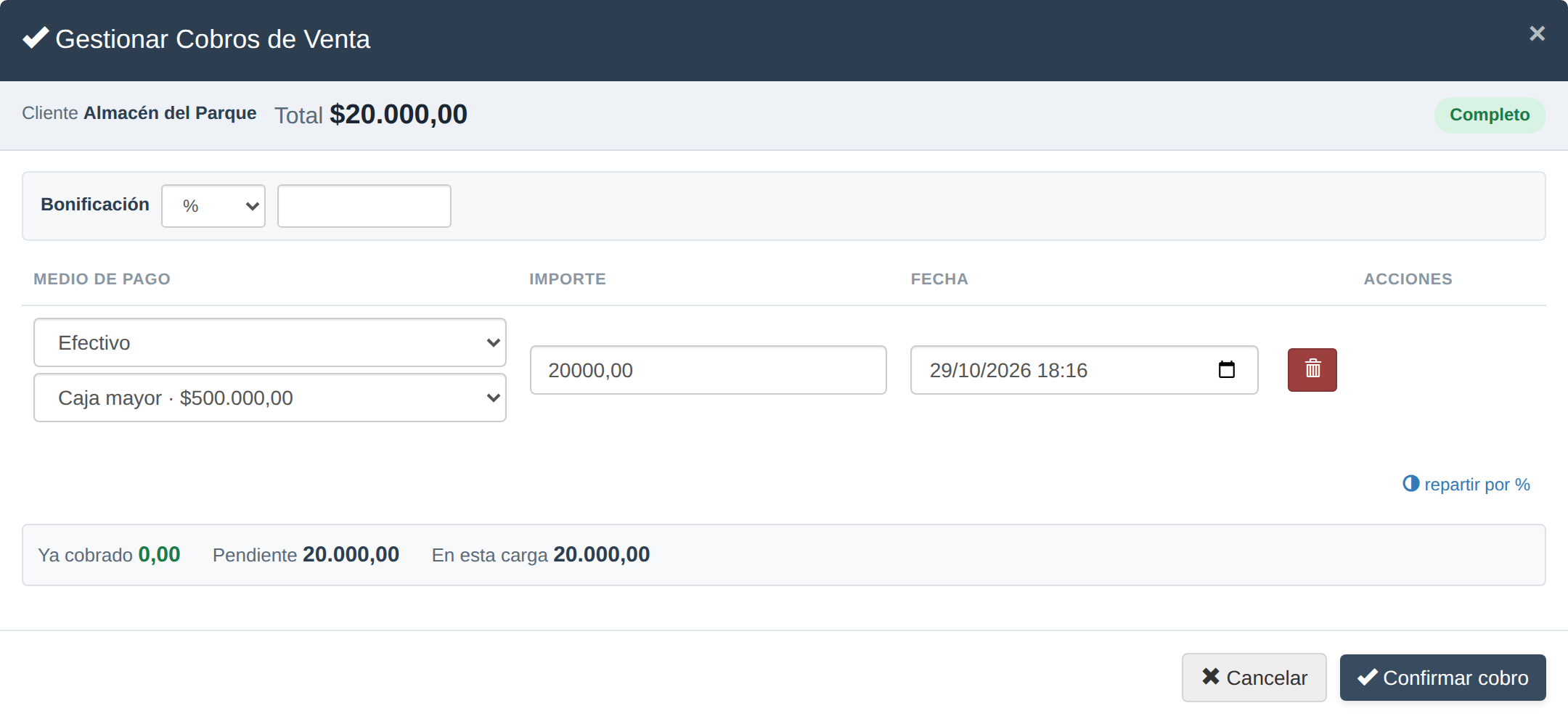
Un cobro en efectivo: debajo del medio se elige a qué caja entra, acá una caja permanente con su saldo.
Cajas permanentes: la caja mayor o la de la administración (ver Tesorería). El cobro suma a su saldo, queda en su historial como «Cobro venta #… ·» —con un enlace a la venta— y no aparece en el cierre de ninguna caja del día. Sirve para cobrar la cuenta corriente en la administración sin abrir una caja de turno. Cajas del día: las cajas abiertas. Viene elegida la del espacio de la venta (en el cobro masivo de ventas de varios espacios, «Caja del espacio de cada venta»).
Si el cobro es en dólares en efectivo, sólo se ofrecen las cajas permanentes en dólares. Si repartís el cobro en varios renglones, cada renglón en efectivo elige su propia caja. Si la caja permanente tiene tope de efectivo y el cobro la deja por encima, te avisa (no bloquea).
Si después anulás, corregís o borrás el cobro, la caja permanente lo devuelve sola: en su historial quedan el movimiento de ida y el de vuelta. Cambiarle la caja a un cobro ya registrado pide el mismo permiso que modificar su importe. El POS sigue cobrando siempre contra la caja de turno.
Comprobantes e IVA#
El comprobante elegido modifica cómo se calculan y muestran los impuestos:
| Tipo de comprobante | Cómo se comporta |
|---|---|
| Factura A o B | Es formal, se autoriza fiscalmente y trabaja con IVA discriminado según corresponda. |
| Factura C | Es formal y se autoriza fiscalmente, pero no discrimina IVA dentro del flujo de venta. |
| Informal | No se autoriza fiscalmente. Puede mostrar un selector para trabajar el precio con o sin IVA según la configuración. |
Cuando cambiás cliente u origen de facturación, el sistema puede recalcular qué comprobantes están disponibles. También puede aplicar automáticamente la bonificación habitual del cliente si está configurada.
Cómo buscar y revisar ventas#
En la pantalla principal podés filtrar por:
- Número de venta
- Origen
- Cliente
- Medio de pago
- Estado
- Producto
- Período
- Importe (desde/hasta), en Búsqueda Avanzada
- Comprobante
- Observación
Esto resulta útil para encontrar ventas abiertas, revisar movimientos de un cliente o controlar operaciones de un origen puntual.
El filtro Observación está dentro de Búsqueda Avanzada y busca el texto que se anotó en la observación de la venta. Por ejemplo, si al cobrar anotaste el número de operación del posnet, escribilo ahí y aparece esa venta. No distingue mayúsculas, y si escribís varias palabras trae las ventas que tienen todas.
Las columnas del listado son N°, Origen, Cliente, Neto, Medio de Pago, Fecha de Creación, Comprobante, Encargado, Observación y Acciones. No hay columna Vencimiento acá: la fecha tope de cobro, su filtrado y su marca visual de vencida o por vencer se ven desde el módulo de Pagos y cobranzas.
El Encargado y la Observación se editan con un clic directo sobre la celda, sin abrir la venta. Cuando una venta todavía tiene saldo pendiente, el estado se muestra como un enlace: un clic sobre él abre directamente el cobro.
Qué podés hacer con cada venta#
Cada fila tiene estas acciones:
Acciones ▾: enviar por WhatsApp o Email,Abrir Entrega/Abrir Remito(si la venta ya generó alguno),Facturar(sólo en ventas cerradas sin CAE) yEliminar venta— que sólo aparece en presupuestos o en ventas sin CAE, y sólo con el permisoventas_eliminar.Imprimir ▾: las opciones cambian según el estado —Presupuesto,Precuenta,Informal,Comprobante,FacturaoTicket. ElPresupuesto, elInformaly elComprobanteimprimen los datos del cliente tal como están en su ficha: nombre, dirección y teléfono (elPresupuestoy elInformalsuman el email). Si alguno no está cargado, esa línea no aparece.- el lápiz
Editar venta, que sólo aparece en presupuestos o en ventas con comprobante pendiente de CAE. Es también el camino para confirmar un presupuesto.
Cerrar varios presupuestos juntos (Cierre Masivo)#
Cuando tenés muchos presupuestos que ya se confirmaron —por ejemplo, todos los que se generaron solos al despachar los pedidos de la semana—, no hace falta abrirlos de a uno. Con el Cierre Masivo los cerrás todos de una vez, a cobrar a futuro, con o sin factura.
Tildá las ventas
En el listado de
Ventas, cada presupuesto tiene una casilla a la izquierda. Tildá los que quieras cerrar; el botónCierre Masivo, arriba de la tabla, muestra cuántos elegiste.Para encontrarlos rápido, filtrá antes el listado (por ejemplo,
Estado→Presupuesto, o por cliente). Si tildás la casilla del encabezado se marcan todos los de la página, y si la búsqueda tiene más páginas aparece el enlace para seleccionar todas las pendientes que coinciden con la búsqueda.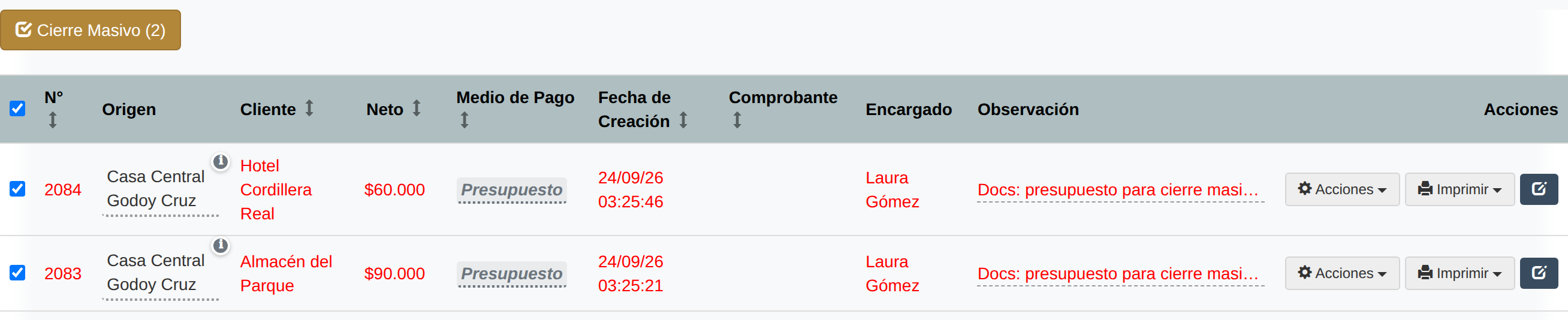
Los presupuestos se tildan en la casilla de su fila; el botón
Cierre Masivocuenta cuántos vas a cerrar.Elegí el comprobante y el medio de pago
Tocá
Cierre Masivo. La ventana muestra cuántas ventas elegiste y el monto total. Completá:Comprobante: vacío para cerrarlas sin comprobante, oFactura (tipo segun cliente/origen)para que el sistema emita la factura de cada una, con la letra que corresponde a cada cliente (A, B o C).Medio de Pago: para cerrar presupuestos tiene que serA futuro (cerrar venta). Mientras digaPresupuesto, el botón no te deja seguir.
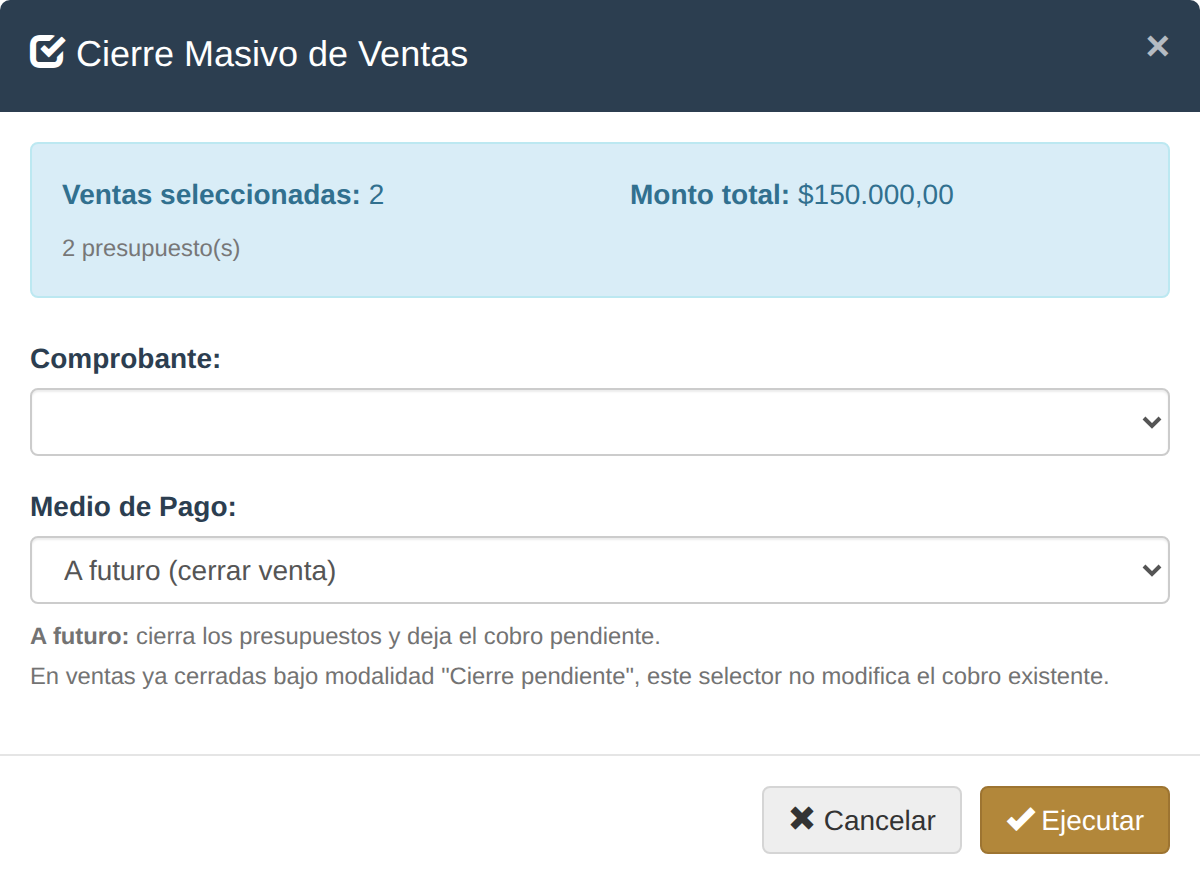
Con el medio de pago en «A futuro» se habilita
Ejecutar. El comprobante vacío las cierra sin factura; «Factura» emite la de cada venta.Ejecutá
Tocá
Ejecutary confirmá. El sistema las procesa de a tandas y va mostrando, venta por venta, si se cerró o si tuvo un problema. Al terminar te dice cuántas se cerraron y cuántas no, y el listado se actualiza.
Qué pasa con cada presupuesto al cerrarlo:
- Queda como venta a cobrar a futuro: pendiente en la cuenta corriente del cliente, para cobrarla desde Pagos y cobranzas.
- Si el presupuesto lo cargaste en
Ventas, se da por entregado y descuenta el stock del origen, igual que una venta cerrada a mano con la entrega realizada. Los que se generaron al despachar un pedido ya movieron su mercadería con la entrega o el remito: el cierre no la vuelve a mover. - Si el presupuesto viene de devyPOS —una venta que dejaste en
Cobrar después—, su stock ya se descontó cuando el pedido fue a cocina: el cierre la da por cobrar a futuro y no vuelve a descontar nada.
El Cierre Masivo también toma las ventas en Cierre pendiente: las que se cerraron con factura pero ARCA no llegó a emitirla. Con Factura elegido, el sistema vuelve a intentar emitirla; con el comprobante vacío, la venta queda sin comprobante. En los dos casos conserva el cobro que ya tenía. Las encontrás con el filtro Estado → Cierre pendiente.
Si una venta no se pudo facturar, el resumen la muestra en rojo con el motivo que dio ARCA: esa venta quedó cerrada pero sin factura y hay que resolverla aparte. Para facturar una venta que ya está cerrada sin comprobante, ver Facturar una venta ya cerrada.
Nota de débito: emitirla y cobrarla#
Una Nota de Débito suma un importe a favor tuyo sobre un comprobante ya emitido (por ejemplo, un interés o un gasto que le trasladás al cliente).
Para emitirla, entrá a Nueva venta y tocá el botón Nota de Débito. Se abre Nueva Nota de Débito, donde elegís el cliente y el comprobante al que se asocia, y cargás los ítems con su descripción, importe e IVA.
La lista de comprobantes muestra las 200 facturas más recientes del cliente. Si tiene más, arriba lo avisa: escribí el número de la factura en el buscador y la encuentra entre todas, por vieja que sea.
Se cobra desde Ventas > Cobros, en el panel Notas de Débito, con la ventana Gestionar Cobros de Nota de Débito.
Consideraciones importantes#
- Una venta indirecta o vinculada a otra operación puede tener restricciones de edición.
- Si la venta ya fue cobrada parcialmente, revisá el estado antes de volver a cargar pagos.
- Si necesitás solo una cotización, usá
Presupuestoen lugar de cerrar una venta común. - Para cuentas corrientes, el módulo de pagos te ayuda a seguir pendientes y comprobantes saldados.
- Si la entrega no fue realizada, dejá la fecha estimada para que el equipo pueda seguirla desde el circuito logístico.
- En ventas informales con saldo pendiente, el comprobante puede mostrar el saldo abierto del cliente para facilitar el seguimiento de cuenta corriente.