Ficha del contacto
Ficha del contacto: sus datos, notas, historial con WhatsApp, próxima acción, tareas, compras en devy, tickets, adjuntos, resumen con IA y pasarlo a cliente del sistema.
La ficha reúne todo lo que sabés de una persona: sus datos, lo que hablaron, lo que te compró, qué tenés pendiente con ella y en qué etapa de la venta está. Se abre tocando un contacto en la Lista, el Tablero o cualquier otra pantalla.
Cómo se organiza#
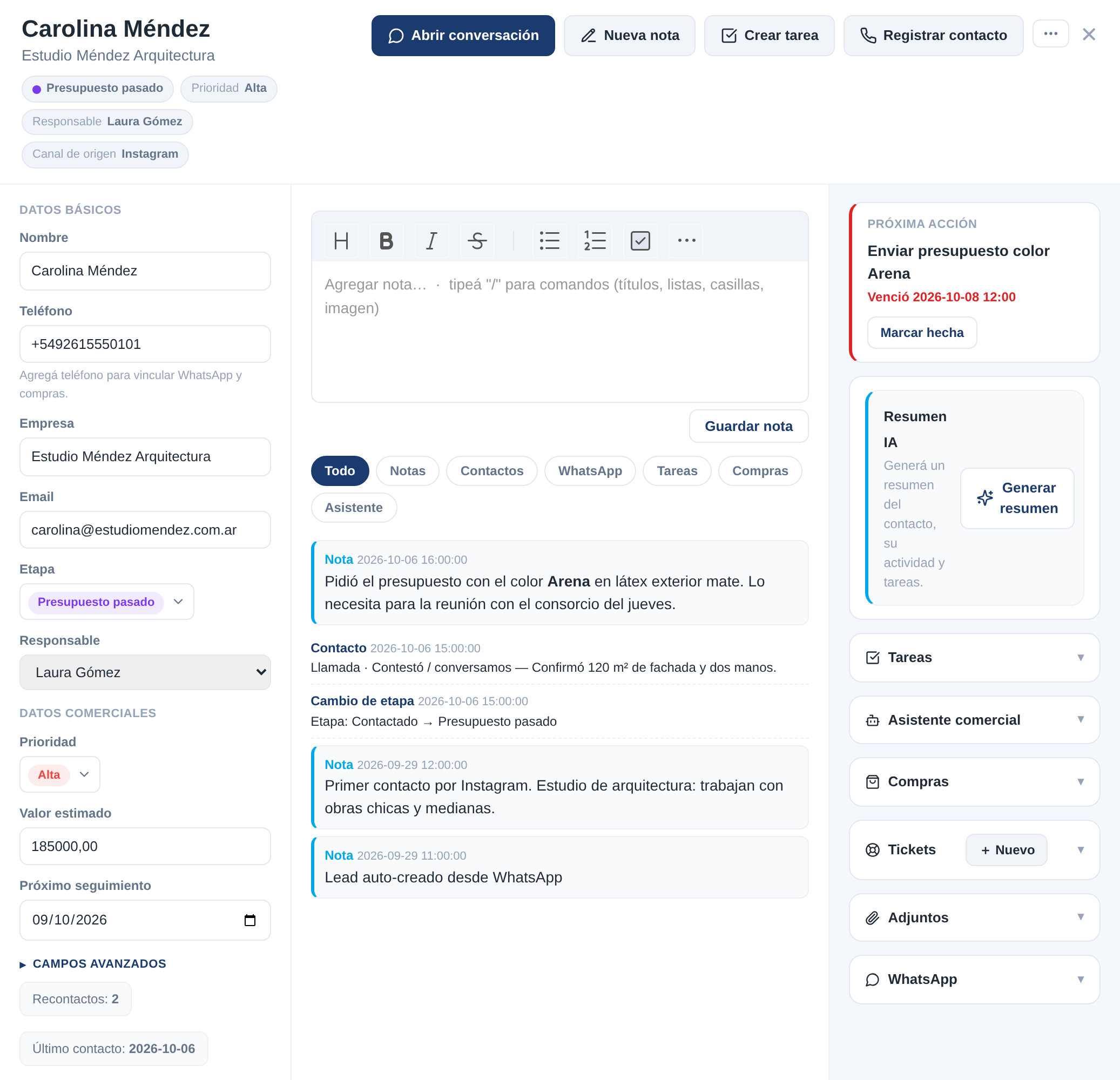
La ficha del contacto: sus datos, las notas y el historial, y la próxima acción.
Arriba ves el nombre, la empresa, la etapa, la prioridad y el responsable, y los botones Abrir conversación, Nueva nota, Crear tarea y Registrar contacto.
La ficha tiene tres columnas:
- Datos, a la izquierda.
- Notas e historial, al centro.
- Próxima acción y tarjetas, a la derecha.
En el celular ocupa toda la pantalla y las columnas quedan una debajo de otra.
Los datos#
Se agrupan en Datos básicos (nombre, teléfono, empresa, email, etapa, responsable), Datos comerciales (prioridad, Valor estimado y próximo seguimiento) y Campos avanzados, que se despliegan y tienen tus campos propios.
Un campo que completó la inteligencia artificial lleva la marca IA al lado del nombre: tocala para ver la frase de la que salió el dato. Cuando hay una marca así, Campos avanzados se abre sola. Ver Que la IA complete la ficha.
Los cambios se guardan solos apenas terminás de escribir. Arriba ves Guardando… y después Guardado ✓. Si falta un dato obligatorio, te avisa cuál.
Cargá el teléfono con el código de área. Es lo que vincula al contacto con su WhatsApp y con sus compras en devy.
El Score y el Último contacto no se editan a mano desde la ficha; los verás marcados (calculado) y (referencia histórica), en Campos avanzados:
- Score: un puntaje de 0 a 100, recalculado una vez por día, sólo para los contactos cuyo teléfono coincide con un cliente de devy con ventas: según hace cuánto, cada cuánto y cuánto te compra en los últimos 18 meses. Si el contacto no es cliente de devy, queda vacío, salvo que lo hayas cargado por planilla (columna Puntaje) o por la API.
- Último contacto: no lo calcula devyCRM, es una anotación. Lo mueven Registrar contacto, Marcar revisados, el envío de una campaña, una importación o el alta automática desde WhatsApp. Los mensajes del chat de WhatsApp no lo actualizan.
Notas e historial#
Escribí una nota en el editor del centro y tocá Guardar nota. Podés darle formato (negrita, listas, casillas para tildar) y pegar imágenes. Escribiendo / se abre un menú con las opciones de formato.
Debajo está el historial de todo lo que pasó con ese contacto: notas, cambios de etapa, contactos registrados, mensajes de WhatsApp y lo que hizo el asistente. Con los botones de arriba filtrás por tipo.
Cada persona puede editar o borrar sus propias notas.
Próxima acción y tareas#
- Próxima acción muestra la primera tarea pendiente, con su vencimiento, y el botón Marcar hecha.
- Tareas tiene todas las tareas del contacto. Para crear una, poné un título, la fecha y hora y a quién se la asignás, y tocá + Crear tarea.
Las tareas pendientes también aparecen en Mi día. Ver Seguimientos y tareas.
Resumen IA#
Tocá ✨ Generar resumen para que la inteligencia artificial te cuente en pocas líneas quién es este contacto y en qué quedaron, a partir de sus datos, su historial y los últimos mensajes de WhatsApp. Es ideal para retomar un contacto que atendió otra persona. No consume créditos.
Las demás tarjetas#
- Compras: si el contacto es cliente en devy, su última compra, cuántas compras hizo, cada cuánto compra, cuándo debería volver a comprar, cuánto lleva sin comprar, el total facturado, su segmento y su Score sobre 100. Se busca por el teléfono.
- Tickets: sus reclamos y pedidos, con + Nuevo para abrir uno. Ver Tickets.
- Adjuntos: archivos del contacto (PDF, imágenes, Word, Excel), hasta 15 MB cada uno.
- WhatsApp: quién lo está atendiendo, las etiquetas del chat, Abrir chat en Conversaciones, Enviar plantilla y las notas internas del chat.
Pasar un contacto a cliente de devy#
Cuando un contacto te compra, podés darlo de alta como cliente en devy sin volver a cargar sus datos:
Llevalo a la etapa de cliente#
Pasá el contacto a la etapa marcada Ya es cliente en Ajustes de Contactos.
Convertilo#
Arriba en la ficha aparece el botón Convertir en cliente. Tocalo e ingresá el CUIT si lo tenés: si ya existe un cliente con ese CUIT en devy, se vincula a ése en vez de duplicarlo.
Completá sus datos fiscales#
El contacto queda marcado Cliente del sistema. Antes de facturarle, completá sus datos fiscales en devy.
Mover la tarjeta a la etapa de cliente no crea el cliente solo: siempre lo confirmás con el botón.
El menú ⋯#
- Adjuntar archivo
- Crear ticket
- Ver compras
- Pasar a otro embudo, si tenés más de uno.
- Archivar contacto o Desarchivar contacto
- Eliminar definitivamente: no se puede deshacer.
Consideraciones importantes#
- Desde la ficha no se chatea: Abrir conversación te lleva al chat en Conversaciones.
- El motivo de pérdida que cargás al pasar un contacto a perdido se ve en Informes.