Circulares
Creá circulares internas, notificá a los destinatarios y seguí su lectura o firma desde un mismo lugar.
Este módulo sirve para distribuir comunicados internos, reglamentos, políticas u otros documentos que deban quedar registrados dentro del sistema. El sistema permite seguir el estado de cada destinatario y mantener un historial de circulares activas o archivadas.
Se entra por devyHR › Documentos › Circulares (ver devyHR: cómo se recorre). Crean, notifican y hacen seguimiento quienes tengan el permiso Circulares, que se puede delegar a un rango personalizado (ver Rangos): ya no hace falta ser Administrativo.
Es parte de devyHR, módulo Documentos. Si tu empresa no lo tiene activado, vas a ver un candado en su lugar: al tocarlo se abre la explicación de qué incluye. Ver Qué viene con devy y qué es parte de devyHR.
«Sólo confirmación de lectura» hoy no cambia nada del lado del colaborador. Aunque elijas «No, solo confirmación de lectura» al crearla, el destinatario igual ve Firmar / Rechazar, y la firma dibujada es obligatoria para resolverla. Mientras esto no se corrija, no prometas «con leerla alcanza» al armar una circular.
Antes de empezar#
- Definí qué documento o comunicación querés enviar.
- Verificá que los colaboradores destinatarios ya estén cargados.
- Si la circular requiere archivo adjunto, tenelo preparado antes de crearla: hasta 20 MB, en PDF, DOC, DOCX, JPG o PNG.
Crear una nueva circular#
- Tocá
Crear Nueva Circular(es una pestaña, no un botón aparte). - Completá
Título,Descripcióny, si corresponde, el archivo adjunto. - Elegí el
Tipo:Reglamento,Política,ComunicadouOtro(obligatorio). - Definí la
Prioridady, si corresponde, unaFecha Límite. - Elegí los destinatarios: podés acotar por
Sucursal, filtrar por espacio y usar el buscador para encontrar a alguien puntual. - Definí si la circular requiere firma.
- Confirmá con
Crear y notificar: cada destinatario recibe además un email.
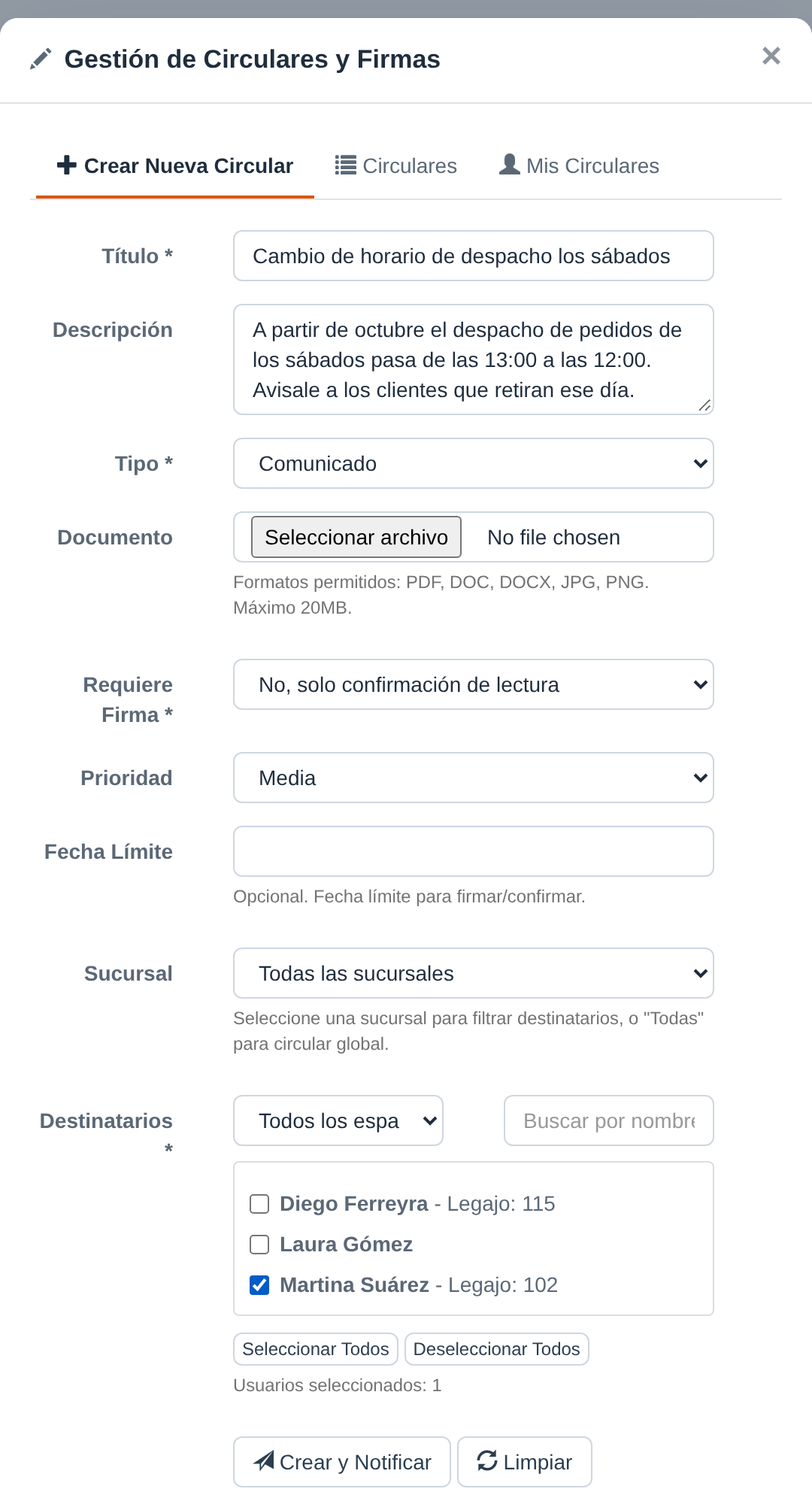
Formulario de alta de una nueva circular con selección de destinatarios.
Administrar circulares#
- En la pestaña
Circularespodés revisar las circulares creadas por administración. - Desde ahí es posible consultar las activas, revisar las archivadas y aplicar filtros para encontrar rápidamente una circular determinada.
- También podés archivar o desarchivar circulares según el estado del proceso.
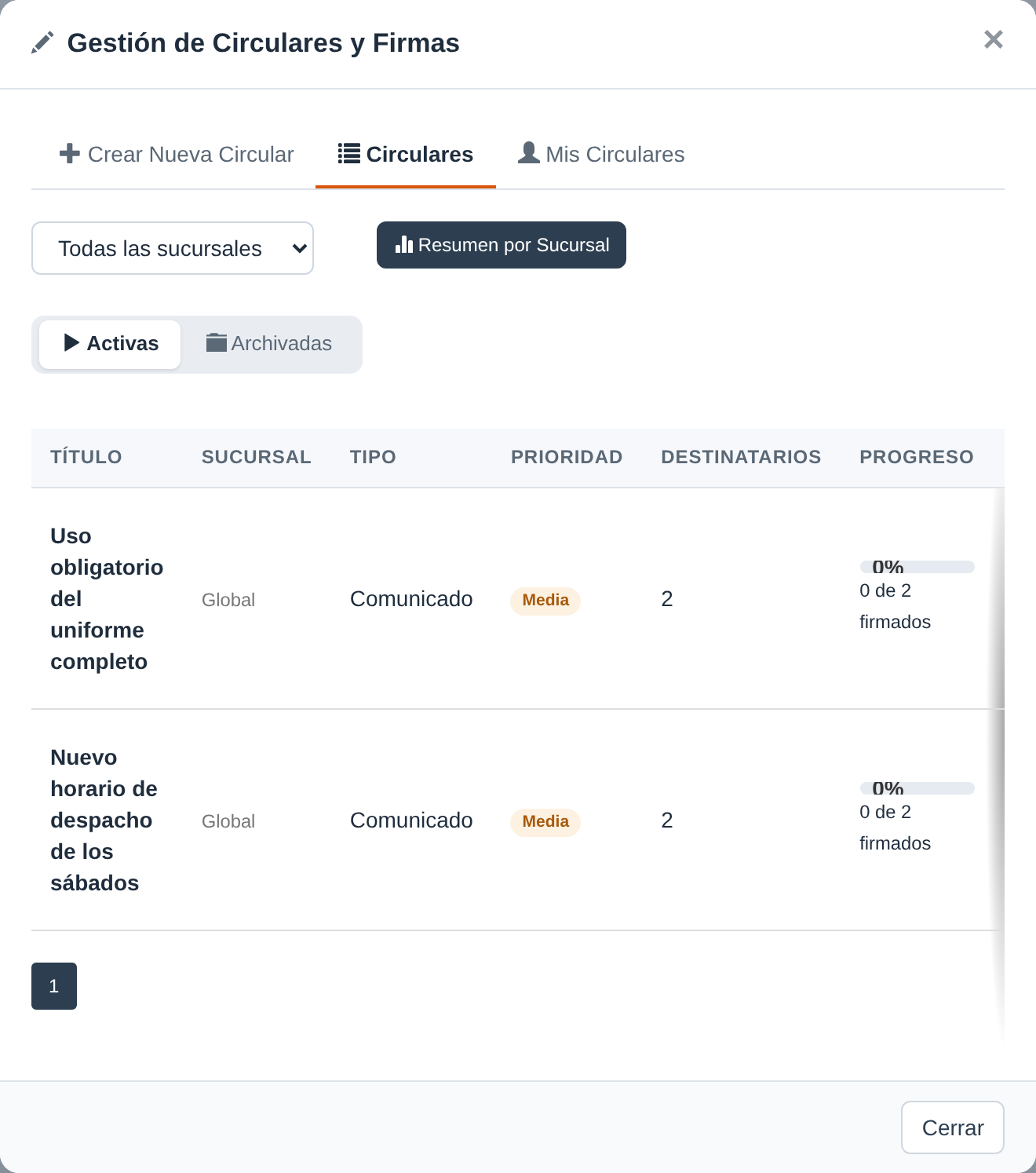
Listado administrativo de circulares activas y archivadas.
Acciones frecuentes#
- Ver detalles: el estado de cada persona, su firma, su comentario y
Reenviar Notificacióna quien todavía no respondió. - Editar: corregir los datos de la circular o sumarle más destinatarios. Si alguien ya la firmó o la rechazó, el título, el texto y el tipo no se pueden cambiar (sí la prioridad y la fecha límite): las firmas tienen que quedar atadas a lo que se leyó. Para comunicar algo distinto, creá una circular nueva.
- Recordatorio: notifica de nuevo a los destinatarios pendientes.
- Resumen por Sucursal: cuántos respondieron en cada sucursal.
- Eliminar: sólo desde
Archivadas, y sólo si nadie la respondió. Una circular con firmas queda archivada: esas firmas son la constancia de que se leyó.
Mis circulares#
- Cada colaborador puede consultar sus circulares asignadas desde
Mis circulares. - En esa vista se distinguen las pendientes de firma o lectura y las ya resueltas.
- Desde ahí también se accede al documento para revisarlo antes de firmar.
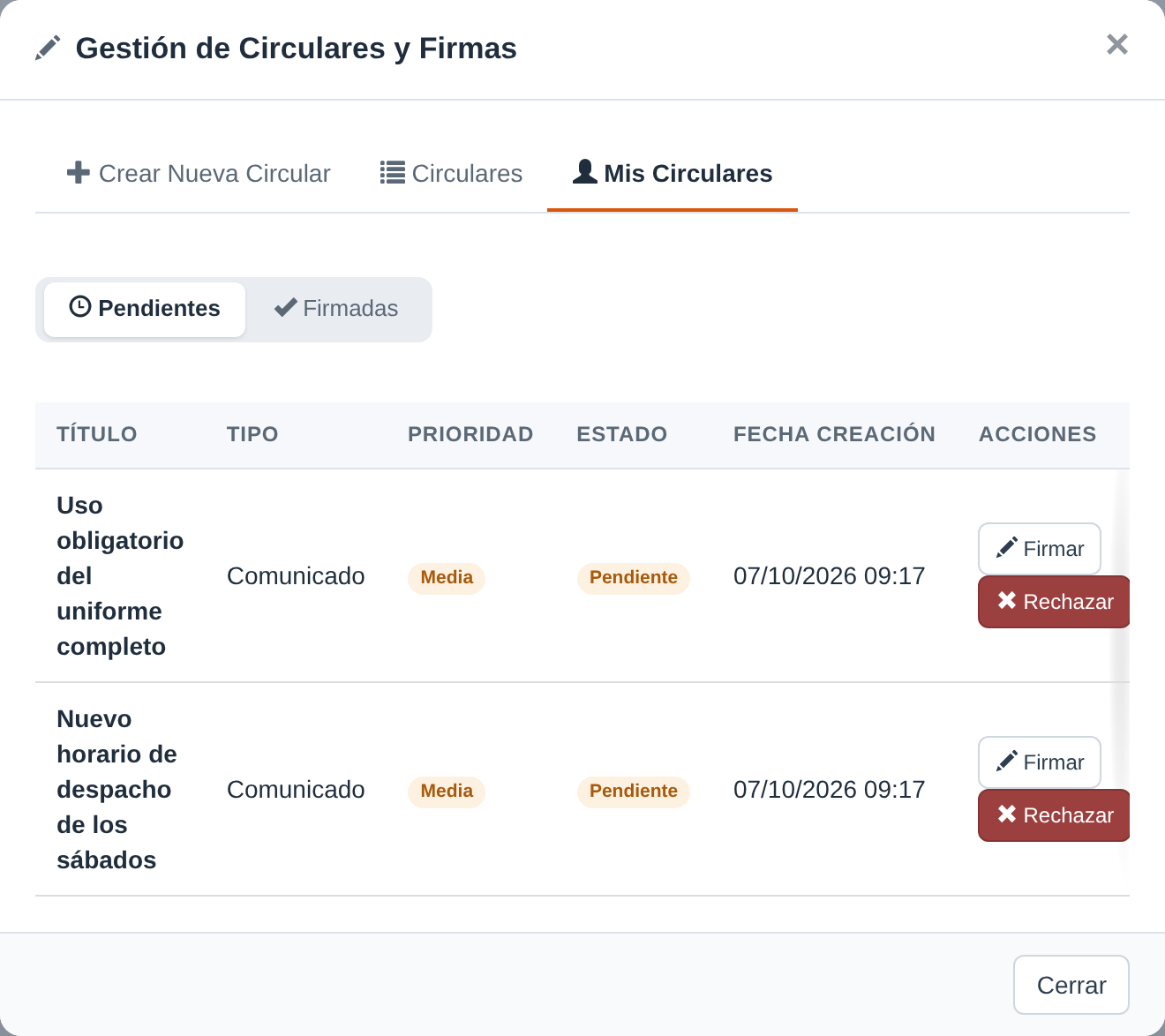
Vista personal de circulares pendientes y firmadas.
Cómo firma el colaborador:
Firmar: dibuja su firma y, si quiere, deja un comentario; confirma conConfirmar Firma.Rechazar: tiene que escribir un motivo, obligatorio.
Firma y seguimiento#
- Cuando una circular requiere firma, el sistema registra quién la firmó, cuándo, desde qué dispositivo y qué texto exacto firmó.
- Si el proceso todavía está pendiente, administración puede revisar rápidamente el avance general.
- Esto ayuda a detectar que colaboradores ya respondieron y cuáles todavía no completaron la acción.
Consideraciones importantes#
- Los administradores crean, notifican y hacen seguimiento; los colaboradores ven únicamente las circulares que les fueron asignadas.
- Las circulares archivadas siguen funcionando como historial y consulta posterior.
- Si una circular tiene archivo adjunto, conviene verificar antes que el documento sea el definitivo.