Cobrar y pagar
Informes de la categoría Cobrar y pagar: qué te deben tus clientes (Cuentas por Cobrar), qué le debés a cada proveedor y cuándo vence (Cuentas por Pagar), qué facturas de compra pagaste en un período (Facturas Pagadas), los saldos a favor y las gift cards sin usar.
Qué permite hacer#
La categoría Cobrar y pagar junta los informes de la plata que tenés que cobrar y la que tenés que pagar: la deuda de tus clientes, la que tenés con tus proveedores, lo que ya pagaste y los saldos que quedaron a favor de uno u otro lado.
| Informe | Qué contesta | Cómo sale |
|---|---|---|
Cuentas por Cobrar |
¿Quién me debe, cuánto y desde cuándo? | Excel |
Cuentas por Pagar |
¿A quién le debo, cuánto y cuándo vence? | Excel |
Cobros y Cuentas Corrientes |
¿Qué facturas ya cobré y cuáles siguen abiertas? | Abre la pantalla de cobros de Ventas |
Saldos a Favor de Clientes |
¿A qué clientes les tengo plata a favor sin usar? | Excel |
Saldos a Favor con Proveedores |
¿Qué proveedores me deben saldo a favor? | Excel |
Facturas Pagadas |
¿Qué le pagué a cada proveedor en el período? | Excel |
Gift Cards |
¿Cuánta plata tengo comprometida en gift cards sin usar? | Excel |
Antes de empezar#
- Todos estos informes necesitan que tu rango tenga el permiso de informes de Rentabilidad (ver Permisos y rangos).
- Varios de ellos no piden período: muestran la deuda o el saldo al día de hoy, sin importar cuándo se generó. Cada sección lo aclara.
Cómo generar un informe de esta categoría#
Abrir la categoría
Entrá a
Informesy tocá Cobrar y pagar.Tocar
Generaren el informeSe abre su ventana, con lo que vas a ver y los filtros que acepta.
Completar los filtros y descargar
Completá lo obligatorio (marcado con
*), agregá los filtros opcionales que quieras y tocáDescargar Excel.
Los informes, uno por uno#
Cuentas por Cobrar#
Cuentas por Cobrar te arma un Excel con una fila por cada venta o nota de débito que todavía tiene saldo sin cobrar: la fecha, el cliente con su CUIT, de qué espacio es, el comprobante y su número, el neto, el IVA, el total, lo que ya cobraste, el saldo pendiente y el vendedor. La columna Estado dice Pendiente si no cobraste nada o Parcial si cobraste una parte.
La planilla tiene tres hojas: Vista General con todo, y la misma información separada en Informales (ventas sin comprobante fiscal) y Fiscales (facturas y notas de débito).
Este informe no pide período: siempre muestra todo lo que te deben al día de hoy, sin importar la fecha de la venta. Lo que más cuesta cobrar es justamente lo más viejo, así que conviene ordenarlo por Fecha y empezar por arriba. Si querés ver solo las ventas de un mes, filtralo en el Excel por la columna Fecha.
Podés recortarlo por espacio, por cliente o por razón social. Si el cliente que elegiste no te debe nada, cada hoja te lo dice con un aviso en lugar de mostrarte una tabla vacía.
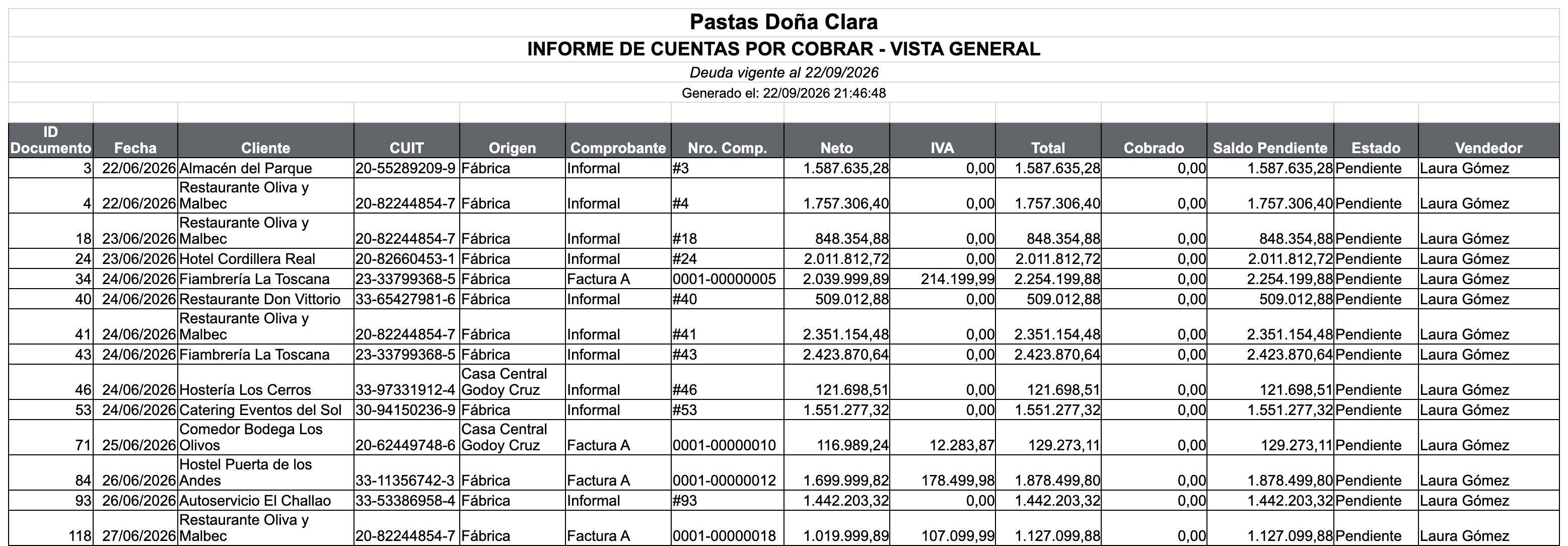
La hoja Vista General de Cuentas por Cobrar: debajo del título, la deuda vigente al día de hoy, y una fila por venta con lo cobrado y el saldo pendiente, de la más vieja a la más nueva. Para ver un solo mes, filtrá la columna Fecha en Excel.
Cuentas por Pagar#
Cuentas por Pagar es el espejo de Cuentas por Cobrar del lado de las compras: un Excel con una fila por cada factura de compra que todavía tiene saldo, ordenado por vencimiento. Arriba quedan las que vencen primero, que es el orden en que hay que pagar.
Cada fila trae la fecha y el número del comprobante, el proveedor con su CUIT y su categoría, de qué espacio es la compra, el plazo, el vencimiento, cuántos días lleva vencida, el importe, lo que ya pagaste y el saldo. La columna Estado dice Vencida, Por vencer, Vigente o Sin vencimiento, y las vencidas se ven en rojo. Al pie tenés los totales y un resumen de cuánto está vencido y cuánto por vencer.
La planilla tiene tres hojas, igual que la de cobranzas: Vista General con todo, y la misma información separada en Informales y Fiscales.
Algunas cosas que conviene saber para leerla:
- El saldo es el mismo que ves en la ventana
PagosdeFacturas. Descuenta las retenciones que le hiciste al proveedor y las notas de crédito, suma las notas de débito, y resta lo que ya le pagaste, aunque haya sido en varias veces. - Entran todas las compras: las que tienen remito o entrega, las que cargaste directo y los saldos iniciales que trajiste al empezar a usar el sistema.
- La columna
Condiciónsale del plazo que cargaste en la factura: diceCta. Cte. 30 díassi le pusiste vencimiento a 30 días, oSin plazosi no le cargaste vencimiento. - La columna
Categoríaes la que tiene cargada el proveedor en su ficha (por ejemplo,MercaderíasoServicios). Si no la cargaste, diceSin categoría.
Este informe no pide período: siempre muestra todo lo que debés al día de hoy, sin importar la fecha de la factura. Lo que más importa pagar es justamente lo más viejo. Si querés ver solo las facturas de un mes, filtralo en el Excel por la columna Fecha.
Podés recortarlo por espacio, por proveedor o por razón social.
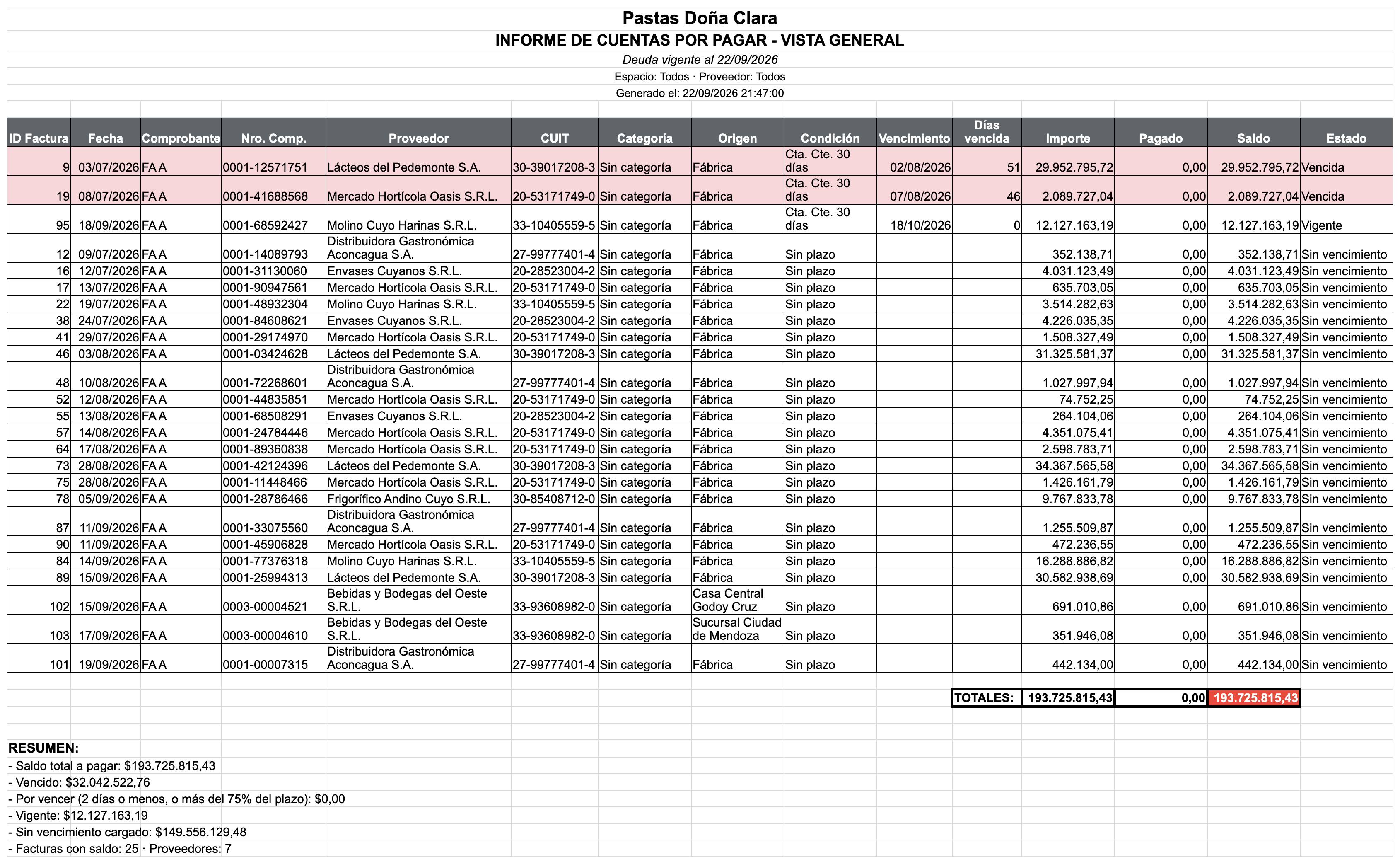
La hoja Vista General de Cuentas por Pagar: arriba, en rojo, las facturas vencidas con sus días de atraso, y al pie los totales y el resumen de lo vencido, lo vigente y lo que no tiene vencimiento cargado.
Cobros y Cuentas Corrientes#
No genera un archivo: te lleva a la pantalla de cobros de Ventas, donde ves las facturas y notas de débito cobradas, parciales y pendientes, con filtros por estado de cobro, origen, cliente y período. Es la herramienta para la cobranza del día a día; para la foto de todo lo que te deben, usá Cuentas por Cobrar. Se explica en Pagos y cobranzas.
Saldos a Favor de Clientes y Saldos a Favor con Proveedores#
Traen todas las cuentas que tienen saldo a favor: la plata que un cliente te pagó de más y todavía no usó (es plata del cliente que tenés vos), o la que le pagaste de más a un proveedor y todavía no aplicaste. No piden filtros.
El Excel tiene dos hojas: Saldos, con el saldo disponible de cada cliente o proveedor y una fila de total, y Movimientos, con cada movimiento que formó ese saldo.
Como los informes de deuda, muestran el saldo al día de hoy, sin importar cuándo se movió por última vez.
Facturas Pagadas#
Sirve para ver lo que le pagaste a tus proveedores en un período y cómo quedó cada factura.
Filtros
Período(obligatorio): el rango de fechas del informe.Aplicar el período a: a qué fecha se le aplica ese rango.Fecha de factura o de pago(la opción de siempre): entran las facturas de compra con fecha dentro del período y las que recibieron algún pago dentro del período, aunque sean de antes.Fecha de factura: solo las facturas con fecha dentro del período, estén pagadas o no. Sirve para ver lo que compraste en el mes. En este caso la columna de pagos muestra todo lo que llevás pagado de cada factura, no solo lo del período.Fecha de pago: solo las facturas que recibieron algún pago dentro del período. Sirve para ver lo que salió de caja en el mes.
Sector: las facturas que tienen algún producto de ese sector en su remito o su entrega.ProveedoryEspacio/Local: recortan por proveedor y por dónde se recibió la compra (Fábricao un local).
Sale en Excel, con cinco hojas:
Reporte de Facturas: una fila por factura, conTipo(Creada en períodooPagada en período, esta última en celeste), la fecha y el monto de la factura, el origen, el proveedor, la fecha del último pago, el medio de pago, lo que se pagó dentro del período, las retenciones, elNeto a Pagary elSector. Las facturas sin ningún pago se ven en rojo y las pagadas en parte en amarillo. Al pie, los totales.Facturas: solo las facturas con fecha dentro del período (o todas las del informe, si elegisteFecha de pago), con el tipo de comprobante y el sector, y dos tablas que las suman por proveedor y por origen, con lo pagado y el saldo.Pagos: las facturas que recibieron pagos en el período, con su sector y los totales por medio de pago, por proveedor y por origen.Categorías: las mismas facturas agrupadas por la categoría del proveedor, con su estado (Pendiente,ParcialoPagada), lo pagado, el saldo y un resumen por categoría.Consistencia: compara los totales de las otras hojas entre sí. Si alguna fila sale en rojo, dos cortes que deberían sumar lo mismo no coinciden.
El Sector de una factura es el de los productos que compraste con ella. Si una factura trae productos de más de un sector, la columna los muestra todos separados por coma y el monto no se reparte entre ellos. Si no tiene productos cargados, dice Sin sector.
Neto a Pagar es el total de la factura menos las retenciones y las notas de crédito, más las notas de débito. El saldo de las tablas se calcula sobre las facturas del período: para saber todo lo que le debés a un proveedor, usá Cuentas por Pagar, que además incluye los saldos iniciales.
Gift Cards#
Te dice cuánta plata tenés comprometida en gift cards: lo que ya cobraste y todavía debés en mercadería. Los filtros son opcionales: Período, Estado (Activa, Usada, Vencida o Cancelada) y Cliente.
El Excel tiene dos hojas: Ventas y Uso, con cada gift card, su monto inicial, lo usado, el saldo, la emisión, el vencimiento, el cliente y el estado; y Pasivos Pendientes, solo con las que tienen saldo y los días que les faltan para vencer. El período recorta solo la hoja Ventas y Uso: Pasivos Pendientes trae todas las tarjetas con saldo, sin importar cuándo se emitieron. Ver Gift card.
Consideraciones importantes#
Cuentas por Cobrar,Cuentas por Pagary los saldos a favor son la foto de hoy: si los generás de nuevo mañana, pueden cambiar aunque no hayas tocado el período.Facturas Pagadasno es la deuda con tus proveedores: es lo que pasó con las facturas y los pagos de un período.- El filtro
Empresa / Razón socialaparece solo si tu empresa tiene más de una razón social. - Con más de una razón social, cada fila trae además la columna
Razón social, que dice de cuál de tus empresas es esa venta, factura, retención o percepción. Está enCuentas por Cobrar,Cuentas por Pagar,Ventas, ND y Cobrosy en los listados de retenciones, percepciones e importación de servicios. Con el filtro de esa columna en elExcelseparás las razones sociales sin sacar un informe por cada una.