Automatizaciones
Automatizaciones de devyCRM: cuando pasa algo (un mensaje, un visto sin respuesta, un cliente que deja de escribir, un cambio de etapa), devyCRM hace los pasos que definas, en orden y con esperas: mandar un mensaje, etiquetar, mover de etapa, asignar, agendar, avisar al equipo o a otro sistema. Recetas para empezar, cómo probar una regla con un contacto real y cómo leer su historial.
Las automatizaciones hacen solas las tareas que se repiten. Cada una se lee como una frase: cuando pasa esto, si se cumple aquello, hacé estos pasos. Por ejemplo:
- Cuando un cliente vio tu mensaje y no respondió en 24 horas, mandale la plantilla de seguimiento.
- Cuando te escriben fuera de horario, contestales que mañana a las 9 les respondés.
- Cuando un cliente manda una foto o un PDF, ponele la etiqueta Pago.
- Cuando un contacto lleva 7 días quieto en la misma etapa, agendale un seguimiento a su responsable.
La pestaña Automatizaciones tiene dos secciones, las dos de cosas que pasan solas: Reglas (esta página) y Asistente comercial (ver Asistente comercial y Objetivos y plantillas del asistente). Conectar un asistente de IA y las API Keys están en Cuenta.
Antes de empezar#
- Las automatizaciones nuevas nacen apagadas y en modo Ensayo: no hacen nada hasta que las encendés, y en Ensayo sólo anotan lo que harían.
- De los pasos que envían mensajes, sólo Responder con un texto consume créditos de devyCRM. Enviar plantilla de WhatsApp lo cobra WhatsApp directo a vos. Ver Créditos.
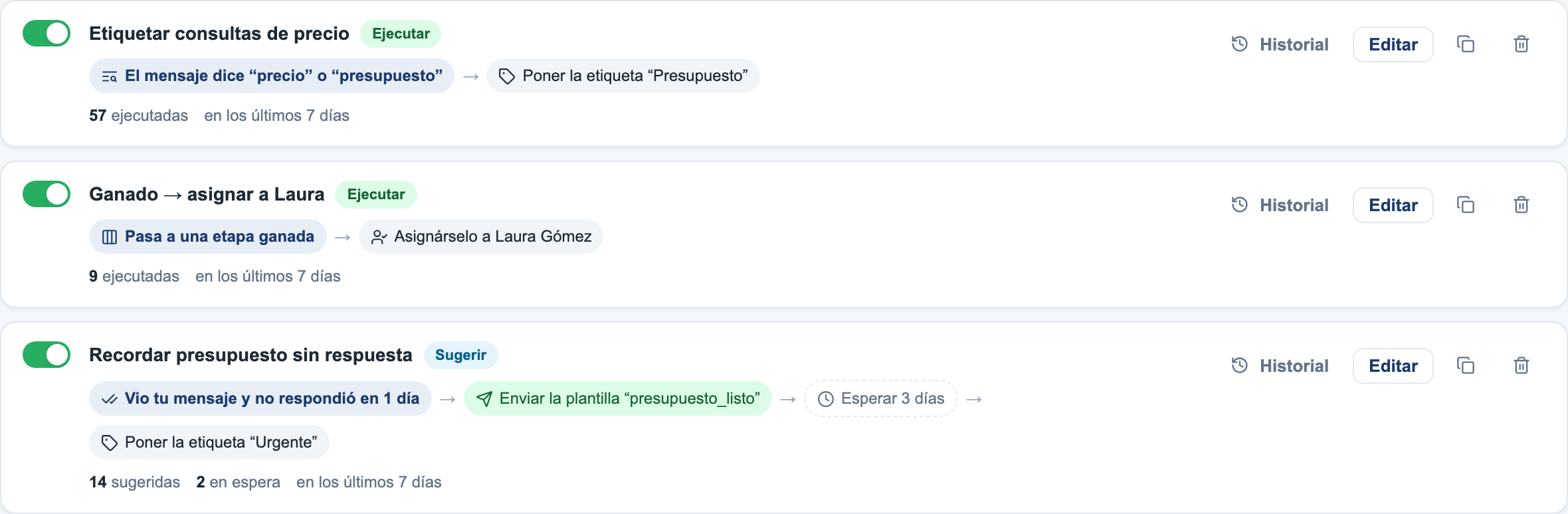
Cada automatización se lee como sus pasos, con lo que hizo en los últimos 7 días.
Crear una automatización#
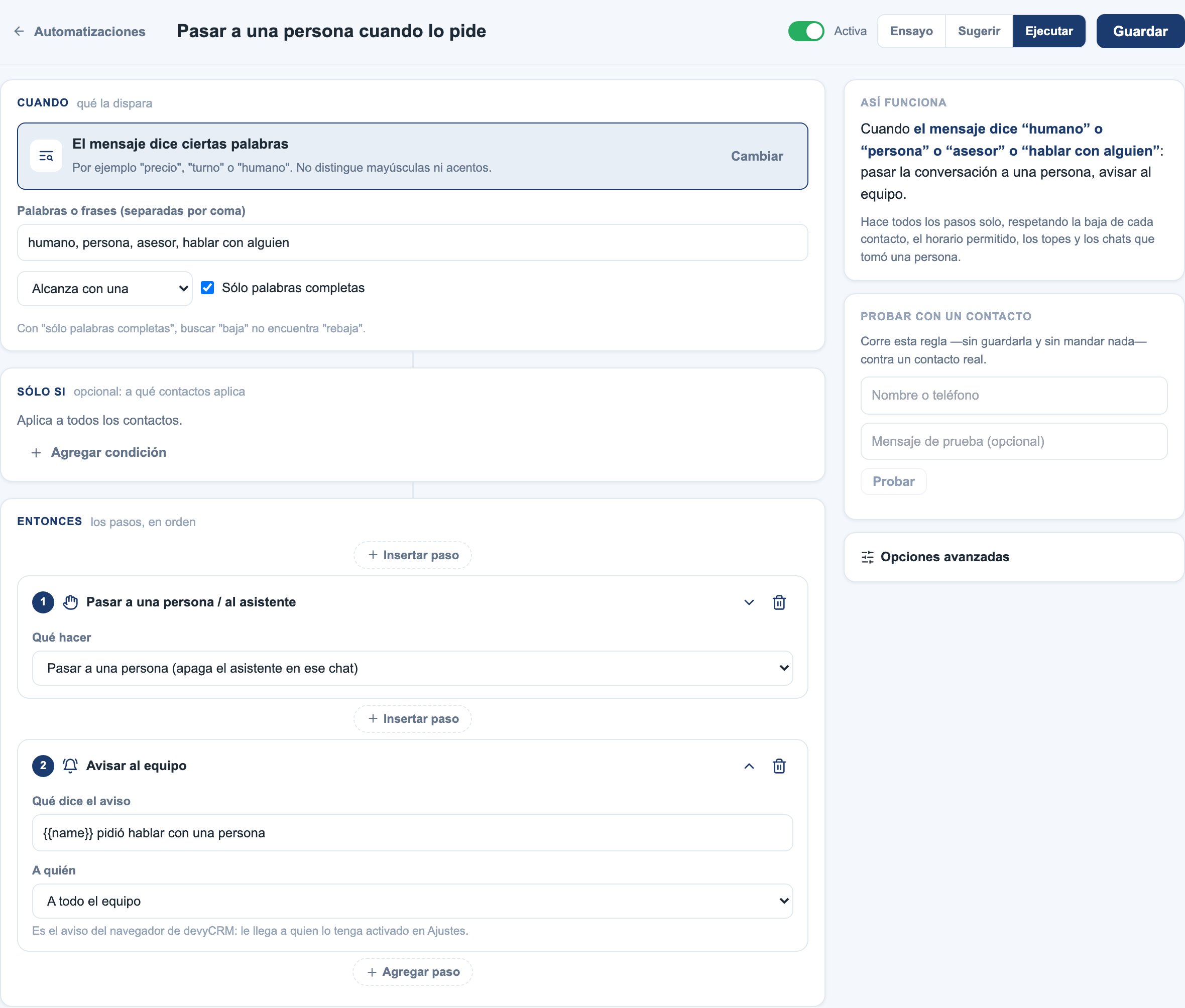
El editor: qué la dispara, a qué contactos aplica y los pasos, con la frase en vivo al costado.
Elegí una receta o empezá desde cero#
Tocá Nueva automatización. Aparecen recetas armadas —insistir cuando ven tu mensaje y no responden, responder fuera de horario, etiquetar comprobantes, pasar a una persona cuando lo pide, repartir los contactos nuevos, y más—. Elegí la que se parezca a lo que querés y después la ajustás. Si ninguna sirve, Empezar desde cero.
Cuando: qué la dispara#
Tocá Cambiar para ver todos los disparadores, agrupados:
Mensajes del cliente
- Escribe un contacto nuevo: el primer mensaje de alguien que no estaba en tus contactos.
- El cliente escribe: cualquier mensaje. Combinalo con condiciones.
- El mensaje dice ciertas palabras: por ejemplo precio, turno o humano. No distingue mayúsculas ni tildes. Con Sólo palabras completas, buscar baja no encuentra rebaja.
- El cliente manda un archivo: una foto, un PDF, un audio, un video o una ubicación.
- Escribe fuera de tu horario: definís los días y el horario de atención.
- Nadie le contestó al cliente: escribió y pasó un tiempo (minutos, horas o días) sin respuesta.
- El cliente dejó de escribir: hace un tiempo que no te escribe. Para reactivar clientes.
Tus mensajes
- Vio tu mensaje y no respondió: leyó lo último que le mandaste —la doble tilde azul— y pasado el tiempo que elijas no contestó.
- No vio tu mensaje: pasó el tiempo y no leyó lo último que le mandaste.
- Un mensaje no se pudo entregar: WhatsApp avisó que no llegó (número sin WhatsApp, bloqueado o mal cargado).
Contactos y embudo
- Cambia de etapa: a una etapa puntual o a cualquier etapa ganada, perdida o abierta.
- Se gana o se pierde: cuando marcás el resultado de la oportunidad, sin importar en qué etapa esté la tarjeta. Es el que conviene para "cuando gano un cliente…". Aparece sólo si tu devyCRM tiene el campo Estado configurado.
- Se quedó quieto en una etapa: lleva varios días en la misma etapa abierta.
- Se le pone una etiqueta y Se le asigna un responsable.
- Venció la fecha de recontacto y Venció un seguimiento.
Conversaciones
- La conversación cambia de estado: se marca como resuelta, en seguimiento o se reabre.
Sólo si: a qué contactos aplica (opcional)#
Sumá condiciones sobre el contacto: su etapa, embudo, estado (abierto, ganado, perdido), responsable, etiquetas, origen, puntaje, días desde el último contacto, horas desde su último mensaje, si lo atiende el asistente automático, si es horario permitido para escribir, o el texto del mensaje. Elegí si se tienen que cumplir todas o alguna.
Sin condiciones, aplica a todos los contactos.
Entonces: los pasos, en orden#
Tocá Agregar paso las veces que necesites (hasta 20). Podés subirlos, bajarlos o insertar uno en el medio.
Mensajes al cliente
- Enviar plantilla de WhatsApp: una plantilla aprobada; ves su texto y completás sus variables con datos del contacto (
{{name}},{{first_name}},{{company}}…). - Responder con un texto: sólo sale si el cliente te escribió en las últimas 24 horas (regla de WhatsApp).
Organizar
- Poner etiqueta / Sacar etiqueta.
- Mover de etapa: nunca a una etapa ganada; una venta la cierra siempre una persona.
- Pasar a otro embudo.
- Asignar responsable: a una persona fija o repartiendo entre varias, de a una por vez.
- Pasar a una persona / al asistente: apaga el asistente automático en esa conversación para que la atienda alguien, o se la devuelve. En la bandeja el chat aparece como Pide humano, arriba de todo, hasta que alguien lo tome o le responda. Si ya lo estaba atendiendo una persona, sigue a su cargo.
Equipo
- Agendar seguimiento: una tarea con fecha, para el responsable del contacto o para quien elijas.
- Avisar al equipo: el aviso del navegador de devyCRM, a todos o sólo al responsable. Tocarlo abre la conversación.
Tiempo y control
- Esperar: minutos, horas o días (hasta 90) antes del próximo paso.
- Seguir sólo si…: vuelve a mirar el contacto en ese momento y corta la secuencia si no se cumple. Por ejemplo, después de esperar 3 días: seguir sólo si no tiene la etiqueta Venta.
Integraciones
- Avisar a otro sistema (webhook). Ver más abajo.
- Enviar plantilla de WhatsApp: una plantilla aprobada; ves su texto y completás sus variables con datos del contacto (
Elegí el modo y guardá#
Arriba de todo:
- Ensayo: no hace nada; anota en el historial qué habría hecho. Ideal para los primeros días.
- Sugerir: los mensajes al cliente quedan como seguimiento (Sugerencia automática: …) para que una persona los revise y los mande. El resto de los pasos sólo se anota.
- Ejecutar: hace todos los pasos solo.
Encendela con el interruptor y tocá Guardar. Mientras la armás, el panel Así funciona la muestra escrita como frase.
Probar con un contacto#
En el costado del editor, Probar con un contacto corre la automatización que estás armando —sin guardarla y sin mandar nada— contra un contacto real. Te muestra:
- si el disparador se cumpliría hoy (por ejemplo, cuándo vio tu último mensaje), o, en las de palabras clave, si un mensaje de prueba la dispara;
- cada condición, con el valor que tiene ese contacto;
- qué haría cada paso, con el texto ya completado, y si algo frenaría un envío: que pidió la baja, que una persona tomó el chat, que no escribió en las últimas 24 horas o que es fuera del horario permitido.
Esperas y secuencias#
Con Esperar armás secuencias: plantilla → esperar 3 días → seguir sólo si no respondió → segunda plantilla → etiqueta Frío.
- Si el contacto escribe mientras espera, la secuencia se cancela: no se le insiste a quien ya contestó. Se puede cambiar en Opciones avanzadas.
- Si apagás la automatización, lo que estaba esperando no sale.
- Si la editás, las secuencias que ya arrancaron siguen con los pasos que tenían; los cambios valen para las próximas.
- En el Historial ves cuántas esperan y para cuándo, y podés cancelarlas.
Cuando varias automatizaciones reaccionan a lo mismo#
Un mismo hecho puede disparar más de una. En Opciones avanzadas de cada una:
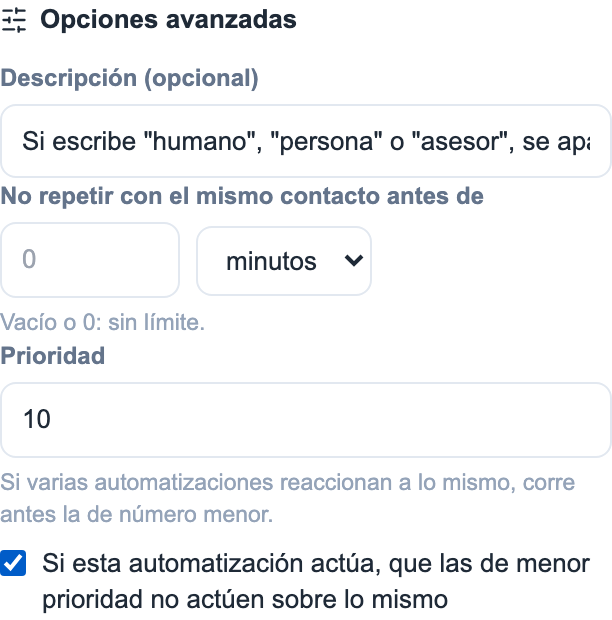
Una automatización con prioridad 10 que, si actúa, no deja actuar a las que vienen después.
- Prioridad (menor = antes): todas nacen con 100; con el mismo número, va primero la que se creó antes.
- Si esta automatización actúa, que las de menor prioridad no actúen sobre lo mismo: para que un caso tenga una sola respuesta. Sólo detiene a las demás si actuó de verdad (quedó ejecutada, sugerida o en espera).
Protecciones de los mensajes automáticos#
- Nunca le escriben a quien pidió la baja.
- Si alguien del equipo tomó la conversación, no le mandan mensajes (se puede desactivar en Opciones avanzadas).
- No repetir con el mismo contacto antes de… y Tope diario de mensajes: los configurás vos en cada automatización. Además hay un tope diario para toda la empresa.
- Las plantillas, los mensajes de los disparadores de tiempo y todo lo que sale después de un Esperar se mandan sólo en el horario permitido: salvo que tu empresa tenga otro acordado, de lunes a sábado, de 9 a 20. Fuera de ese horario esperan al próximo horario en vez de perderse (se puede cambiar para que se omitan).
- Los disparadores de silencio (vio y no respondió, no vio, dejó de escribir) actúan una vez por cada vez que el cliente queda callado: la plantilla que manda la propia automatización no la vuelve a disparar. Para insistir más de una vez, sumá pasos con Esperar.
- Un mensaje no se pudo entregar no puede volver a escribirle al mismo número: fallaría igual.
La lista y el historial#
Cada automatización aparece escrita como sus pasos —Vio tu mensaje y no respondió en 24 horas → Enviar la plantilla "seguimiento"—, con lo que hizo en los últimos 7 días (ejecutadas, sugeridas, omitidas, con error, en espera). Si algo que usa dejó de existir —una etiqueta, una etapa, una plantilla que ya no está aprobada, alguien que ya no está en la empresa— la marca Para revisar y dice qué arreglar.
Buscá por nombre o filtrá por Activas, Apagadas, En ensayo o Para revisar. Duplicar crea una copia apagada para armar una parecida.
Historial muestra las últimas 100 veces que actuó, con el contacto y el resultado de cada paso; tocá una fila para ver el detalle. Los motivos más comunes de omitida: pidió no recibir más mensajes, una persona tomó el chat, el cliente no escribió en las últimas 24 h, no cumplió "Seguir sólo si…" y el contacto respondió.
Avisar a otro sistema (webhook)#
El paso Avisar a otro sistema le avisa a un sistema tuyo —una planilla, tu tienda, una herramienta de automatización— cada vez que la automatización llega a ese paso, con los datos del contacto (nombre, empresa, email, teléfono y etapa).
La dirección tiene que empezar con https:// y ser un sitio público. Tu sistema tiene que responder en menos de 5 segundos; si no responde, el aviso no se reintenta.
Datos técnicos para quien programa el sistema que recibe el aviso
- Se envía un
POSTcon cuerpo JSON:event,delivery,occurred_at,rule(id,name),lead(los datos del contacto) ycontext(en el disparador de palabras clave, incluye el texto del mensaje). - Encabezados:
X-Devy-Event,X-Devy-Profile,X-Devy-Rule,X-Devy-Delivery,X-Devy-TimestampyX-Devy-Signature. - Firma:
X-Devy-Signature: sha256=HMAC(X-Devy-Timestamp + "." + cuerpo, clave). La clave para verificarla aparece en el paso después de guardar. Se aceptan 5 minutos de diferencia de reloj. - Sólo puerto 443, sin redirecciones.
Consideraciones importantes#
- Escribe un contacto nuevo se dispara cuando la persona escribe por WhatsApp, no cuando la cargás a mano o por importación.
- Vio tu mensaje depende de que el cliente tenga activadas las confirmaciones de lectura de WhatsApp: si las apagó, nunca muestra el visto y cuenta como No vio tu mensaje.
- Los disparadores de tiempo se revisan cada pocos minutos: una espera de 30 minutos puede salir unos minutos después.
- Probá cada automatización nueva en Ensayo y con Probar con un contacto antes de pasarla a Ejecutar.