Propuestas de precio
Revisá y aprobá los precios de venta que el sistema propone cuando cambia el costo de un producto con factor de ganancia: qué muestra cada propuesta, cómo aprobarla, mantener el precio o pasarlo a manual, y qué significan las alertas.
Cuando cambia el costo de un producto que tiene Factor de Ganancia, el sistema calcula el precio de venta nuevo y te lo propone. Ningún precio cambia hasta que alguien lo aprueba: mientras tanto, el producto se sigue vendiendo al precio de siempre.
Qué permite hacer#
- Ver en un solo lugar todos los precios de venta que quedaron para revisar, sin importar quién cargó la compra ni cuándo.
- Comparar, producto por producto, cuánto cambió el costo, cuál es el precio de hoy y cuál sería el nuevo.
- Aprobar el precio propuesto, aprobar otro que prefieras, dejar el precio como está o pasar el producto a precio manual.
- Detectar los productos que se están vendiendo por debajo del costo.
- Consultar qué se resolvió en los últimos 30 días y quién lo hizo.
El costo se actualiza solo, porque es un dato: lo dice la factura de tu proveedor. Lo que queda esperando tu decisión es el precio de venta.
Antes de empezar#
- Las propuestas sólo existen para productos con
Factor de Ganancia, es decir, conMétodo de ValorizaciónSimpleoAvanzado. Un producto con precioManualnunca recibe una propuesta: su precio es el que escribiste. Ver Cómo sale el precio de venta. - Cualquier usuario con acceso a Productos puede ver las propuestas. Para aprobarlas hace falta el permiso para editar productos y cambiar precios, y para pasar un producto a manual, además, el permiso para cambiar el factor de ganancia. En principio los dos son de los administradores.
- Si no ves el botón de acceso, es porque no hay nada para revisar o porque tu usuario no puede cambiar precios.
Cómo ingresar#
- Entrá al módulo Productos.
- En la parte superior derecha hacé clic en
Propuestas de precio. El botón muestra cuántas hay pendientes y sólo aparece cuando hay alguna.

El botón Propuestas de precio, con la cantidad pendiente, junto a los demás accesos de Productos.
También llegás desde el aviso de la campana de notificaciones y desde la etiqueta Propuesta +x % que aparece al lado del nombre del producto en el listado.
Qué dispara una propuesta#
Todo lo que mueve el costo de un producto con factor:
- una compra cargada con otro precio;
- un cambio de costo en la ficha del producto;
- el cambio de costo de un insumo de su receta, en productos con método
Avanzado; - una importación de precios desde Excel;
- una edición masiva de costos;
- la edición de costos desde Listas de precios.
Cada producto tiene una sola propuesta pendiente. Si llegan cinco compras del mismo insumo antes de que la revises, no vas a ver cinco propuestas: vas a ver una, actualizada con el último costo.
Si la diferencia entre el precio de hoy y el calculado es de menos de medio centavo, no se propone nada. Y si el costo vuelve a su valor anterior, la propuesta se descarta sola.
Revisar las propuestas pendientes#
La pestaña Pendientes muestra primero las que tienen una alerta y después las más antiguas, que son las que más tiempo llevan con el margen desactualizado.
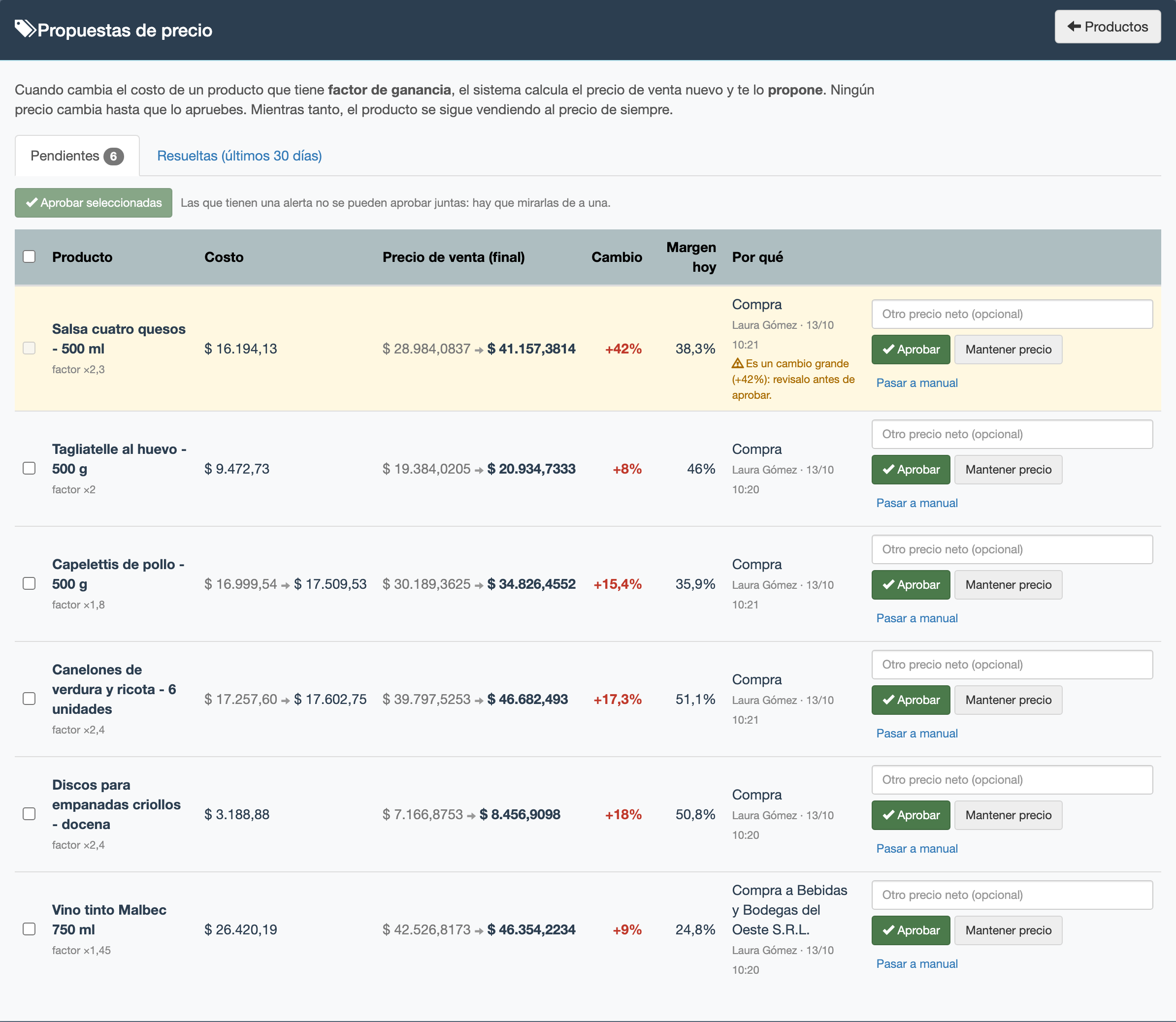
Las propuestas pendientes: arriba, resaltada, la que tiene una alerta por ser un cambio grande; en cada fila, el costo, el precio de hoy y el propuesto, el margen actual y las acciones.
| Columna | Qué muestra |
|---|---|
Producto |
El nombre y el factor con el que se calcula su precio. |
Costo |
El costo nuevo del producto. Si volvió a cambiar mientras la propuesta esperaba, muestra el que tenía cuando se abrió y el actual. |
Precio de venta (final) |
El precio de hoy y el propuesto, los dos con IVA incluido. |
Cambio |
Cuánto sube (en rojo) o baja (en verde) el precio, en porcentaje. |
Margen hoy |
El margen que te deja el precio de hoy con el costo actual. Si es negativo, aparece el aviso se está vendiendo bajo costo. |
Por qué |
De dónde vino el cambio de costo (una compra y su proveedor, un insumo de la receta, una importación), quién lo cargó y cuándo. |
Resolver una propuesta#
En cada fila tenés cuatro caminos:
| Acción | Qué pasa |
|---|---|
Aprobar |
El precio propuesto pasa a ser el precio de venta del producto. |
Aprobar con otro precio |
Escribí antes el importe en Otro precio neto (opcional) y hacé clic en Aprobar. Se guarda tu precio en lugar del propuesto. |
Mantener precio |
El precio queda como está. El producto conserva su factor, así que el próximo cambio de costo vuelve a proponer. |
Pasar a manual |
El producto deja de tener factor de ganancia: su precio queda fijo y ya no se va a proponer uno nuevo cuando cambie el costo. |
En Otro precio neto (opcional) se escribe el precio sin IVA, aunque la columna Precio de venta (final) lo muestre con IVA incluido.
Aprobar varias juntas#
- Tildá las propuestas que quieras, o usá la casilla del encabezado para seleccionar todas las que se pueden aprobar juntas.
- Hacé clic en
Aprobar seleccionadasy confirmá.
Las propuestas con alerta no se pueden tildar: hay que mirarlas de a una. Si alguna de las seleccionadas no se pudo aprobar, el sistema te dice cuál y por qué; las demás quedan aprobadas.
Las alertas#
Una fila resaltada en amarillo tiene una alerta, y el motivo aparece en la columna Por qué.
| Alerta | Qué significa | Cómo se resuelve |
|---|---|---|
Es un cambio grande |
El precio se movería más de un 30 %. | Al aprobar, el sistema te pide confirmar el cambio. |
Con este precio se vendería por debajo del costo |
El precio calculado no cubre el costo del producto. | Escribí otro precio que lo cubra, o revisá el costo o el factor en la ficha. |
El costo no es confiable |
Algún insumo está en una moneda que no tiene cotización cargada. | Cargá la cotización, o escribí el precio a mano para aprobarla. |
El sistema nunca guarda desde acá un precio que no cubra el costo. Si de verdad querés vender un producto por debajo del costo, pasalo a precio Manual y cargá el precio en su ficha.
Ver las propuestas resueltas#
La pestaña Resueltas (últimos 30 días) muestra cómo terminó cada propuesta, quién la resolvió y cuándo.
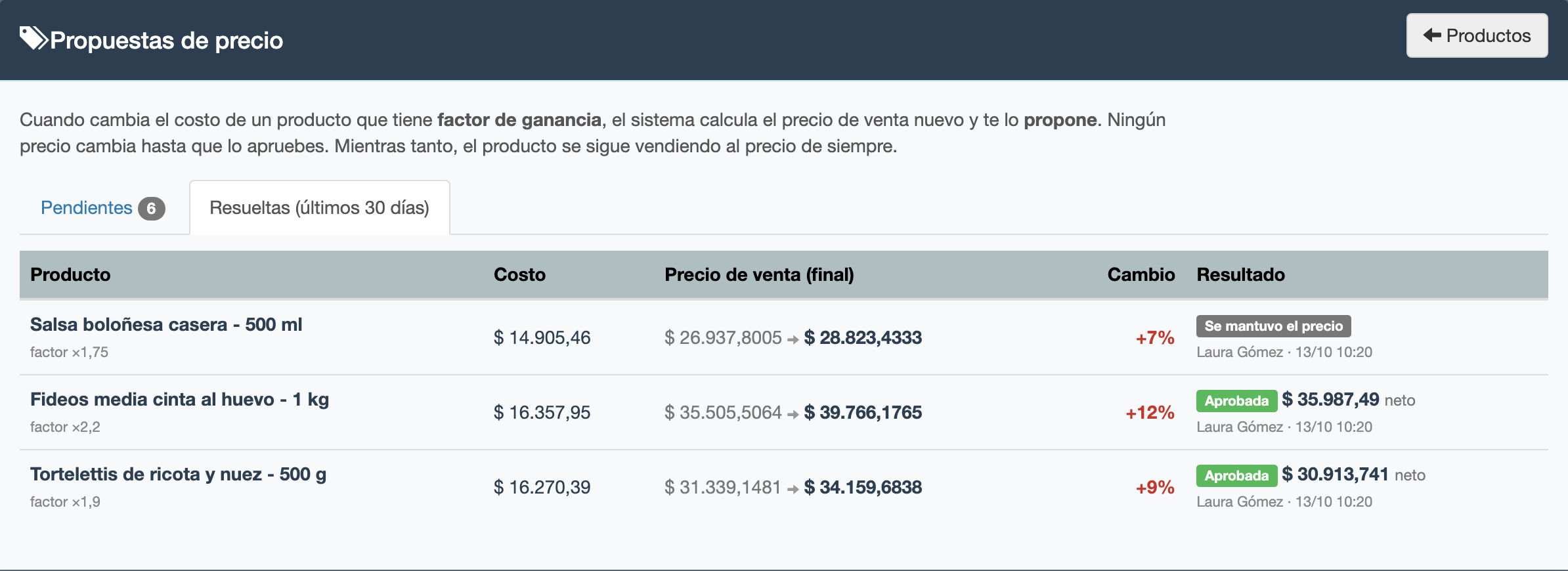
Las propuestas resueltas en los últimos 30 días: cuáles se aprobaron y con qué precio, en cuáles se mantuvo el precio, quién lo decidió y cuándo.
| Resultado | Qué pasó |
|---|---|
Aprobada |
Alguien la aprobó. Al lado figura el precio neto que se guardó. |
Aplicada sola |
Sólo en propuestas anteriores a octubre de 2026, cuando existía la aplicación automática. Hoy ninguna se aplica sola. |
Se mantuvo el precio |
Alguien decidió no cambiar el precio, o pasó el producto a manual. |
Descartada |
Dejó de tener sentido sin que nadie la resolviera: el costo volvió a su valor, alguien cambió el precio a mano, cambió el factor de ganancia o el producto se desactivó. |
Para ver el recorrido completo de un precio, con los cambios anteriores a los 30 días, usá el Historial de Precios.
Avisos de propuestas pendientes#
Una propuesta no vence ni se aplica sola: si nadie la mira, el producto se sigue vendiendo con el precio anterior. Para que eso no pase desapercibido, los administradores reciben un aviso en la campana de notificaciones, que lleva directo a esta pantalla y se actualiza a medida que cambian las pendientes:
- avisa que hay precios de venta para aprobar;
- sube de importancia cuando la más antigua lleva más de 7 días o cuando alguna es un cambio de más de 30 %;
- pasa a ser crítico cuando algún producto se está vendiendo bajo costo.
Cada usuario elige por dónde lo recibe desde sus preferencias. Ver Inicio, buscador y notificaciones.
Ningún precio se aplica solo#
Un cambio de costo siempre deja el precio nuevo como propuesta, para todas las empresas: no existe una opción para que se aplique automáticamente. Hasta octubre de 2026 existía la personalización Aplicar automáticamente los precios que calcula el factor de ganancia; se quitó porque un cambio en un solo insumo podía mover el precio de muchos productos sin que nadie lo viera a tiempo. Si la tenías activada, desde ahora esos precios te esperan en esta pantalla.
Consideraciones importantes#
- Aprobás lo que viste. Si entre que abriste la pantalla y aprobaste llegó otra compra o cambió el costo, la propuesta se actualiza y el sistema te pide que la revises de nuevo antes de aprobarla.
- No se pisa un precio cambiado a mano. Si alguien modificó el precio del producto mientras la propuesta esperaba, la propuesta se descarta y el precio queda como lo dejaron.
- La propuesta cambia el precio base. Los precios que cargaste en otras listas de precios no se modifican.
- Un producto con factor sólo cambia de precio por su factor. Por eso la edición masiva de precios de venta y la importación desde Excel lo saltean y te lo avisan, y en la lista
Basesu precio se ve de sólo lectura. Para ponerle otro precio, aprobá una propuesta con el importe que quieras o pasalo aManual. - El método define qué costo se usa. Con
Simplese toma el costo de compra de la ficha, aunque el producto tenga receta; conAvanzado, el costo de la receta más la mano de obra. - Para encontrarlos rápido, en el listado de productos usá el filtro
Tipo de precio, dentro deBúsqueda Avanzada:Precio manual,Sigue al costo (factor)oCon propuesta de precio. - Si tenés una tienda online conectada con la sincronización de precios activa, el precio aprobado se envía también a la tienda.