Pagos y cobranzas
Cobro de ventas, modalidades de pago, cobro masivo, la cuenta corriente del cliente (PDF Cuenta Corriente y Excel Evolución Historial) y seguimiento de vencimientos desde Cobros.
El botón Cobros del listado de Ventas abre un módulo específico para revisar ventas pendientes, parciales o completas.
Desde ahí podés:
- Buscar ventas por número
- Filtrar por cliente y origen
- Abrir una cobranza puntual
- Reimprimir recibos
- Cuando el sistema lo permite, usar
Cobro Masivopara varias ventas del mismo cliente - Con un cliente elegido, bajar su cuenta corriente:
Cuenta Corriente(PDF) yEvolución Historial(Excel)
Si tenés el permiso, arriba vas a ver el botón Conciliación bancaria: lleva a la pantalla donde comparás el extracto del banco con los cobros cargados. Lo explicamos en Conciliación bancaria.
En cada venta del listado de cobros vas a encontrar estas acciones:
Venta(oFactura, si la venta tiene comprobante): abre un PDF con el detalle completo de la venta, incluyendo productos, cliente, observaciones y pagos.Recibo: genera el recibo de pagos registrados para esa venta.Cobros: abre la ventana para cargar, revisar o modificar los medios de pago.
La ventana de cobros de una venta#
Al tocar Cobros se abre Gestionar Cobros de Venta, donde ves todos los medios de pago de esa venta: los que ya cobraste y los que estás cargando en este momento.
Los dos se distinguen a simple vista:
- Un pago ya cobrado aparece con fondo verde y la etiqueta
Cobrado. Es plata que ya entró, y por eso tiene los botones para imprimir o enviar su recibo. - Un pago que estás cargando aparece en blanco, sin etiqueta. Todavía no se registró: recién se cobra cuando confirmás.
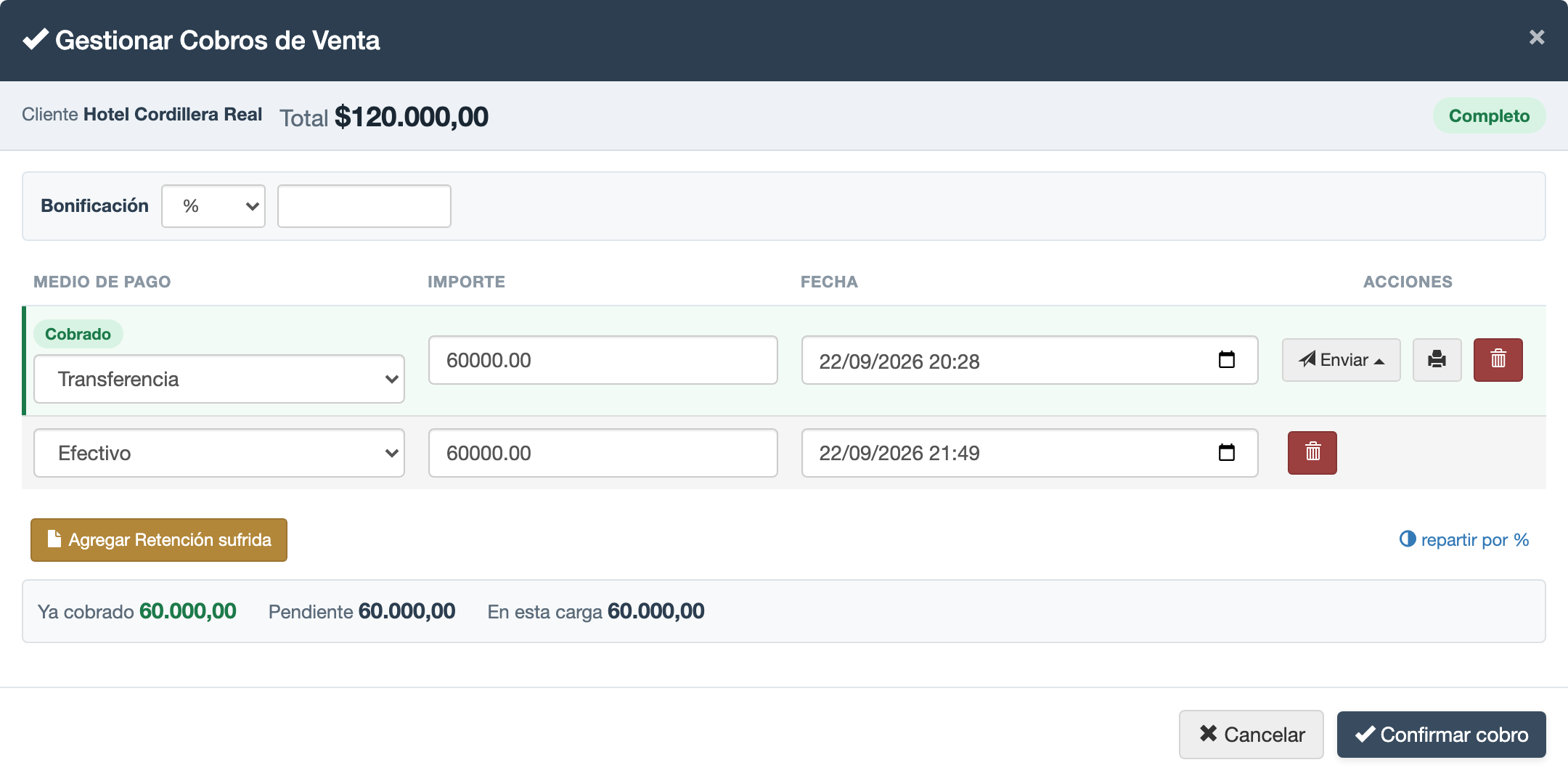
Una venta cobrada a medias: el cobro que ya entró aparece en verde con la etiqueta «Cobrado» y, debajo, en blanco, el saldo que estás por cobrar.
Abajo, un resumen te dice en qué está la venta:
| Cifra | Qué te dice |
|---|---|
Ya cobrado |
La plata que ya entró por esta venta. |
Pendiente |
Lo que el cliente todavía debe. Se muestra siempre, aunque sea 0,00. |
En esta carga |
Lo que estás por cobrar ahora. Solo aparece si hay un medio de pago cargado sin confirmar. |
Pendiente no baja mientras cargás un pago nuevo: te dice lo que se debe hoy, no lo que va a quedar. Por eso, mientras estás cargando el saldo, la etiqueta Completo de arriba puede convivir con un Pendiente distinto de cero: esa etiqueta anticipa cómo va a quedar la venta si confirmás. Al confirmar, las dos cifras coinciden.
El recibo de un cobro#
Cada pago ya cobrado tiene su propio recibo, que sale con los botones de imprimir y de enviar (por WhatsApp o por mail) de su fila.
Ese recibo es la constancia de ese cobro puntual, así que muestra la deuda tal como estaba en ese momento:
| Dato | Qué te dice |
|---|---|
Total de la Venta |
Cuánto era la venta. |
Saldo anterior al pago |
Lo que el cliente debía antes de este cobro. |
Abonado en este recibo |
Lo que pagó en este cobro. |
Saldo pendiente resultante |
Lo que le quedó debiendo después de este cobro. |
Si la venta se cobró en varias veces, el recibo también dice qué lugar ocupa este cobro
—Cobro: 2 de 3— y en qué quedó la venta en ese momento: PARCIAL si todavía debía algo,
COMPLETO si con ese pago terminó de saldarla.
El recibo de un cobro intermedio muestra un saldo pendiente aunque hoy la venta esté
saldada, y eso es correcto: es lo que el cliente debía el día que hizo ese pago. Para
ver todos los cobros juntos y el estado final de la venta, usá el botón Recibo del
listado, que arma el recibo de todos los pagos.
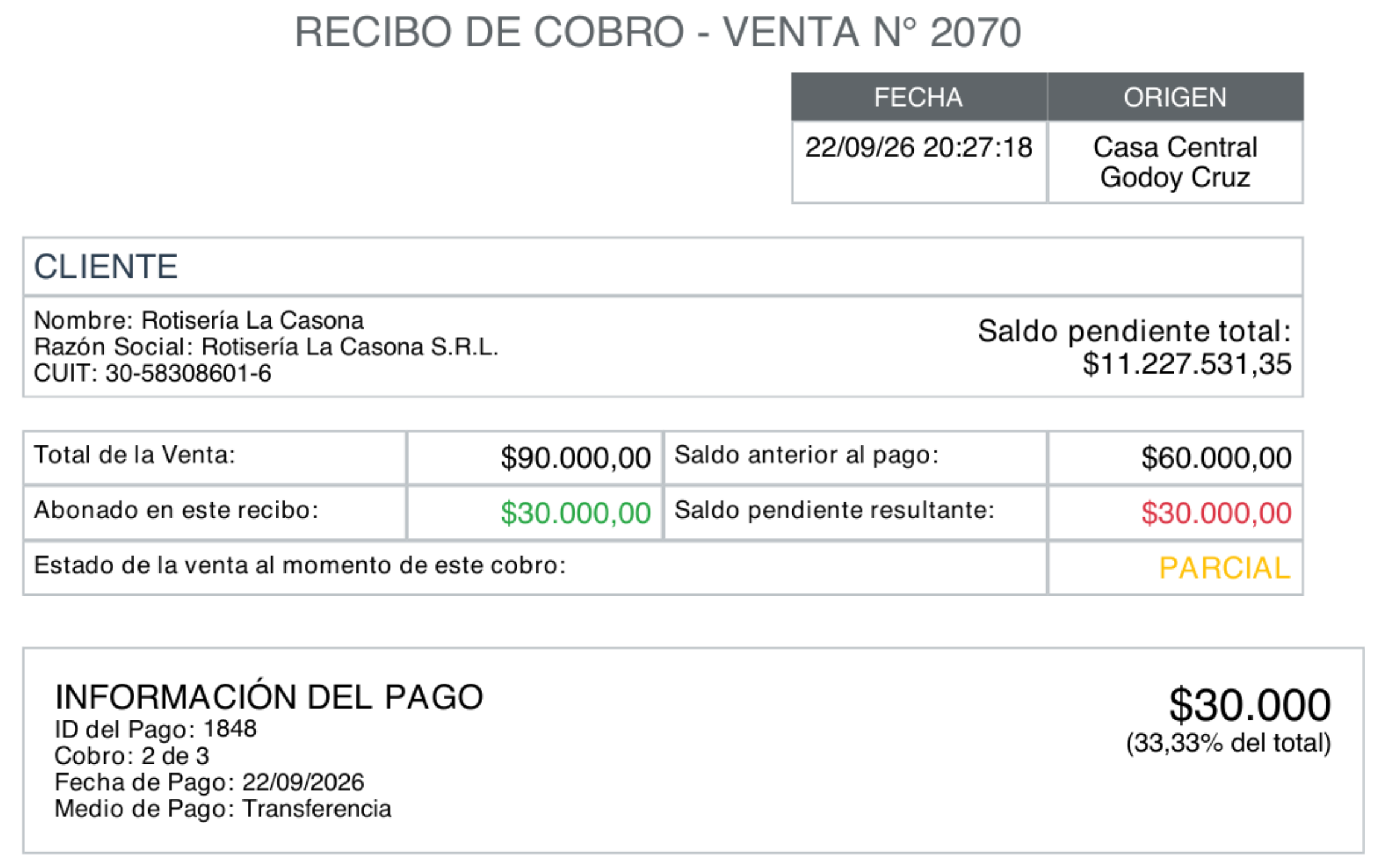
El recibo del segundo de tres cobros: muestra cuánto se debía antes de ese pago, lo que se abonó y lo que quedó pendiente en ese momento.
Modalidades de pago#
Al cerrar una venta, normalmente vas a trabajar con una de estas opciones:
| Modalidad | Qué significa | Cuándo usarla |
|---|---|---|
PRESUPUESTO |
La operación queda como propuesta. | Cuando todavía no querés cerrar venta, mover stock ni registrar cobranza. |
AHORA |
La venta se cobra en el momento. | Cuando el cliente paga al cerrar la operación. |
A FUTURO |
La venta queda pendiente en cuenta corriente. | Cuando el cliente se lleva o reserva la mercadería, pero pagará más adelante. |
Podés usar más de un medio de pago en una misma venta, por ejemplo una parte en efectivo y otra por transferencia o tarjeta.
Podés combinar varios medios con recargo en la misma venta —por ejemplo dos tarjetas en distintos planes de cuotas—: cada uno aplica su recargo sólo sobre la parte que se paga con él, y el total de la venta los suma. Lo mismo vale para varios medios con descuento. Lo único que no se puede es mezclar, en la misma venta, un medio que recarga con uno que descuenta: en ese caso la ventana lo avisa y no deja confirmar.
Si cobrás con un medio de tipo Cheque, el sistema te pide los datos del cheque (número, banco, librador, fecha de acreditación, físico o e-cheq) y lo suma a la Cartera de cheques para seguir su estado. Más detalles en Adicionales > Cartera de cheques.
Cuando el importe cargado supera el total a cobrar, aparece el bloque «Sobra $… ¿qué hacés con el excedente?», con dos opciones: Devolver como vuelto o Dejar como saldo a favor del cliente. El excedente puede venir de cualquier medio de pago, no sólo de efectivo — con la salvedad de que el vuelto sólo se puede devolver en efectivo: si el excedente vino de una transferencia u otro medio no efectivo, la única salida es dejarlo como saldo a favor. Para eso, lo único que exige el sistema es un cliente identificado en el cobro. Más detalles en Saldo a favor.
No uses PRESUPUESTO para operaciones ya confirmadas. Si la venta realmente ocurrió, elegí AHORA o A FUTURO para que el seguimiento de cobros quede ordenado.
Cobrar en otra moneda (ej. dólares)#
Si tenés un medio de pago configurado en otra moneda (ver Datos > Medios de pago), al elegirlo en el cobro la fila cambia:
- Ingresás el importe que recibís físicamente en esa moneda (por ejemplo, los dólares que te entrega el cliente).
- El sistema te muestra cuánto es el monto a pagar en esa moneda: si la conversión da justa, el importe ya viene precargado (por ejemplo,
$1.450.000a cotización1.450precargaUSD 1.000); si no da justa, aparece como sugerencia (A cobrar ≈ USD 307,78) y vos ingresás lo que el cliente entrega realmente. - La cotización viene precargada con la vigente y podés corregirla si pactaste otra.
- El sistema calcula solo el equivalente en pesos, que es lo que cancela la deuda de la venta.
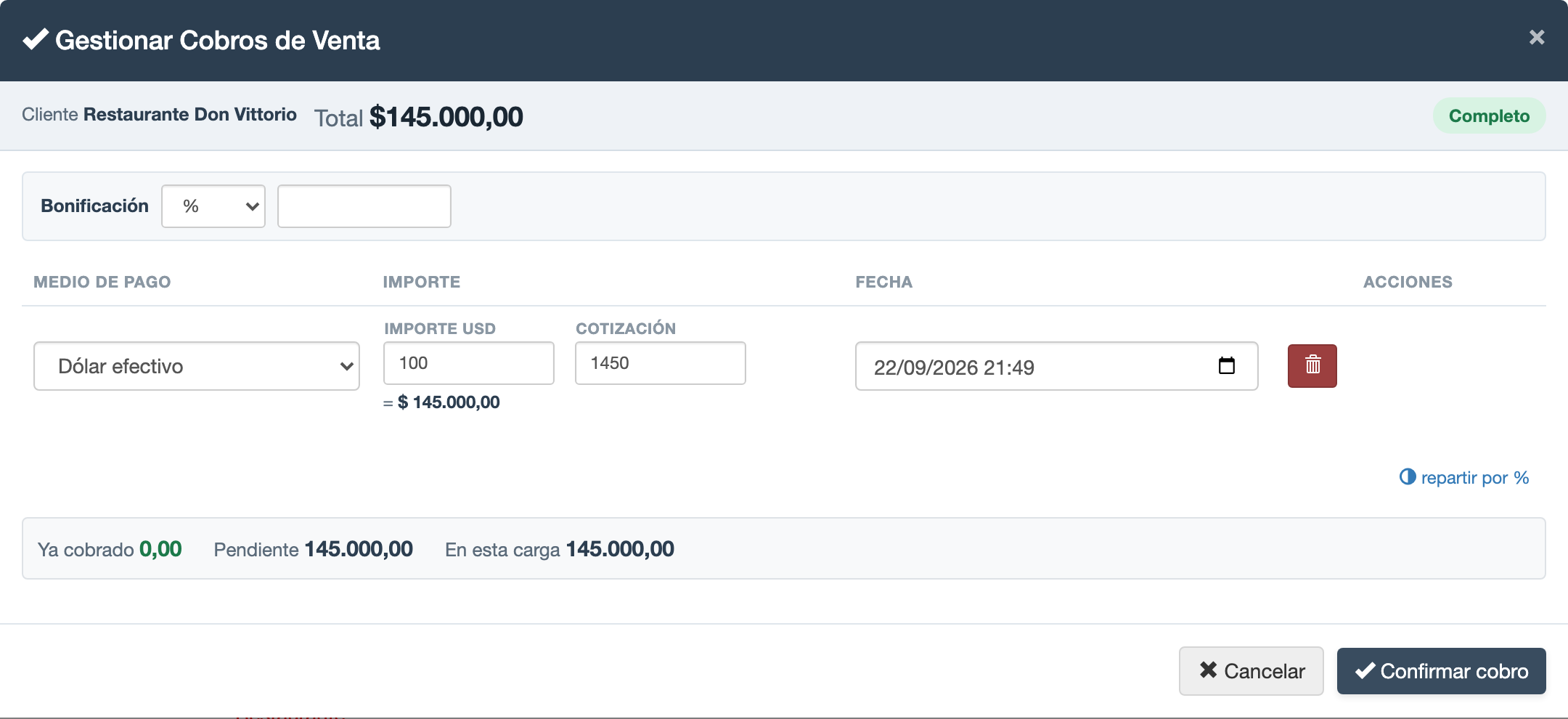
Un cobro en dólares: cargás los billetes que recibís, la cotización viene precargada y el sistema muestra el equivalente en pesos que cancela la venta.
Por ejemplo: una venta de $145.000 cobrada con Dólar efectivo, ingresando USD 100 a cotización 1.450, queda cobrada completa. En el recibo del pago figura el detalle: USD 100,00 @ 1.450,00 = $145.000,00.
Tené en cuenta:
- Si no hay cotización cargada ni ingresada, el sistema no procesa el cobro (nunca asume una cotización).
- Podés combinar monedas en una misma venta (una parte en dólares y otra en pesos).
- Al editar un cobro ya registrado, el sistema conserva la cotización original de ese cobro: no lo re-cotiza al valor de hoy.
- El cobro masivo, las gift cards y el saldo a favor operan solo en pesos: para cobrar en otra moneda usá el cobro individual de la venta.
- Los pagos a proveedores se registran solo en pesos por ahora: los medios en otra moneda no aparecen en el gestor de pagos de facturas de compra.
Vuelto cuando el pago en dólares no es justo#
Si el cliente entrega más dólares de los que la venta necesita, no hace falta que el pago sea exacto: el billete entra completo a la pila de dólares y el sistema te ofrece devolver el vuelto.
Por ejemplo: venta de $100.000 cobrada con USD 100 a cotización 1.450 (equivale $145.000). El resumen muestra Vuelto: $45.000, la venta queda cobrada completa, y en el detalle quedan dos movimientos: el cobro en dólares por $145.000 y el vuelto en efectivo por -$45.000. Al cerrar la caja, el arqueo pide contar los USD 100 completos y el efectivo esperado en pesos baja por el vuelto entregado.
Elegir en qué efectivo devolvés el vuelto#
Cuando el excedente viene de un cobro en otra moneda, el bloque del excedente (Sobra $… ¿qué hacés con el excedente?) muestra, debajo de Devolver como vuelto, en qué efectivo lo devolvés. Por defecto el vuelto sale todo en pesos (como siempre), pero podés repartirlo entre las pilas de efectivo que tengas: por ejemplo devolver USD 40 en billetes y el resto en pesos.
- Cada renglón es una pila de efectivo: elegís el medio y escribís el importe en la moneda de esa pila (si es una pila en dólares, escribís dólares y el sistema muestra el equivalente).
- Con
+ otra pila de efectivosumás otro renglón; el bloque te va indicando cuánto falta asignar y marca✓ cierracuando el reparto coincide con el excedente. - El vuelto declarado tiene que coincidir exactamente con el excedente: si no cierra, el sistema no procesa el cobro.
- Cada devolución queda registrada como un movimiento negativo de su pila, así el arqueo de cada moneda cierra por separado.

El excedente de un pago en dólares repartido entre dos pilas de efectivo: USD 40 en billetes y el resto en pesos; el «✓ cierra» confirma que el vuelto coincide con lo que sobra.
Solo los medios marcados como efectivo pueden dar vuelto. Si un medio tuyo en efectivo no aparece en la lista, revisá que tenga tildado Es efectivo (billetes) en Datos > Medios de pago.
Si el cliente está identificado, también podés dejar el excedente como saldo a favor en lugar de darle vuelto, con la misma opción de radio de siempre.
Bonificar al cobrar#
A veces el descuento se decide en el momento de cobrar, no cuando se hizo la venta: "si me lo pagás en efectivo te hago el 10%", o "te dejo $2.000 de descuento". Para eso, arriba de los medios de pago, la ventana Gestionar Cobros de Venta tiene la línea Bonificación.
Funciona igual que la bonificación de Nueva Venta: elegís si es un porcentaje o un monto en pesos y escribís el número.
Abrí el cobro de la venta#
Desde el listado de
Ventas, tocá el botón de cobrar de la venta pendiente.Elegí
%o$y escribí el descuento#Al costado del campo aparece en verde cuánto baja y en cuánto queda:
− $2.000,00 · Total $20.000,00 → $18.000,00.Confirmá el cobro#
El importe de la fila se ajusta solo al total nuevo, mientras escribís. No hace falta corregirlo a mano: sólo te queda elegir el medio de pago y confirmar.
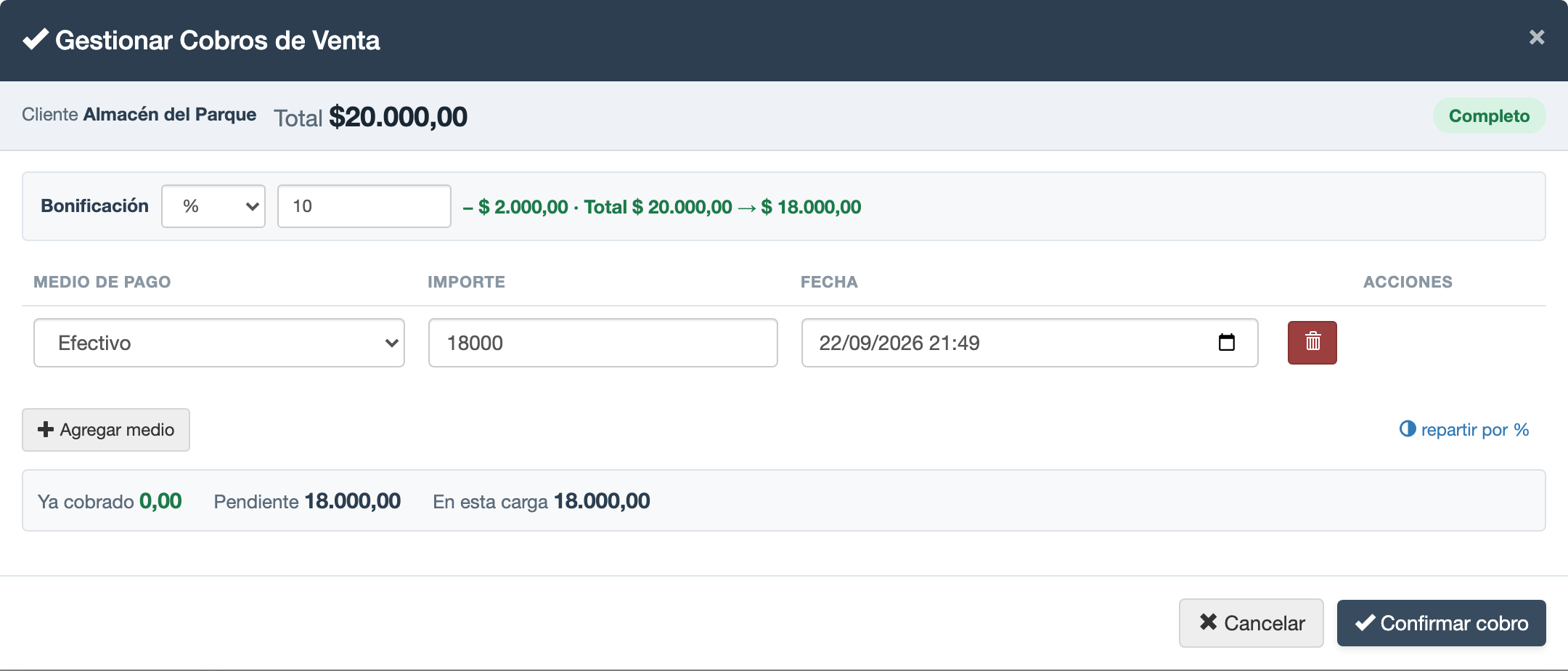
Una bonificación del 10 % al cobrar: al costado ves cuánto baja y el total nuevo, y el importe del medio de pago ya se ajustó solo.
Cosas para tener en cuenta:
- El descuento se calcula sobre el total de la venta, no sobre lo que falta cobrar. Si la venta tenía cobros parciales, el total baja igual y lo pendiente se recalcula.
- La bonificación reemplaza a la que la venta ya tuviera, no se suma. Si la venta se creó con un 10% y escribís 15%, queda 15%.
- No puede ser mayor que el total de la venta. Si te equivocás y escribís de más, el sistema no lo aplica: te avisa en rojo y te dice hasta cuánto podés bonificar.
- Convive con el descuento del medio de pago. Si además cobrás con un medio que tiene descuento configurado, se aplican los dos: primero la bonificación y después el descuento del medio sobre ese total ya rebajado.
- Si borrás el descuento, el importe vuelve solo al total original.
- Si ya habías escrito un importe parcial a mano (una cuota), el descuento no lo pisa: ese número queda como lo dejaste.
- Si el descuento deja el total por debajo de lo que el cliente ya había pagado, el sistema te ofrece devolverle la diferencia como vuelto o dejarla como saldo a favor.
La línea Bonificación no aparece si la venta ya está facturada. Cambiarle el importe modificaría un comprobante que ya se emitió y se declaró: en ese caso corresponde una Nota de Crédito.
Tampoco está disponible en el Cobro Masivo, al cobrar Notas de Débito ni en un saldo inicial cargado al migrar: es un importe sin productos, y no hay sobre qué calcular el descuento. Ese saldo se cobra con un medio sin recargo ni descuento.
Retenciones sufridas al cobrar (clientes que son agentes de retención)#
Si tu empresa le vende a clientes grandes que actúan como agentes de retención, es habitual que al pagarte descuenten una parte en concepto de retenciones (Ganancias, Ingresos Brutos, IVA o SUSS) y te entreguen un certificado por ese monto. Esa plata no la perdés: es un crédito fiscal que tu contador computa en las declaraciones juradas, y el sistema la registra como parte del cobro.
Esta herramienta viene desactivada. Si tu empresa sufre retenciones de sus clientes, un administrador puede activarla en Configuración > Personalizaciones > Contabilidad (Retenciones sufridas en cobranzas) — el sistema prepara solo todo lo que necesita.
Cuando está habilitada, en el modal de cobro aparece el botón Agregar Retención sufrida junto a Agregar Medio de Pago:
Cargá primero los pagos reales
Agregá las filas de lo que el cliente efectivamente te pagó (transferencia, cheque, efectivo), como en cualquier cobro.
Agregá una fila por cada retención
Hacé clic en
Agregar Retención sufrida. La fila nueva no tiene selector de medios: muestra la etiqueta fijaRetención sufriday te pide:- Tipo de retención (obligatorio): Ganancias, IIBB, IVA o SUSS.
- Monto: el que informa el agente en su orden de pago.
- N.º certificado / OP (opcional): el número del certificado que emite el agente, tal como figura.
Verificá que el cobro cierre
Pagos reales + retenciones deben sumar el total de la venta. Con eso la venta queda cobrada completa.
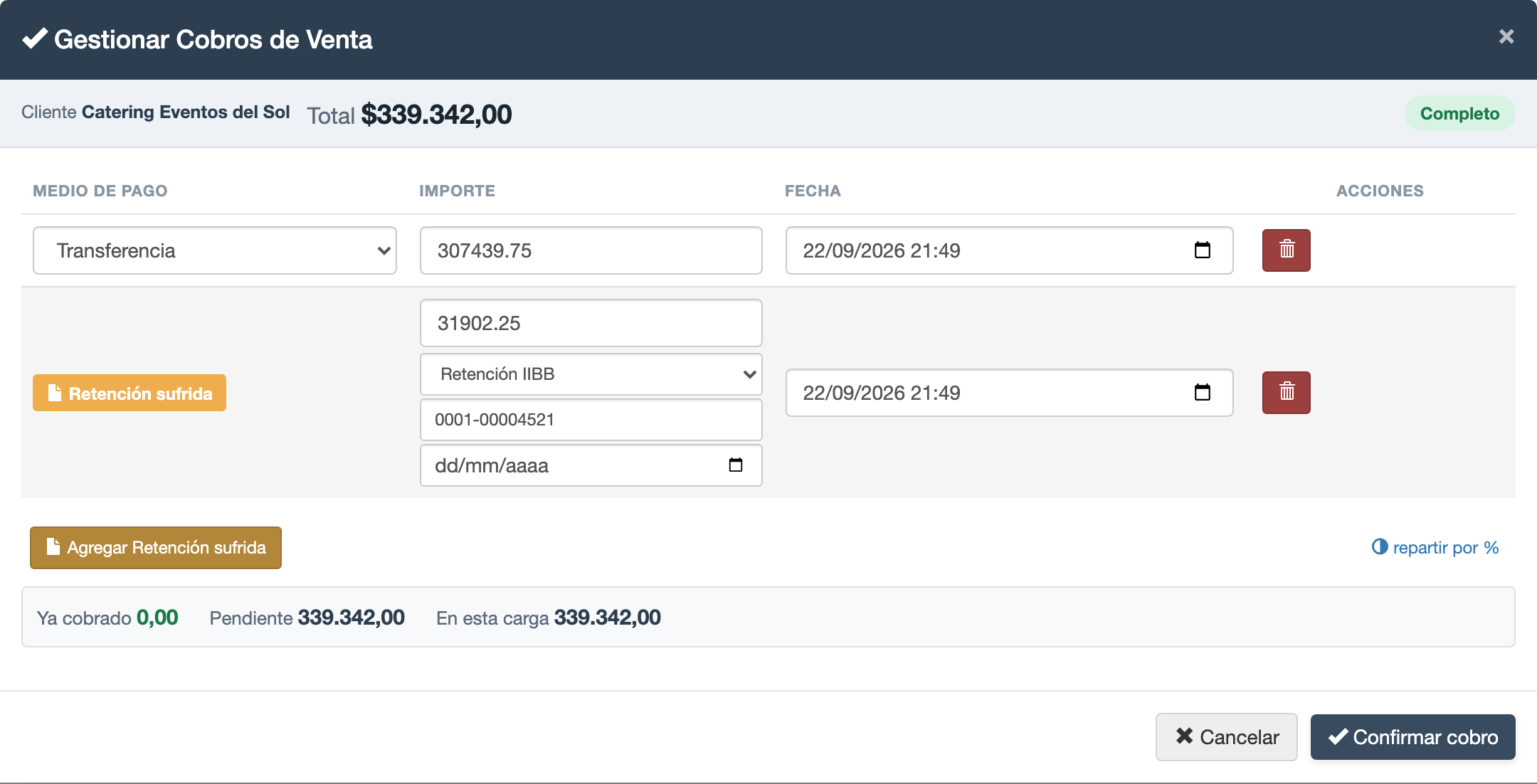
Un cobro con una transferencia y una retención de Ingresos Brutos que hizo el cliente, con su tipo y su número de certificado: entre las dos cancelan la factura.
Por ejemplo: una venta de $500.000 que el cliente paga con un cheque de $420.244,37 más una retención de IIBB de $47.853,38 y una de Ganancias de $31.902,25 queda cobrada completa, con cada retención identificada por su régimen y certificado.
Tené en cuenta:
- Las retenciones quedan en el Listado de Retenciones Practicadas/Sufridas (en
Informes), con totales por régimen: es el papel de trabajo que usa tu contador para las declaraciones juradas. - La retención no es plata que entra a la caja: el arqueo del cierre no la cuenta como efectivo.
- Si reabrís el cobro para editarlo, las filas de retención vuelven armadas con su tipo y certificado.
- El botón también está disponible en el
Cobro Masivo; en ese caso la retención se reparte proporcionalmente entre las ventas seleccionadas.
No registres las retenciones como un medio de pago común ni como descuento: perderías el detalle por régimen y certificado que tu contador necesita para computar el crédito fiscal.
Cobro masivo#
El Cobro Masivo sirve para cancelar varias ventas pendientes de un mismo cliente en una sola operación.
Usalo cuando el cliente paga varias ventas juntas. No hace falta que sean del mismo origen de facturación (fábrica y un local, por ejemplo): cada cobro se atribuye a la caja de su propio origen. Tampoco hace falta que estén sin cobros: las ventas parciales también se pueden tildar, y el cobro masivo cancela lo que les falta.
Al tildar una venta en el listado, el sistema filtra automáticamente por ese cliente, y el botón pasa a decir Cobro Masivo: <cliente> (N). Si hay más resultados de los que entran en la página, aparece un enlace para seleccionar todas las pendientes que coinciden con la búsqueda.
Cuando confirmás un cobro masivo, el sistema te muestra una tabla con todas las ventas seleccionadas. Las que estén vencidas aparecen en rojo y las que están por vencer en amarillo, con la misma leyenda que el listado principal. Así podés revisar de un vistazo si entre las ventas seleccionadas hay alguna fuera de plazo antes de registrar el cobro.
El estado de cobro se calcula según los pagos reales registrados. Por eso una venta puede quedar pendiente, parcial o completa aunque el comprobante ya exista.
Si pagó con un cheque#
Un cheque cubre toda la operación, no una venta: si el cliente te paga cinco ventas con un solo e-cheq, ese cheque entra una vez a la Cartera y se reparte entre las cinco.
Por eso, cuando después abrís el cobro de cualquiera de esas ventas, vas a ver el cheque con sus datos pero en gris, con un aviso que dice de qué cobro masivo vino. No es un error ni te falta cargar nada: está ahí para que sepas con qué te pagaron, y no se edita desde ahí porque el mismo cheque lo comparten varias ventas. Si necesitás corregirlo o cambiarle el estado, se hace desde Adicionales > Cartera de cheques.
Esto importa sobre todo cuando el cheque no alcanza a cubrir la última venta: esa venta queda parcial, y podés volver a su cobro y agregar el medio que falte con normalidad.
El filtro Comprobante#
El listado de Cobros también tiene el filtro Comprobante, para mostrar sólo las ventas Con Factura o Sin comprobante.
Panel Cobros Masivos#
Cuando filtrás el listado con Estado → Completo, aparece el panel Cobros Masivos: agrupa los cobros que se hicieron con Cobro Masivo, para reimprimir o reenviar el recibo conjunto.
Si una venta parcial se cobró en más de un cobro masivo, cada uno de esos cobros tiene su renglón y su recibo, con lo que se cobró en esa operación. Para encontrar uno, escribí su número en la búsqueda.
Panel Notas de Débito#
El panel Notas de Débito lista las notas de débito emitidas pendientes de cobro, y abre la ventana Gestionar Cobros de Nota de Débito para cobrarlas. Ver Nota de débito: emitirla y cobrarla.
La cuenta corriente de un cliente#
Cuando un cliente te pide su estado de cuenta, lo sacás desde Cobros: elegí al cliente en el filtro Cliente y, al pie de la tabla, aparecen dos botones. Sólo se ven con un cliente elegido.
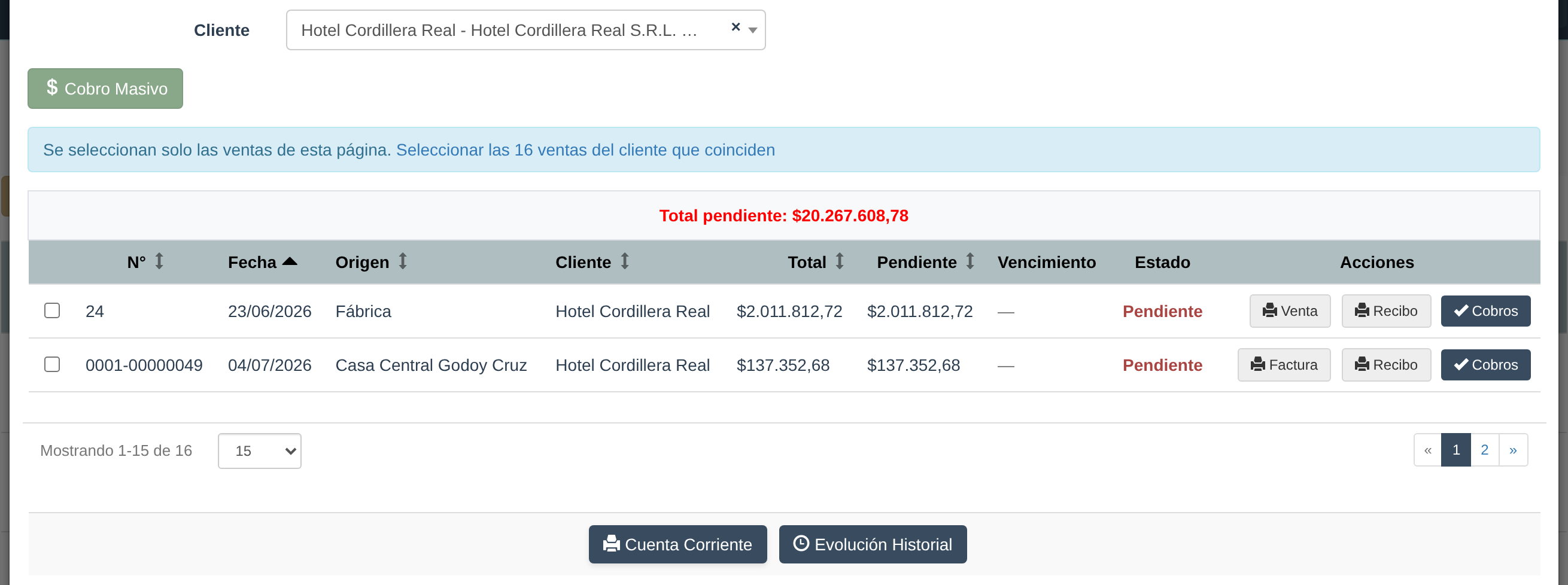
Con un cliente elegido en Cliente, al pie de la tabla de Cobros aparecen Cuenta Corriente (PDF) y Evolución Historial (Excel).
Son dos documentos distintos, y conviene saber cuál mandar:
| Botón | Qué es | Cuándo usarlo |
|---|---|---|
Cuenta Corriente |
Un PDF con lo que el cliente debe hoy, comprobante por comprobante, y lo que ya pagó. | Para mandarle al cliente lo que tiene pendiente y cuándo vence. |
Evolución Historial |
Una planilla de Excel con todo el movimiento en orden cronológico y el saldo renglón a renglón. | Para revisar cómo se llegó al saldo, o cuando el cliente pide el detalle de sus pagos. |
Cuenta Corriente (PDF)#
Arriba lleva los datos del cliente (razón social y CUIT), la fecha y hora de emisión y quién lo sacó. Debajo, dos tablas:
- PENDIENTE: cada factura, venta o nota de débito que todavía no se cobró entera, con su número, fecha,
Vencimiento, origen,Total,PagadoyPendiente. Al pie, elTotal Pendiente, que es lo que el cliente te debe. - HISTORIAL: los comprobantes que ya se cobraron completos, con la
Fecha Pagoen que se terminaron de pagar.
En la tabla de pendientes, un comprobante vencido sale con fondo rojo claro y uno por vencer (le quedan dos días o menos, o ya pasó más del 75 % del plazo) con fondo amarillo claro. Los que no tienen vencimiento cargado muestran un guion.
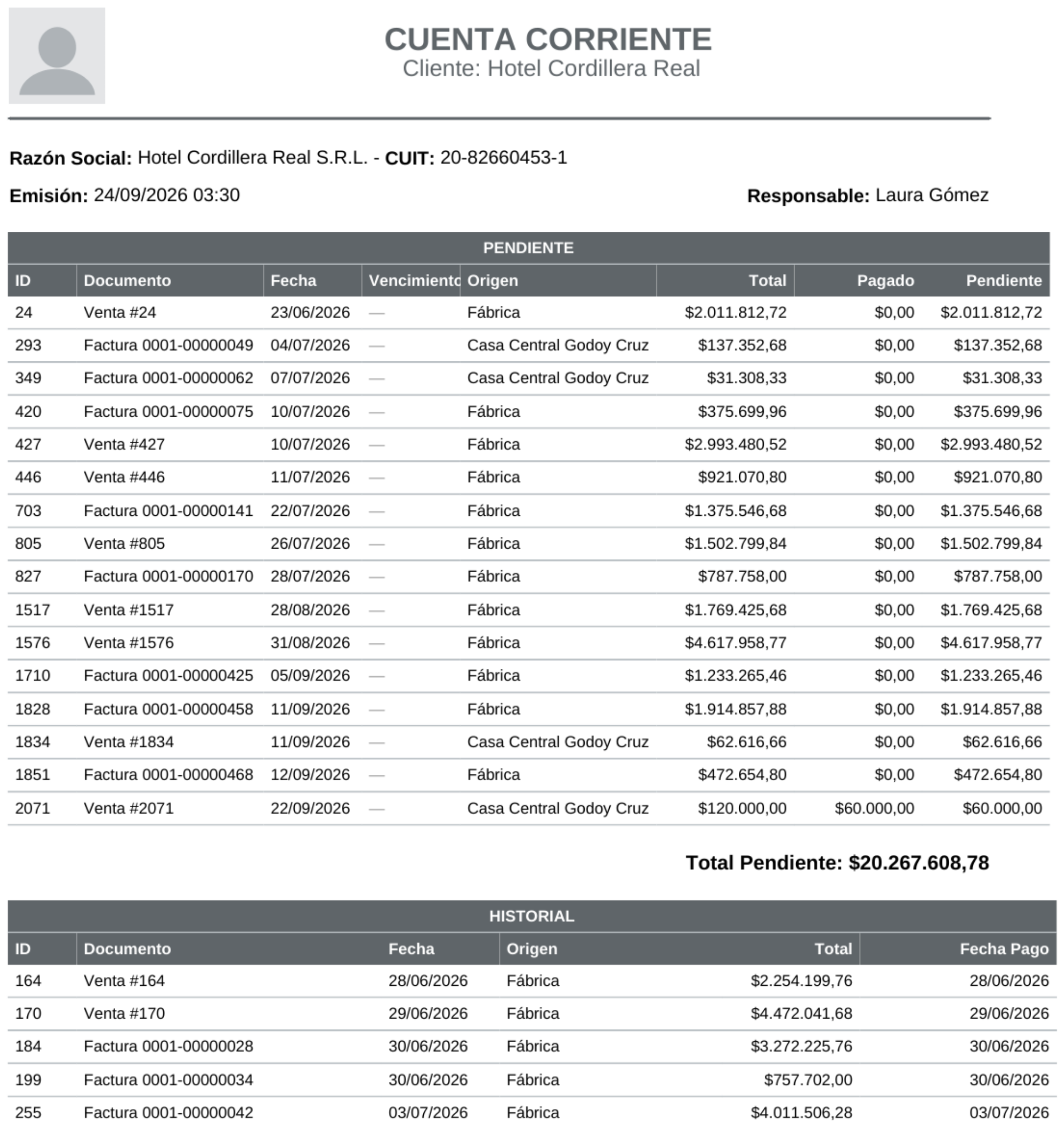
El PDF de cuenta corriente: arriba lo que el cliente debe, comprobante por comprobante y con el total; abajo, lo que ya pagó y cuándo.
Las ventas sin comprobante figuran como Venta #número y las facturadas como Factura con su número. Si a una venta le hiciste una devolución, figura con el total ya descontado.
Evolución Historial (Excel)#
El botón Evolución Historial baja una planilla con todo el movimiento del cliente en orden cronológico —ventas, cobros y devoluciones— y el saldo acumulado renglón a renglón.
Cada renglón muestra la fecha, el tipo de movimiento, el número de comprobante, el espacio, el modo de pago, y las columnas de importe deudor, importe acreedor y saldo. Al final hay un resumen con el total vendido, el total cobrado y el saldo final.
Un pago del cliente es un solo renglón#
Cuando el cliente te paga una sola vez y con eso cancela varias facturas, en la planilla aparece un único renglón de cobro por el importe total, con el detalle de qué comprobantes está cancelando.
Por ejemplo, si te transfiere $146.529,60 y con eso salda dos facturas, vas a ver un cobro de $146.529,60 y no dos cobros sueltos: así el cliente reconoce el pago que hizo.
El sistema toma como un mismo pago los cobros del mismo cliente y el mismo medio de pago que se registran en el momento, ya sea desde Cobro Masivo o cargando una factura atrás de la otra. Si cobrás con dos medios distintos —una parte en efectivo y otra por transferencia—, cada uno lleva su renglón, porque son dos movimientos distintos.
Si el cliente hace dos pagos separados el mismo día, registralos en el momento en que ocurren. Dos cobros del mismo medio cargados con horas de diferencia se muestran por separado, que es lo correcto.

La planilla de Evolución Historial de un cliente: dos ventas y un único renglón de cobro, por transferencia, que cancela las dos y deja el saldo en cero.
Seguimiento de vencimientos#
Si las ventas tienen un vencimiento de cobro cargado, el módulo de Cobros te ayuda a identificarlas visualmente:
- Filas en rojo: ventas ya vencidas, es decir, ventas con saldo pendiente cuya fecha de vencimiento ya pasó.
- Filas en amarillo: ventas con saldo pendiente en las que ya pasó más del 75% del plazo total entre la creación de la venta y su fecha de vencimiento, o a las que les quedan 2 días o menos para vencer.
- Filas sin color: el resto, ya sea porque vencen más adelante, no tienen vencimiento cargado o no quedan saldos pendientes.

El listado de Cobros, con la columna Vencimiento.
En las ventas vencidas o próximas a vencer, la etiqueta Vencida o Próx. a vencer reemplaza al estado (Pendiente o Parcial), para ubicarlas más rápido en listados largos.
Encima de la tabla aparece una leyenda con los dos colores. Y al lado del filtro Estado podés elegir directamente:
Vencidaspara ver únicamente las ventas vencidas con saldo pendiente.Por vencer (75% del plazo)para ver las ventas cuyo plazo de cobro ya superó ese avance.
La columna Vencimiento muestra los días relativos al plazo de cobro: +N de atraso (en rojo), -N cuando todavía faltan, hoy el mismo día, o un guión cuando la venta no tiene vencimiento cargado. Pasá el mouse sobre el dato para ver la fecha exacta de cobro.
Una venta sin vencimiento cargado nunca aparece como vencida ni por vencer, aunque tenga saldo pendiente desde hace tiempo. Cargá el vencimiento al crear la venta cuando quieras seguir el plazo de cobro desde este módulo.

El listado de Cobros con vencimientos: en rojo las ventas vencidas y en amarillo las que ya superaron el 75% del plazo; la columna Vencimiento muestra los días de atraso o los que faltan.