Resumen
Tablero Resumen de devyBI, el primero que se abre: ventas, transacciones, ticket promedio y unidades del período, ventas día por día contra el período anterior, medios de pago, top productos, mapa de calor por día y hora, ventas por espacio, accesos a los demás tableros y cómo mirar un solo sector.
Qué permite hacer#
El Resumen es la foto del período en una sola pantalla: cuánto vendiste, cuántas ventas hiciste, cuánto gasta cada cliente en una compra, con qué medios te pagan, qué productos venden más y en qué días y horarios se concentra el trabajo. Es donde abre devyBI.
Se abre desde Resumen, el primer botón de la barra lateral; arriba del tablero dice Vista general.
Antes de empezar#
- El tablero cuenta las ventas confirmadas: los presupuestos no suman.
- Los importes de ventas son el total de cada venta, con impuestos, y ya descuentan lo que el cliente devolvió hasta el último día del período. Los montos de Top productos son sin impuestos: salen del mismo cálculo que Productos.
- El período, los espacios y los sectores se eligen con la barra de control.
Cómo abrirlo#
Entrá a devyBI#
Desde el inicio de devy o la barra de arriba, con devyBI. Abre en el Resumen, con el mes en curso.
Ajustá el período#
Arriba, elegí un período (Mes en curso, Mes pasado…) o un rango de fechas. Si estás en otro tablero, volvé con Resumen, en la barra lateral.
Qué muestra#
- Cuatro tarjetas, de izquierda a derecha: Ventas (lo facturado), Transacciones (cuántas ventas hiciste), Ticket promedio (cuánto gasta en promedio cada venta: ventas dividido transacciones) y Unidades vendidas (netas de devoluciones). Las tres primeras traen la variación contra el período anterior; Ventas y Transacciones, además, una línea chiquita con los últimos catorce días.
- Ventas en el período: una línea por día del período elegido, y otra gris con el período anterior para compararlos.
- Medios de pago: cómo se repartió lo vendido entre los medios con que te pagaron. Lo que todavía no se cobró aparece como Pendiente de cobro.
- Top productos: los diez productos que más facturaron.
- Mapa de calor — día × hora: cuántas ventas hubo en cada hora de cada día de la semana. Cuanto más oscuro el casillero, más ventas.
- Ventas por espacio: cuánto vendió la Fábrica y cada local o punto de venta.
- Tableros disponibles: un acceso a cada tablero, agrupado por carpeta.
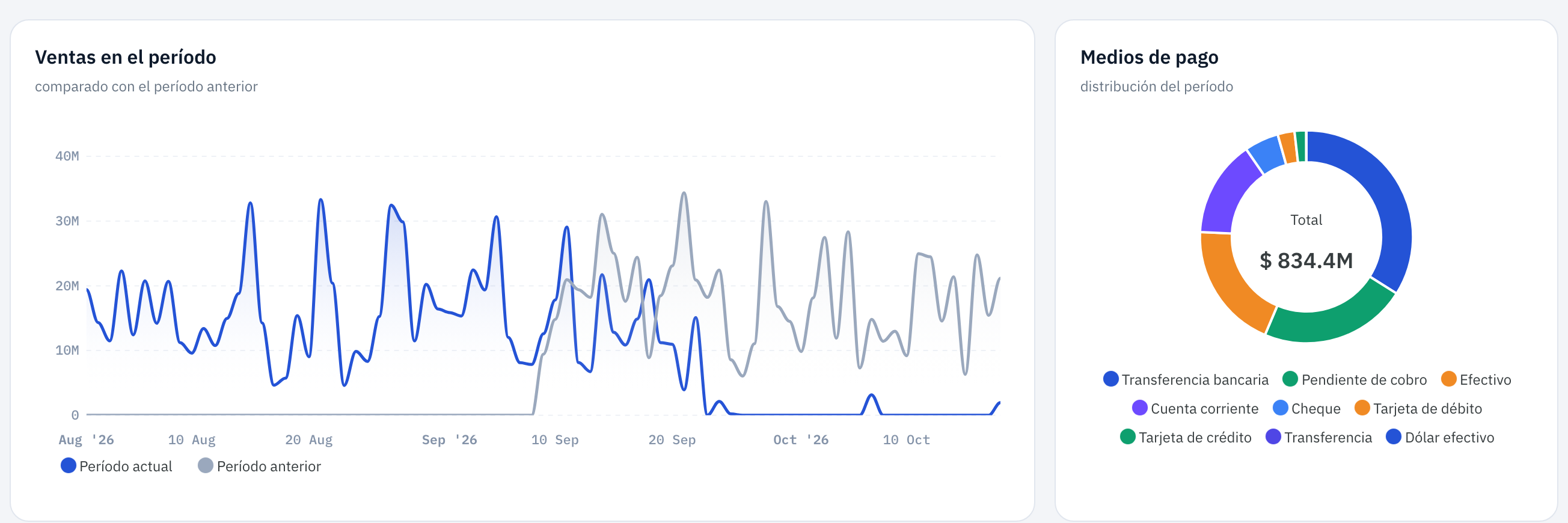
«Ventas en el período» compara cada día con el mismo día del período anterior; «Medios de pago» muestra con qué te pagaron.
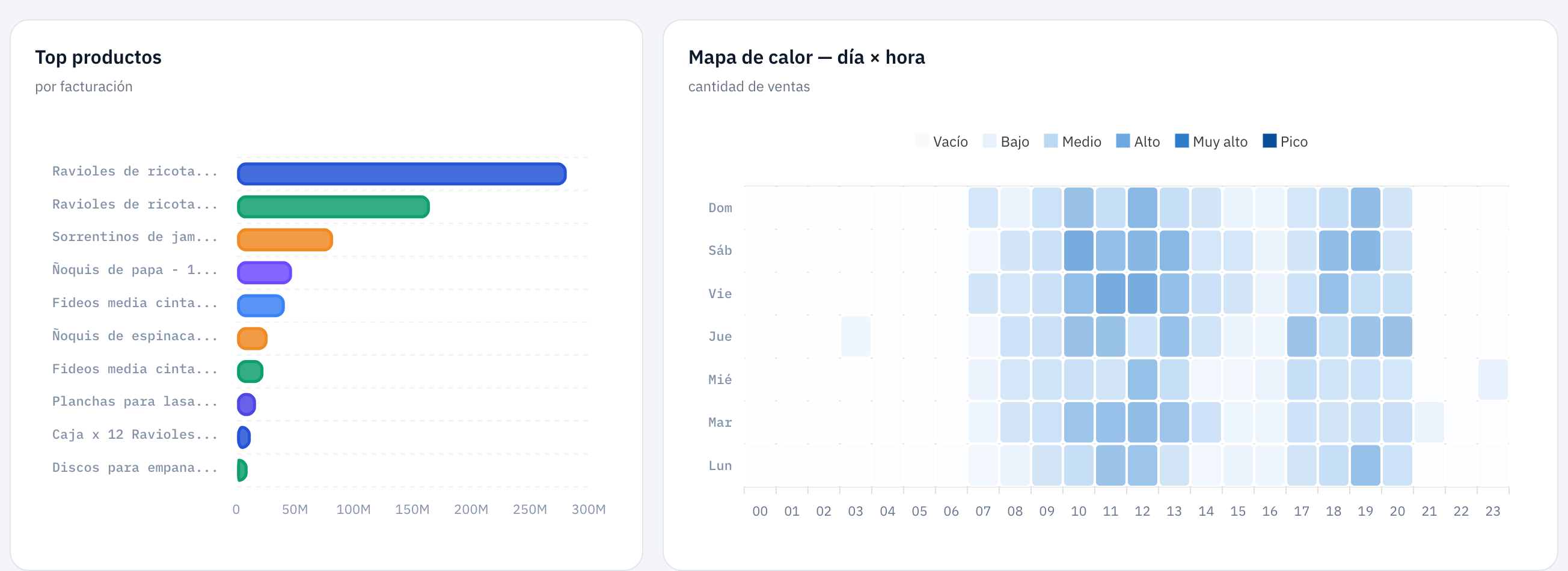
«Top productos» y el mapa de calor: los casilleros más oscuros son los horarios con más ventas.
Mirar un solo sector#
Elegí el sector en Todos los sectores, en la barra de control, y todo el Resumen se recalcula con los productos de ese sector. En una venta que mezcla productos de varios sectores, cada sector se lleva sólo lo que le corresponde. Por ejemplo, de una venta de $1.000 con $400 en pan y $600 en bebidas, al sector del pan le suman $400. Las Transacciones cuentan las ventas que tienen al menos un producto del sector. Los Medios de pago se reparten en la misma proporción. Comparar los sectores es comparar partes del mismo total: la suma de todos da lo que vendiste.
Cómo leerlo#
Empezá por las tarjetas. Si las ventas bajaron, mirá si bajaron las transacciones (vino menos gente) o el ticket promedio (cada uno gastó menos): son dos problemas distintos. El mapa de calor te dice cuándo se concentra el trabajo.
Te ayuda a decidir: cuántas personas poner en cada turno (mirá los horarios oscuros del mapa de calor), y si conviene empujar la venta de más unidades por cliente o salir a buscar clientes nuevos.
Acciones frecuentes#
- Comparar este mes con el anterior: las tarjetas ya comparan contra el período anterior (la misma cantidad de días, justo antes). Para mirar el mes pasado completo, elegí Mes pasado.
- Ver un solo local: elegilo en el selector de espacios.
- Ver un solo rubro: elegí el sector en Todos los sectores. Para llevar el análisis por rubro a Excel, usá el informe Ventas por Sector y Producto.
- Ir a otro tablero: desde la barra lateral, o desde Tableros disponibles, al pie del Resumen.
- Llevar los números a un informe: los mismos totales están en Informes, para bajarlos en Excel.
Consideraciones importantes#
- La hora es la de carga de la venta. El mapa de calor usa el momento en que se cargó cada venta. Si cargás las ventas del día todas juntas a la noche, van a aparecer todas en esa hora.
- Los medios de pago son los de tu empresa. Si tenés dos medios parecidos (por ejemplo, Transferencia y Transferencia bancaria), aparecen por separado. Se ordenan desde Medios de pago.
- El Resumen y el tablero Ventas muestran lo mismo: Ventas no tiene los accesos a los demás tableros (ver Ventas).
Enlaces relacionados#
- devyBI: la barra lateral, la barra de control y cómo leer un tablero
- Ventas: ventas, clientes, equipo, precios y devoluciones.
- Productos: qué productos venden y cuánto dejan.
- En devy: Ventas · Caja