Conversaciones
La bandeja de Conversaciones de devyCRM: ver todos los WhatsApp de la empresa, qué chats esperan respuesta, el resumen de la bandeja (sin atender, seguimientos vencidos), filtros, estados, varias líneas y estadísticas.
Conversaciones es la bandeja donde tu equipo atiende los WhatsApp de tu empresa desde la computadora. Todos ven los mismos chats, saben cuáles esperan respuesta y quién está atendiendo cada uno.
Antes de empezar#
- Tenés que tener tu línea de WhatsApp conectada. Hasta que la conectes no vas a poder enviar ni recibir mensajes. Ver Ajustes de Conversaciones.
- Cada persona que te escribe queda anotada sola como contacto en Contactos, con su historial.
Cómo se ve la bandeja#
A la izquierda está la lista de chats; a la derecha, el chat que abriste. En el celular se ve una sola cosa a la vez: la lista o el chat, con ‹ para volver.
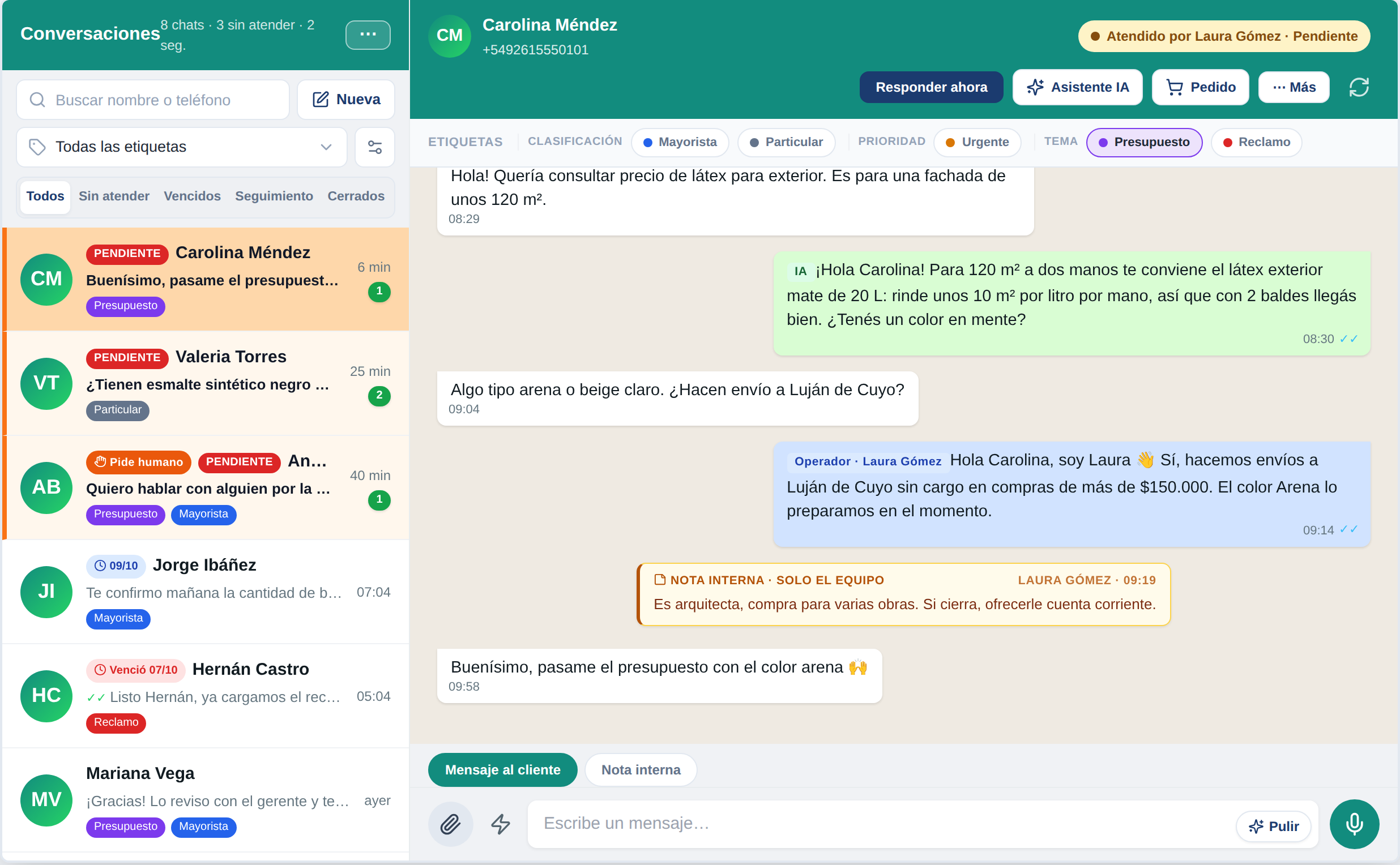
La bandeja: los chats a la izquierda, con sus etiquetas, y el chat abierto a la derecha.
Arriba de la lista ves cuántos chats hay, cuántos están sin atender y cuántos en seguimiento. Cada chat muestra el nombre, el último mensaje, la hora y, si corresponde:
- Pendiente: el cliente escribió y nadie le respondió todavía.
- Pide humano: el cliente pidió hablar con una persona (se lo dijo al asistente o lo detectó una automatización de Pasar a una persona), o el asistente se quedó sin créditos y dejó de responder en ese chat. Atendelo primero. Cuenta como sin atender hasta que alguien lo tome, le responda o lo resuelva, aunque lo último que se vea sea el «ya le aviso al equipo» del asistente.
- Manual (al lado de la hora): ese chat ya lo está atendiendo una persona y el asistente no contesta. Pasando el mouse se ve quién. Vuelve al asistente cuando pasa el plazo sin mensajes de la persona o al marcarlo resuelto.
- Seguimiento, o un reloj con una fecha: quedó para volver a escribirle ese día. Si la fecha pasó, dice Venció.
- Un número con los mensajes nuevos del cliente desde la última respuesta.
Los chats sin atender van siempre arriba, y entre ellos primero los que piden humano. La lista se actualiza sola cada pocos segundos.
El resumen de la bandeja#
En la computadora, cuando entrás a Conversaciones y todavía no abriste ningún chat, a la derecha ves un resumen de cómo está la bandeja. Te dice de un vistazo si hay algo esperando y te lleva directo a eso.
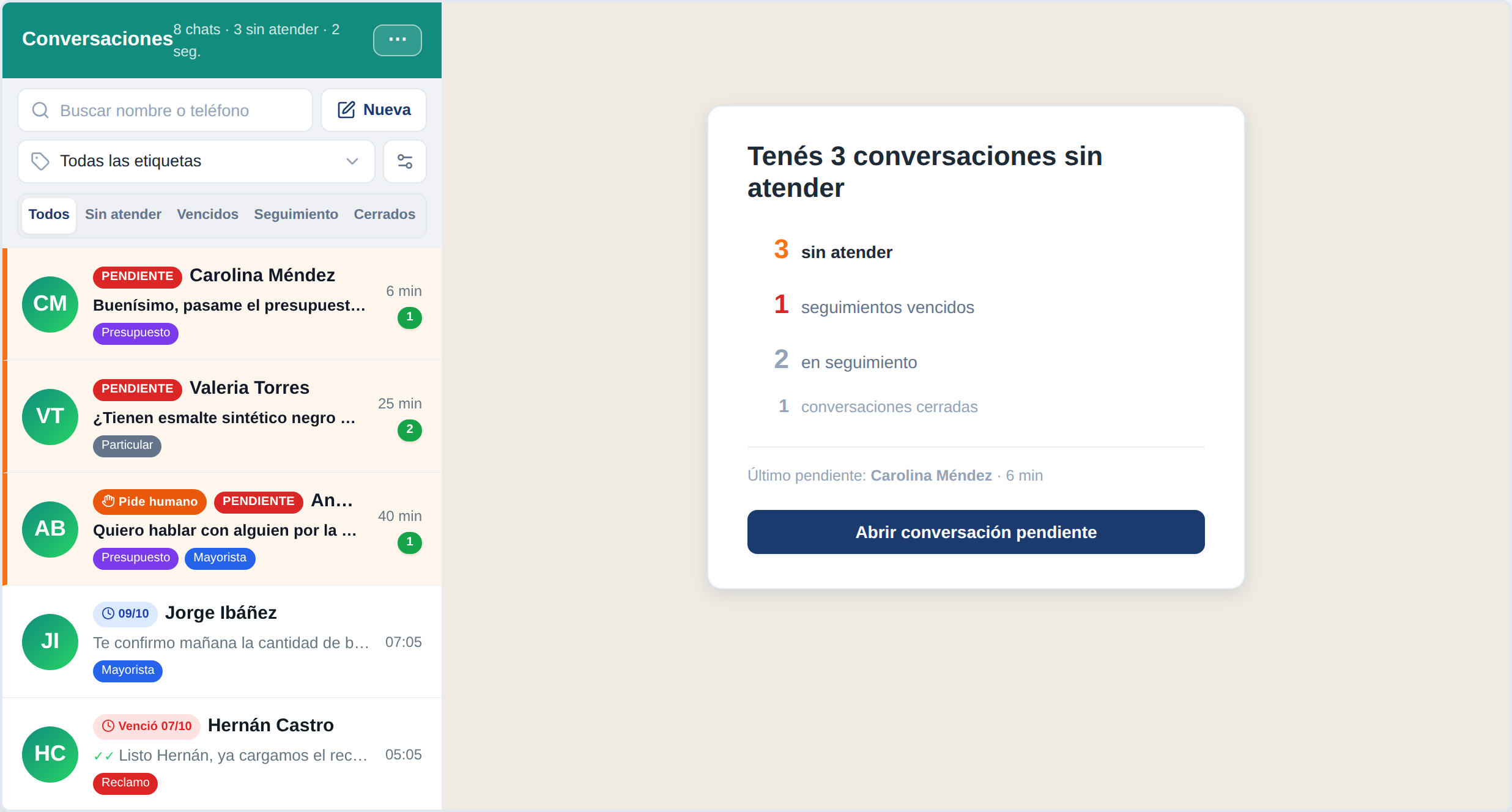
Sin ningún chat abierto, el resumen te dice qué está esperando y te lleva con un botón a la conversación pendiente.
Arriba está la conclusión, que cambia según lo que haya:
- Tenés 3 conversaciones sin atender (con el número que corresponda): debajo dice Último pendiente, con el nombre del chat sin atender más reciente y hace cuánto escribió. Abrir conversación pendiente abre ese chat.
- Tenés 1 seguimiento vencido: no hay chats sin atender, pero sí seguimientos cuya fecha para volver a escribir ya pasó. Ver vencidos muestra la lista de esos chats.
- Conversaciones al día: no hay nada pendiente. Buscar contacto te lleva al buscador de la lista y, si hay chats cerrados, Ver cerradas los muestra.
En el medio están los contadores: sin atender, seguimientos vencidos, en seguimiento y conversaciones cerradas. Tocá uno que no esté en cero para ver sólo esos chats: es lo mismo que elegir el filtro de estado de arriba de la lista.
Buscar y filtrar#
- Buscar: por nombre o teléfono. Al lado, Nueva le escribe a alguien que todavía no te escribió.
- Todas las etiquetas: para ver sólo los chats con una etiqueta. El engranaje de al lado crea, cambia o borra etiquetas.
- Estado: Todos, Sin atender, Vencidos (seguimientos cuya fecha ya pasó), Seguimiento y Cerrados.
La etiqueta, el estado y la línea elegida se recuerdan en esa computadora.
La lista muestra los 150 chats más recientes, pero los chats sin atender aparecen siempre, aunque sean más viejos. Para encontrar otro chat más viejo, usá el buscador.
El estado de cada chat#
Un chat pasa solo de un estado a otro:
- Sin atender: el último mensaje es del cliente, o el asistente lo derivó a una persona y nadie lo tomó todavía.
- En seguimiento: lo marcaste para volver a escribirle.
- Resuelto: lo diste por terminado.
Un chat que ya se contestó y no tiene nada pendiente (por ejemplo, un contacto que sólo recibió recordatorios automáticos) no está en ninguno de esos estados: está en curso y lo ves en Todos. Por eso Marcar resuelto aparece sólo cuando hay algo para cerrar: un chat sin atender, que pide humano, en seguimiento o atendido por una persona.
Si el cliente vuelve a escribir, el chat vuelve solo a Sin atender, aunque lo hayas resuelto o puesto en seguimiento (el seguimiento se cancela: desaparece el reloj de la bandeja, aunque la fecha sigue quedando en la ficha del contacto). Así ningún mensaje nuevo queda sin ver.
El menú ⋯ de la bandeja#
Arriba de la lista, el botón ⋯ tiene:
- Tablero del pipeline: los chats en tres columnas (Sin atender, En seguimiento y Cerrados) para moverlos arrastrando.
- Notas internas: todas las notas que dejó el equipo en los chats, con buscador y filtros Todas, Mías y Recientes.
- Plantillas y campañas: ver Plantillas y campañas.
- Estadísticas: ver más abajo.
- Ajustes: la línea de WhatsApp, los avisos de mensajes nuevos y el sonido. Ver Ajustes de Conversaciones.
Si tenés más de una línea#
Con dos o más líneas de WhatsApp conectadas, arriba de la lista aparece un botón por línea (por ejemplo Ventas y Soporte), y también General si quedaron chats de antes de tener varias líneas, sin una línea asignada. La bandeja, las estadísticas y los envíos quedan filtrados a la línea que elijas, y esa elección se recuerda en esa computadora. Siempre se responde por la línea por la que entró la conversación.
Estadísticas#
En ⋯ → Estadísticas elegís un período (Hoy, 7 días, 30 días, Este mes o fechas a mano) y ves:
- Embudo comercial: contactos nuevos, sin atender, en seguimiento, seguimientos vencidos, cerrados, tasa de cierre y tiempo de respuesta (el promedio desde el primer mensaje del cliente hasta la primera respuesta).
- Actividad general: conversaciones totales, activas hoy, mensajes de hoy y mensajes totales.
Para un análisis más completo, usá Informes.
Si conectaste el WhatsApp de tu celular#
Cuando conectás el WhatsApp Business que ya usás en el celular, devyCRM trae tu historial de chats. Arriba de la lista vas a ver el avance, "Importando tu historial de WhatsApp", y un aviso cuando termina.
Del historial se traen los textos de los últimos 6 meses. Las fotos, audios y archivos de antes de conectar no se copian: en su lugar ves qué eran, por ejemplo 📷 Foto · está en el celular o 🎤 Audio · está en el celular, y los abrís en el WhatsApp del celular. Lo que llega después de conectar sí se ve completo en la bandeja.
Lo que respondas desde el celular también aparece en la bandeja, marcado Enviado desde el celular.