Caja
Abrí cajas, registrá ingresos y egresos, dejá observaciones y cerrá turnos de trabajo.
El módulo Caja sirve para administrar aperturas, movimientos y cierres de caja por espacio y turno. Mientras la caja está abierta, va acumulando automáticamente todos los ingresos (cobros de ventas) y egresos (pagos a proveedores) que ocurren en ese espacio, junto con los movimientos manuales que cargás durante el turno.
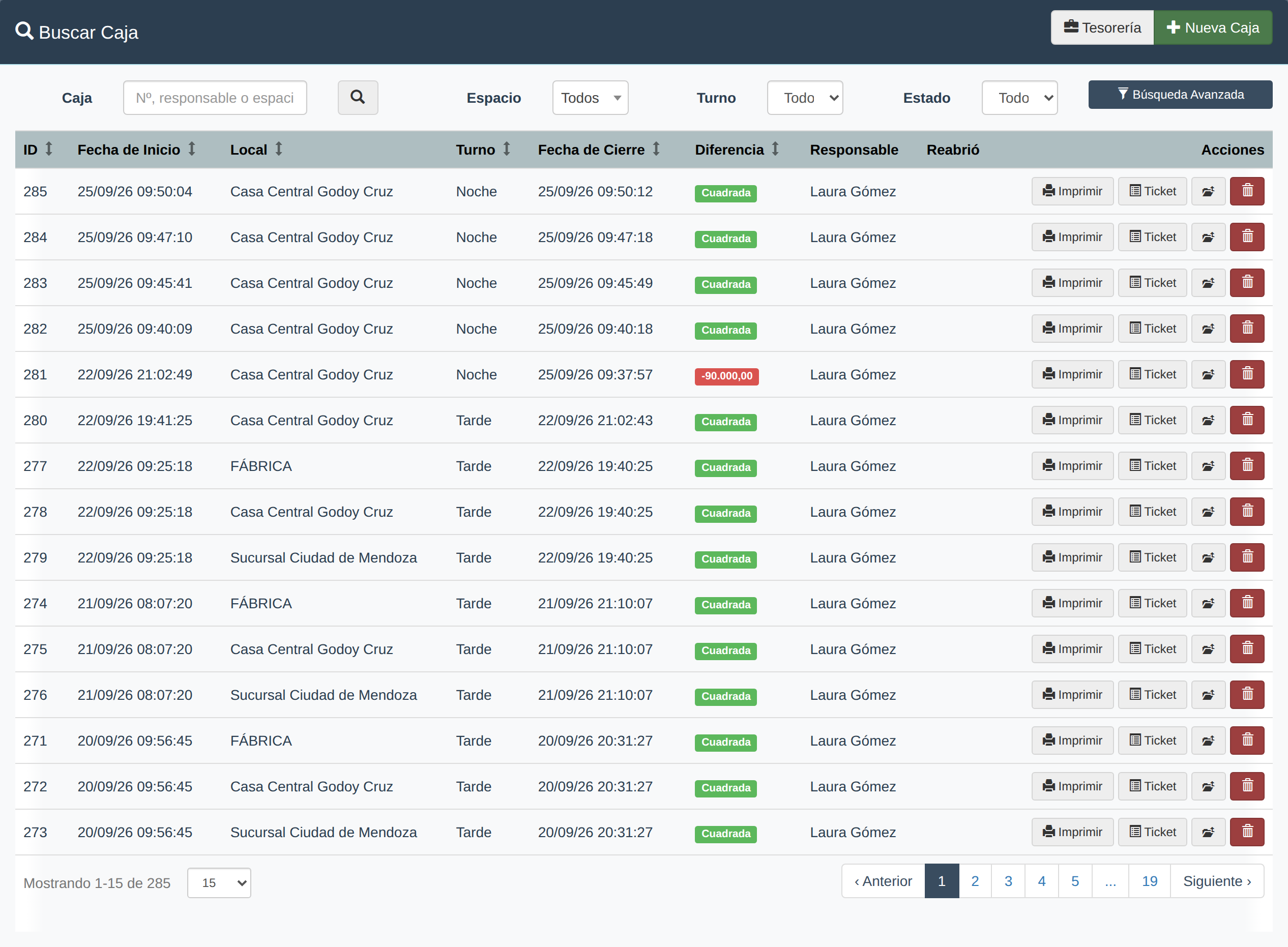
El listado de cajas, con sus filtros y los botones Tesorería y Nueva Caja.
Qué permite hacer este módulo#
Desde Caja podés:
- Abrir una nueva caja por turno, jornada, semana o el período que use el negocio.
- Dejar que el sistema registre automáticamente cobros de ventas y pagos a proveedores mientras la caja está abierta.
- Cargar manualmente ingresos y egresos que no provienen de ventas o facturas (por ejemplo: aportes del encargado, gastos chicos, retiros).
- Buscar cajas abiertas o cerradas.
- Dejar observaciones del turno.
- Cerrar la caja para consolidar el resultado y obtener el PDF con todos los movimientos.
Cómo se acumulan los movimientos durante el turno#
Mientras la caja está abierta, no hace falta cargar las ventas ni las facturas a mano: el sistema las asocia automáticamente a la caja activa del espacio.
| Origen del movimiento | Cómo entra a la caja |
|---|---|
Cobro de una venta o de una nota de débito en Operaciones > Ventas |
Se registra como cobro asociado al medio de pago utilizado (efectivo, transferencia, tarjeta, etc.). Si el cobro tiene recargo por el medio, se contabiliza por separado. |
Pago de una factura de compra en Fábrica > Facturas o Espacios > Facturas |
Se registra como egreso asociado al proveedor y al medio de pago utilizado. |
| Ingreso o egreso manual cargado desde la propia caja | Se suma al bloque de movimientos manuales con monto y motivo (obligatorio) y observación opcional. |
| Observaciones del turno | Quedan asociadas a la caja para dejar contexto operativo del día. |
La caja no tiene una duración fija. Podés trabajar con cajas por turno (mañana, tarde, noche), una caja por día, una semanal o el período que le sirva al negocio. El sistema acumula movimientos hasta que cerrás la caja.
Mientras la caja esté abierta, todos los cobros y pagos del espacio se asocian a ella. Por eso conviene cerrar la caja antes de empezar un período nuevo: si no la cerrás, los movimientos del próximo turno se siguen sumando a la misma caja.
Antes de empezar#
Antes de abrir una caja, revisá:
- En qué espacio se va a operar
- Qué turno corresponde
- Si ya existe una caja abierta para ese mismo contexto
Cobrar sin una caja abierta#
La caja no se abre sola: la abre una persona, declarando con cuánto efectivo arranca.
Para cobrar una venta el espacio tiene que tener su caja abierta, con cualquier medio de pago: efectivo, tarjeta, Mercado Pago, transferencia, posnet, saldo a favor o gift card. Vale para el módulo de Ventas (también el cobro masivo) y para el POS. Si no hay una caja abierta, el sistema no guarda nada —con posnet, ni siquiera enciende la terminal— y te muestra el aviso «No hay una caja abierta en…»:
- Si tu usuario tiene permiso de caja, podés abrirla ahí mismo: elegís el
Turno, revisás elEfectivo inicial—viene cargado con lo que se contó al cerrar la última caja, para que lo confirmes o lo corrijas— y tocásAbrir caja. La caja queda a tu nombre, con la fecha y la hora de ese momento, y el cobro que estabas haciendo se registra solo. - Si no tenés permiso, el aviso te lo dice: pedile a quien maneja la caja de ese espacio que la abra y volvé a intentar.
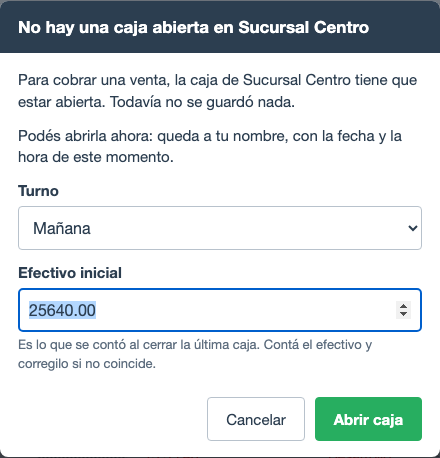
El aviso aparece en el momento de cobrar: revisás el efectivo inicial y abrís la caja sin salir de la pantalla.
Una venta a cuenta corriente (que se cobra después) no necesita caja: no registra ningún cobro. La caja se pide cuando la cobrás. Un cobro todo en efectivo que elige como Caja destino una caja permanente (u otra caja del día abierta) tampoco pide la del espacio: ver A qué caja entra un cobro en efectivo.
Los pagos a proveedores y las devoluciones piden la caja abierta sólo si son en efectivo. Con transferencia, tarjeta o cheque se registran igual.
Hasta octubre de 2026 el sistema abría la caja por su cuenta cuando hacía falta. Esas cajas quedaban con una fecha de apertura que no era la real, con el efectivo inicial en 0 y a nombre de quien había cargado el cobro, y terminaban cerrando con diferencias que nadie podía explicar. Las que ya existen siguen en el listado tal como estaban.
Sólo puede haber una caja abierta por espacio a la vez: si intentás abrir una nueva cuando ya hay una, el sistema te avisa con «Ya existe una caja abierta para el lugar…» y no te deja hasta que cierres la anterior.
El formulario de Nueva Caja pide Espacio, Turno y Efectivo inicial.
En Espacio elegís de qué caja se trata. Si una sucursal tiene más de una caja —el mostrador y una barra, cada una con su punto de venta—, aparece un renglón por cada una, una debajo de la otra: Sucursal Planta Uno · PV 25 y Sucursal Planta Uno · Barra · PV 16. Las cajas que diste de baja no se ofrecen para abrir, pero siguen en el filtro Espacio del listado, con la aclaración (dado de baja), para que puedas buscar sus cajas anteriores.
Cómo abrir una caja#
Crear la caja
Entrá a
Operaciones > Cajay hacé clic enNueva Caja.Completá los datos del formulario y guardá la apertura.
Si tenés medios de pago en otra moneda (por ejemplo
Dólar efectivo), el formulario también muestra un campo Inicial USD (uno por cada moneda): ingresá los billetes de esa moneda con los que arranca la caja. Es opcional — si empezás sin dólares, dejalo vacío.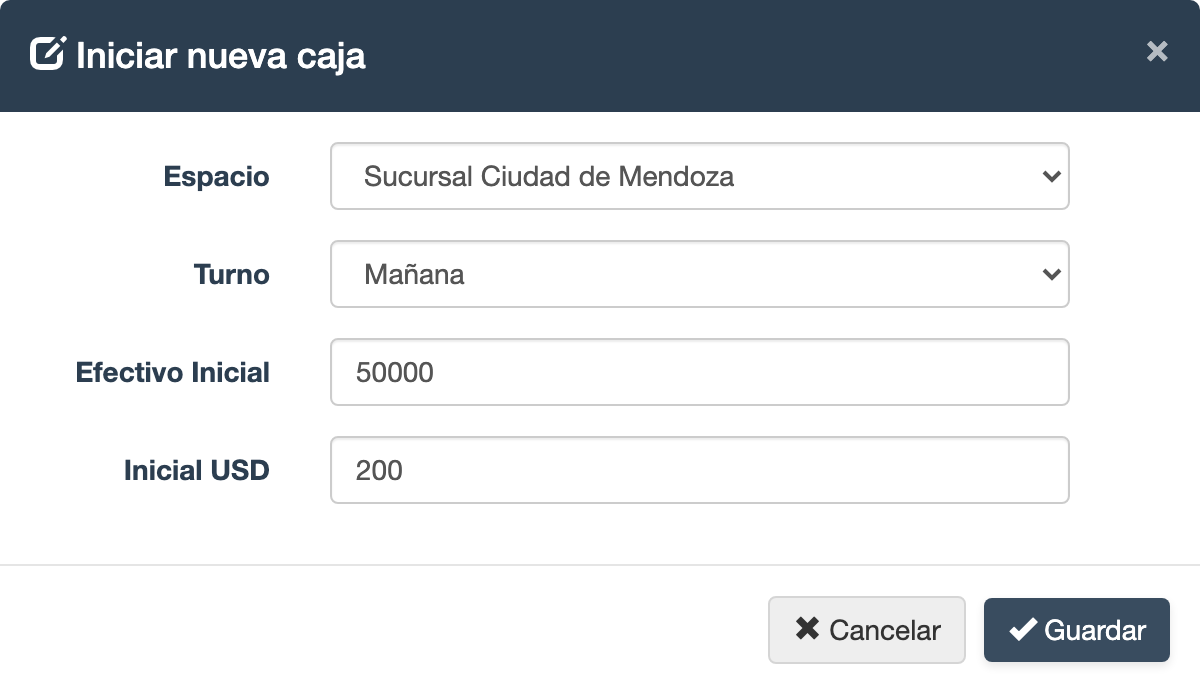
La apertura de una caja: el efectivo inicial en pesos y, debajo, los dólares con los que arranca.
Registrar movimientos durante el turno
Una vez abierta la caja, podés usar las acciones del listado para:
- cargar ingresos (el
Motivoes obligatorio: escribí de dónde viene la plata), - cargar egresos (el
Motivoes obligatorio: escribí en qué se usó la plata), - dejar observaciones,
- y
Ver estado: baja un PDF con el estado actual de la caja (todavía abierta), con permiso propio. No reemplaza al cierre.
Esto ayuda a que el cierre quede respaldado con el detalle operativo del turno.
- cargar ingresos (el
Cerrar la caja
Al final del turno, usá la acción de cierre para dejar asentado el resultado de la caja y terminar el ciclo.
Filtros principales#
La pantalla principal tiene un buscador (N°, responsable o espacio) y los filtros Espacio, Turno y Estado. En Búsqueda Avanzada sumás Periodo (la fecha), Responsable, Arqueo (Con faltante / Con sobrante / Cuadrada) y Reabierta.
El listado suma dos columnas que no son obvias: Diferencia (la etiqueta Cuadrada, o el importe en rojo si faltó o en amarillo si sobró) y Reabrió (si alguien reabrió esa caja después de cerrarla).
Esto sirve para revisar rápidamente una caja puntual o auditar la actividad de un período.
Si tu usuario está vinculado a un local, sólo ves las cajas de ese local. Y si tu rango tiene la restricción «sólo del día», sólo ves las cajas de hoy.
Reabrir o borrar una caja#
- Reabrir una caja ya cerrada la deja lista para seguir cargando movimientos. Sólo lo puede hacer quien tiene el permiso de administrar cajas. Al reabrir, el sistema deja una observación con el cierre original (para no perder ese dato), y borra el resumen que se había consolidado. Cuando la volvés a cerrar, el nuevo turno incluye también el rato en que estuvo reabierta.
Esa observación aparece en
Observacionescon la etiquetaDel sistemay no se puede editar ni borrar: es la que le dice al cierre qué cobros le corresponden. - Borrar una caja sólo lo hace un administrador, y sólo si la caja no tiene movimientos ni resúmenes cargados.
Cierre de caja#
El cierre es la instancia donde se consolida la información del turno. Conviene hacerlo solo cuando ya estén cargados todos los movimientos necesarios.
Al cerrar, el sistema te pide el monto real de efectivo final que hay físicamente en la caja. Con eso calcula la diferencia contra el efectivo esperado según los movimientos registrados, y deja el cierre listo para auditar.

El listado de cajas, con los accesos para cargar ingresos, egresos y observaciones, ver el estado o cerrar el turno.
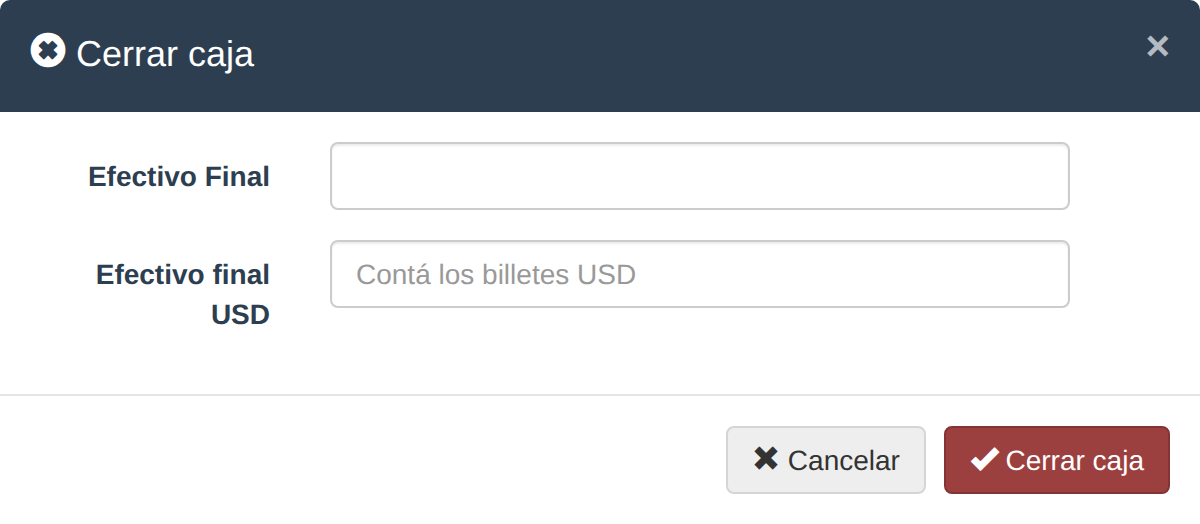
El modal de cierre pide el efectivo final contado.
Arqueo por moneda (si cobraste en dólares u otra moneda)#
Si durante el turno hubo cobros o pagos con un medio en otra moneda (ver Medios de pago), el cierre te pide contar esa pila de billetes por separado: aparece un campo adicional, por ejemplo Efectivo final USD.
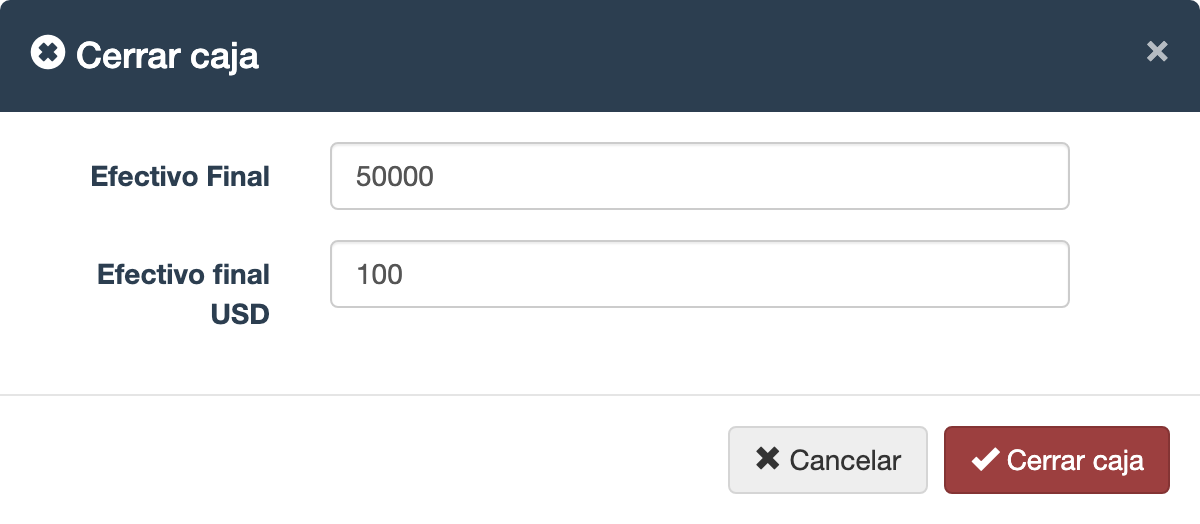
El cierre de una caja que tuvo cobros en dólares: además del efectivo en pesos, pide contar aparte los billetes en dólares.
- Contá los billetes de esa moneda e ingresá el total. El sistema calcula la diferencia contra lo esperado en esa moneda (igual que hace con los pesos).
- Si declaraste un inicial en esa moneda al abrir la caja, el esperado lo incluye (inicial + cobros − pagos + movimientos) y el modal te recuerda con cuánto arrancaste.
- Si hubo movimientos en esa moneda (o declaraste un inicial) y no ingresás el conteo, el cierre no se procesa: el sistema te avisa qué moneda falta contar.
- Los dólares nunca se mezclan con los pesos: la diferencia de efectivo en pesos se calcula solo con los pesos, y la de dólares solo con los dólares.
Información que ofrece el PDF de cierre#
Una vez cerrada la caja, podés generar un PDF de cierre desde el listado. El PDF arma una vista consolidada del turno con los siguientes bloques:
Encabezado y datos del turno#
- Espacio (local o fábrica) y número de caja.
- Encargado responsable del turno.
- Turno asignado (
Mañana,TardeoNoche). - Fecha y hora de inicio y de cierre.
Resumen efectivo#
Una tabla con tres columnas que sirve como conciliación rápida del efectivo:
| Columna | Qué muestra |
|---|---|
Inicial |
Monto de efectivo declarado al abrir la caja. |
Final |
Monto de efectivo real ingresado al cerrar la caja. |
Diferencia |
Diferencia entre el efectivo final declarado y el efectivo esperado según los movimientos registrados. Aparece en verde si sobra y en rojo si falta. |
La columna Diferencia es la principal herramienta de auditoría: muestra de un vistazo si la caja cerró pareja, con sobrante o con faltante.
Arqueo por moneda#
Si el turno tuvo movimientos en otra moneda, el PDF suma un bloque Arqueo por moneda con una fila por cada una: Inicial, Esperado, Contado y Diferencia, todo expresado en esa moneda (en verde si sobra, en rojo si falta). Además, en el bloque de Cobros, los medios en otra moneda muestran el importe físico junto al equivalente en pesos (por ejemplo Dólar efectivo · USD 100,00).
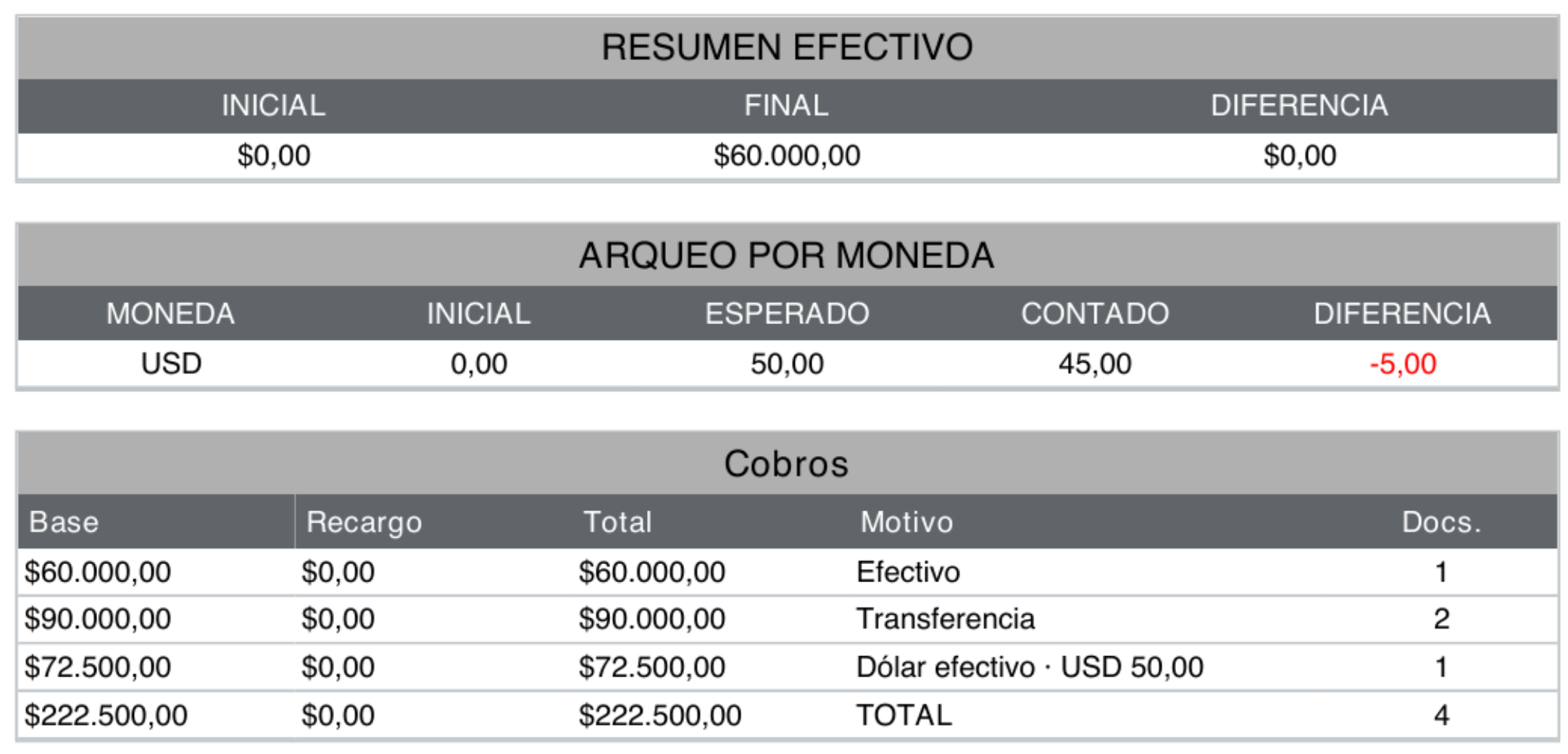
El PDF de cierre con el arqueo de dólares aparte: esperado, contado y la diferencia en rojo porque faltan USD 5; en los cobros, el medio en dólares muestra también su importe en billetes.
Cobros#
Cobros de ventas asociados a la caja, agrupados por medio de pago (efectivo, transferencia, tarjeta, etc.). Cada fila muestra:
Base: monto cobrado sin recargo.Recargo: recargo aplicado por el medio de pago, si corresponde.Total: suma de base más recargo.Motivo: medio de pago utilizado.Docs.: cantidad de ventas que componen ese cobro.
Al pie de la tabla aparece la fila TOTAL con la sumatoria de cada columna y la cantidad total de ventas cobradas en el turno.
Un cobro en efectivo aparece en la caja que se eligió como Caja destino al cargarlo. Los que entraron a una caja permanente no figuran acá: suman al saldo de esa caja y se ven en su historial.
Pagos#
Pagos a proveedores asociados a la caja durante el turno. Cada fila muestra el monto pagado y el motivo (proveedor o referencia de la factura), con un total al pie.
Un pago en efectivo aparece en la caja que se eligió como Caja origen al cargarlo. Los que se pagaron desde una caja permanente no figuran acá: descuentan el saldo de esa caja y se ven en su historial. Ver De qué caja sale un pago en efectivo.
Movimientos#
Ingresos y egresos manuales cargados durante el turno (aportes, retiros, gastos chicos, etc.). Cada fila muestra el monto y el motivo, con un total al pie.
Observaciones#
Listado de notas escritas durante el turno. Sirve para dejar contexto operativo: incidentes, faltantes resueltos, justificación de diferencias, novedades del día.
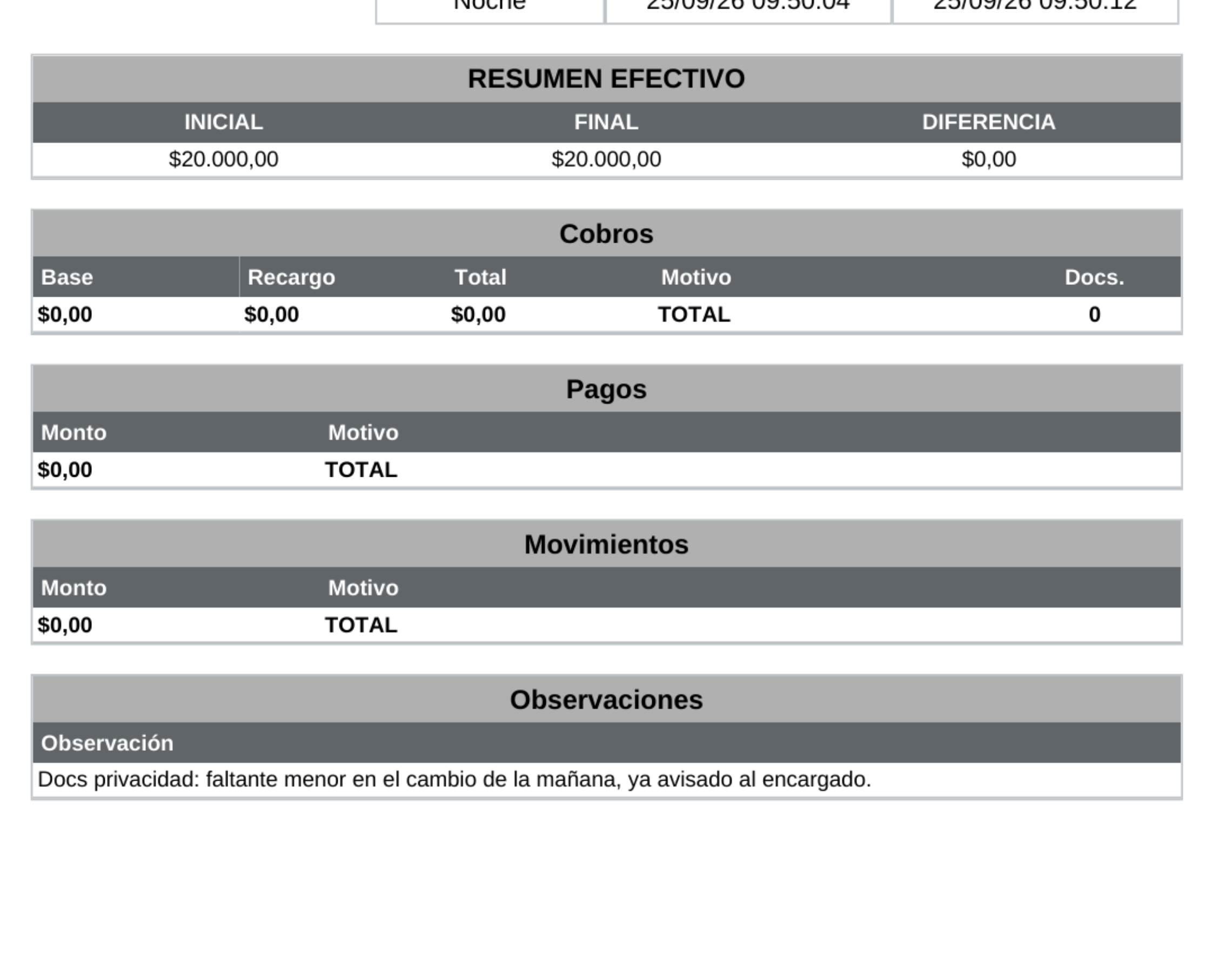
El bloque «Observaciones» del PDF de cierre: las notas que se cargaron durante el turno.
El PDF se puede generar las veces que haga falta después del cierre. Es la pieza que se usa para auditoría interna, control de turno y archivo del período.
Imprimir el cierre o el estado en la impresora de tickets#
Si en el mostrador tenés una impresora de tickets (la comandera), podés sacar el cierre de caja y el estado de caja en ese papel, en lugar de la hoja entera.
No hay un botón aparte: el ticket sale solo.
- En una caja cerrada, tocá Imprimir: se abre el PDF del cierre y, al mismo tiempo, el cierre sale en tamaño ticket por la comandera.
- En una caja abierta, tocá Ver estado: se abre el PDF y el estado de caja sale en tamaño ticket por la comandera.
Es el mismo funcionamiento que el del ticket de una venta.
El ticket trae lo mismo que el PDF, ordenado para leerlo de corrido: primero el resumen de efectivo (con la diferencia en un recuadro si no cuadró), después los cobros por medio de pago con la cantidad de ventas de cada uno, los pagos, los movimientos y las observaciones. Los bloques que no tuvieron movimiento aparecen igual, con su total en cero.
Para que el ticket salga solo, la computadora tiene que tener instalado el programa de impresión directa (QZ Tray) y la impresora de tickets elegida. Si no lo tiene, sólo se abre el PDF de hoja entera. Cómo instalarlo: Configuración de impresoras térmicas.
El ticket del estado de caja dice arriba "La caja sigue abierta": muestra el efectivo esperado, no un conteo. No reemplaza al cierre.
Tesorería: las cajas que no cierran#
Arriba a la derecha, al lado de Nueva caja, está el botón Tesorería. Lleva a las cajas permanentes y a los traspasos de efectivo, que son otra cosa que las cajas de este listado:
- Una caja de este módulo es un turno: abre, se arquea y se cierra.
- Una caja permanente no cierra nunca: acumula su saldo. Es la caja mayor, la caja chica de gastos o la tesorería que recibe el efectivo de cada local.
El efectivo pasa de una a la otra con un traspaso: sale de la caja de origen y queda en tránsito hasta que alguien en el destino lo cuenta y lo acepta. Hasta ese momento no está en ninguna de las dos, que es exactamente lo que pasa con la plata en la realidad.
Es la única forma de entrar: Tesorería no está en el menú de Operaciones, porque es una
pantalla de la caja y no un módulo aparte. Si buscás «tesorería» en el buscador (Ctrl + K),
te trae acá.
La pantalla tiene dos pestañas:
Traspasos#
Lista los traspasos con Estado: En tránsito, Aceptados, Rechazados o Anulados. Cada fila muestra la fecha, origen, destino, el motivo, el monto, quién lo registró y quién lo resolvió. Como en los demás listados, podés ordenar tocando el título de una columna y elegir cuántos ver por página.
- Motivo: si es largo se corta con «…»; pasá el mouse por encima para leerlo entero. En un traspaso rechazado, debajo aparece también por qué se rechazó. En el celular cada traspaso se apila: debajo de la fecha, el monto y el estado; debajo de la caja de origen, la de destino y el motivo completo.
- Buscar: filtra la lista por número, caja, motivo o persona. Sirve, por ejemplo, para encontrar el traspaso de «Power Print» sin recorrer todas las páginas.
En la caja de turno, el traspaso aparece en Egresos (la caja que entrega) o en Ingresos (la que recibe) como Traspaso #N, sin los botones de editar ni borrar: si el traspaso no corresponde, se anula desde esta pestaña.
Con Nuevo traspaso completás Sale de, Entra a, Monto y Motivo (opcional, pero conviene escribirlo: es lo que lee quien recibe la plata). El traspaso queda En tránsito hasta que alguien en el destino lo acepta o lo rechaza. Una excepción: alguien de una sucursal que recibe un traspaso de una caja que no es de su sucursal —por ejemplo, de la caja central— lo puede aceptar pero no rechazar, porque rechazarlo devolvería la plata a una caja que no es suya (ver Rangos).
Al tocar Aceptar traspaso, el sistema te muestra el monto, de qué caja viene y el motivo, y te pide que lo confirmes: aceptalo cuando ya contaste el efectivo. Rechazar muestra los mismos datos y te deja escribir por qué lo rechazás (por ejemplo, cuánto faltaba).
Si tu rango tiene la opción No ver el saldo de las cajas permanentes, en esta pestaña ves sólo tus traspasos: los que registraste, los que aceptaste o rechazaste, y los que están esperando en tu caja abierta para que los recibas. Los movimientos de otras personas no se muestran, aunque toquen la tesorería de tu local: sumándolos se podría reconstruir el saldo que esa opción oculta.
Si un local tiene más de una caja abierta —por ejemplo la del salón y la de la barra, cada una con su punto de venta—, Sale de las muestra por separado, con el nombre del local, el de la caja y su punto de venta. Elegí la caja de la que sale físicamente el efectivo: el retiro se descuenta de esa y no de la otra.
Sólo aparecen las cajas abiertas. Registrá el retiro antes de cerrar la caja de la que sale la plata.
Cajas permanentes#
Una caja permanente no abre ni cierra: acumula su saldo, a diferencia de las cajas por turno del listado principal. Sirve para la caja mayor, la caja chica de gastos o la tesorería que recibe el efectivo de los locales.
Con Nueva caja permanente completás:
Nombre.Espacio: un local puntual, o toda la empresa (lo habitual para la caja mayor).Moneda: viene elegida la moneda base de tu empresa (por ejemploARS - Peso argentino (moneda base)), que es lo habitual. Elegí otra sólo si la caja guarda billetes de otra moneda, como dólares: la lista muestra las monedas a las que tu empresa les cargó cotización. Una caja permanente es una pila de billetes de una sola moneda, y no se puede cambiar después de creada. Las cajas en otra moneda no aparecen comoCaja origenal pagarle a un proveedor, porque ese pago es en la moneda base.Tope de efectivo(opcional): sólo avisa en pantalla cuando se supera, no bloquea nada.Saldo inicial.
En cada caja permanente tenés:
Movimiento: cargás unIngreso(entra dinero), unEgreso(sale dinero) o, si sos administrador, unAjuste(corrige el saldo sin que entre ni salga dinero real).Ver: los movimientos de la caja, del más nuevo al más viejo, con el saldo que quedó después de cada uno. Si son muchos, abajo dice cuántos hay en total y Ver más trae los anteriores.Acciones→Editar: cambiás el nombre o el tope de efectivo. El espacio y la moneda no se pueden cambiar.Acciones→Dar de baja: la caja deja de aparecer para nuevos traspasos. Sólo se puede con el saldo en cero.
Cuando el saldo supera el tope, la fila se resalta y dice Sobre el tope.
En el celular, las acciones de cada fila están en el botón ⋯ del renglón.
Y podés cobrarle a un cliente directamente a una caja permanente: al cobrar una venta en efectivo, elegila en Caja destino. El ingreso se registra solo, con el número de venta y el cliente, y desde el historial se abre la venta. Ver A qué caja entra un cobro en efectivo.
También podés pagarle a un proveedor directamente desde una caja permanente: al cargar un pago en efectivo en Gestión de pagos de una factura de compra, elegila en Caja origen. El egreso se registra solo, con el número de factura y el proveedor, y no hace falta traspasar antes el efectivo a la caja del día. Ver De qué caja sale un pago en efectivo.
Si no ves el botón, puede ser que tu rango tenga Tesorería acotada o que la función todavía no esté activa en tu empresa. Escribinos y la activamos.

El botón Tesorería, arriba a la derecha de la pantalla de Caja, al lado de «Nueva Caja».
Recomendaciones prácticas#
- Registrá egresos e ingresos a medida que ocurren, no al final del día.
- Usá observaciones cuando el movimiento necesite contexto adicional.
- Antes de cerrar, revisá que no falten cobros o egresos del turno.
- Cerrá la caja apenas termine el período definido (turno, día, semana). Si la dejás abierta, el próximo período se mezcla con el anterior.
Enlaces relacionados#
- Ventas
- Datos > Medios de pago
- Informes
- Buenas prácticas: la rutina de todos los días
- Buenas prácticas: auditar una caja con diferencia
- Mapa de permisos y rangos — qué cajas permanentes ve cada rango