Gift card
Emití, controlá y reutilizá gift cards como saldo a favor y como medio de pago: alta de a una o muchas juntas desde Excel (Ingreso Masivo), venta en Ventas y en el POS con el destinatario (Para), y cobro con gift card buscándola por el nombre de quien la recibió.
El módulo Gift card permite crear tarjetas de saldo, consultar su estado y usarlas como medio de pago dentro del circuito comercial.
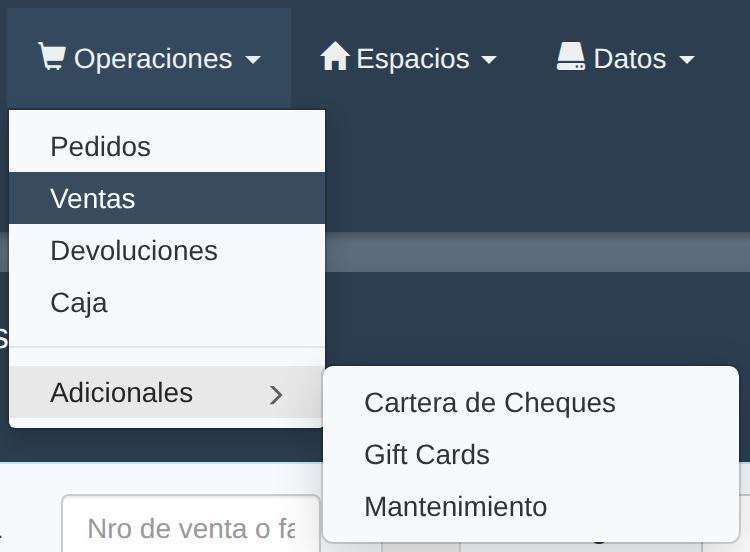
Se entra por Operaciones > Adicionales > Gift Cards.
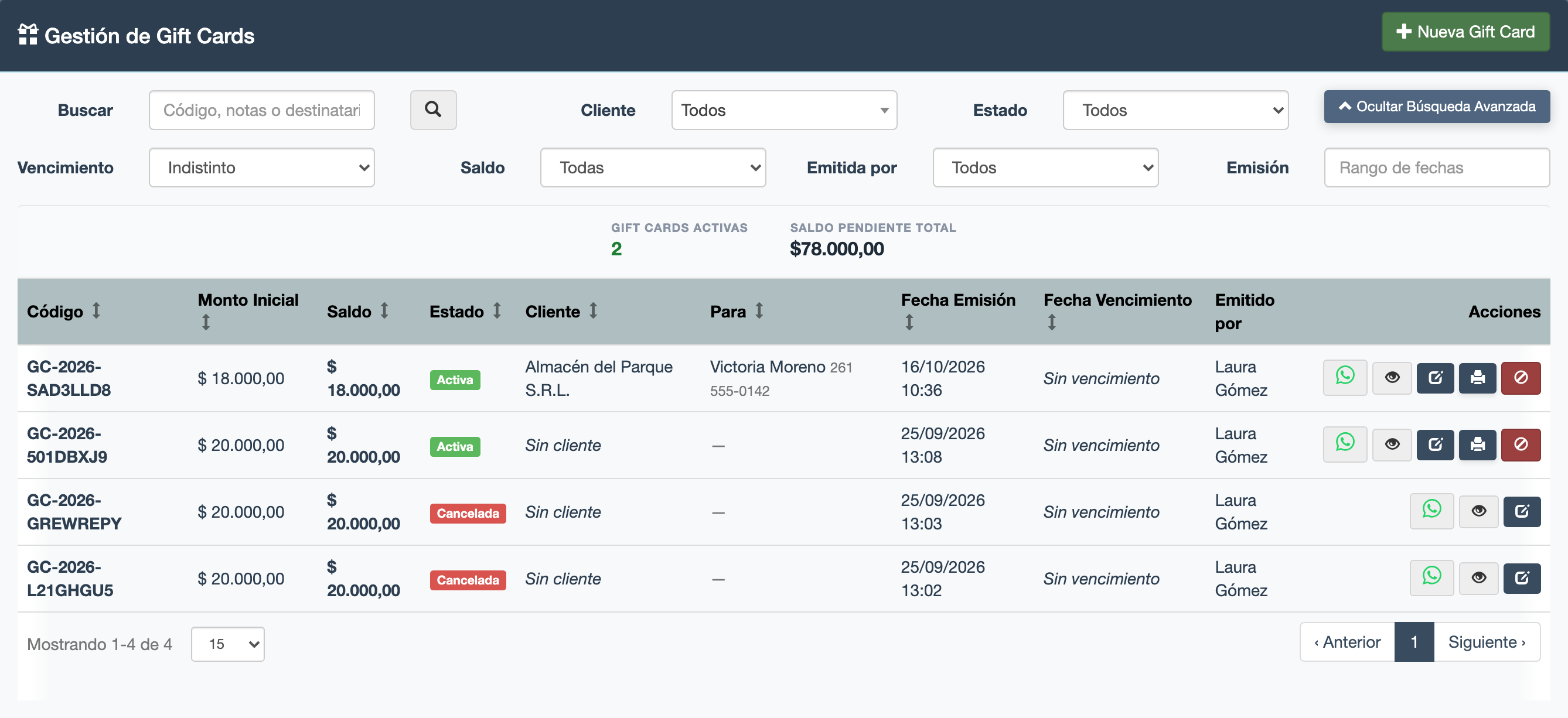
El listado de gift cards, con Búsqueda Avanzada abierta.
Qué permite hacer este módulo#
Desde Gift card podés:
- Emitir una gift card nueva
- Cargar muchas juntas desde una planilla (Ingreso Masivo)
- Editar datos permitidos
- Consultar saldo y estado
- Revisar movimientos
- Enviarla por WhatsApp cuando el entorno lo tiene habilitado
Cómo crear una gift card#
Crear la gift card
Entrá a
Operaciones > Adicionales > Gift cardy hacé clic enNueva Gift Card.Completá:
- Monto
- Vencimiento, si corresponde
- Cliente asociado, si querés dejarlo vinculado
- Notas.
Si el cliente todavía no está cargado, elegí
--- NUEVO CLIENTE ---en la lista de clientes: se abre la misma ficha rápida que enNueva Venta. Al guardarlo, queda elegido en la gift card y seguís con lo que ya habías cargado.Guardar y revisar el código
Cuando la guardes, el sistema genera el código de la gift card y la deja disponible en el listado.
Consultar saldo o usarla
Desde el listado podés revisar el estado, movimientos y acciones disponibles.
Además, la gift card puede aparecer como medio de pago al cobrar una venta.
Cargar muchas gift cards juntas (Ingreso Masivo)#
Si preparás un lote de tarjetas —para una promoción, una fecha especial o un regalo empresarial—, no hace falta crearlas de a una: se cargan desde una planilla y el sistema genera el código de cada una.
Entrá al Ingreso Masivo
En
Gift card, tocáNueva Gift Cardy, en la cabecera de la ventana,Ingreso Masivo.Bajá la plantilla y completala
Tocá
Descargar. La planilla tiene una fila por tarjeta, con estas columnas:Monto: el valor de la tarjeta. Obligatorio y mayor a cero.Vencimiento (días)(opcional): cuántos días dura, contados desde el día que la cargás. Vacío o0es sin vencimiento.Cliente ID(opcional): el número del cliente al que queda asociada. Si no lo sabés, dejalo vacío: la tarjeta se crea sin cliente.Notas(opcional): el motivo del lote, por ejemplo la promoción.
El código no se carga: lo genera el sistema, uno distinto para cada tarjeta.
Subí la planilla y revisá la vista previa
Elegí el archivo y tocá
Subir y Procesar. El sistema muestra cuántas tarjetas va a crear, con el monto, la fecha de vencimiento ya calculada, el cliente y las notas. Si una fila tiene un error (un monto en cero, un cliente que no existe), lo marca con su número de fila y no deja confirmar hasta que lo corrijas.Confirmá
Tocá
Confirmar y Crear Gift Cardsy aceptá. Al terminar, la pantalla lista los códigos generados. Las tarjetas quedan en el listado deGift card, listas para imprimir o enviar.
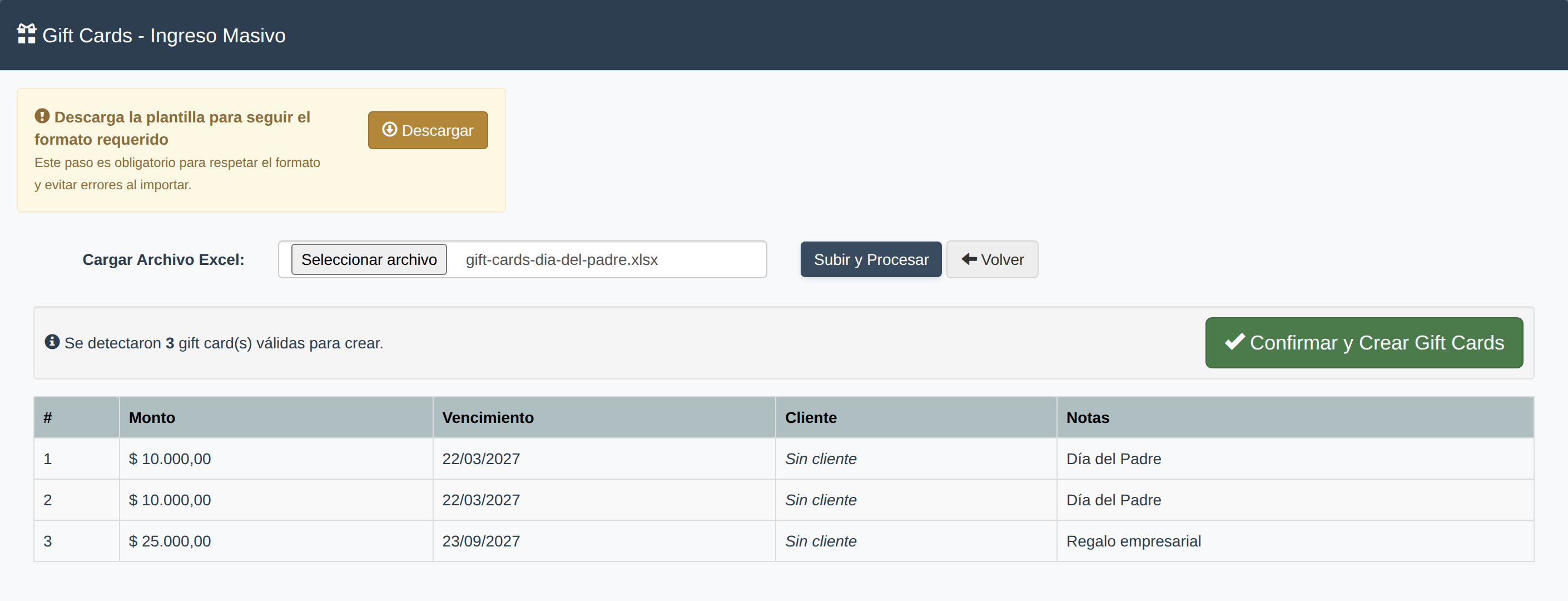
La vista previa muestra cada tarjeta con su vencimiento ya calculado; recién con Confirmar y Crear Gift Cards se emiten y se generan los códigos.
La plantilla trae dos filas de ejemplo (en cursiva). Borralas antes de subir la planilla: el sistema las procesa como cualquier otra fila y crearía esas tarjetas.
Vender una gift card en una venta#
Además de crearla desde este módulo, podés venderla como un producto más desde Operaciones > Ventas. Es lo que hacés cuando un cliente entra al local y compra una tarjeta para regalar: la cobrás o la facturás en la misma venta, y al guardarla la tarjeta queda emitida.
Agregar la gift card a la venta
Empezá una venta nueva y buscá
Gift Carden el buscador de productos. Agregala y poné en Precio el valor de la tarjeta.La cantidad queda siempre en 1: cada tarjeta tiene su propio código, así que para vender tres tarjetas agregás el producto tres veces.
Cargar el código y el vencimiento
Debajo de la línea aparece una franja con dos datos de la tarjeta:
- Código: escribilo o escaneálo si estás vendiendo una tarjeta física que ya tiene su código impreso. Si no usás tarjetas físicas, tocá
Generary el sistema propone uno. - Vence: la fecha hasta la que se puede usar. Si lo dejás vacío, la tarjeta no vence.
- Para (opcional): a quién se la regalan. No hace falta que esa persona esté cargada como cliente.
- Tel./DNI destinatario (opcional): sirve para distinguir a dos personas con el mismo nombre.
El código es obligatorio: la venta no se guarda sin él. El Para no: si lo completás, cuando esa persona venga a usar la tarjeta la vas a poder buscar por su nombre (ver Cobrar con una gift card).
La venta se sigue haciendo y facturando a nombre del cliente que compra la tarjeta. El Para sólo dice para quién es.
- Código: escribilo o escaneálo si estás vendiendo una tarjeta física que ya tiene su código impreso. Si no usás tarjetas físicas, tocá
Guardar la venta
Al guardar, el sistema emite la tarjeta y te muestra el código en pantalla. Desde el listado de
Gift cardpodés imprimirla o enviarla por WhatsApp.

Una gift card en la venta: debajo de su renglón, la franja con el código, el botón Generar, el vencimiento y, opcionales, para quién es y su Tel./DNI.
Vender una tarjeta que ya habías cargado#
Si preparaste las tarjetas con anticipación desde Nueva Gift Card, cuando el cliente compre una escribí su código en la venta. El sistema reconoce que ya existe y la vincula a esa venta en vez de emitir una segunda. El monto de la venta tiene que ser el mismo que el de la tarjeta.
Qué te avisa el sistema#
La venta no se guarda y te explica el motivo cuando:
- el código está vacío;
- el mismo código está cargado dos veces en la venta;
- esa tarjeta ya se vendió en otra venta, o ya se usó, venció o fue anulada;
- la tarjeta que ya existía es de un monto distinto al que estás cobrando;
- el vencimiento que elegiste ya pasó.
Vender una gift card desde el mostrador (POS)#
Si trabajás con el POS gastronómico, también podés vender la tarjeta en el Mostrador Express, sin pasar por la pantalla de Ventas. Es el mismo circuito y la tarjeta queda emitida igual.
Una sola vez, antes de empezar: la gift card tiene que estar en la carta del POS. Entrá a devyPOS → Menú, buscá el producto Gift Card y agregalo a una categoría. Si no está en la carta, no aparece en el mostrador: el POS ofrece únicamente lo que cargás en el menú.
Tocar la gift card en la grilla
Buscá
Gift Carden el buscador del mostrador y tocá su tarjeta. Entra al carrito en $0 y el cursor queda en el precio: el valor de la tarjeta lo ponés vos, no sale del catálogo.Escribir el importe
Escribí cuánto vale la tarjeta en el precio del renglón.
Cargar el código y el vencimiento
Debajo del renglón aparece la misma franja que en Ventas, con Código (escribilo, escaneálo o tocá
Generar), Vence y, debajo, Para y Tel./DNI, los tres opcionales.Para vender tres tarjetas, tocá la gift card tres veces: quedan tres renglones, cada uno con su código y su importe. Un código es una tarjeta, así que el renglón no tiene botones de cantidad.
Cobrar
Tocá
Cobrar, elegí el medio de pago yCobrar y Cerrar. El sistema te muestra el código de la tarjeta emitida.
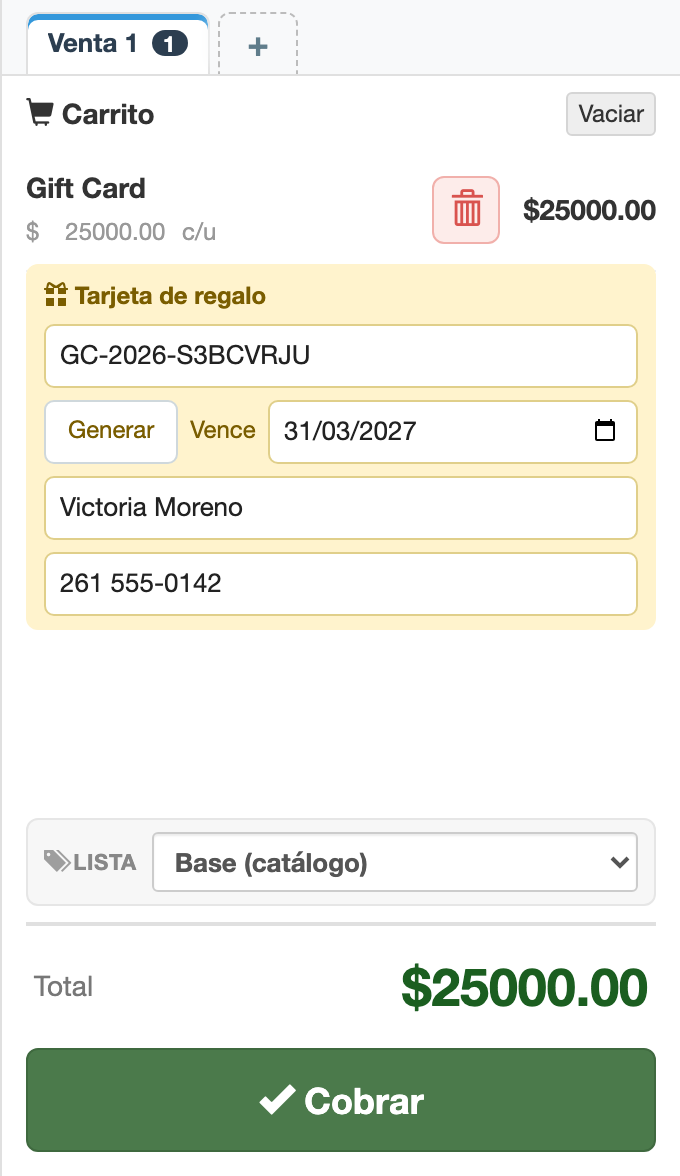
La gift card entra al carrito con el importe que escribís, y en la franja de abajo cargás o generás su código y, si querés, el vencimiento y para quién es.
No se puede usar Cobrar después con una tarjeta en el carrito. La tarjeta se emite en el momento en que se cobra, así que dejar la venta pendiente significaría entregarle al cliente una tarjeta que todavía no existe.
La gift card se vende en el mostrador, no en una mesa. La cuenta de una mesa se puede dividir entre los comensales o cerrar por partes, y una tarjeta no se puede partir: es un código con un saldo. Si la agregás a una mesa, al mandarla a cocina el sistema no envía la tanda, te lo avisa y te manda al Mostrador Express: sacala de la mesa y volvé a enviar.
El listado de gift cards#
El listado tiene un buscador (código, notas o destinatario: escribí el nombre de quien la recibió) y los filtros Cliente y Estado. La columna Cliente es quien la compró y la columna Para, a quién se la regalaron. En Búsqueda Avanzada sumás Vencimiento, Saldo (Con saldo / Consumidas), Emitida por y Emisión (período).
Las acciones de cada fila son: enviarla por WhatsApp, Ver detalle (con De, quien la compró, Para, a quién se la regalaron, y el historial de movimientos), Editar (estado, vencimiento, notas, Para y Tel./DNI destinatario), Imprimir y Cancelar (con motivo obligatorio). Si sos administrador, también tenés Ajustar Saldo.
Cobrar con una gift card#
Cuando cobrás una venta, elegí el medio Gift Card. Debajo del renglón aparece un campo para escribir el código; tocá el botón de Validar (la lupa) para que el sistema lo verifique y te muestre el saldo disponible. Sin validar el código, el cobro no se puede confirmar.
Esto permite:
- Uso total
- Uso parcial
- Combinación con otros medios de pago
En el POS#
En el cobro del Mostrador Express, de una mesa o de un pedido funciona igual: al elegir Gift Card en la fila del pago aparece, debajo, el campo del código con la lupa y Buscar. Al validarla ves el saldo; si el monto de la fila es mayor, el POS lo baja al saldo de la tarjeta y el resto lo cobrás agregando otro medio de pago con Agregar medio de pago.
Mientras la tarjeta no esté validada, Cobrar no avanza y te dice qué falta: el código, que la tarjeta no sirve (vencida, usada o sin saldo) o que el monto supera lo que le queda.
Buscar la tarjeta por el nombre de quien la recibió#
Quien viene a usar una tarjeta que le regalaron casi nunca trae el código: te dice su nombre. Al lado del campo del código está el botón Buscar:
Abrir el buscador
Elegí el medio
Gift Cardy tocáBuscar.Escribir el nombre
Escribí al menos dos letras del nombre de quien la recibió (el Para), de quien la compró, su teléfono o DNI, o parte del código. No importan las mayúsculas ni las tildes:
victoria,MORENOovictóriaencuentran a «Victoria Moreno».Cada resultado muestra el código, el saldo, para quién es, quién la compró y hasta cuándo vence. Sólo aparecen las tarjetas activas, con saldo y sin vencer.
Elegir la tarjeta
Tocá la tarjeta: el código se completa solo y el sistema muestra el saldo, igual que si lo hubieras escrito.
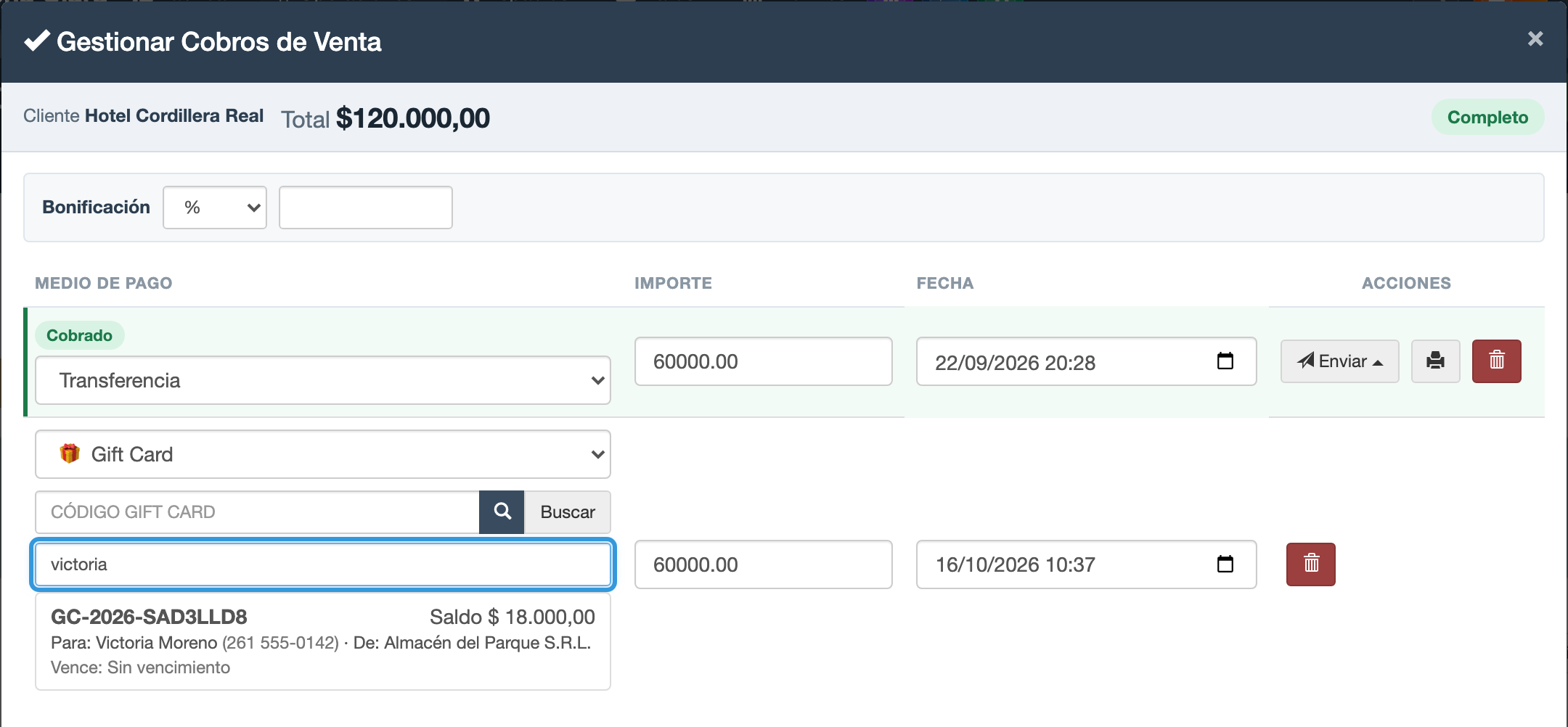
Al cobrar con Gift Card, Buscar encuentra la tarjeta por el nombre de quien la recibió: cada resultado muestra el código, el saldo, para quién es, quién la compró y el vencimiento.
Quién puede usar una tarjeta#
- Una tarjeta con Para la puede usar quien la recibió, aunque la venta sea a su nombre o a consumidor final, y no a nombre de quien la compró.
- Una tarjeta sin Para que tiene cliente asociado se usa sólo en una venta a nombre de ese cliente. Si se la quiere usar otra persona, completá el Para desde
Editaren el listado. - Una tarjeta sin cliente la puede usar cualquiera.
Si se elimina la venta o se deshace el cobro#
Lo que se pagó con la tarjeta vuelve a la tarjeta. Pasa cuando eliminás la venta (Acciones ▾ > Eliminar venta), cuando deshacés su cobro y cuando volvés a guardar los cobros de la venta: en ese último caso el saldo queda igual, no se descuenta dos veces.
El aviso de la operación dice cuánto se devolvió y a qué tarjeta, y en Ver detalle de la tarjeta queda el movimiento Reembolso. Si la tarjeta se había gastado entera, vuelve a quedar activa.
Recomendaciones prácticas#
- Revisá siempre estado y saldo antes de prometer el uso de una gift card.
- Si trabajás con tarjetas físicas, cargá el código impreso al venderla: así el código que tiene el cliente en la mano es el mismo que busca el sistema al canjearla.
- Usá notas cuando la emisión tenga una razón comercial específica.
- Si la tarjeta se vincula a un cliente, aprovechá ese dato para seguimiento posterior.
- Si la venden para regalar, completá el Para: es lo que te deja encontrarla cuando la persona que la recibió viene sin el código, y lo que sale impreso en la tarjeta en lugar del nombre del comprador.