Planilla
Ejecutá producciones, armá planillas de trabajo y validá códigos cuando corresponde.
El módulo Planilla se usa para convertir una producción en una planilla operativa, asignar colaboradores y registrar el trabajo para su seguimiento.
El listado principal de esta pantalla muestra registros de stock producido: lo que salió de
una planilla y también lo que salió directo de una producción Realizada. Lo de «sólo
Pendiente» vale para el desplegable Producción de + Nueva planilla: ahí sí sólo aparecen
las producciones que todavía no se procesaron.
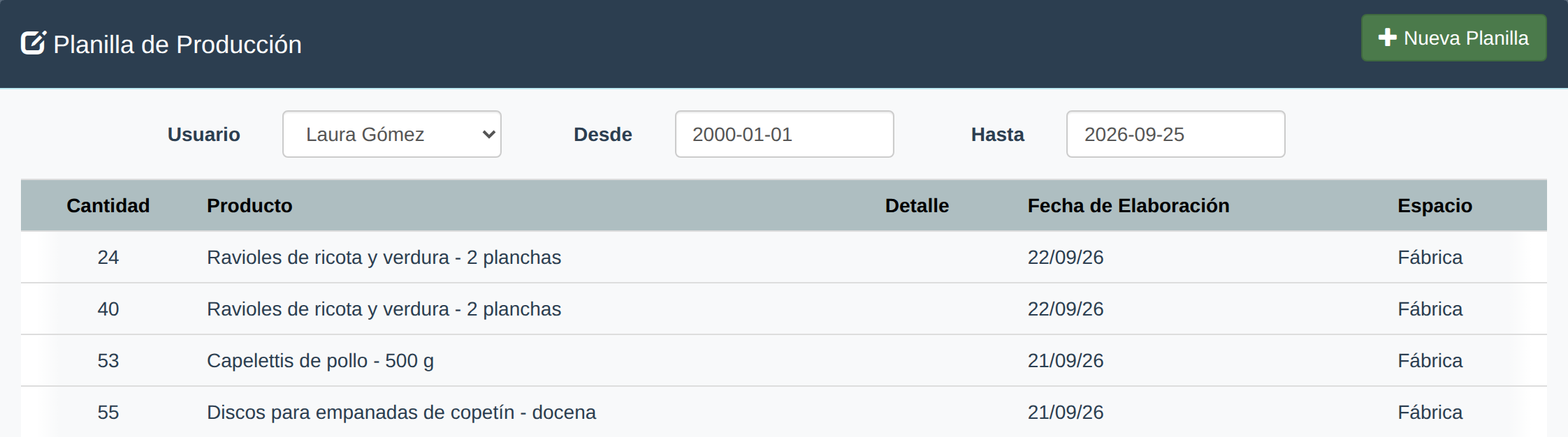
El listado de la Planilla: lo producido por cada persona, con cantidad, producto, fecha de elaboración y espacio. Arriba se filtra por usuario y período.
Antes de empezar#
Antes de crear una planilla, verificá:
- que la producción ya exista y haya quedado en estado
Pendiente, - y que sepas qué colaboradores van a intervenir.
Crear una nueva planilla#
Ingresar a nueva planilla
Entrá a
Fábrica > Planillay hacé clic en+ Nueva planilla.Elegir la producción y los colaboradores
Seleccioná:
- la producción,
- los colaboradores involucrados, en Compañeros de turno,
- y una observación si necesitás identificar mejor la planilla.
Quiénes aparecen como compañeros de turno: las personas activas cuyo rango tiene acceso a
Planilla, sea un rango predeterminado o uno propio de tu empresa. Vos no aparecés en la lista porque la planilla ya queda registrada a tu nombre.Si falta alguien, revisá su rango en
Herramientas > Personal: tiene que incluir el móduloPlanilla(ver Rangos). Por ejemplo, Vendedor no lo incluye; si esa persona también produce, dale un rango personalizado que sí lo tenga.Agregar los ítems de la planilla
Usá
Agregarpara incorporar los ítems o procesos que querés incluir en esa planilla.Revisar los insumos que se van a descontar
Debajo del detalle aparece el panel Insumos que se van a descontar, con todos los ingredientes de las recetas: cuánto necesita cada uno, cuánto stock hay y si alcanza.
Si algún ingrediente tuvo más o menos merma que lo habitual, podés corregirlo ahí mismo (ver Declarar la merma real).
Si un ingrediente lleva control de lote, debajo aparece Lotes de los ingredientes con la propuesta de qué lote usar (ver Elegir de qué lote sale un ingrediente).
Guardar la planilla
Cuando el contenido esté correcto, hacé clic en
Guardar. En ese momento se descuenta del stock lo que muestra la columna Se descuenta.Si tu empresa tiene activo el control de stock de insumos, el sistema avisa o bloquea el guardado según falte stock de algún ingrediente.
Una producción se procesa una sola vez. Si la planilla quedó abierta en otra pestaña o en otra computadora y esa producción ya se guardó, el sistema no deja guardarla de nuevo y avisa que la producción ya tiene planilla. Actualizá la pantalla: la producción ya no va a aparecer en la lista. Para corregir una planilla ya guardada, usá Limpiar planilla desde
Fábrica > Producción(ver Producción) y volvé a cargarla.
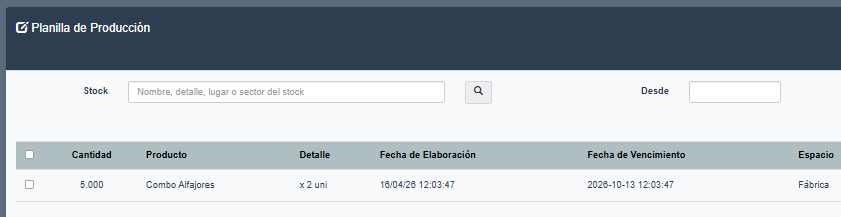
Pantalla principal de Planilla con acceso a nueva planilla.
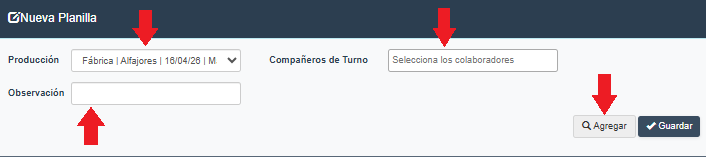
Formulario de alta con selección de producción, colaboradores y observación.
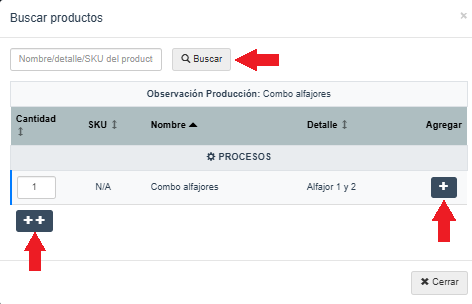
Búsqueda de ítems o procesos para sumar a la planilla.
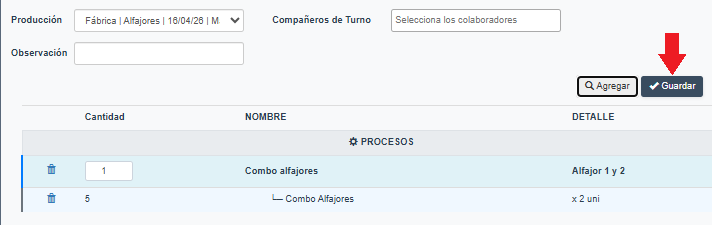
Revisión del detalle antes de guardar la planilla.
Acciones frecuentes#
- Imprimir etiquetas: en cada fila del listado, el botón
Etiquetasdeja elegir la cantidad (con−/+), la plantilla a usar yMarcar como impresa. Para imprimir varias juntas, tildá las filas y usáImprimir Seleccionados, que abreConfigurar Impresión por Lotes(copias y orden). El filtroEtiquetasarranca enSin imprimir. Si la plantilla incluye el cliente, el sistema te lo pide antes de imprimir. Cada impresión llega hasta 1.000 etiquetas (una por unidad de cada fila, por las copias): si pedís más, el sistema te avisa y no imprime nada, así que imprimilas en tandas. - Borrar un registro del listado (exige el permiso para gestionar la planilla, que por defecto sólo tiene el rango Administrativo): quita ese stock producido y devuelve los insumos que había descontado.
Declarar la merma real de los ingredientes#
La merma que cargás en una receta es un promedio estimado: sirve para calcular el costo del producto. Pero el día que producís, sabés cuánto se fue de verdad — y esa cantidad es la que le conviene al inventario.
En el panel Insumos que se van a descontar podés corregirla antes de guardar.
Qué muestra cada columna#
| Columna | Qué significa |
|---|---|
| Necesario (receta) | lo que pide la receta para lo que estás produciendo, con la merma estimada incluida |
| Merma real | lo que realmente se fue. Viene con el valor de la receta y lo podés cambiar |
| Se descuenta | lo que va a salir del stock al guardar |
| Stock | lo que hay disponible en el espacio de la producción |
| Faltante | cuánto falta, si no alcanza |
| Estado | si el stock alcanza o no |
Cómo se corrige#
Escribir la merma real
En la fila del ingrediente, reemplazá el número por lo que realmente se fue y salí del campo.
Revisar el resultado
El panel se actualiza solo: cambia Se descuenta y aparece el desvío en porcentaje respecto de lo que preveía la receta.
Guardar
Al guardar la planilla se descuenta del stock exactamente lo que declaraste.
Si te arrepentís, el link usar el estándar vuelve a dejar lo que dice la receta.
Dejar el campo vacío es lo mismo que usar el estándar de la receta. Escribir 0 significa otra cosa: que ese día no hubo merma.
Sólo algunos ingredientes se pueden declarar#
Un ingrediente muestra el campo editable únicamente si ya tiene una merma cargada en su receta. Los demás muestran un guion.
El motivo: lo que declarás reemplaza a la estimación de la receta. Donde no hay
estimación, no hay nada que reemplazar. Si un ingrediente empezó a tener merma y querés
poder declararla, cargásela primero en la receta —en Datos > Productos > Recetas— y desde
la próxima planilla vas a poder corregirla.
La merma declarada no cambia el costo del producto. El costo se sigue calculando con la merma de la receta, que es el promedio. Lo que declarás acá corrige el inventario: cuánta materia prima salió realmente del depósito ese día.
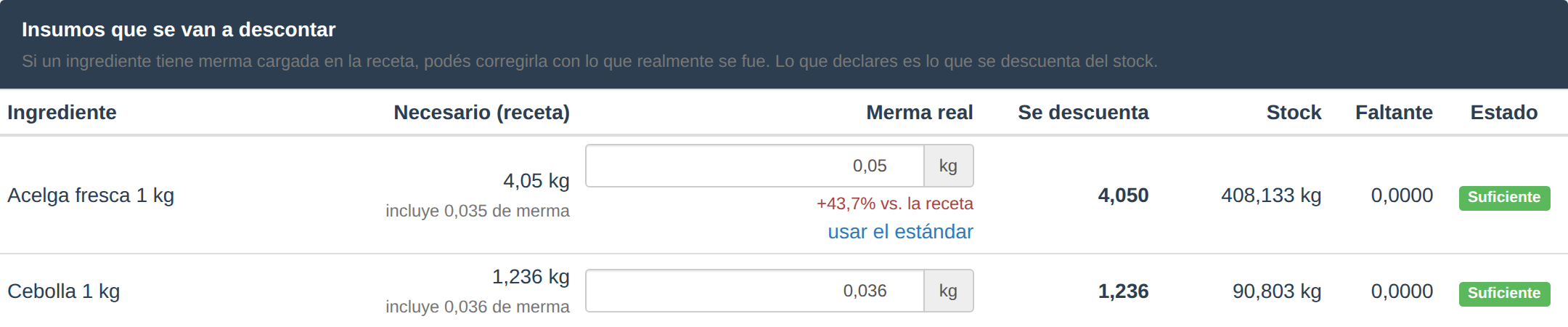
La acelga dejó más desperdicio que lo previsto: al declarar la merma real, la planilla muestra el desvío contra la receta y el link para volver al estándar.
Dónde queda registrado#
Lo que declares queda guardado en esa producción. El comprobante impreso de la producción suma una sección Merma real declarada con tres columnas —lo que preveía la receta, lo que se descontó y el desvío—, que aparece únicamente si ese día declaraste algo.
Elegir de qué lote sale un ingrediente#
Cuando un ingrediente tiene activado el control de lotes, la planilla propone primero el lote que vence antes. La propuesta aparece debajo de Insumos que se van a descontar y muestra cuánto va a salir de cada lote.
Si retiraste otro lote del depósito, hacé clic en Cambiar lotes, elegilo y repartí la cantidad. El total tiene que coincidir con lo que la receta va a descontar.
Un lote vencido se muestra en rojo y requiere que confirmes su uso antes de guardar. El sistema no lo esconde ni lo cambia por otro sin avisarte.
Si no elegís nada, se usa la propuesta. Si no hay saldo identificado por lote, podés guardar la planilla igual: esa parte queda como Sin lote asignado para poder revisarla después.
Si el lote que elegiste se quedó sin saldo mientras armabas la planilla, el guardado se detiene y aparece una propuesta actualizada. Revisala y volvé a guardar; el sistema nunca reemplaza en silencio una elección manual.
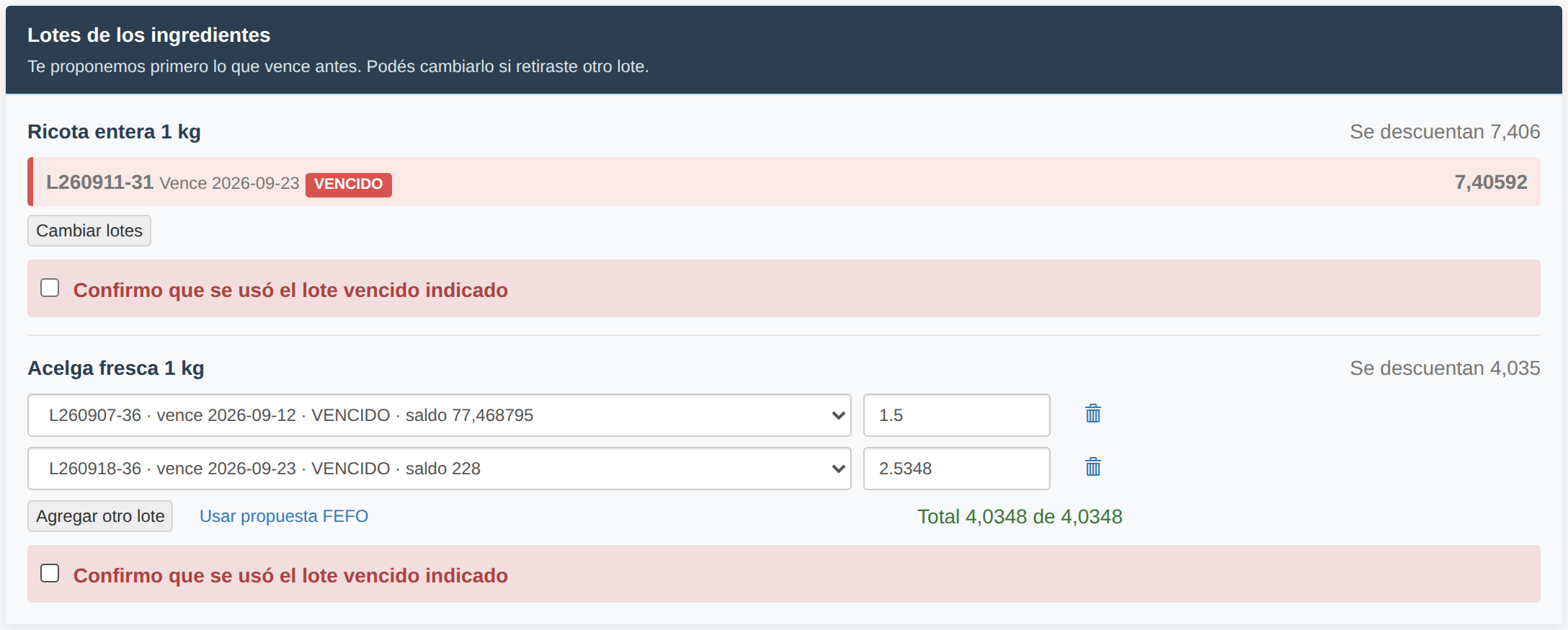
Los lotes de los ingredientes: la propuesta empieza por el que vence antes y, con Cambiar lotes, repartís la cantidad entre los lotes que usaste de verdad; si uno está vencido, hay que confirmarlo.
Gestionar plantillas de etiquetas#
Desde el mismo módulo también podés entrar a Gestionar Plantillas para diseñar las
etiquetas que se imprimen (la planilla impresa en sí no tiene configuración: sale siempre con
el mismo formato). Al mismo gestor se llega también desde Lotes y empaques > Diseñar etiquetas.
El botón Gestionar Plantillas se muestra a todo el que entra a Planilla, pero la pantalla
exige el permiso de Productos: si tu rango sólo tiene acceso a Planilla (por ejemplo, Personal
de Fábrica), el botón aparece igual y al tocarlo rebota.
La pantalla tiene tres pestañas:
- Configuración Básica: sobre qué se imprime (
ProductooLote), dimensiones, vencimiento fijo, lista de precios y moneda, código de barras e impresión en grilla. - Constructor Visual: maquetas, componentes y vista previa, arrastrando los elementos.
- Modo Avanzado: HTML/CSS con variables, para quien necesite control total del diseño.
El listado de plantillas se filtra por Para (a qué se aplica), Estado e Incluye.

Acceso a la gestión de plantillas de etiquetas.
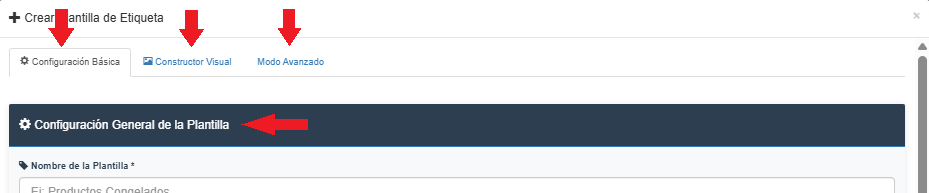
Constructor visual de la plantilla de impresión.
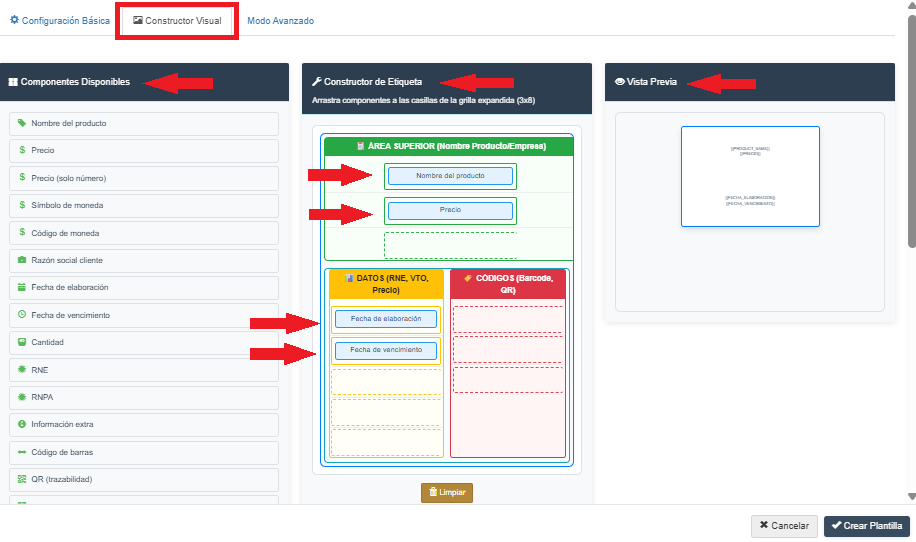
Edición y configuración de la plantilla seleccionada.
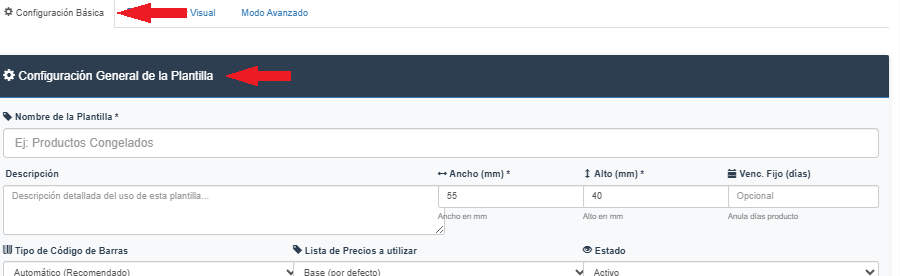
Configuración básica de la etiqueta: sobre qué se imprime, dimensiones, moneda y código de barras.
Validar códigos#
Si tu operación usa etiquetas o códigos, desde la pantalla principal también podés abrir
Validar Códigos para controlar que la lectura sea correcta:
Iniciar Scannerusa la cámara del dispositivo, o podés escribir el código a mano.- Si es un código de barras o un SKU, muestra el producto encontrado.
- Si es el QR de trazabilidad, muestra la elaboración, el vencimiento, el sector, la cantidad y el responsable del lote.
Enlaces relacionados#
- Recetas — cómo se carga la merma estimada de cada ingrediente.
- Producción
- Empaquetado
- Stock