Shopify
Conectá tu tienda de Shopify con el link que te envía devy, vinculá tus productos, mantené el stock y los precios sincronizados y recibí las ventas de la tienda como ventas del sistema, con su factura; los pedidos sin pagar entran en cuenta corriente.
La integración con Shopify conecta tu tienda online con el sistema: las ventas de la tienda entran solas, los productos quedan vinculados y el stock y los precios se mantienen sincronizados.
La idea es simple:
- el sistema es la base de tus productos, precios y stock,
- Shopify recibe esa información,
- y las ventas vuelven al sistema automáticamente.
Conectar la tienda no crea productos en el sistema. Tus productos ya están cargados acá: lo que hacés es vincular cada uno con su producto de Shopify, como en cualquier otra tienda online.
Antes de empezar#
- Tené a mano el dominio de tu tienda (termina en
.myshopify.com). Shopify pide un acceso exclusivo para cada tienda: lo preparamos nosotros apenas guardás ese dominio en el paso Tu tienda, sin que tengas que pedirlo. - Verificá que los productos del sistema ya estén cargados correctamente.
- Definí qué
Espacioy quéMedio de pagovas a usar para las ventas que entran. - Conviene tener identificados los SKU (códigos) de tus productos: si son los mismos en el sistema y en Shopify, la vinculación se hace casi sola.
El dominio .myshopify.com lo encontrás en el panel de Shopify, en Configuración > Dominios. Es distinto del dominio propio que ven tus clientes (por ejemplo mitienda.com.ar).
Conectar la tienda#
Tocá «Conectar con Shopify»#
En
Integraciones > Shopify, en el paso Conectar la cuenta. Se abre Shopify para que autorices la conexión. Hacelo con el usuario administrador de tu tienda; si no tenés la sesión iniciada, Shopify te la va a pedir.Si en lugar del botón ves «Estamos preparando la conexión de tu tienda»: es el acceso exclusivo que pide Shopify, y lo estamos creando. Suele estar en menos de 15 minutos. La pantalla se actualiza sola, y si te vas, te avisamos en la campana (y por mail) cuando ya puedas conectar.
Si ves «No encontramos tu tienda en Shopify»: la dirección guardada no corresponde a ninguna tienda. Revisala en el paso Tu tienda: tiene que ser la que termina en
.myshopify.com(no el dominio propio que ven tus clientes). Guardala de nuevo y seguimos solos.Si ves «Tuvimos un problema preparando la conexión» o «Falta un paso nuestro para conectar tu tienda»: escribinos por el chat de soporte y lo dejamos listo.
Aceptá los permisos#
Shopify te muestra qué necesita la conexión: ver y actualizar tus productos y su stock, y ver tus pedidos y clientes. Confirmá la instalación.
Volvé al sistema#
Te lleva a la pantalla de ingreso del sistema con el aviso de que tu tienda quedó conectada. Iniciá sesión y seguí con la configuración.
Para verificarlo, entrá al engranaje (en el celular, Configuración) › Integraciones: la tarjeta de Shopify dice Conectada, con el nombre de tu tienda. Tocá Administrar para ver el Resumen.

La tienda de Shopify conectada, con su nombre y su dirección .myshopify.com, y el botón Reconectar por si la conexión deja de andar.
Si alguna vez se desconecta, la tarjeta de Shopify vuelve a ofrecer Conectar con Shopify (no Reconectar, que sólo aparece con la cuenta ya conectada): tocalo o volvé a abrir el link.
Configurar la cuenta conectada#
En la pestaña Configuración de Shopify los campos están agrupados en tres secciones: Tu tienda y la entrada de ventas, Cobros y facturación y Stock y precios. Los que se prenden o se apagan son interruptores que dicen Activado o Apagado. Revisá estos:
Dirección de tu tienda Shopify: el dominio que termina en.myshopify.com. Es obligatorio: sin él la cuenta no puede conectarse.Espacio donde entran las ventas: define desde qué espacio salen las ventas que entran y desde dónde se toma el stock que se informa a la tienda. Es obligatorio: si falta, elResumenlo muestra como "Sin elegir todavía".Razón social con la que facturás: si tu empresa tiene más de una razón social, elegí con cuál se facturan las ventas de esta tienda. Si la dejás en automático se usa la del espacio.Medio de pago para las formas de pago sin asignar: el medio con el que se registra el cobro de las ventas cuya forma de pago todavía no asignaste. Es obligatorio: sin un medio elegido, ningún pedido entra (quedanCon erroren Ventas que no entraron). Debajo está la lista Formas de pago de tu tienda, con el botónActualizar formas de pago(ver Con qué medio de pago entran los cobros).Lista de precios que se publica: qué lista de precios sigue la tienda. ConBasese usa el precio de venta del producto.Pausar la entrada de ventas: frena la entrada de ventas sin desconectar la tienda. Los pedidos no se pierden: quedan esperando en Ventas que no entraron.Facturar solas las ventas que entran: si está activado, cada venta que entra se factura sola. Si lo apagás, la venta entra igual y la factura queda pendiente para hacerla a mano.Mandarle la factura al comprador por mail: si está activado, el comprador recibe la factura de su compra por mail. Viene apagado. Ver La factura le llega al comprador.Actualizar el stock en la tienda automáticamente: si está activado, cada cambio de stock en tu espacio se envía solo a la tienda.
En Ajustes avanzados está Nombre interno de la cuenta (opcional, para distinguirla si conectás más de una tienda) y Clave de seguridad para avisos de Shopify — dejala vacía salvo que tengas una clave propia para validar los webhooks: Shopify no la exige. Si ya guardaste una, el campo aparece vacío igual (no se vuelve a mostrar): dejalo así para conservarla, o escribí otra para reemplazarla.
Apenas cambiás algo, arriba aparece la barra Tenés cambios sin guardar: tocá Guardar cambios, o Descartar para volver a como estaba. Si intentás salir sin guardar, el sistema te avisa.
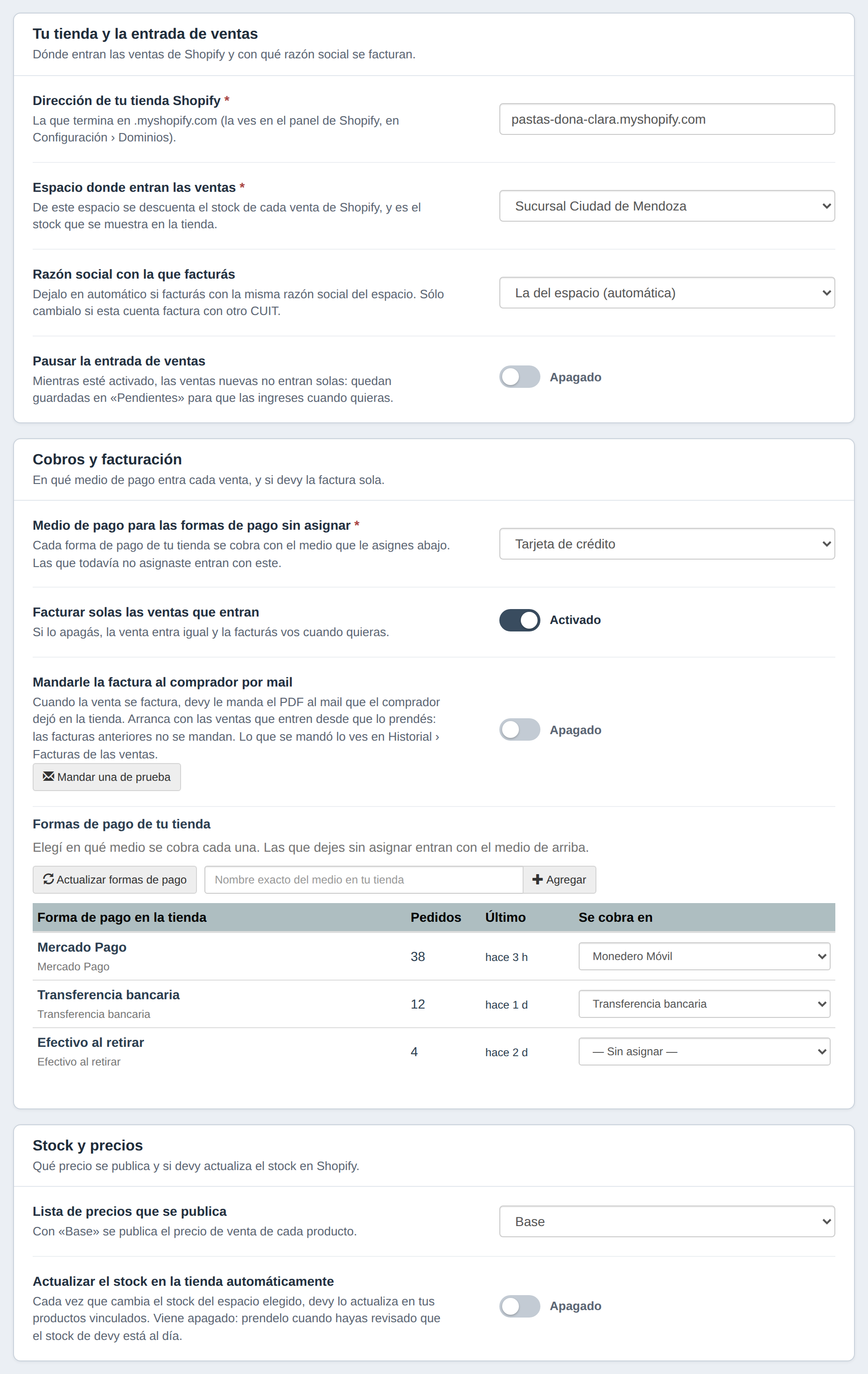
La configuración de Shopify en sus tres secciones, con el espacio y el medio de pago para las formas de pago sin asignar ya elegidos, la tabla de formas de pago de la tienda y los interruptores a la derecha.
Actualizar el stock en la tienda automáticamente viene apagado. Activalo recién cuando hayas vinculado tus productos y verificado que el stock del sistema es el correcto: desde ese momento, lo que diga el sistema reemplaza el stock de la tienda.
Vincular tus productos#
La vinculación le indica al sistema qué producto de Shopify corresponde a cada producto tuyo, y si su precio y su stock se actualizan solos. Sin esa relación, el pedido de ese producto no puede entrar. Se hace en la pestaña Productos de Shopify, que tiene cuatro partes: Vinculaciones, Sin vincular, Con Excel y Medios de pago. El enlace Cómo vincular (guía) de esa pestaña abre esta sección.
Vinculación automática por código (SKU)#
Si usás los mismos códigos (SKU) en el sistema y en Shopify, el sistema encuentra las coincidencias.
- En
Vinculaciones, tocáBuscar coincidencias por SKU. - Revisá lo que propone y destildá lo que no corresponda.
- Elegí qué se actualiza en esas vinculaciones:
Actualizar stockviene tildado yActualizar preciono. - Tocá
Vincular los tildados.
En Shopify el SKU es de cada variante (cada talle o color tiene el suyo). Cada variante se vincula con su producto del sistema, así el stock que se informa es el de esa variante.
Vincular un producto a mano#
El formulario Nueva vinculación tiene tres pasos:
- Elegí tu producto: buscalo en
Tu productopor ID, SKU o nombre. - Elegí el producto de Shopify: buscalo en
Buscar en la tienda(conCargar máspara seguir viendo), o pegá su número enID de producto de Shopifyy tocáCargar. Si tiene variantes, elegí la correcta enVariante. - Reglas de la vinculación:
Unidades de tu producto por publicación (multiplicador): para packs. Si un producto de Shopify es un pack de 3, poné3: cada venta descuenta 3 unidades y el stock que se publica es tu stock dividido 3. El precio no se multiplica: cargale al pack su propio precio.Actualizar el precio en la tienda: los cambios de precio de ese producto se publican, después de tu OK en Cambios que esperan tu OK.Actualizar el stock en la tienda: el stock de ese producto se actualiza solo en la tienda.
Tocá Guardar vinculación. A la derecha, en Vinculaciones guardadas, podés buscar, editar o desactivar las que ya tenés.
Vincular un combo de varios productos#
Si un producto de Shopify vende varios productos tuyos juntos —por ejemplo, 1 pan y 2 paquetes de tostadas—, vinculala a todos ellos. El combo se arma acá, en la vinculación: no hace falta crear un producto "combo" en el sistema.
- En
Nueva vinculación, elegí el primer producto enTu producto. - Tocá
Agregar otro producto, buscá el siguiente y elegilo de la lista. Repetilo por cada producto del combo. - En la lista que aparece, poné cuántas unidades de cada producto lleva el combo.
- Elegí el producto de Shopify y su variante y tocá
Guardar vinculación.
En Vinculaciones guardadas el combo se ve como una fila por producto, con la etiqueta Combo y su cantidad. Editar en cualquiera de esas filas abre el combo completo, y Desactivar lo desactiva entero.
Qué pasa con un combo:
- La venta entra con un renglón por producto y descuenta el stock de todos. Lo que cobraste por el combo se reparte entre los productos en proporción a su precio de lista, y la suma de los renglones es exactamente lo cobrado.
- El stock que se publica es la cantidad de combos que podés armar. Con 10 panes y 7 paquetes de tostadas, y un combo de 1 pan y 2 paquetes, se publican 3. Si cambia el stock de un producto, se actualizan todas las publicaciones donde participa, sean combos o no.
- El precio lo manejás desde Shopify.
Actualizar el precio en la tiendaqueda apagado y un combo no aparece en Cambios que esperan tu OK. - Si la publicación tiene variantes, cada variante puede tener su propio combo.
Para un pack del mismo producto (por ejemplo, 3 unidades iguales) no hace falta un combo: usá la vinculación común con Unidades de tu producto por publicación.
Sin vincular y Con Excel#
Sin vincularlista los productos de la tienda que vendieron y todavía no tienen vinculación. En cada fila,Vincular ahorate lleva al formulario con el producto cargado, yReintentar la ventavuelve a intentar el ingreso cuando ya lo vinculaste.Con Excelsirve para vincular muchos de una vez:Descargar plantilla Excel, completala, subila enArchivo Excel completado,PrevisualizaryConfirmar importación.
Para cargar un combo con el Excel, repetí la fila de la publicación: una fila por cada producto, con su código en SKU producto sistema y su cantidad en Unidades por publicación. Las filas de una misma publicación se guardan juntas y reemplazan lo que tenía vinculado; si una de ellas tiene un error, esa publicación no se importa y las demás sí.
Podés volver a subir la plantilla las veces que quieras: las publicaciones que ya estaban vinculadas conservan su configuración (si su stock y su precio se actualizan solos, y en Mercado Libre el ajuste de precio por comisión o envío). La importación sólo les cambia las Unidades por publicación si las modificaste, y las que quedaron igual aparecen en la vista previa como sin cambios y se omiten.
Las vinculaciones que se crean con el Excel quedan con Actualizar el precio en la tienda apagado: si querés que los precios se publiquen desde el sistema, activalo en cada una.
Cómo se sincroniza el stock#
- El stock del sistema manda: la tienda muestra lo que hay en el sistema.
- Cuando cambia el stock de un producto vinculado (una venta, un ingreso, un ajuste), el sistema lo envía solo a la tienda, sin que tengas que confirmar nada, siempre que tengas activado
Actualizar el stock en la tienda automáticamentey la vinculación tenga el stock activado. Se envía el stock delEspacio donde entran las ventas. - En Shopify el stock se actualiza en la ubicación principal de tu tienda.
Los cambios de stock que hagas directamente en Shopify no vuelven al sistema: la fuente de verdad es el sistema.
Cómo se envían los precios#
- El precio sale del sistema hacia la tienda (el precio final, con impuestos incluidos).
- Los cambios de precio no se envían de golpe: quedan juntados en Cambios que esperan tu OK (pestaña
Pendientes) para que los revises y los publiques cuando quieras. - Solo se envían los precios de las vinculaciones que tengan activado
Actualizar el precio en la tienda.
Ventas que entran desde la tienda#
Cuando alguien te compra en Shopify, el sistema, sin que hagas nada:
- recibe el aviso del pedido,
- crea la venta con sus productos, cantidades y el cliente (lo crea si no existía),
- descuenta el stock correspondiente,
- y, si el pedido ya está pagado y tenés activada la facturación automática, emite la factura.
La factura sale con los datos fiscales que el comprador haya cargado al comprar. Si no cargó ninguno, sale a Consumidor Final.
Si un pedido entra repetido (Shopify a veces reenvía avisos), el sistema lo reconoce y no lo duplica.
Si el total de la venta no coincide con lo que cobró Shopify (por ejemplo, porque el pedido tenía una propina o un recargo que el sistema no conoce), la venta entra igual pero no se factura sola: queda marcada en Ventas que no entraron para que la revises antes de facturar. Es a propósito: una factura emitida por un monto equivocado no se puede deshacer.
Pedidos que todavía no se pagaron#
Si el comprador eligió un medio de pago manual (por ejemplo, transferencia o efectivo contra entrega), Shopify crea el pedido antes de que pague. En ese caso la venta entra en cuenta corriente, como una venta con pago a futuro:
- queda pendiente de cobro, a nombre del cliente,
- descuenta el stock (el producto queda reservado para ese pedido),
- y todavía no se factura.
Cuando marcás el pedido como pagado en Shopify (o se acredita el pago), el sistema registra el cobro solo y, si tenés activada la facturación automática, emite la factura en ese momento.
Si el comprador te avisa que ya pagó, podés registrar el cobro desde la venta como con cualquier venta en cuenta corriente. Cuando después llegue la confirmación de Shopify, el sistema cobra sólo lo que falte: no lo duplica.
Si despachás un pedido antes de que te lo paguen, la factura corresponde al momento de la entrega: emitila a mano desde la venta. El sistema no puede saber cuándo entregaste la mercadería.
Si un pedido sin pagar se cancela, la venta pendiente queda marcada en Ventas que no entraron y se anula con una devolución. Como no tenía factura, no genera nota de crédito.
Con qué medio de pago entran los cobros#
Tus compradores pagan de formas distintas, y no todas caen en la misma cuenta. Para que el cobro de cada venta quede registrado donde corresponde, la pestaña Productos de Shopify tiene la sección Medios de pago.
Las formas de pago se traen al conectar la tienda: no hace falta esperar a que entre una venta. El sistema mira los últimos pedidos de tu tienda (aunque no hayan entrado a devy) y lista las formas de pago que usaron tus compradores. Si empezás a aceptar una forma nueva, tocá Actualizar formas de pago; además, cada forma nueva aparece sola la primera vez que llega un pedido que la usó. Una forma traída antes de que entre un pedido figura con 0 pedidos.
Shopify no informa los medios del checkout que son manuales o de terceros: si falta alguno, escribí el nombre exacto del medio como lo configuraste en Shopify en el campo de la lista de formas de pago y tocá Agregar.
La lista está en dos lugares, y es la misma: en la configuración de la integración (sección Cobros, debajo del medio por defecto, también en el asistente) y en Productos > Medios de pago. Al lado de cada forma elegís en cuál de tus medios de pago querés que se registre el cobro. Se guarda solo.
Mientras una forma de pago no esté asignada, la venta entra igual con el medio que elegiste en Medio de pago para las formas de pago sin asignar. Si después la asignás, el cambio vale para los pedidos nuevos; las que ya entraron se pueden pasar (ver el apartado siguiente).
Si borrás el Medio de pago para las formas de pago sin asignar de la configuración, los pedidos dejan de entrar y quedan esperando en Ventas que no entraron con un aviso. Preferimos frenar el pedido antes que registrar la plata en un medio que no elegiste. Volvé a elegir el medio y reintentá el ingreso desde ahí.
Pasar las ventas que ya entraron#
Si asignás una forma de pago que ya tenía ventas, aparece el aviso «Hay N ventas que entraron con el medio por defecto. ¿Querés pasarlas a tu medio?», con dos botones:
Pasar N ventas: el cobro de esas ventas pasa al medio que elegiste. No cambia ningún importe, sólo en qué medio quedó registrado.Ahora no: las ventas quedan como están.
Algunas ventas no se tocan, y el aviso te dice cuántas son y por qué:
- las de una caja ya cerrada, porque el cierre ya congeló lo que se cobró en cada medio;
- las de un período contable cerrado;
- las que alguien cobró o modificó a mano.
Si el medio que elegiste tiene recargo o descuento, el aviso no se ofrece: el total de la venta lo fijó la tienda y el importe no se mueve. Para pasar las ventas necesitás el permiso para modificar cobros.
Pedidos cancelados#
Si un pedido se cancela en Shopify:
- Si todavía no había entrado al sistema, no se ingresa como venta.
- Si ya había entrado, la venta no se borra sola: aparece en Ventas que no entraron como
Devolución por preparar, con el botónPreparar devolución, que te abre la devolución con los datos de la venta cargados para que la confirmes. Si la venta estaba facturada, la devolución emite la nota de crédito.
Pedidos que quedan en espera#
A veces un pedido no puede entrar automáticamente, casi siempre porque uno de sus productos todavía no está vinculado.
Esos pedidos no se pierden: quedan en Ventas que no entraron, en la pestaña Pendientes de Shopify, donde podés ver qué quedó frenado, vincular el producto que faltaba y tocar Reintentar. Si hay alguno, el tablero de Integraciones te lo avisa en Para atender.
Después de vincular, el pedido sigue diciendo Falta vincular hasta que lo reintentás: tocá Reintentar igual y entra.
Si el pedido tiene un artículo cargado a mano en Shopify (uno que no es un producto de la tienda), no hay con qué vincularlo: el pedido queda esperando. Descartalo y cargá la venta a mano en el sistema.
Un pedido entra completo o no entra: si trae varios productos y falta vincular aunque sea uno, espera entero, aunque los demás estén vinculados. Cuando lo vinculás y lo reintentás, entra con todos sus productos, su cobro y su factura. Así nunca queda una venta registrada por menos de lo que se vendió.
La factura le llega al comprador#
Shopify no tiene un lugar donde el comprador vea la factura de su compra, así que el sistema se la puede mandar por mail. Se prende en Configuración, sección Cobros y facturación, con Mandarle la factura al comprador por mail (viene apagado).
Con el interruptor activado:
- cuando la venta se factura, el comprador recibe un mail con la factura en PDF, al mail que dejó al comprar (si el pedido no trae uno, se usa el de la ficha del cliente);
- el mail sale en unos minutos (hasta 15) después de emitida la factura, también si la emitiste vos a mano desde la venta;
- si el comprador responde ese mail, la respuesta te llega a vos, al mail de respuestas de tu empresa;
- se manda una sola vez por factura.
Para ver cómo le llega al comprador antes de activarlo, tocá Mandar una de prueba (debajo del interruptor) y escribí tu mail: te llega el mismo mail con «[Prueba]» en el asunto. Podés elegir el número de venta de una factura de la tienda o dejarlo vacío para usar la última. La prueba no cuenta como enviada: el comprador recibe su factura igual.
Sólo se mandan las facturas de las ventas que entran desde que lo activás. Las anteriores no se mandan solas: si querés mandar alguna, hacelo desde el historial (abajo).
Ver qué facturas se mandaron#
En la pestaña Historial, en Facturas de las ventas, tocá Ver historial. Arriba están las cifras del período (Enviadas, Por enviar, No se pudieron enviar, Rebotaron, Sin mail del comprador y No se mandan solas): tocá una para ver sólo esas facturas, y otra vez para volver a verlas todas. La columna Al comprador dice qué pasó con cada una:
| Estado | Qué significa |
|---|---|
Entregada |
El mail llegó al correo del comprador. |
Enviada |
El mail salió del sistema; todavía no hay confirmación de que llegó. |
Rebotó |
El correo del comprador no lo recibió (por ejemplo, el mail no existe o la casilla está llena). El motivo aparece debajo. |
Por enviar |
La factura ya está y el mail sale solo en unos minutos. |
No se pudo enviar |
Hubo un problema al mandarlo; el sistema lo reintenta solo. El motivo aparece debajo. |
Sin mail del comprador |
Ni el pedido ni la ficha del cliente tienen un mail. |
No se manda sola |
El envío estaba apagado o la venta entró antes de activarlo. |
Para mandar una factura a mano, o volver a mandarla, tocá Enviar o Reenviar en la fila: podés corregir el mail antes de mandarla.
Las facturas que no le llegaron al comprador en los últimos 30 días —rebotaron, no tenían mail o no se pudieron mandar— también te avisan en el globito del engranaje y en Para atender, dentro de la tarjeta de la tienda. El botón Revisar abre el historial con el filtro Para revisar: corregí el mail y tocá Reenviar. Cuando sale bien, deja de contar.
Si el comprador dice que no le llegó una factura Enviada o Entregada, pedile que revise el correo no deseado. Si el mail estaba mal escrito, reenviásela al correcto.
Historial#
En la pestaña Historial de Shopify están el Stock enviado a la tienda (si en la tienda ves un stock distinto del sistema, buscá el producto acá), las Facturas de las ventas (con lo que se le mandó al comprador, ver arriba) y los Avisos que mandó la tienda (sirve cuando un pedido no aparece ni en Ventas ni en Pendientes).
Desconectar la tienda#
Al final de la pestaña Configuración de Shopify, el bloque Desconectar Shopify corta la conexión: dejan de entrar ventas y de enviarse stock y precios. Tus productos, vinculaciones y ventas ya ingresadas quedan en el sistema.
Si desinstalás la app desde el panel de Shopify, el sistema también la marca como desconectada.
Consideraciones importantes#
- Conectar la tienda no importa productos ni ventas viejas: las ventas empiezan a entrar desde que la tienda queda conectada.
- Las ventas entrantes dependen de que el producto esté vinculado.
- El stock y las ventas entrantes se apoyan en el
Espacioque definiste en la configuración. - Los cambios de precio se revisan y publican desde Cambios que esperan tu OK.
- Si una orden queda en espera por falta de vinculación, primero resolvé la vinculación y después reintentá el ingreso desde Ventas que no entraron.