Stock
Registrá constancias y cierres de stock por local, con carga manual o masiva.
El módulo Stock (Espacios > Stock, «Stock de espacios» en el inicio) se usa para registrar una constancia del stock real de un local en una fecha determinada. Esa constancia funciona como un nuevo punto de partida para el cálculo del inventario de ese local.
Cómo funciona el cálculo de stock del local#
Cuando cargás un cierre, estás diciendo cuántas unidades reales hay en el local en ese momento. Desde ese punto, el sistema vuelve a calcular el stock sumando y restando los movimientos posteriores.
El cálculo puede verse afectado por:
- ventas,
- pedidos,
- entregas,
- devoluciones,
- facturas o compras,
- remitos,
- transferencias entre espacios,
- ajustes o movimientos internos.
El cierre de stock no es solo una carga manual: es una foto del inventario real del local. Desde esa foto, el sistema continúa calculando automáticamente los cambios que se generen después.
Qué hacer si el stock calculado no coincide con la realidad#
Si el stock físico del local no coincide con el stock calculado por el sistema, cargá un nuevo cierre con las cantidades reales actuales. No hace falta reconstruir todo el historial anterior.
Aunque el sistema ayude a delegar gran parte del control de inventario, conviene seguir haciendo controles físicos periódicos. La frecuencia puede ser menor, pero esos controles sirven para detectar diferencias y corregirlas con un nuevo cierre.
Para esos controles está el botón Inventario, al lado de Analizar Stock: alguien cuenta el local sin ver el stock del sistema y, al terminar, ves qué cuadró y qué no. El inventario no modifica el stock. Ver Inventario.
Antes de empezar#
Antes de cargar un cierre, verificá:
- El local correcto
- El motivo o la observación del cierre
- Si vas a trabajar producto por producto o por carga masiva
Qué cargás: lo que contás en el local#
El buscador de productos muestra Stock Actual: lo que hay hoy en el depósito del local.
En Nuevo stock escribís lo que contás en el local, y eso pasa a ser el nuevo punto de partida. Si había mercadería saliendo hacia otro lugar (un remito o envío que el destino todavía no recibió), no tenés que sumarla ni restarla: cuando el destino la reciba, el sistema no vuelve a descontarla.
El ajuste es la foto del depósito al momento de guardarlo. Contá y guardá sin despachar ni recibir mercadería en el medio. Esto vale también para los ajustes que ya habías cargado: si alguno quedó corto por mercadería que estaba en viaje, el stock se corrige solo.
Crear un nuevo cierre#
Ingresar a nuevo cierre
Entrá a
Espacios > Stock(sólo visible si tu empresa tiene locales) y hacé clic en+ Nuevo Stock.Seleccionar el local
Indicá el local sobre el que vas a registrar el cierre.
Agregar la observación y los productos
Completá la observación y usá
Agregar productospara cargar las cantidades reales del local. El carrito muestra por renglón elStock Actualy la Diferencia (Nuevo stockmenosStock Actual), en verde si suma y en rojo si resta.Guardar
Cuando el resumen esté correcto, hacé clic en
Guardar.Si algún producto cambia más de 1.000 unidades o más del 100% del stock actual, aparece la ventana
Revisar diferenciascon esos productos (útil para atrapar un error de tipeo, como32.210en lugar de3.221). Si es correcto,Guardar igual.
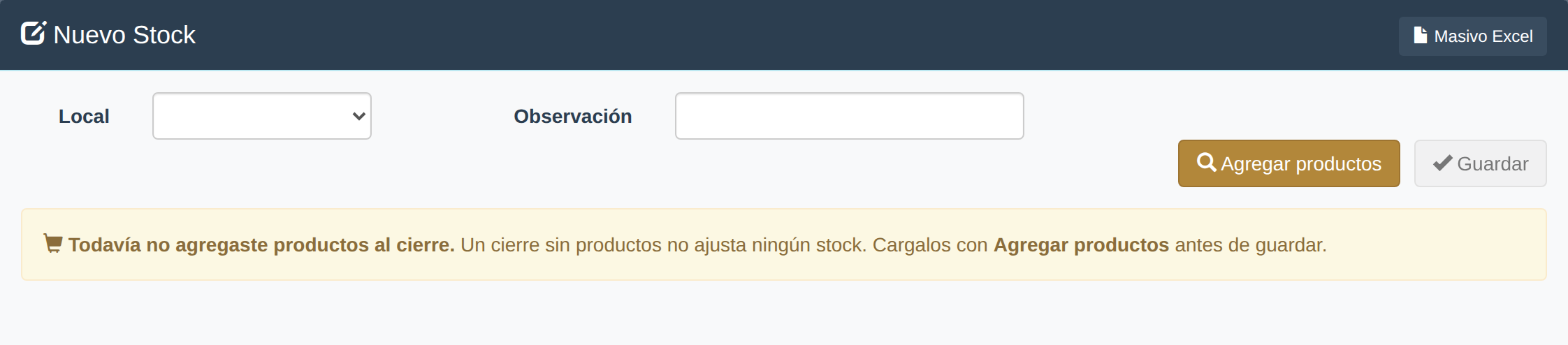
El formulario de nuevo cierre de stock, con el selector de `Local` primero.
Editar un cierre existente#
Desde el listado principal podés usar la acción Editar para ajustar la observación de un cierre ya cargado, o Borrar para eliminarlo.
Al borrar un cierre, el aviso te dice cuántos productos incluye: todos se recalculan desde su cierre anterior y los lotes que había contado por lote se revierten.
Para corregir un número, lo recomendado es cargar un Nuevo stock, no borrar cierres: borrar uno viejo mueve el stock de todos sus productos (un cliente lo hizo para corregir uno y desajustó otros 8).
Editar y Borrar aparecen sólo si tu rango tiene Stock en edición. Con Stock en «sólo
consulta» el listado se ve completo —y se puede imprimir— pero sin esas dos acciones.
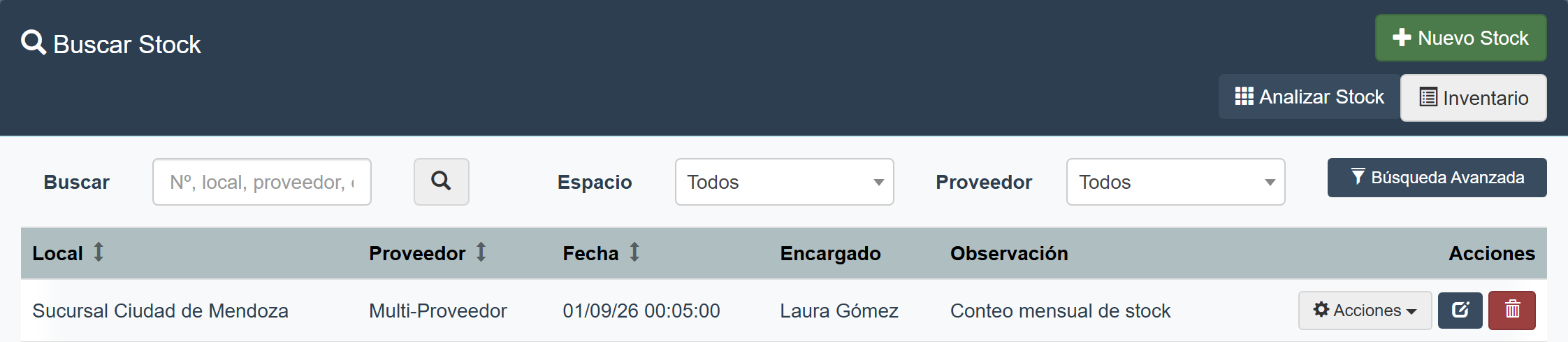
Listado de cierres de stock con accesos a nuevo stock, analizar stock, imprimir, editar y eliminar.
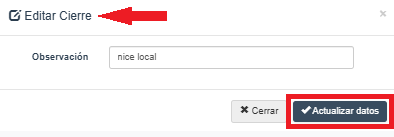
Modal de edición de un cierre de stock existente.
Carga masiva por Excel#
Si necesitás trabajar con muchos productos a la vez, podés usar Masivo Excel desde la pantalla de alta.
Esto es útil para:
- cierres grandes,
- conteos generales,
- ajustes iniciales del local,
- nuevas constancias después de un control físico.
La plantilla trae filtros en la fila 1. Usalos para mostrar sólo los productos que vas a contar y
completá Nuevo Stock (columna I) con lo que contaste; Stock Actual (columna H) es lo que hay en el depósito. Si querés sacar productos del archivo, eliminá siempre la fila completa
para que el ID, el SKU, el nombre y el detalle sigan juntos.
Antes de importar, la vista previa comprueba esos datos contra la hoja Productos (IDs). Si un ID
quedó corrido pero los demás datos identifican un solo producto, el sistema recupera el producto
correcto y lo informa en el resumen. Si no puede identificarlo sin dudas, marca la fila como error y
no permite confirmar la importación.
No copies ni ordenes una sola columna. Filtrá desde la fila 1 o seleccioná la fila completa antes de eliminarla. Revisá siempre que la vista previa muestre los productos que contaste.
Los productos neutros no aparecen en esta planilla, y es a propósito: su stock es la suma del de sus variantes, así que contarlos además de contar las variantes cargaría la misma mercadería dos veces. Contá las variantes; el total del neutro se calcula solo.
Ver qué productos no cuadraron#
Cuando cargás un conteo, algunos productos coinciden con lo que tenía el sistema y otros no. Para no tener que buscarlos uno por uno, el cierre te los separa solo:
- En el PDF (
Imprimir): al final aparece el Anexo: Resumen de diferencias, con el SKU, el producto, elStock sistema(lo que había antes de contar), elStock contadoy laDiferenciacon signo (+5sobró,-2faltó). Los faltantes van en rojo. - En Excel (botón
Excel, al lado deImprimir): la hojaCierretrae el conteo completo y la hojaDiferencias de Stocktrae sólo los productos que no cuadraron, para filtrarlos u ordenarlos.
Si todo coincidió, no hay anexo ni segunda hoja: no hay nada que revisar.
El Stock sistema es el que había en el momento de guardar el cierre, no el de hoy: el anexo
sigue diciendo lo mismo aunque después haya ventas o nuevos conteos. Los cierres cargados antes de
mayo de 2026 no tienen este resumen.
Analizar stock del local#
Desde la pantalla principal podés abrir Analizar stock para consultar existencias antes o después del cierre. Esta vista te ayuda a comparar el stock calculado con el conteo físico del local.
Primero elegís el Espacio (incluye Fábrica). La Búsqueda Avanzada suma Sector, Proveedor,
Stock y Productos (arranca en Vinculados a este espacio), igual que en
Analizar stock de Fábrica. El listado suma las columnas
Precio Total c/IVA, Stock Mínimo e Historial, con el botón Abrir para ver el historial de
ese producto en ese espacio.
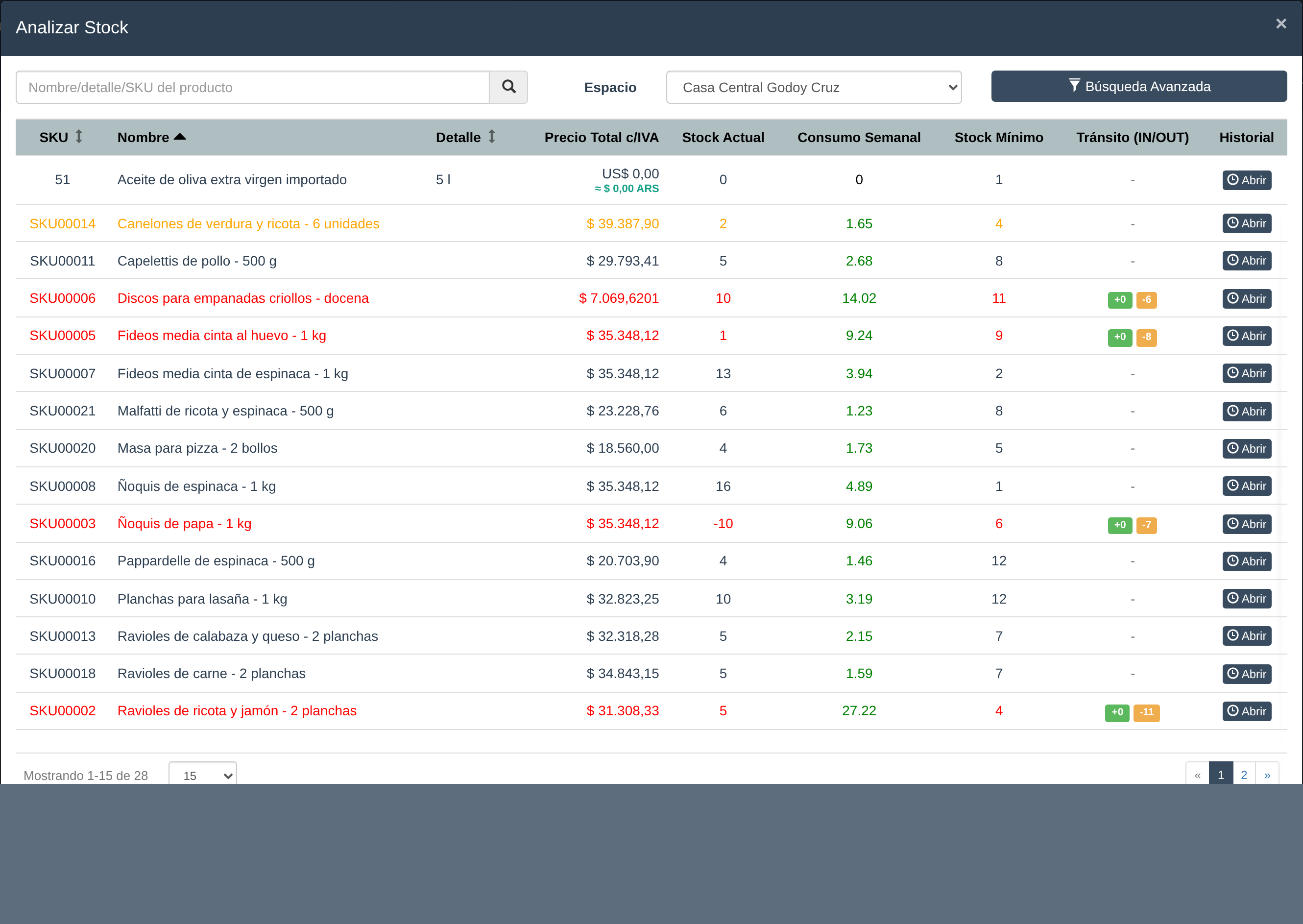
«Analizar stock»: el selector de Espacio y las columnas de precio, stock mínimo e historial.
La columna Pendiente (IN/OUT)#
En el listado y en Analizar stock, Pendiente (IN/OUT) muestra sólo lo que todavía va a mover el stock de ese local: IN (verde, +) es lo que viene en camino y no se recibió; OUT (naranja, −) son las reservas (presupuestos abiertos y ventas con entrega a plazo), que el Stock Actual ya tiene descontadas. Un envío que ya salió no figura como OUT en el origen: ya está descontado, y aparece como IN en el destino hasta que lo recibe. El detalle con un ejemplo está en Stock de fábrica.
Productos neutros en esta vista#
Un producto neutro agrupa variantes del mismo producto, y su stock no es propio: es la suma del stock de sus variantes, convertida a la unidad del neutro. En este listado la fila del neutro muestra ese stock agrupado, o sea el mismo número que ves en el panel de Productos neutros del Gestor de Recetas para el espacio que elijas arriba.
Para que se distinga, la fila lleva una etiqueta verde Neutro (N variantes) al lado del nombre.
Esa fila ya incluye el stock de sus variantes, y las variantes aparecen también en el listado con su stock individual. Si sumás la columna a mano, estarías contando la misma mercadería dos veces.
En Consumo semanal pasa lo mismo que con el stock: el neutro muestra la suma de lo que consumen sus variantes, convertida a su unidad.
En Pendiente (IN/OUT) sí ves un número: es la suma de lo pendiente de todas sus variantes, expresado en la unidad del neutro. Si una variante que equivale a 1.000 ml tiene 7 envases en reserva, el neutro muestra 7.000 en OUT. El Stock actual del neutro ya tiene descontadas esas reservas, así que puede ser menor de lo que parecen sumar las variantes a simple vista.
Este cálculo agrupado se aplica en la vista Analizar stock. En el resto de las pantallas de stock —el conteo del cierre, los pedidos entre espacios y los listados de productos— el neutro sigue mostrándose como hasta ahora.
El Consumo semanal se calcula igual que en fábrica: sobre las últimas 13 semanas, con más peso en lo reciente. El detalle está en Stock de fábrica.
Filtros del listado principal#
En el listado principal podés filtrar por:
- Espacio
- Proveedor
- Fecha