Tickets
Tickets de Soporte: crear un ticket a mano, desde un chat de WhatsApp o desde la ficha del contacto, asignarlo, seguir su plazo y resolverlo.
Un ticket es un reclamo o un pedido de un cliente que necesita seguimiento: un producto que llegó fallado, un cambio, una garantía, una consulta que no se resuelve en el momento. Cada ticket tiene un responsable y un plazo, así nada se pierde en el chat.
Antes de empezar#
- Revisá los estados, prioridades y tipos en Ajustes de Soporte. El plazo de cada ticket sale de su prioridad.
- Los tickets se crean y se trabajan dentro de devyCRM: al cliente no le llega ningún aviso. Si querés contarle algo, escribile por WhatsApp.
La lista de tickets#
En Soporte → Tickets ves:
- Cuatro números arriba: Abiertos, Vencidos, Sin responsable y Alta prioridad.
- Un buscador por número de ticket, asunto, cliente o teléfono. Si escribís
#248, busca sólo ese ticket. - Filtros por estado (Abiertos (activos) es el que viene elegido) y por prioridad.
- La lista, con Nº, Estado, Prioridad, Tipo, Asunto, Cliente, Vence y Responsable. Los vencidos se ven en rojo.
La lista ordena primero lo que está abierto y más urgente, y deja los cerrados al final.
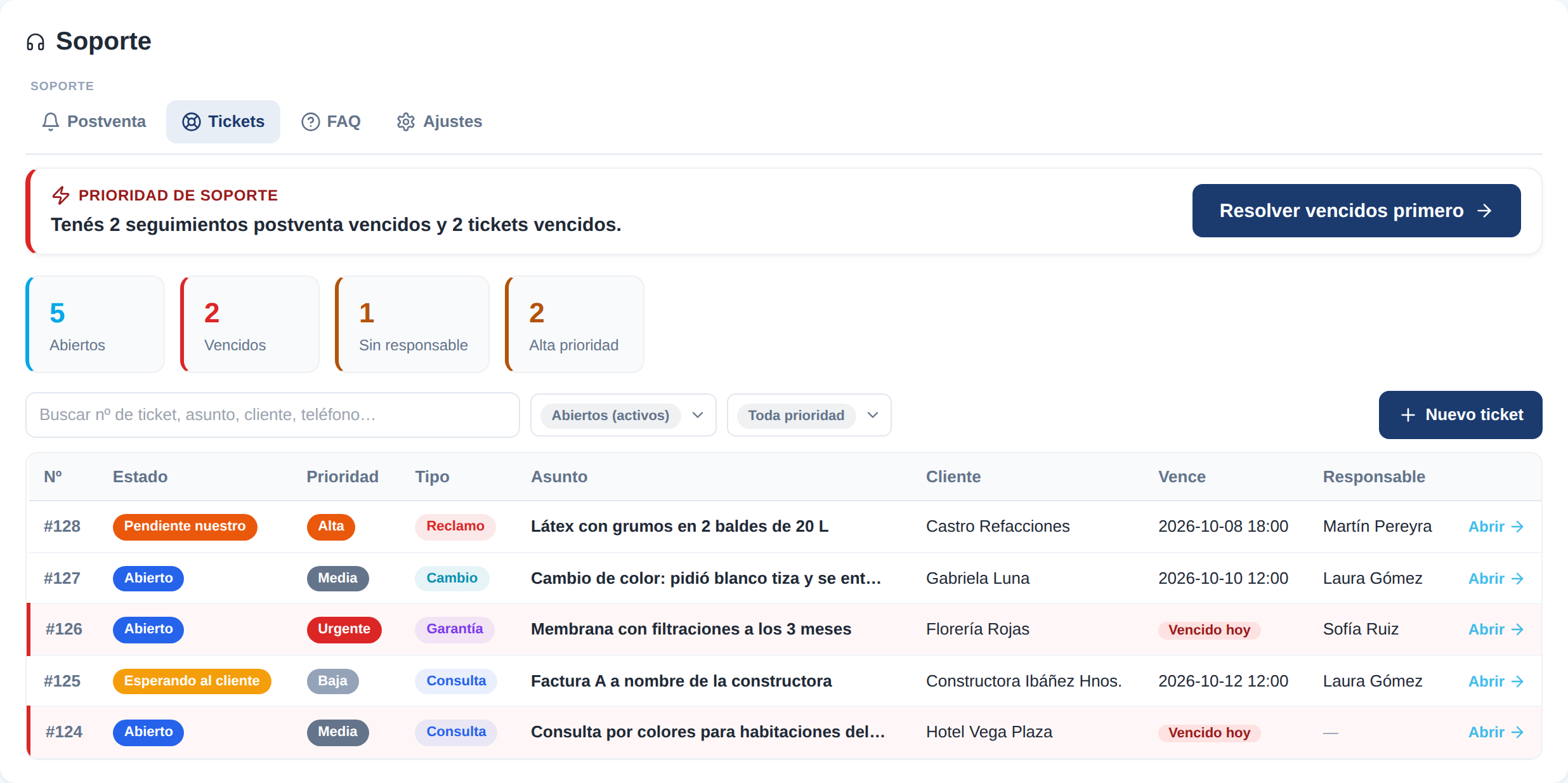
La lista de tickets: los números de arriba, los filtros y los vencidos en rojo.
Crear un ticket#
Abrí el formulario#
Tocá Nuevo ticket.
Completá el caso#
- Asunto (obligatorio): una frase que diga de qué se trata.
- Descripción del caso: todo el contexto. Podés pegar capturas con Ctrl+V.
- Adjuntar fotos, videos, audios o archivos: hasta 25 MB cada uno.
- Tipo y Prioridad.
- Cliente: buscalo por nombre. La lista muestra los contactos que ya son clientes (los que están en una etapa de ganado).
- Responsable: quién se ocupa.
Crealo#
Tocá Crear ticket. El ticket arranca en el primer estado de tu lista y su plazo se calcula solo según la prioridad.
Si escribís un nombre que no está en Contactos, el ticket se guarda con ese nombre pero sin vincularse a un contacto: no vas a poder abrir la conversación desde el ticket. Para vincularlo, cargá primero el contacto.
Otras formas de crear un ticket#
- Desde un chat: en Conversaciones, abrí el chat, tocá ⋯ Más y después Crear ticket. Te pide el asunto y crea el ticket vinculado a ese contacto, con tipo Consulta y prioridad Media. Después te ofrece abrirlo en Soporte.
- Desde la ficha del contacto: en la tarjeta Tickets, tocá + Nuevo, o usá ⋯ → Crear ticket. El formulario se abre con el cliente ya cargado. Por este camino podés abrirle un ticket también a alguien que todavía no es cliente.
Trabajar un ticket#
Tocá el ticket para abrirlo. Vas a ver:
- Arriba, el asunto, su número y las marcas de prioridad, tipo y estado. Abrir conversación te lleva al chat de WhatsApp de ese cliente, y Asignarme lo pasa a tu nombre.
- Una franja con el plazo: "Vence mañana 14:00 · 3 días por prioridad Media" o "Venció hace 2 días".
- Descripción del caso, con sus adjuntos.
- Conversación y actividad: el historial del ticket (cambios de estado, responsable, adjuntos y notas). Para dejarle algo escrito al equipo, usá Nota interna — no se envía al cliente.
- Gestión del ticket: el cliente, el teléfono, y los selectores de prioridad, tipo, estado y responsable. Los cambios se guardan en el momento.
- Datos del caso, si tenés campos propios.
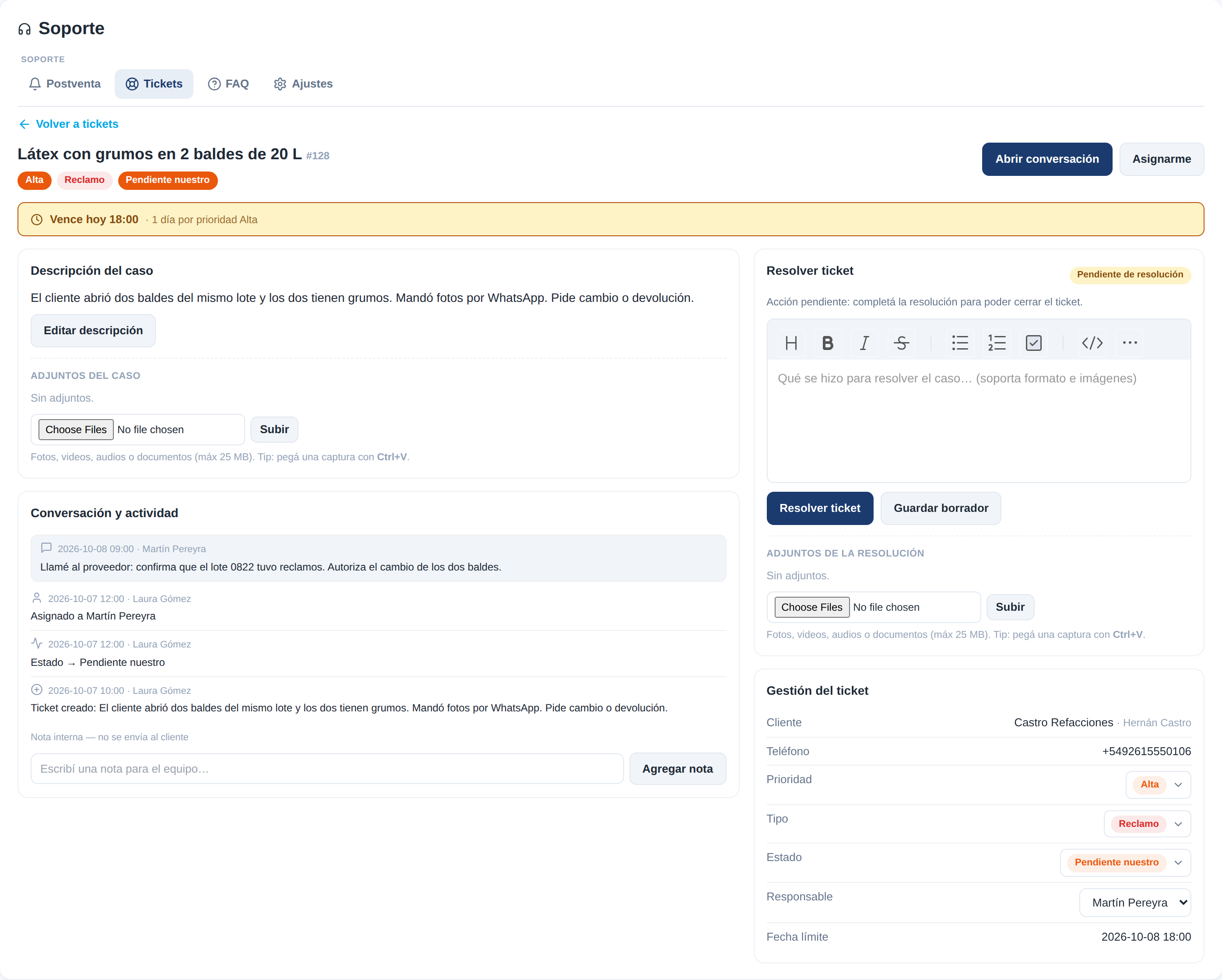
El detalle de un ticket: el plazo, la descripción, el historial y cómo resolverlo.
Resolver un ticket#
En la tarjeta Resolver ticket, escribí qué se hizo y tocá Resolver ticket. El ticket pasa al estado Resuelto. Si todavía no terminaste, Guardar borrador guarda lo escrito sin cerrar.
Podés adjuntar archivos a la resolución, por ejemplo el comprobante de un cambio.
Cuándo un ticket está vencido#
Cada prioridad tiene un tiempo límite (por ejemplo, Urgente: 4 horas; Media: 3 días). El ticket vence cuando pasa ese tiempo desde que se creó y todavía no está en un estado cerrado.
- El plazo corre las 24 horas, todos los días.
- Sigue corriendo aunque el ticket esté Esperando al cliente. Sólo lo frena un estado cerrado.
- Si le cambiás la prioridad, el plazo se recalcula desde la fecha de creación.
Consideraciones importantes#
- El responsable no recibe ningún aviso cuando le asignan un ticket o cuando se vence. Revisá la lista, o Mi día en Contactos, que muestra los tickets abiertos más urgentes.
- El asunto y el cliente no se pueden cambiar después de crear el ticket.
- Los tickets no se pueden eliminar. Si uno se cargó por error, cerralo.
- La lista muestra hasta 200 tickets. Si tenés más, usá el buscador o los filtros.
- Si cambiás el tiempo límite de una prioridad en Ajustes, sólo se aplica a los tickets nuevos.