Conectar tu WhatsApp
Conectar el WhatsApp de tu negocio a devyCRM paso a paso: qué opción elegir según tu número (WhatsApp Business, WhatsApp común o un número sin WhatsApp), qué tener listo, qué te pide Meta en cada paso y qué hacer si la conexión no termina: mensajes de error de Meta, el error HTTP 500 por un proveedor de WhatsApp anterior, el QR que da «Se produjo un error» y qué mandarnos.
Para que tus chats de WhatsApp entren a devyCRM, conectá el número de tu negocio. Desde ese momento podés responder desde la bandeja, cada persona que te escribe queda anotada en Contactos y podés usar plantillas y el asistente.
La conexión se hace en una ventana de Meta, la empresa dueña de WhatsApp y Facebook. devyCRM no ve ni guarda tu contraseña de Facebook: Meta te pide los datos y le da permiso a devyCRM para usar ese número.
Antes de empezar#
Elegí la opción según tu número#
Es lo más importante. Antes de tocar cualquier botón, fijate en qué está hoy el número que querés conectar:
| Tu número hoy está en… | Qué opción elegir |
|---|---|
| WhatsApp Business (la app con la «B» en el ícono) | Conectar mi WhatsApp del celular. Seguís usando la app como siempre y en devyCRM ves todo, con tu historial. |
| WhatsApp común (el personal, sin la «B») | Todavía ninguna. Primero pasá ese número a WhatsApp Business: la app te ofrece hacerlo y conserva tus chats. Usalo unos días y después conectalo con Conectar mi WhatsApp del celular. |
| Ninguna app de WhatsApp (un chip nuevo, un número fijo) | Conectar una línea nueva de API. |
Conectar una línea nueva de API es sólo para un número que no tiene WhatsApp. Si cargás ahí un número que ya está en una app de WhatsApp, Meta no lo acepta: a veces avisa que el número ya está registrado y otras muestra un error técnico largo. Si querés seguir usando tu número de siempre, la opción es Conectar mi WhatsApp del celular.
Qué tener a mano#
- La cuenta de Facebook con la que administrás tu negocio en Meta. Si la cuenta es muy nueva, Meta puede frenarla: usá una que tenga uso.
- El celular con ese número, con internet:
- si vas a conectar WhatsApp Business, con la app actualizada desde la tienda;
- si vas a conectar una línea nueva, para recibir el código por mensaje de texto o llamada.
- Que el número no esté conectado a otro sistema de WhatsApp (otro CRM, un chatbot, otro proveedor). Si lo está, desconectalo de ahí primero y, en la app WhatsApp Business, revisá Configuración → Cuenta → Plataforma de negocios y Dispositivos vinculados.
- Si alguna vez usaste otro sistema de WhatsApp con ese número, aunque haya sido hace mucho y ya lo hayas dado de baja, tenelo en cuenta: puede dejar el número trabado del lado de Meta. Ver Si Meta no reconoce tu número.
Paso a paso#
Se entra desde Conversaciones → ⋯ → Ajustes. Si ya tenés una línea, las opciones aparecen debajo de Agregar otra línea.

Las dos opciones para conectar: tu WhatsApp Business del celular, o una línea nueva con otro número.
Tocá Conectar mi WhatsApp del celular#
Se abre la ventana de Meta. Si te pide iniciar sesión, entrá con tu cuenta de Facebook y tocá Continuar.
Escribí tu número de WhatsApp Business#
La primera pantalla dice Agrega tu número de teléfono de WhatsApp y, en el desplegable, puede decir No tienes ningún número de teléfono existente. Crea uno nuevo. Es normal: es la misma pantalla para las dos opciones. Elegí el país y escribí el número que usás en la app WhatsApp Business. Meta reconoce que ese número está en WhatsApp Business y sigue por el camino de la app.
Confirmá tu cuenta#
Meta te muestra los datos de tu WhatsApp Business: la foto, el nombre y el número. Confirmá que es tu cuenta.
Elegí tu empresa#
Elegí la empresa (Meta la llama portfolio comercial) que tiene ese WhatsApp, o creá una nueva.
Escaneá el código QR desde el celular#
Meta te muestra un código QR. Escanealo desde la app WhatsApp Business del celular. También te llega un mensaje por WhatsApp con un enlace a ese código. Si la app te pregunta si querés compartir tu historial de chats, aceptá: así devyCRM trae tus conversaciones de los últimos meses.
Aceptá los términos#
Aceptá los términos. La ventana muestra Tu cuenta está conectada a DevFactory WSP y en el celular aparece Te conectaste a DevFactory WSP: es el nombre con el que Meta muestra la conexión con devyCRM.
Tocá Finalizar. El botón Agregar método de pago no hace falta para terminar: la tarjeta en Meta se carga recién cuando quieras escribirle vos primero a un cliente con una plantilla (ver Quién paga los mensajes de WhatsApp).
La ventana se cierra y devyCRM termina de configurar la línea. Aparece la tarjeta con tu número conectado y, arriba de la bandeja, el avance de la importación del historial.
Mientras se importa el historial, dejá la app de WhatsApp Business abierta en el celular. No hace falta que tengas devyCRM abierto: cuando termina, te llega un aviso.
Tocá Conectar una línea nueva de API#
Se abre la ventana de Meta. Si te pide iniciar sesión, entrá con tu cuenta de Facebook.
Escribí el número#
Elegí el país y escribí el número sin WhatsApp que vas a usar. Elegí cómo querés recibir el código: Mensaje de texto o Llamada telefónica.
Escribí el código#
Escribí el código que te llegó. Si no llega, pedilo por llamada.
Elegí tu empresa y aceptá los permisos#
Elegí la empresa (Meta la llama portfolio comercial) y la cuenta de WhatsApp, o creá una nueva con el nombre de tu negocio, y aceptá los permisos.
Esperá la confirmación#
La ventana se cierra sola y devyCRM termina de configurar la línea. Aparece la tarjeta con tu número conectado.
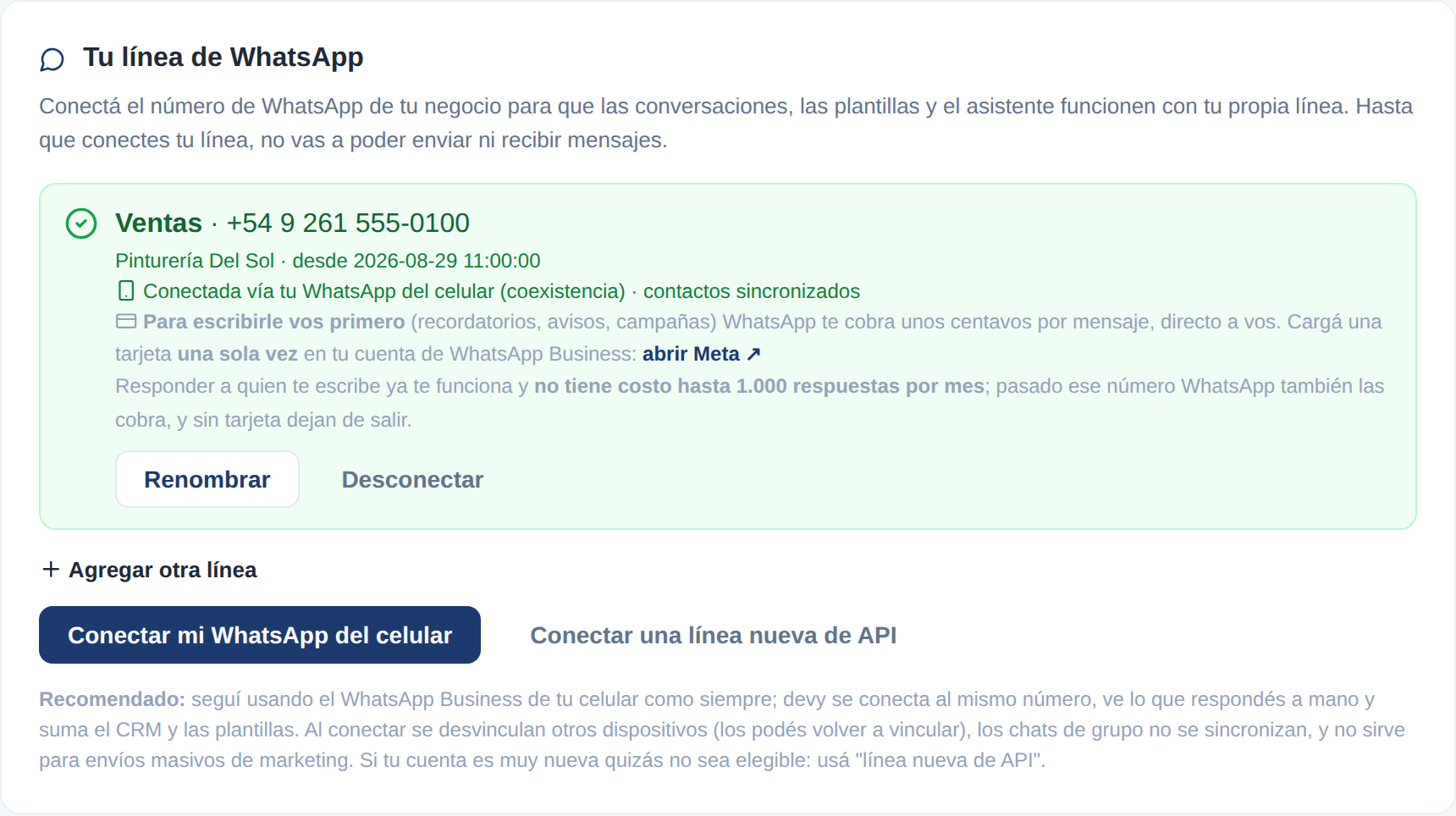
La línea conectada: así se ve la tarjeta cuando terminaste.
Meta puede mostrar los pasos en otro orden. Hoy pide primero el número y después la empresa. Lo importante es que el número coincida con la opción que elegiste.
Si la conexión no termina#
Cuando la ventana de Meta se cierra antes de terminar, devyCRM te muestra un mensaje con en qué paso se cortó o qué error mostró Meta, y qué hacer. Si el mensaje trae una sesión de Meta y un código, guardalos: es lo que necesitamos si nos escribís.
| devyCRM te dice… | Qué hacer |
|---|---|
| Ese número ya está registrado en una app de WhatsApp | Elegiste la línea nueva de API con un número que ya tiene WhatsApp. Si lo usás en WhatsApp Business, usá Conectar mi WhatsApp del celular. Si querés una línea de API, usá otro número, sin WhatsApp. |
| Se cerró la ventana de Meta en el paso de agregar el número | Si fue desde la línea nueva de API, casi siempre es el caso anterior: revisá si ese número tiene WhatsApp. Si fue desde el WhatsApp del celular, mirá la fila siguiente. |
| Meta tiene que reconocer el número de tu WhatsApp Business (a veces junto con un error HTTP 500) | Revisá que sea el número que usás en la app WhatsApp Business y que la app esté actualizada. Si sigue igual, seguí los pasos de Si Meta no reconoce tu número. |
| Se cerró la ventana de Meta en el paso de verificar el número con el código | El código no llegó o no se escribió. Probá con Llamada telefónica. Si pediste muchos códigos seguidos, esperá unas horas. |
| Ese número sigue conectado a la plataforma de WhatsApp Business | En la app del celular: Configuración → Cuenta → Plataforma de negocios → Desconectar. Esperá 15 minutos y probá de nuevo. |
| Ese número no está en WhatsApp Business | Está en el WhatsApp común. Pasalo a WhatsApp Business, usalo unos días y probá de nuevo. |
| Meta todavía no habilita ese WhatsApp Business para conectarlo | Tu cuenta es muy nueva o tiene poco uso. Seguí usándola unos días y probá de nuevo. |
| La app WhatsApp Business del celular está desactualizada | Actualizala desde la tienda y probá de nuevo. |
| Ese número pertenece a otra empresa en Meta | En la ventana de Meta elegiste una empresa distinta de la que tiene ese WhatsApp. Probá de nuevo eligiendo la correcta. |
| Ese número o esa cuenta ya están conectados con otro proveedor | Desconectalo del otro sistema o CRM de WhatsApp y probá de nuevo. |
| Ese número está vinculado a una página de Facebook | Desvinculalo en Meta Business Suite, en Configuración → Cuentas → Páginas, y probá de nuevo. |
| Meta pide que actives la verificación en dos pasos | Activala en tu cuenta de Facebook y probá de nuevo. |
| Meta frenó la conexión por demasiados intentos seguidos | Esperá unas horas. Insistir lo demora más. |
| Meta tuvo un problema de su lado | Probá de nuevo en un rato. |
| Meta tiene restringida esa cuenta | Lo resolvés con Meta, en business.facebook.com, en el estado de tu cuenta. |
| No se pudo abrir la conexión con Meta o el cartel Función no disponible | No es un problema de tu cuenta ni de tu WhatsApp. No reintentes: escribinos y lo resolvemos. |
Si probaste muchas veces con distintas opciones, empresas o cuentas de Facebook, pará un día antes de seguir intentando. Los intentos repetidos hacen que Meta frene la conexión por varias horas, y pueden quedar cuentas de WhatsApp a medio crear en Meta. Escribinos con el mensaje que te mostró devyCRM y lo revisamos juntos.
Si Meta no reconoce tu número#
Cómo te das cuenta: al conectar el WhatsApp del celular, en el paso del número el desplegable sigue diciendo No tienes ningún número de teléfono existente. Crea uno nuevo., Meta no pasa a confirmar tu WhatsApp Business, y al seguir aparece un error largo que empieza con Network request encountered error HTTP 500.
Por qué pasa: el número estuvo conectado antes a otro sistema de WhatsApp (un CRM, un chatbot o un proveedor de WhatsApp para empresas) y en Meta quedó un registro viejo de esa conexión. Ese registro frena la verificación del número aunque el otro sistema ya no se use y aunque lo hayas quitado de Facebook: quitar la integración de tu cuenta de Facebook no borra el registro de WhatsApp.
Mientras resolvés esto, no borres el número de tu cuenta de WhatsApp en Meta y no desinstales ni reinstales la app WhatsApp Business. Es lo que pide el propio soporte de Meta: cualquiera de las dos cosas complica más el caso. Tampoco borres cuentas de WhatsApp que veas en Meta Business sin consultarnos.
Revisá las integraciones de tu Facebook#
En Facebook, andá a Configuración y privacidad → Integraciones comerciales. En la pestaña Activos están los sistemas que tienen acceso a tu negocio. Eliminá sólo los que ya no usás. En Eliminadas podés ver los que sacaste antes: si ahí aparece un sistema de WhatsApp para empresas, casi seguro es la causa.
Revisá la app WhatsApp Business#
En el celular:
- Configuración → Cuenta → Plataforma de negocios: si aparece una conexión, tocá Desconectar. Si no aparece nada, está bien, seguí.
- Herramientas: si tenés activada alguna función de inteligencia artificial, desactivala.
- Si usás Meta Business Suite, en Bandeja de entrada desactivá los eventos automáticos de WhatsApp, si los tenés.
Esperá 15 minutos y probá una sola vez#
Si cambiaste algo en los pasos anteriores, esperá 15 minutos para que Meta lo registre y volvé a conectar una sola vez.
Si sigue igual, escribinos#
Ese registro viejo lo borra el soporte de Meta, no se puede quitar desde tu cuenta. Nosotros abrimos el caso con Meta y lo seguimos por vos. Mandanos lo que se lista en Qué mandarnos si necesitás ayuda y no sigas intentando mientras tanto.
Cuando te avisemos, probá en una ventana de incógnito#
Cuando Meta confirme que lo limpió, esperá una o dos horas y conectá de nuevo desde una ventana de incógnito del navegador (en Chrome, Ctrl + Shift + N), sin cambiar nada más en Meta. Así el navegador no usa datos guardados del intento anterior.
Resolverlo con Meta puede llevar algunos días: piden revisar cada paso antes de intervenir. Lo seguimos nosotros, y vos sólo tenés que hacer el intento final cuando te avisemos.
Si escaneás el QR y la app dice «Se produjo un error»#
Cómo te das cuenta: llegás hasta el código QR, lo escaneás con la app WhatsApp Business y la app muestra Se produjo un error en vez de confirmar la conexión.
Primero probá esto, en orden:
- Actualizá la app WhatsApp Business desde la tienda.
- En la app, cerrá las sesiones de Dispositivos vinculados.
- Desactivá el wifi y usá los datos móviles del celular.
- Probá de nuevo una sola vez.
Si sigue igual y WhatsApp alguna vez bloqueó o suspendió ese número, lo más probable es que Meta no lo deje conectar a ningún sistema. En ese caso, no gastes más intentos con ese número:
Conseguí una línea nueva#
Un chip nuevo, con un número que nunca haya estado en WhatsApp.
Instalale WhatsApp Business#
Activá WhatsApp Business con ese número en el celular y usalo normalmente con tus clientes.
Conectala como siempre#
Desde devyCRM, con Conectar mi WhatsApp del celular. Seguís usando la app en el celular y en devyCRM ves todo.
Si Meta te dice que esa cuenta de WhatsApp Business todavía no se puede conectar porque es muy nueva, seguí usándola unos días y probá de nuevo.
Qué mandarnos si necesitás ayuda#
Si un problema no se resuelve con los pasos de esta página, escribinos con:
- El mensaje que te mostró devyCRM al cerrarse la ventana, con la sesión de Meta y el código si los trae.
- Una captura completa del error de la ventana de Meta. El error suele ser largo: que se vea entero, y también el Session ID que aparece abajo a la izquierda de la ventana.
- Una grabación de pantalla del intento, de principio a fin. Poné a grabar antes de tocar el botón de conectar, así no hace falta repetir el intento para grabarlo. En Windows podés usar la herramienta Recortes; en Mac, Cmd + Shift + 5.
- El día y la hora aproximada del intento.
- Qué botón tocaste (WhatsApp del celular o línea nueva de API) y si ese número estuvo antes en otro sistema de WhatsApp o si WhatsApp alguna vez lo bloqueó.
Con eso podemos rastrear el intento y, si hace falta, escalarlo con Meta sin pedirte que lo repitas.
Consideraciones importantes#
Al conectar el WhatsApp del celular:
- se desvinculan los otros dispositivos que tuvieras conectados a esa cuenta, como WhatsApp Web (los podés volver a vincular después),
- los chats de grupo no se traen a devyCRM,
- esa línea no sirve para envíos masivos de marketing,
- lo que respondés desde la app del celular también aparece en devyCRM.
Si alguna vez armaste un anuncio de clic a WhatsApp desde el administrador de anuncios de Meta, puede que en Configuración del negocio → Cuentas de WhatsApp veas cuentas extra con números de Estados Unidos (empiezan con +1). Las crea Meta solas y no impiden conectar tu número: dejalas como están.
Podés conectar más de un número: cada uno queda como una línea aparte. Ver Administrar tus líneas.