Mantenimiento
Organizá activos, planes de mantenimiento, tareas, repuestos, ejecuciones con firma y evidencia, y comprobantes para auditoría.
El módulo Mantenimiento administra el ciclo completo de mantenimiento preventivo y correctivo de los activos de la empresa: equipos, instalaciones, vehículos o cualquier elemento que requiera revisiones periódicas. Permite cargar activos, definir planes con frecuencia y checklist, generar tareas que vencen automáticamente, ejecutarlas con firma digital y evidencia, controlar el stock de repuestos y dejar registro auditable de cada intervención.
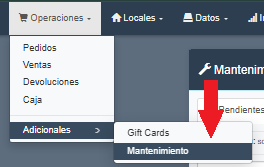
Se entra a Mantenimiento desde Operaciones > Adicionales.
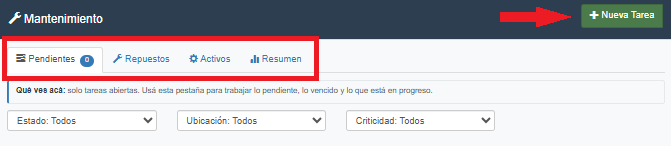
Las cuatro pestañas del módulo: Pendientes, Repuestos, Activos y Resumen.
Cómo se organiza el módulo#
El módulo se construye sobre cuatro conceptos encadenados, distribuidos en las pestañas correspondientes:
| Pestaña | Concepto | Qué hace |
|---|---|---|
Activos |
Activo | Elemento que se mantiene. Tiene ubicación, responsable, criticidad, categoría y notificaciones. |
Activos |
Plan | Cómo se mantiene un activo: frecuencia, alerta previa y checklist opcional. Un activo puede tener varios. |
Pendientes |
Tarea | Instancia generada automáticamente por el plan, con su fecha de vencimiento. Acá se trabaja lo pendiente. |
Pendientes |
Ejecución | Cierre de la tarea con resultado, detalle, repuestos usados, checklist, firma y evidencia. Genera comprobante PDF. |
Repuestos |
Repuestos | Stock de insumos del módulo, independiente del stock comercial. |
Resumen |
Control | Cumplimiento, próximos vencimientos e historial completo de tareas cerradas. |
Regla mental: primero los activos, después los planes, y las tareas aparecen solas con su vencimiento. Vos te encargás de ejecutarlas y cerrarlas.
Encima de las pestañas aparece un panel con campana y contador rojo cuando hay tareas vencidas o próximas asignadas a tu usuario.
Configurar activos#
Crear el activo
En la pestaña
Activos, hacé clic en+ Nuevo Activoy completá:NombreyDescripción.Ubicación:Fábricao un local. Determina quién opera las tareas del activo.Responsable: usuario referente.Criticidad:Baja,Media,AltaoCrítica. Sirve para priorizar y filtrar.Categoría: campo libre (Sanitario,Técnico,Seguridad, etc.) para agrupar.Notificar a: usuarios adicionales que reciben las notificaciones internas del activo.
Asignar repuestos disponibles (opcional)
Al editar el activo, indicá qué repuestos del stock pueden usarse en sus tareas. Eso hace que durante el cierre aparezcan solo los relevantes.
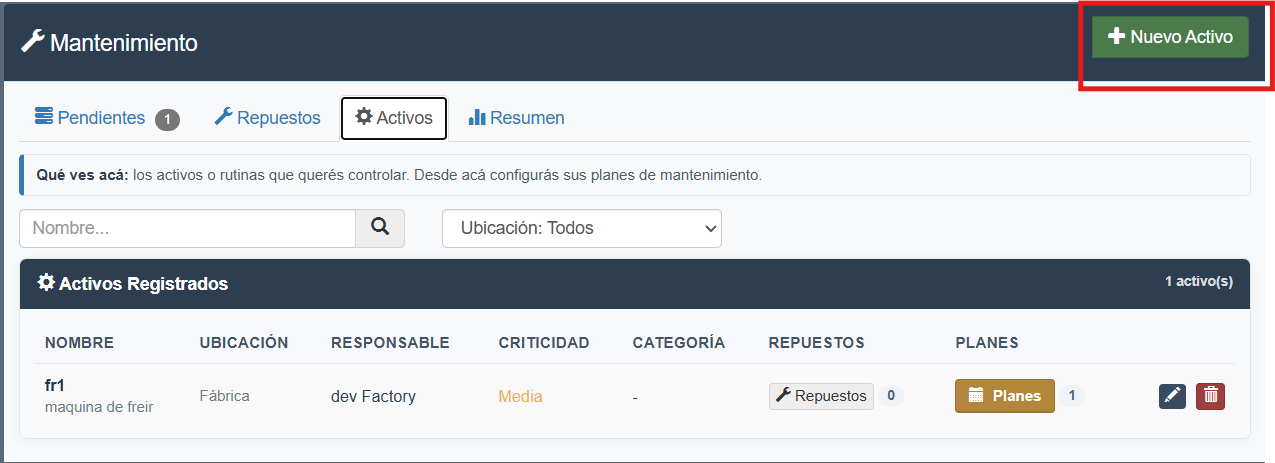
El listado de Activos: desde acá configurás sus planes de mantenimiento.
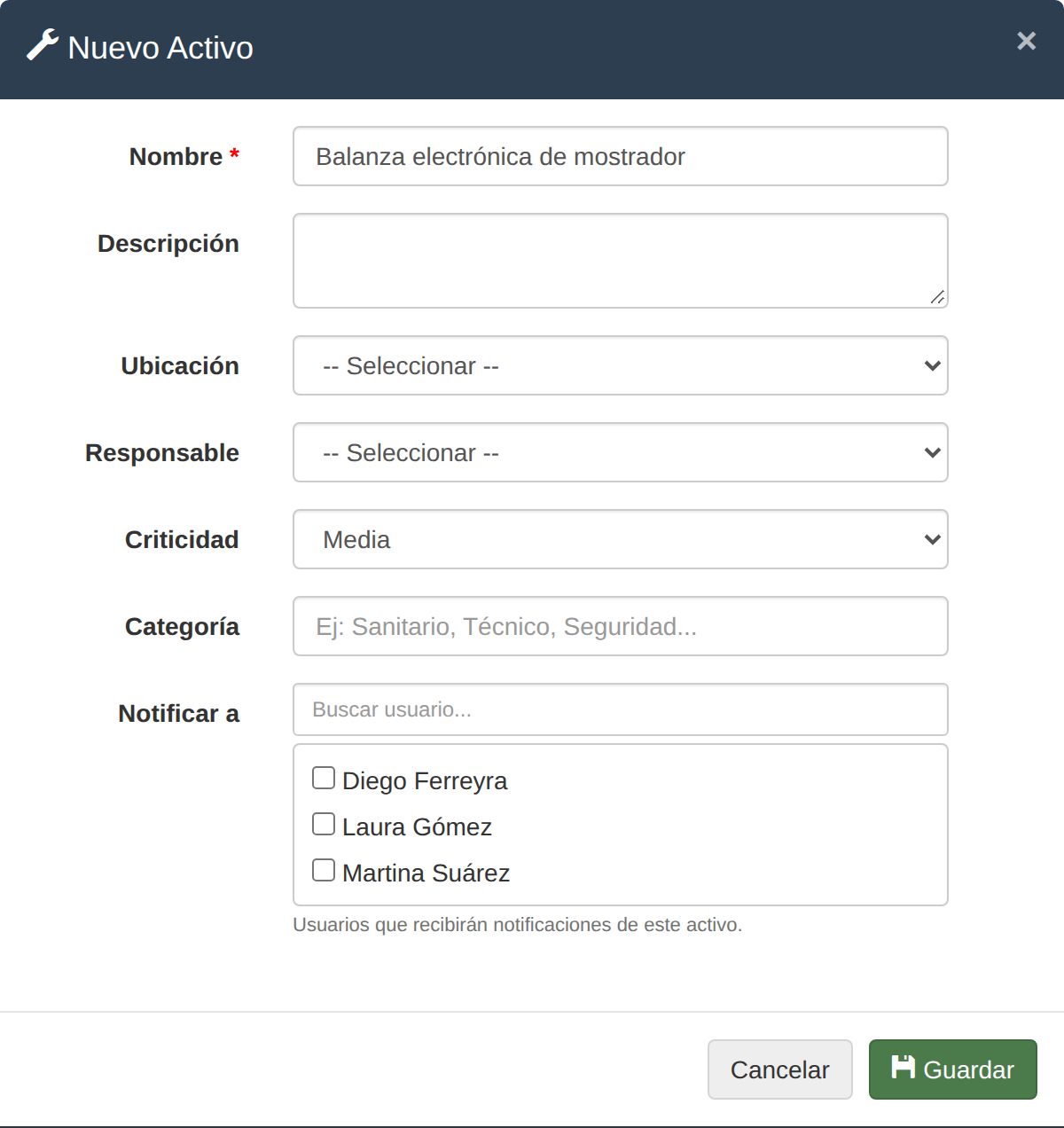
El alta de un activo: ubicación, responsable, criticidad y a quién avisar.
La creación de activos suele estar reservada a usuarios administradores. Si no ves + Nuevo Activo, pedile a un administrador que lo cargue.
Crear planes de mantenimiento#
Cada activo puede tener varios planes (limpieza semanal, revisión mensual, calibración trimestral, etc.).
Abrir los planes del activo
En
Activos, hacé clic sobre el activo. Se abre el panel de planes asociados.Crear un nuevo plan
Hacé clic en
+ Nuevo Plany completá:NombreyDescripción.- Frecuencia:
Cada N días / semanas / meses. Día fijo (1-28): opcional, ancla la próxima fecha al mismo día del mes.Alerta días antes: cuándo el sistema empieza a notificar (default3).Notificar email al responsable: opcional, solo administradores.Checklist: pasos opcionales que se mostrarán al ejecutar la tarea.
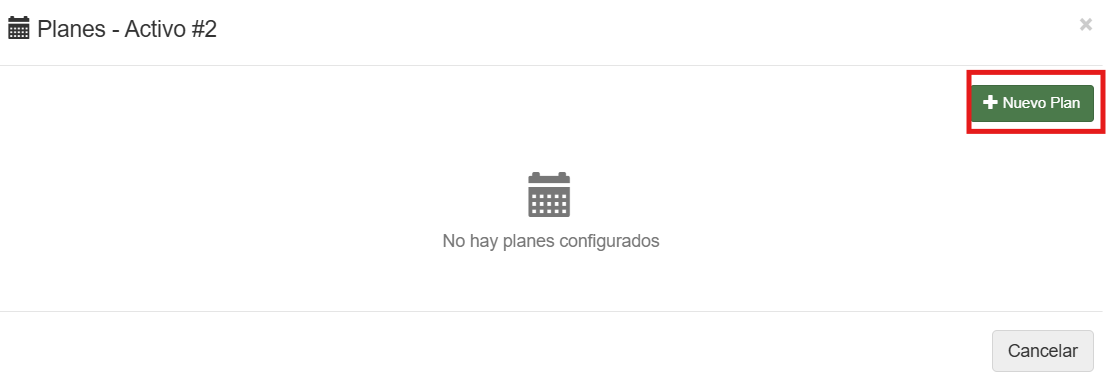
Los planes de un activo: cada uno define con qué frecuencia se mantiene.
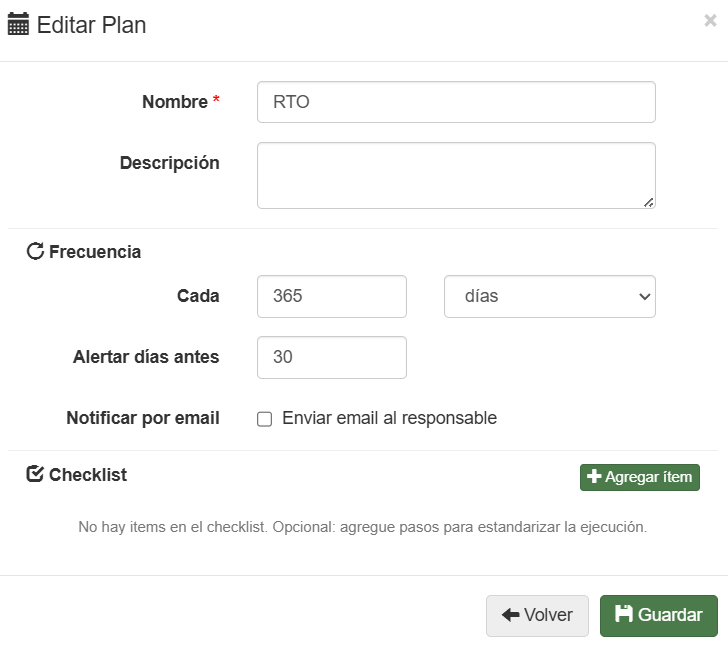
Un plan de mantenimiento: frecuencia, alerta previa y un checklist opcional.
El checklist estandariza el trabajo y deja trazabilidad de qué se cumplió en cada visita. Si no lo cargás, igual podés ejecutar las tareas, pero perdés esa pieza.
Trabajar tareas pendientes#
La pestaña Pendientes muestra solo lo abierto. Las finalizadas se ven en Resumen > Historial.
| Estado | Qué significa |
|---|---|
Pendiente |
Vence este mes, incluida la que ya está vencida (no hay una etiqueta separada para eso acá: el vencido se distingue por la fecha y por el panel de notificaciones). |
Programada |
Vence en un mes futuro. |
Finalizada |
Ya se ejecutó y cerró; pasa al historial. |
Sobre el listado podés filtrar por Estado, Ubicación y Criticidad.
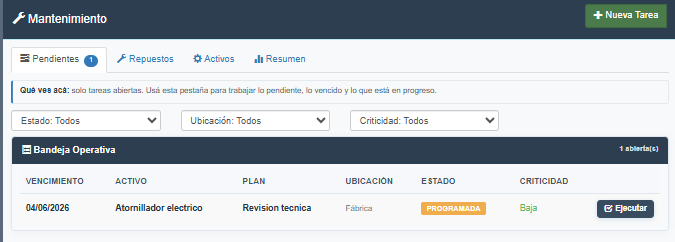
La pestaña Pendientes: sólo lo abierto, con lo vencido y lo próximo a vencer.
Crear una tarea manual#
Para registrar una intervención fuera del calendario habitual (por ejemplo, una reparación urgente), usá + Nueva Tarea arriba a la derecha. Tenés que elegir un Activo, su Plan y el Próximo vencimiento.
Si la intervención es recurrente, conviene ajustar el plan en lugar de cargar tareas manuales todo el tiempo.
Ejecutar y cerrar una tarea#
El cierre es donde se deja constancia del trabajo: qué se hizo, con qué resultado y con qué evidencia.
Abrir la tarea
Tocá
Ejecutaren la fila de la tarea. Se abre la ventanaEjecutar Tarea, con los datos del activo, plan, vencimiento y estado.Cargar repuestos y checklist (si corresponde)
Si el activo tiene repuestos asignados, indicá la cantidad usada de cada uno: el sistema descuenta el stock al cerrar.
Si el plan tiene checklist, marcá los items cumplidos y dejá sin marcar los que no se hicieron. Cada item queda registrado con su estado en el comprobante.
Indicar resultado y detalle
Definí:
Resultado:OKcuando todo quedó conforme,Observadocuando hay algo a revisar.Detalle del trabajo: qué se hizo concretamente.Observaciones: notas adicionales para el responsable.
Firma digital y evidencia
Firmá en el panel digital con mouse o dedo (en táctil). Adjuntá fotos o PDFs como evidencia: formatos
JPG,PNG,GIF,WEBPyPDF, máximo5 MBpor archivo.Guardar el cierre
Hacé clic en
Cerrar tarea. La tarea pasa aFinalizada, queda en el historial y el sistema calcula automáticamente la próxima fecha de vencimiento del plan.
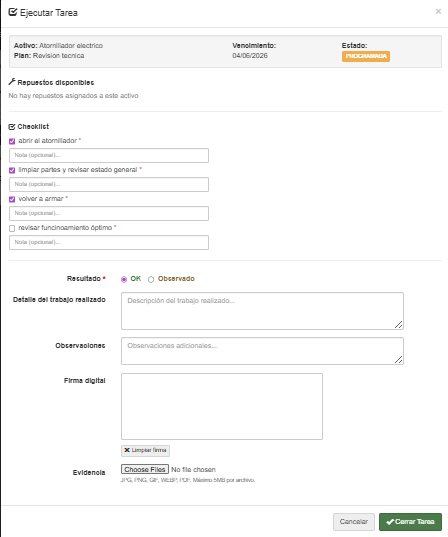
La ventana Ejecutar Tarea: checklist, resultado, firma digital y evidencia — lo que después arma el comprobante.
La firma y la evidencia quedan en el comprobante PDF. Es la pieza que se usa para auditoría o se entrega al cliente, dueño o responsable del activo, así que cargalas con criterio.
Repuestos y materiales#
La pestaña Repuestos administra el stock de insumos del módulo. Es independiente del stock de productos comerciales: lo que cargás acá no se mezcla con Datos > Productos.
Cargar y asignar repuestos#
Desde Repuestos, hacé clic en + Nuevo Repuesto y completá Nombre, Descripción, SKU, Unidad, Stock actual y Stock mínimo (umbral para marcar el repuesto como Stock bajo).
Cada repuesto se asigna a uno o varios activos. Podés hacerlo desde el repuesto (Asignar activos) o desde el activo (lista de repuestos disponibles). Esa asignación define qué insumos aparecen al cerrar una tarea.
Movimientos de stock#
El stock no se edita a mano: se ajusta cargando movimientos. Cada uno queda en el historial con fecha, tipo, cantidad, notas y usuario.
| Tipo | Cuándo usarlo |
|---|---|
Ingreso |
Entra mercadería nueva (compra, devolución, recepción). |
Egreso |
Sale stock por una razón distinta al uso normal en una tarea (extravío, descarte, traslado). |
Ajuste |
Control físico: indicás el Nuevo stock final y el sistema calcula la diferencia. |
El consumo de repuestos durante la ejecución de una tarea se descuenta automáticamente. Los movimientos manuales son para casos fuera de ese flujo.
Notificaciones#
Cuando hay tareas vencidas o próximas, arriba de las pestañas aparece un panel con campana y contador rojo. Los items con borde rojo son tareas vencidas; los amarillos, próximas. Marcar todas leídas silencia el aviso sin afectar las tareas.
Cada activo tiene su lista Notificar a para las notificaciones internas del módulo. Si el plan tiene activado Notificar email al responsable, además se manda mail al responsable cuando la tarea está próxima o vencida.
Resumen y comprobante PDF#
La pestaña Resumen ofrece una vista de control con filtros por Ubicación y rango de fechas (default: últimos 90 días). Muestra cumplimiento del período, próximos vencimientos y un bloque Historial debajo con todas las tareas cerradas, filtrables por activo, ubicación y fechas.
Desde el historial podés generar un comprobante PDF por tarea cerrada. Incluye:
- Datos del activo (nombre, descripción, ubicación, responsable, criticidad, categoría) y del plan.
- Datos de la ejecución: vencimiento, fecha de cierre, ejecutor y resultado (
OKoObservado). Detalle del trabajo,ObservacionesyChecklistcon cada item marcado comoCumplidooNo cumplido.- Repuestos utilizados con cantidad, firma digital y evidencias adjuntas.
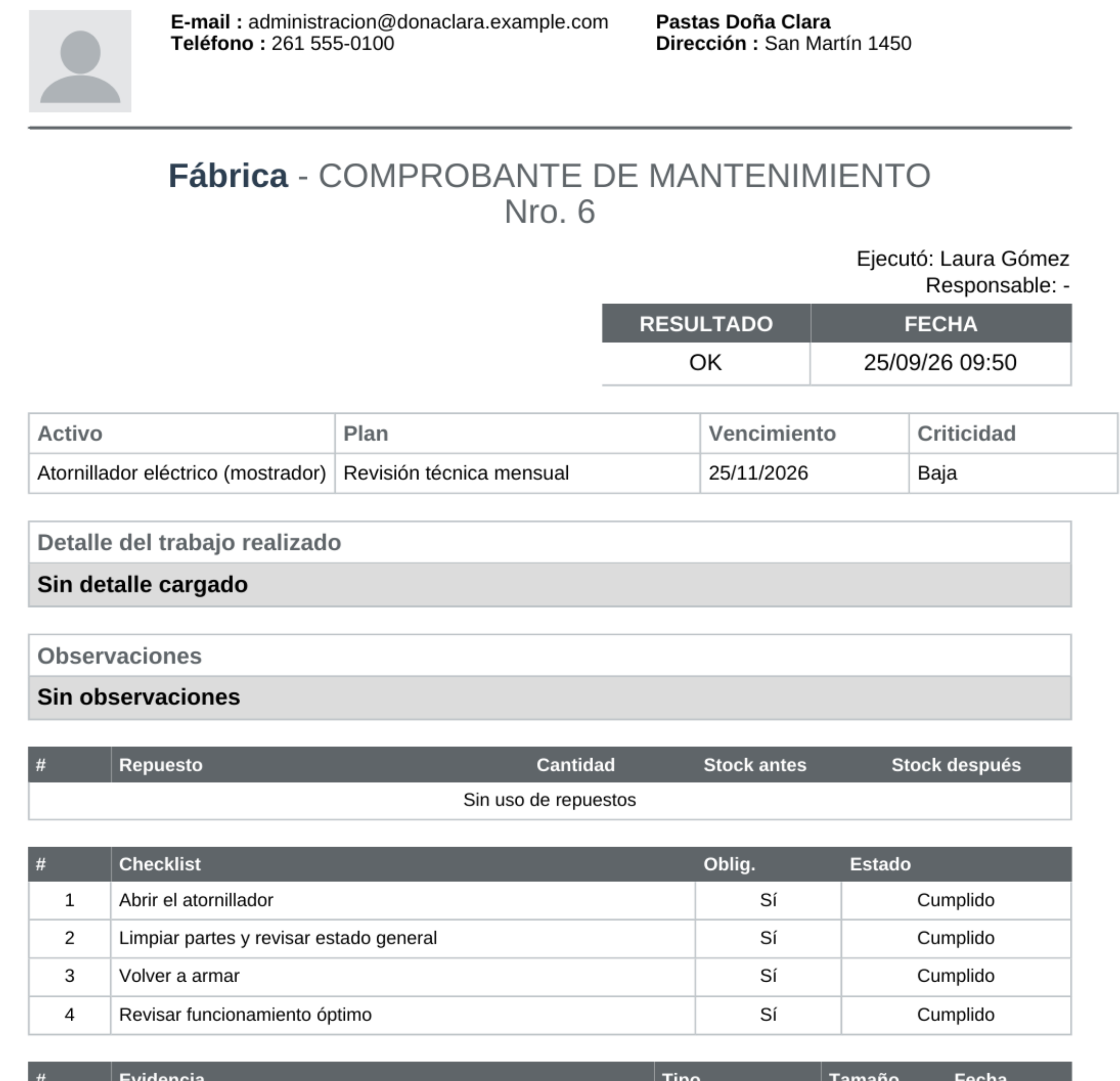
El comprobante PDF de una tarea cerrada: activo, plan, resultado y checklist cumplido — la pieza para auditoría o para el cliente.
El comprobante se puede generar las veces que haga falta. Es la pieza ideal para entregar al cliente o dueño del activo, archivar para auditoría o presentar ante una inspección.
Permisos y visibilidad#
| Usuario | Qué puede hacer |
|---|---|
| Administrador | Todo: alta de activos, planes, repuestos y configurar email al responsable. |
| Con permiso de mantenimiento | Ejecutar tareas, mover stock, crear tareas manuales (si no está vinculado a un local). |
| Vinculado a un local | Solo activos y tareas de su local. No puede crear tareas manuales. |
| Sin permiso | No accede al módulo. |
Consideraciones importantes#
- Cargá los repuestos antes que los activos: así podés asignarlos sin tener que volver atrás.
- Definí bien la
Criticidad: es la herramienta principal para priorizar cuando hay muchas tareas abiertas. - Cargá la firma y la evidencia al cerrar, no después: el comprobante PDF se arma con esos datos.
- Una tarea finalizada no se vuelve a abrir. Si hay que corregir algo, generá una tarea manual nueva sobre el mismo activo y plan.
- Los planes con
Día fijoignoran la frecuencia y se anclan al día indicado del mes. - Los usuarios vinculados a un local solo ven sus activos: si tenés activos compartidos entre locales, asignalos al principal o coordiná con un administrador.
- Eliminar un activo, un plan o un repuesto no borra el historial: sus tareas pendientes dejan de aparecer y no se vuelven a programar, pero lo ya ejecutado se conserva.