Cotizador
Calculá el precio de un trabajo a medida a partir de sus datos (medidas, material, cantidad), guardalo como cotización, enviásela al cliente en PDF y convertila en presupuesto cuando la acepta.
El Cotizador es para las empresas que no venden a precio de lista, sino que calculan cada precio con una regla propia: bolsas a medida, cartelería por metro cuadrado, trabajos de imprenta, un servicio de catering. Cargás los datos del pedido y el sistema hace la cuenta, siempre igual, sin depender de una planilla ni de quién cotice.
Con el Cotizador podés:
- calcular el precio de un pedido cargando sus datos,
- guardar lo calculado como una cotización, con uno o varios renglones,
- enviársela al cliente en PDF,
- y, cuando la acepta, convertirla en un presupuesto de Ventas.
El Cotizador es un módulo que se activa. Lo enciende un administrador desde Configuración → Personalizaciones → sección Ventas → Cotizador: calcular precios con reglas propias. Una vez encendido aparece en el menú, en Operaciones → Adicionales, para los usuarios que pueden vender.
Antes de empezar#
- El módulo tiene que estar activado (ver el recuadro de arriba).
- La empresa necesita al menos un cotizador armado. La primera vez, quien administra el sistema elige una plantilla o arma uno propio: ver Armar un cotizador.
- Los valores con los que se calcula (el dólar, los costos, las listas de precios) tienen que estar al día: ver Parámetros.
Cotizar un pedido#
Entrá a Cotizador#
En el menú,
Operaciones→Adicionales→Cotizador. Si la empresa tiene más de un cotizador, elegí cuál usar en el selector de arriba.Cargá los datos del pedido#
Completá los casilleros: tipo, medidas, material, cantidad, o lo que pida tu cotizador. El precio se calcula solo mientras escribís; no hay que apretar ningún botón.
Los números se escriben con coma para los decimales (
35,5).Leé el resultado#
A la derecha (debajo del formulario, en el celular) aparece el precio. Arriba, una etiqueta te dice en qué estado está:
- Precio calculado: está todo bien.
- Cotiza, con avisos: hay precio, pero el sistema te advierte algo (por ejemplo, que el pedido no llega a un mínimo).
- No se puede cotizar así: el pedido no se puede fabricar o vender con esos datos. El motivo aparece escrito.
- Faltan datos: todavía no cargaste todo lo necesario.
Guardalo como cotización#
Con el botón
Guardar como cotizaciónlo calculado pasa a ser el primer renglón de una cotización nueva, y el sistema te lleva a ella para completarla.
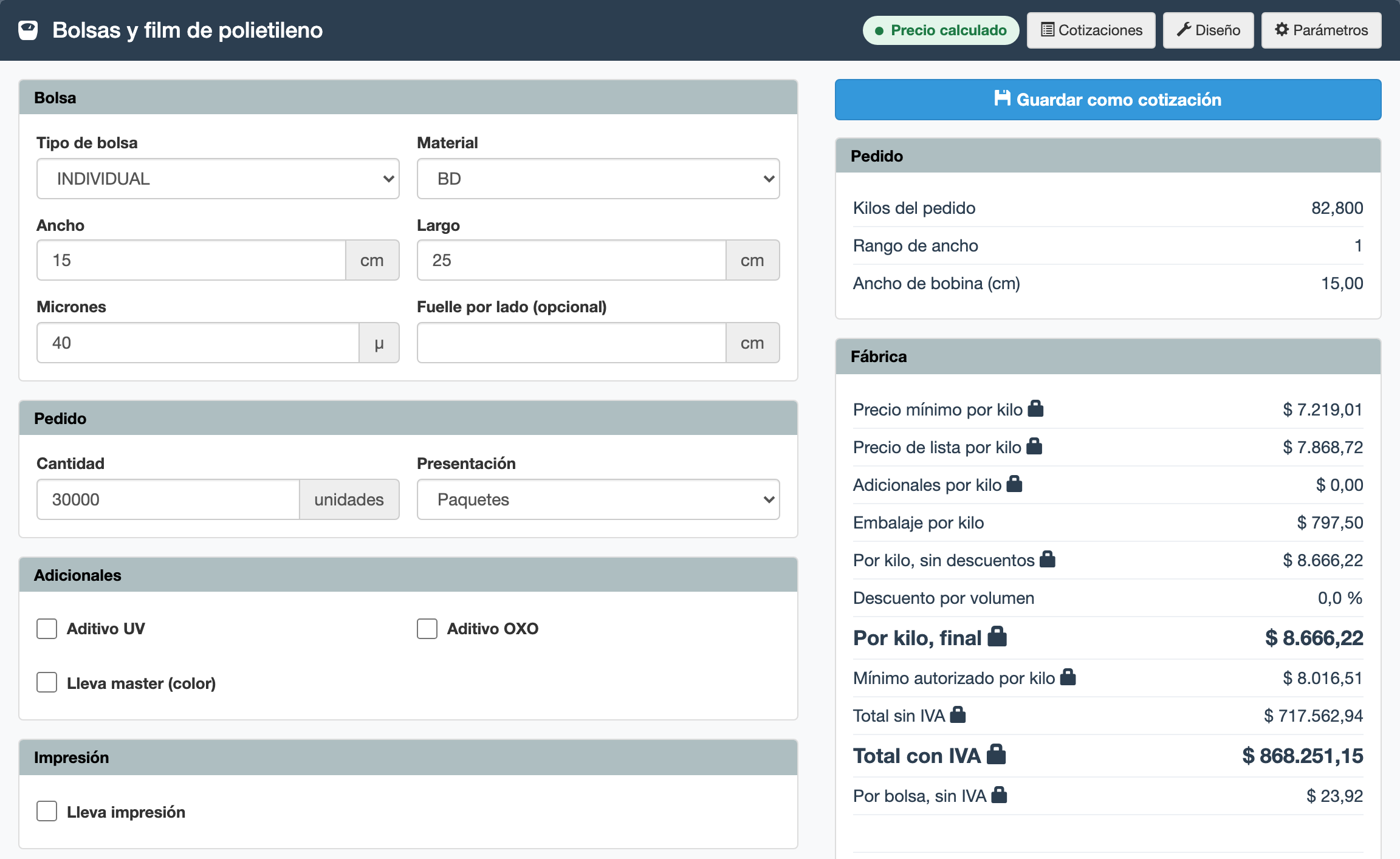
Cargás los datos a la izquierda y el precio aparece a la derecha. El candado marca lo que ve sólo quien puede ver costos.
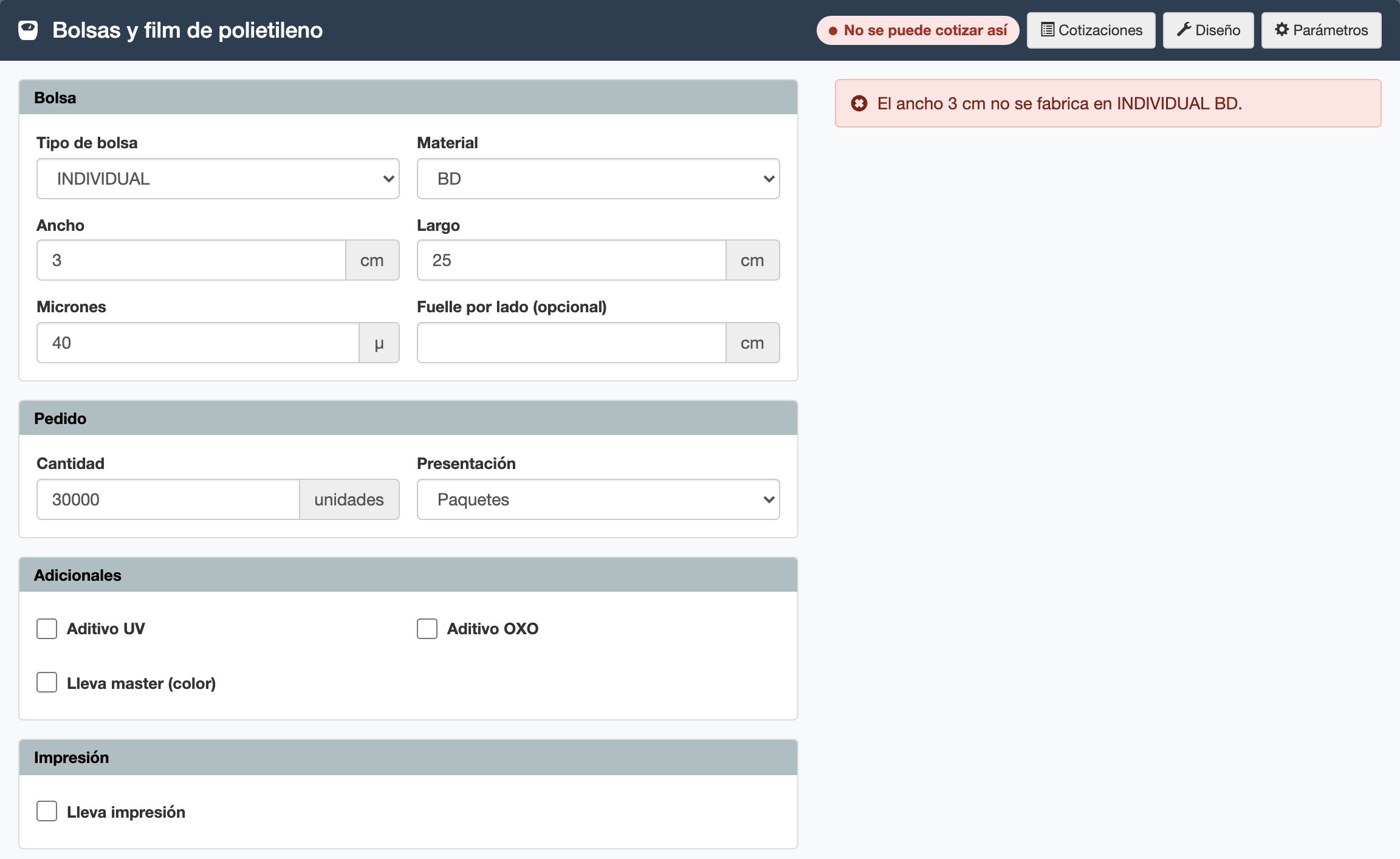
Cuando el pedido no se puede fabricar, el sistema dice por qué en vez de dar un precio.
Los costos y los márgenes se muestran sólo a los usuarios que tienen permiso para verlos. Un vendedor ve el precio; no ve cuánto le cuesta a la empresa.
Armar y enviar una cotización#
Las cotizaciones guardadas están en Cotizador → botón Cotizaciones. El listado se puede filtrar por estado y buscar por cliente o por número.
Al abrir una cotización podés:
- elegir el cliente (uno de tu ficha de clientes, o escribir el nombre a mano si todavía no lo es),
- poner hasta qué fecha vale el precio,
- escribir una nota para el cliente, que sale en el PDF,
- agregar más renglones con
Agregar renglón, que te lleva al Cotizador y vuelve con lo calculado, - quitar un renglón.
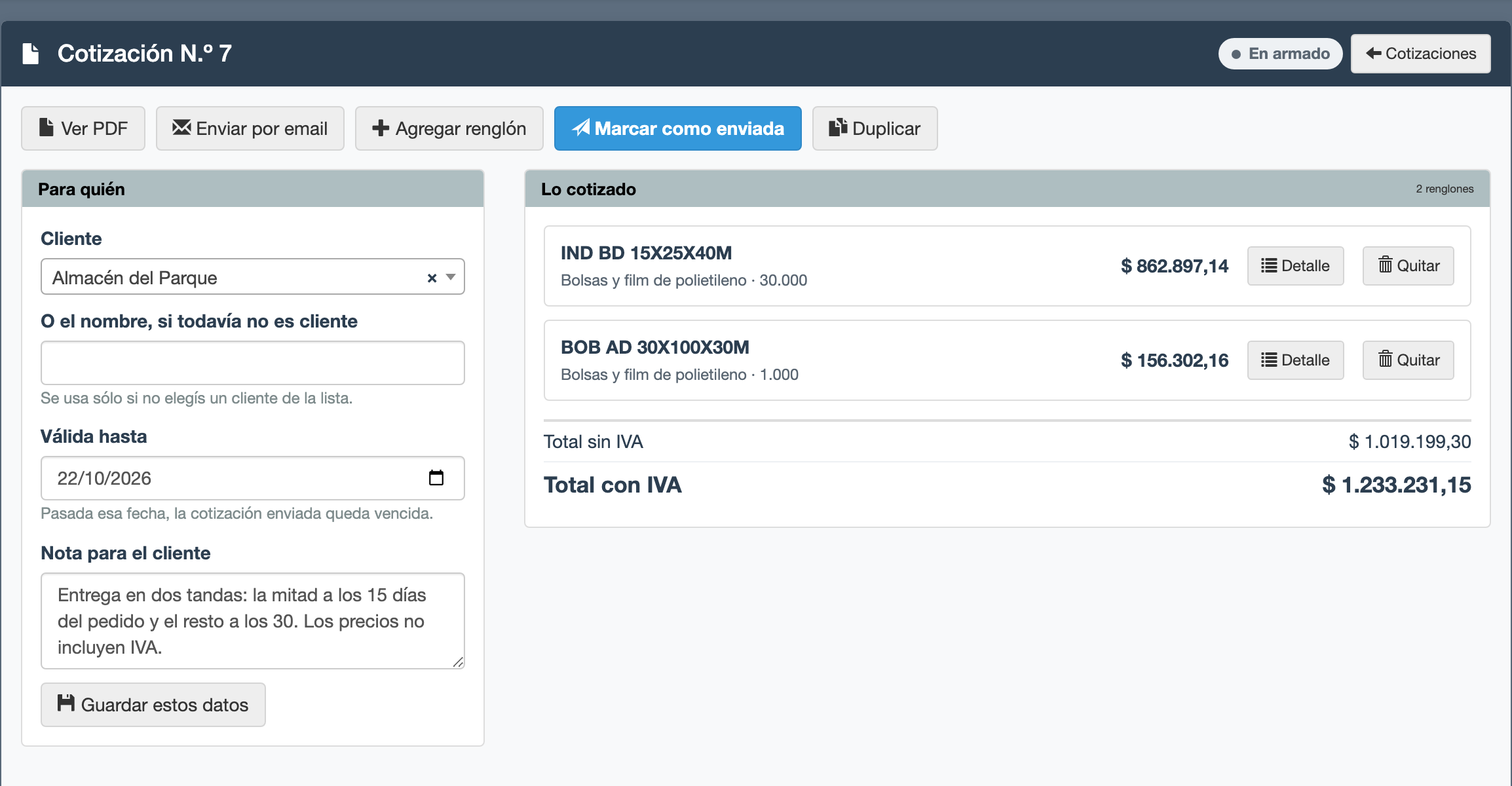
Una cotización en armado, con dos renglones.
Cuando está lista:
Ver PDFmuestra el documento que recibe el cliente. No incluye costos ni márgenes, sea quien sea el usuario que lo genere.Enviar por emailla manda con el PDF adjunto y la deja marcada como Enviada.Marcar como enviadahace lo mismo si se la hiciste llegar por otro medio.
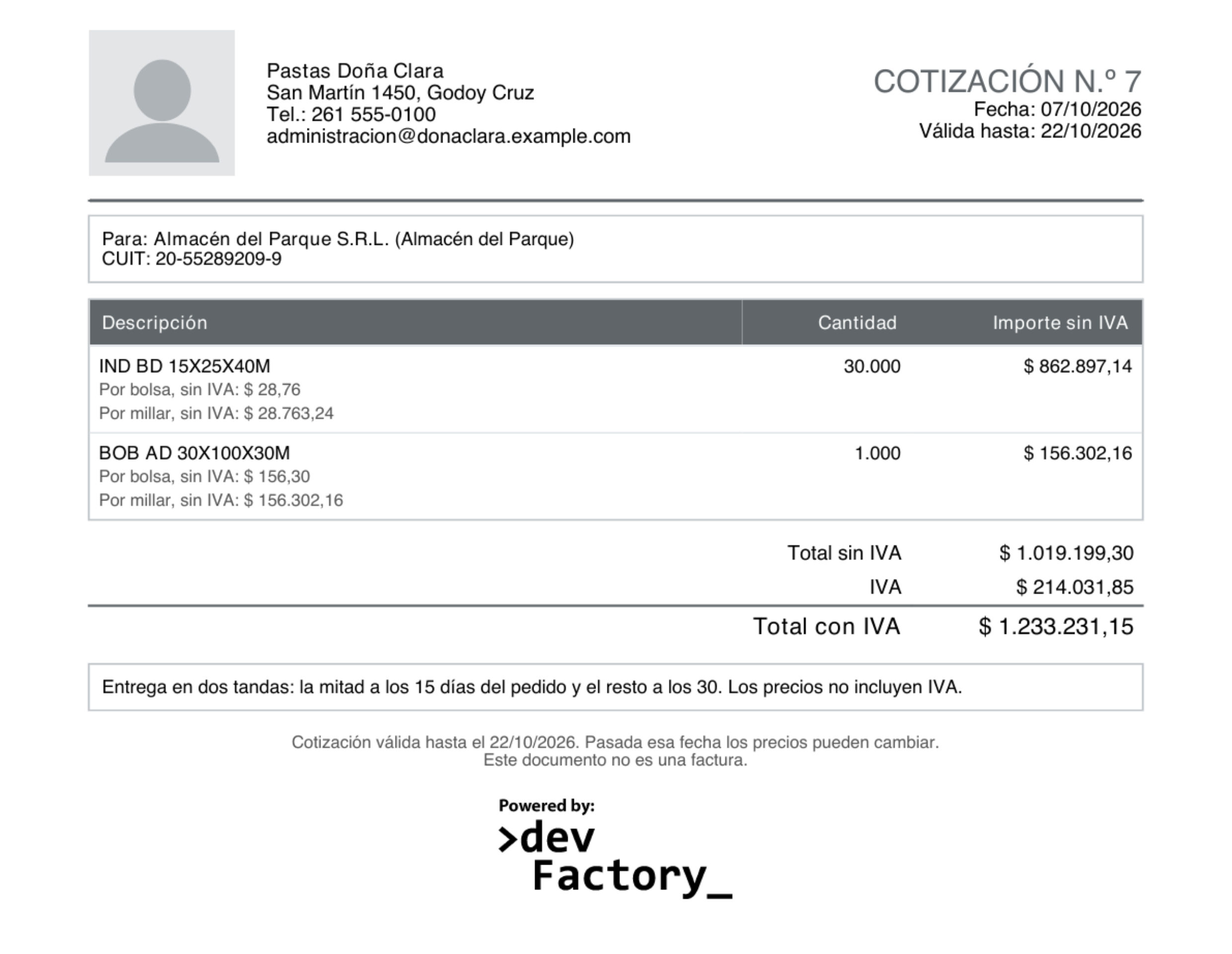
El PDF que recibe el cliente. No lleva costos ni márgenes.
Los estados de una cotización#
| Estado | Qué significa | Qué se puede hacer |
|---|---|---|
| En armado | Todavía la estás preparando. | Cambiar todo: cliente, renglones, validez. |
| Enviada | El cliente ya la tiene. | Marcarla como aceptada o rechazada, o volver a armarla. |
| Aceptada | El cliente dijo que sí. | Convertirla en presupuesto. |
| Rechazada | El cliente dijo que no. | Volver a enviarla si cambia de opinión. |
| Vencida | Pasó la fecha hasta la que valía el precio. | Volver a armarla para actualizarla. |
| Convertida | Ya es un presupuesto de Ventas. | Abrir el presupuesto. |
Una cotización enviada no se modifica: el cliente tiene un precio en la mano y el sistema lo respeta. Si hay que cambiar algo, usá Volver a armarla (y enviala de nuevo) o Duplicar para partir de una copia.
Si cambiaron los valores después de cotizar#
Una cotización guarda el precio del día en que se calculó. Si después alguien actualiza el dólar o un costo, la cotización no cambia sola.
Mientras está en armado, el sistema te avisa que hay renglones calculados con valores anteriores y te ofrece Ver cómo quedaría con los valores de hoy: muestra, renglón por renglón, lo cotizado, lo que daría hoy y la diferencia. Si te conviene, Aplicar los precios de hoy.
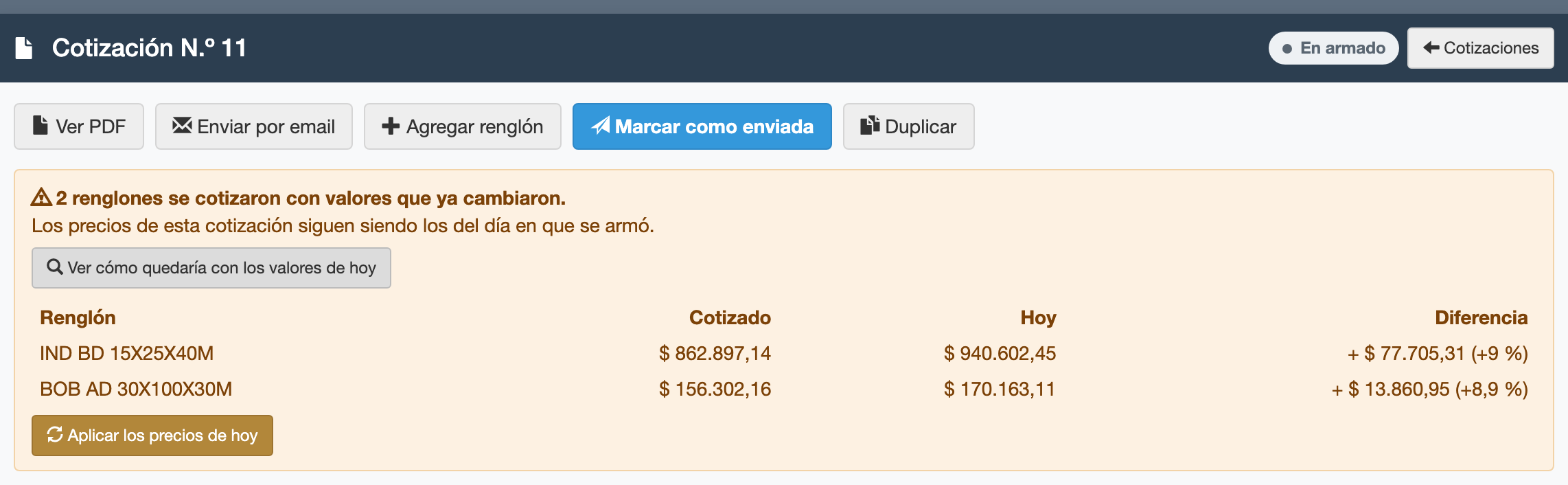
La cotización no cambia sola: muestra cuánto daría hoy y vos decidís.
Convertir una cotización en presupuesto#
Cuando el cliente acepta:
Marcala como aceptada#
En la cotización enviada,
El cliente aceptó.Convertila#
Botón
Convertir en presupuesto. El sistema te muestra, antes de hacer nada, qué va a crear: un producto por cada renglón, con su cantidad y su precio.- Si ya existe un producto con ese mismo nombre, lo usa y no le cambia nada.
- Si no existe, lo da de alta en ese momento. Elegís en qué sector queda y con qué IVA.
Confirmá#
Se crea un presupuesto en
Ventascon el precio que aceptó el cliente, y la cotización queda Convertida, con un enlace para abrirlo. Desde ahí seguís como con cualquier presupuesto: lo editás, lo facturás y lo cobrás.
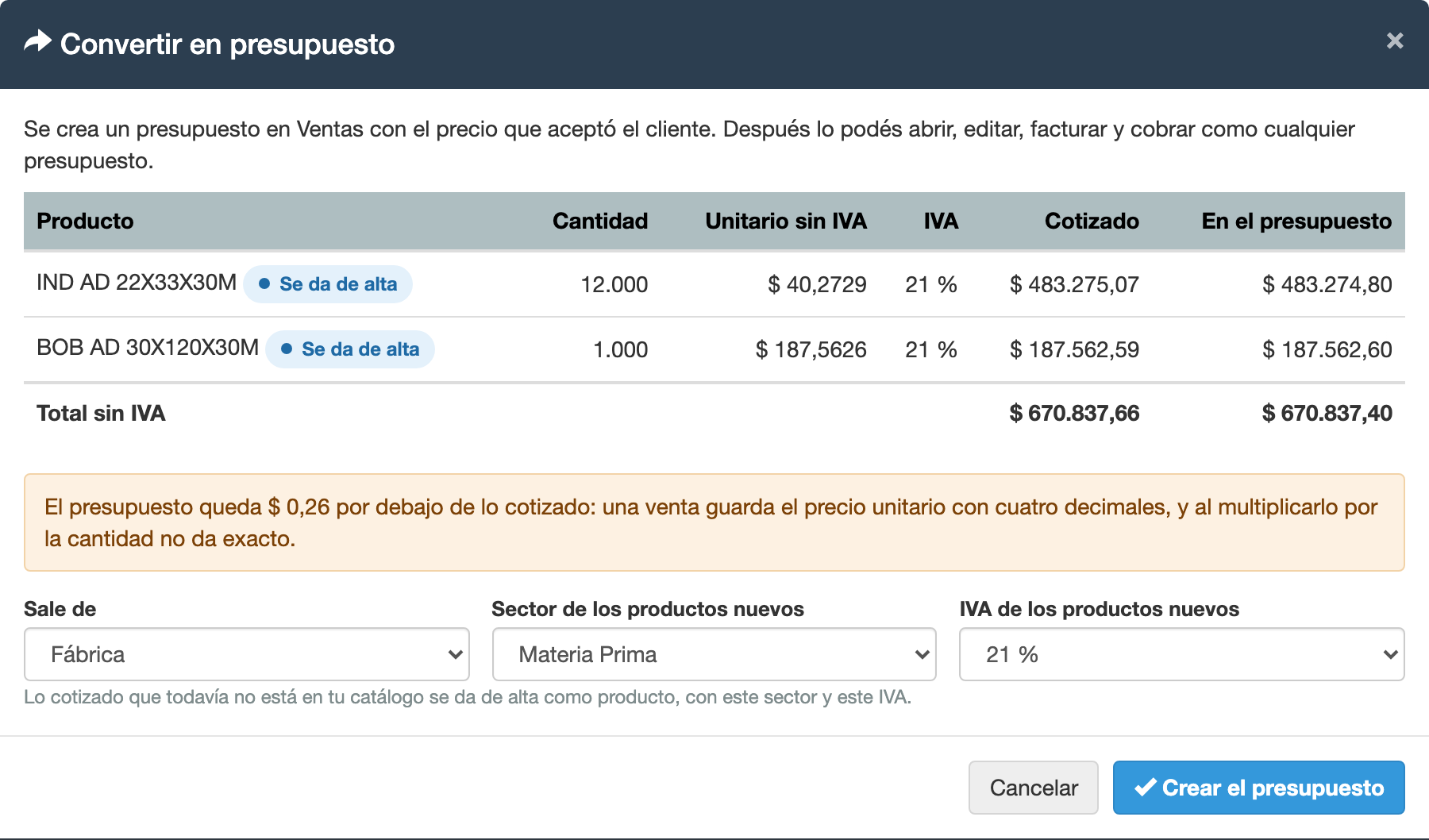
Antes de crear el presupuesto, el sistema muestra qué va a hacer.
Por qué puede haber centavos de diferencia. Una venta guarda el precio de cada unidad con cuatro decimales. En un pedido de muchas unidades (15.000 bolsas, por ejemplo), multiplicar ese precio por la cantidad puede no dar exactamente el total cotizado. El sistema te muestra esa diferencia antes de convertir; si fuera más que unos centavos, no convierte y te dice en qué renglón.
Consideraciones importantes#
- El precio lo calcula siempre el sistema. Lo que se guarda en una cotización es el resultado de su cuenta, no un número escrito a mano.
- Convertir una cotización no descuenta stock ni genera una factura: crea un presupuesto. El stock y la factura llegan cuando ese presupuesto se entrega y se factura, como cualquier venta.
- Cotizar lo pueden hacer los rangos que venden. Cambiar los valores, armar cotizadores y ver los costos son tres permisos aparte que por defecto tiene sólo el administrador: ver Rangos y permisos.