Buenas prácticas en devyPOS
Buenas prácticas de devyPOS: qué revisar antes de abrir el salón o el mostrador, cómo cargar, cancelar y cobrar durante el servicio, cómo cerrar el turno, qué límites conviene configurar (stock, descuentos, tope por ticket) y qué mirar para controlar el punto de venta.
Para qué sirve#
El punto de venta se usa apurado: hay gente esperando, la cocina pide y la caja no para. Por eso acá los errores no se cometen por no saber, sino por resolver rápido. Esta página junta lo que conviene dejar listo antes del servicio, para que durante el servicio sólo haya que vender.
Es el capítulo de devyPOS del manual de Buenas prácticas. Todo lo que vale para la caja, el stock y los permisos del resto del sistema vale también acá: las ventas del POS son ventas como cualquier otra.
Antes de abrir#
Abrí la caja contando el efectivo
Igual que en el resto del sistema: sin una caja abierta en el espacio, el POS no deja cobrar en efectivo. Abrila desde
Operaciones→Cajaantes del primer cliente, no con el primero esperando.Revisá desde dónde estás vendiendo
En Express, arriba de la grilla, Vendiendo desde dice de qué sucursal sale la venta: de ahí baja el stock y en esa caja entra el cobro. Si la sucursal tiene más de un punto de venta (el mostrador y una barra), también define el número del comprobante.
Confirmá que las comandas van a salir
El botón
Comandasde la barra del POS tiene que estar en verde. En rojo, hay una impresora desconectada o comandas sin imprimir: casi siempre es que la computadora que imprime no tiene el POS abierto o el programa de impresión cerrado.Acomodá la carta del día
En
Administrar→Menú del POS, ocultá con el ojo lo que hoy no se ofrece. Es mejor que explicarle a cada mozo qué no hay.
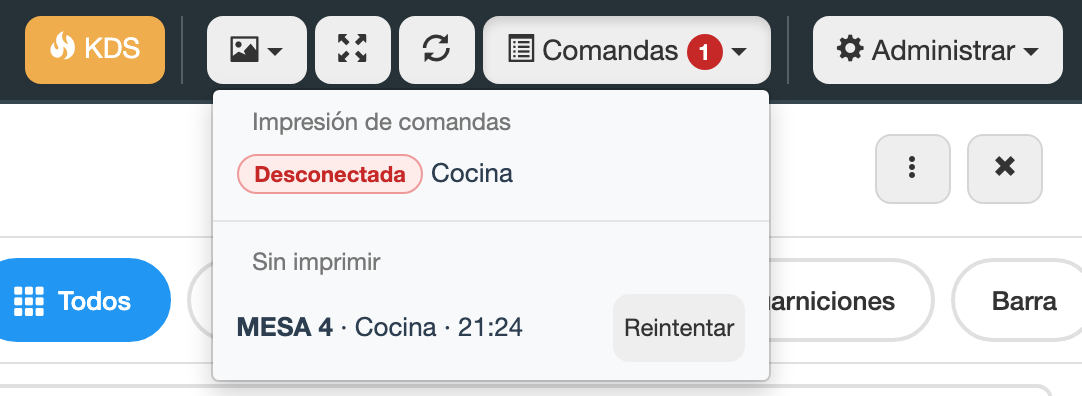
El botón Comandas: en rojo dice qué impresora falta y qué comandas no salieron.
Durante el servicio#
Al tomar el pedido#
- Mandá a cocina apenas se pide. Lo que queda como Sin enviar no existe para la cocina.
- Las aclaraciones van en la
Observacióndel producto, no a los gritos: salen en la comanda y en la pantalla de cocina. - Cargá los comensales que se sentaron de verdad, no la capacidad de la mesa. El número queda en el encabezado del pedido y sale en la pre-cuenta.
- Si la gente se cambia de lugar, usá
Mover a otra mesa. No abras una mesa nueva: quedan dos pedidos y uno sin cobrar. - En el cambio de turno,
Transferir a otro mozo. La mesa sigue abierta con todo lo cargado, a nombre de quien la va a cobrar.
Cuando algo se cancela#
- Para sacar un producto, anulá ese producto, no la comanda entera.
- Elegí el motivo real. Es obligatorio, y es lo que después te dice por qué se pierden ventas.
- Contestá bien «¿Se llegó a preparar algo?». Con
No, lo descontado vuelve al stock; conSí, queda como desecho. ContestarNoa algo que ya se cocinó deja en el sistema mercadería que no está. - Cancelar un pedido de retiro o delivery no devuelve el stock: queda registrado como merma. Es distinto de una mesa.
- Cancelar una comanda no se puede deshacer.
Al cobrar#
- Elegí el medio de pago real. Lo cobrado con tarjeta y cargado como efectivo es un faltante en la caja.
- Si el cliente quiere factura, elegila antes de cobrar, con el cliente cargado.
Cierre parcialyDividir cuentasalen sin factura. Si alguien de la mesa necesita factura, cobrá la mesa entera y facturala después desdeOperaciones→Ventas.- Todo descuento, con su motivo. Un descuento sin motivo no se puede explicar a fin de mes.
- Anotá el número de operación de la tarjeta en la
Observación de la venta. Es la forma de encontrar esa venta cuando el posnet y la caja no coinciden. - Si el ticket no salió, reimprimilo con
Reimprimir. No vuelvas a cobrar la venta.
Al cerrar el turno#
- No dejes mesas abiertas. Una mesa que quedó abierta es consumo sin cobrar y stock que bajó sin venta. La pestaña
Mostrador, en Abiertas, las lista todas. - Revisá el turno antes de contar. En
Mostrador→ Toda la caja ves todo lo cobrado desde que se abrió la caja, con la duración de cada mesa. - Cerrá la caja contando el efectivo, como cualquier otra. Ver La rutina de todos los días.
- Las devoluciones de ventas con tarjeta, el mismo día. Una venta cobrada con tarjeta se anula entera y sólo en la jornada: al día siguiente ya no se puede revertir desde el POS.
Al devolver con un medio que no es efectivo, el sistema registra la devolución pero no revierte el cobro en la terminal. Esa reversa hay que hacerla en el posnet.
Lo que conviene dejar configurado#
Se hace una vez, desde Administrar → Configuración del POS (sólo administradores).
| Qué | Dónde | Recomendación |
|---|---|---|
| Qué pasa al vender sin stock | Pestaña Stock | Avisar antes de agregarlo para empezar. No permitir venderlo sólo cuando el stock de los productos sin receta esté cargado: si nunca lo cargaste, el sistema los ve en cero y no te deja venderlos. |
| Motivo obligatorio en los descuentos | Pestaña Cobro | Encendido, con los motivos y el tope de cada uno cargados en Menú del POS → Descuentos. Nadie puede pasar el tope de su motivo. |
| Límite por ticket | Pestaña Cobro | Un monto que ninguna venta normal alcance. Frena el ticket de millones por una cantidad mal tipeada. |
| Qué computadora imprime | Pestaña Estaciones del KDS → Impresión de comandas | Una computadora fija del local, que quede con el POS abierto durante todo el servicio. |
| El punto de venta de cada computadora | Configuración del sistema |
Si la sucursal tiene más de una caja, dejá cada computadora vinculada a la suya: nadie tiene que acordarse de elegirla. |
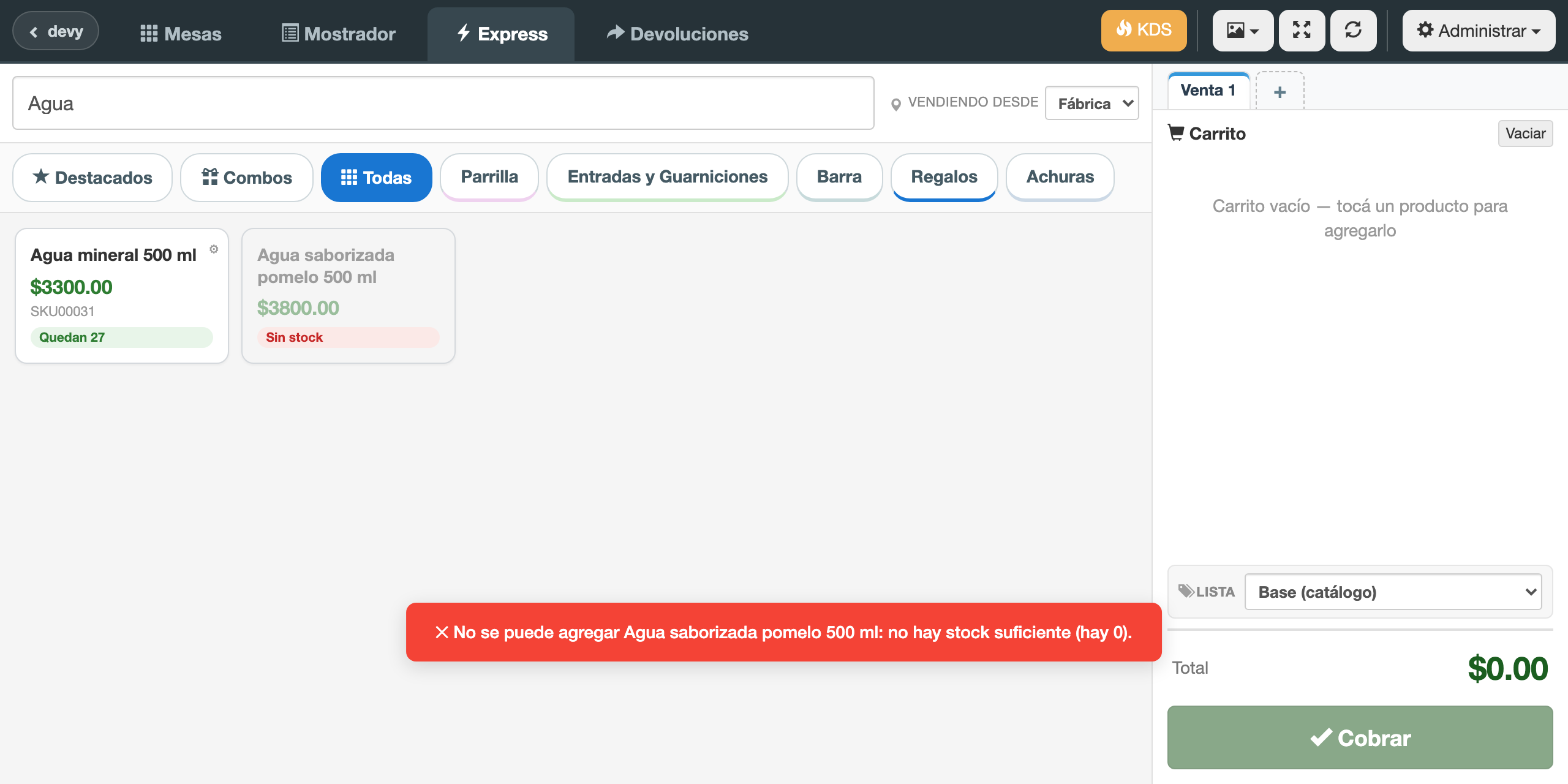
Con No permitir venderlo, lo que no tiene stock se ve apagado en la grilla.
En la carta#
- Los platos, con su receta. Sin receta, vender un plato no descuenta sus ingredientes, y el stock de la cocina deja de servir.
- Marcá
Se fabrica al momentolo que siempre se hace a pedido. Evita que un sándwich muestre «Sin stock» en rojo. Es sólo la etiqueta: no cambia cómo se descuenta el stock. - Vinculá las opciones de los modificadores a un producto cuando tienen que descontar stock (el tipo de pan, la leche). Una opción escrita a mano sólo cobra.
- Si un combo vale sólo ciertos días u horarios, cargale la vigencia. Sin vigencia, se ofrece siempre.
En los permisos#
Estas opciones del rango conviene dárselas a pocos. Ver Permisos.
| Opción | Lo que permite |
|---|---|
Aplicar descuentos en el cobro del POS |
Descontar al cobrar. Viene activada: sacásela a quien no deba. |
Cancelar productos enviados a cocina y devolver ventas cobradas del POS |
Anular lo que ya se mandó a cocina y devolver una venta cobrada. |
Cambiar la lista de precios |
Cobrar en el mostrador con otra lista. |
Gestionar la carta |
Editar la carta y publicarla. |
Cada persona necesita además su espacio asignado: sin espacio, el POS no deja entrar. Es a propósito, para que la venta, el stock y la caja no vayan a parar a otro local.
Qué mirar para controlar#
| La pregunta | Dónde se ve |
|---|---|
| ¿Cómo fue el turno? | Mostrador → Toda la caja: lo cobrado, con las horas y la duración de cada mesa. |
| ¿Por qué tardó una mesa? | En esa misma tabla, el reloj de la fila → Ver tiempos. |
| ¿Cómo rinde la cocina? | En la pantalla de cocina, Stats: cuánto se preparó y en cuánto tiempo. |
| ¿Cuánto vendí por cada modo? | Cierre Ventas → Filtros avanzados → Canal: Mesas, Express y Pedidos por separado. |
| ¿Cuánto se canceló y por qué? | devyBI → Productos → Mermas: las comandas canceladas aparecen con su motivo. |
| ¿Qué platos conviene empujar o sacar? | devyBI → Productos → Menu Engineering. |
| ¿La caja cerró? | Operaciones → Caja, columna Diferencia. |
Los errores que más cuestan#
| Lo que se hace | Lo que pasa | Qué hacer en cambio |
|---|---|---|
| Cancelar la comanda entera para sacar un producto | Se pierde todo el pedido de la mesa, y no se puede deshacer. | Anular sólo ese producto. |
Contestar No a «¿Se llegó a preparar algo?» cuando sí se preparó |
Vuelve al stock mercadería que ya se usó. | Contestar Sí: queda como desecho. |
| Abrir otra mesa cuando la gente se cambia de lugar | Dos pedidos, uno de ellos sin cobrar. | Mover a otra mesa. |
| Dividir la cuenta cuando alguien necesita factura | Las partes salen sin factura. | Cobrar la mesa entera y facturar después. |
Elegir No permitir venderlo sin haber cargado el stock |
No se puede vender nada de lo que no tiene receta. | Cargar primero el stock de esos productos. |
| Cerrar el POS en la computadora que imprime | Las comandas dejan de salir y, pasados 10 minutos, ya no salen solas. | Dejarla abierta todo el servicio y mirar el botón Comandas. |
Editar desde Ventas una venta del POS a la que se le quitó una promoción |
Al guardar, la promoción se vuelve a aplicar. | Revisar el total antes de guardar. |
| Dejar mesas abiertas al cierre | Stock descontado sin venta y caja sin el cobro. | Revisar Mostrador → Abiertas antes de cerrar la caja. |