Promociones
Creá descuentos y promociones que el sistema aplica solo en las ventas, con vigencia, condiciones, control por local, tope de usos, y nivel y prioridad para decidir cuál gana cuando varias aplican a la vez.
El módulo Promociones te permite definir descuentos y beneficios que el sistema aplica automáticamente al cargar una venta. Configurás la promoción una vez (qué descuenta, cuándo vale y dónde aplica) y, cada vez que una venta cumple las condiciones, el descuento se calcula y se muestra solo, sin que el vendedor tenga que hacer cuentas.
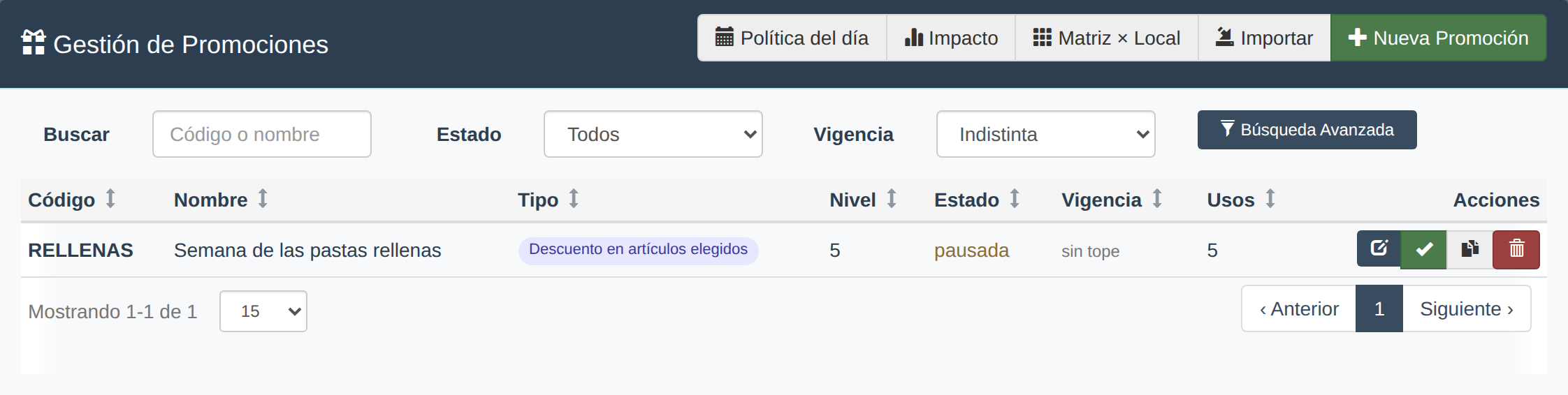
El listado de Promociones, con los filtros Estado y Vigencia y el botón Búsqueda Avanzada.
Qué permite hacer este módulo#
Desde Datos > Adicionales > Promociones podés:
- Crear promociones de distintos tipos (porcentaje, cantidad, precio especial, combos, etc.).
- Definir su vigencia: rango de fechas, días de la semana y franja horaria.
- Limitar dónde aplican con el control por local.
- Activarlas, pausarlas o archivarlas según la temporada.
- Ver el impacto que tuvieron sobre tus ventas.
- Consultar rápidamente qué promociones están vigentes hoy.
Las promociones se aplican automáticamente durante la venta. El vendedor no tiene que elegir ni cargar nada: si la venta cumple las condiciones, el sistema agrega el descuento solo.
Antes de empezar#
- El módulo viene activado en todos los perfiles: lo encontrás en
Datos > Adicionales > Promociones. - La gestión de promociones (crear, editar, archivar) requiere el permiso Promociones, que viene incluido en el rango Administrador y también se puede delegar a un rango personalizado.
- Conviene tener claros antes de cargar: el descuento que querés ofrecer, las fechas de la campaña y los productos o locales involucrados.
Tipos de promoción disponibles#
Al crear una promoción elegís su tipo, que define cómo se calcula el descuento. El formulario muestra después solo los campos que ese tipo necesita.
| Tipo | Qué hace | Ejemplo |
|---|---|---|
| Llevando N o más, X% de descuento | Descuento escalonado según cuántas unidades se llevan. | A partir de 6 unidades, 15%. |
| Descuento en artículos elegidos | Un porcentaje sobre productos puntuales, con cantidad mínima. | Llevando 2 o más de esta remera, 20%. |
| 2da unidad al X% (y siguientes) | Descuenta sólo a partir de la unidad que indiques. | La segunda unidad al 50%. |
| Gastando $X o más, Y% de descuento | Descuento escalonado según el monto de la compra. | Gastando más de $50.000, 8%. |
| % sobre todo el carrito | Aplica un porcentaje sobre el total de la venta. | 10% de descuento en toda la compra. |
| Precio especial por artículo | Fija un precio especial para un producto. | Producto a $9.990 durante la promo. |
| Lleva N, paga M | El cliente lleva una cantidad y paga otra menor. | 3x2. |
| Comprando A, B gratis o con descuento | Llevando un producto (o varios), otro va gratis o con descuento. | Llevando tres prendas, el cinturón sin cargo. |
| Combo armado | Varios productos juntos a un precio total cerrado. | Milanesa + papas + gaseosa por $12.000. |
Comprando A, B gratis o con descuento#
En su forma más simple elegís dos productos: A, el que el cliente tiene que comprar, y B, el que se bonifica, con el porcentaje de descuento (100 % = gratis).
Si necesitás algo más elaborado, tildá Modo avanzado. El par A/B se reemplaza por:
- Condiciones: qué productos, y en qué cantidad mínima, tiene que llevar el cliente. Podés pedir que se cumplan todas o que alcance con una.
- Se activa: por los productos que lleva o por el monto de la compra (con IVA incluido).
- Repetir el regalo cada vez que se cumple: tildado, si cumple las condiciones dos veces se lleva dos regalos; destildado, un regalo por venta.
- Regalos: qué producto se bonifica, en qué cantidad y con qué porcentaje (100 % = gratis).
El producto de regalo también tiene que estar cargado en la venta: el descuento se aplica sobre ese renglón. Si la venta ya cumple las condiciones pero falta el regalo, aparece un aviso arriba de la tabla —«sumá N × producto para aplicar el regalo»— con un botón para agregarlo directo.
Si tenías promociones del tipo Combo armado con condiciones y regalos, las vas a encontrar acá, en modo avanzado. Funcionan igual que antes.
Combo armado#
Sirve para vender varios productos juntos a un precio total. Cargás:
- Precio del combo completo, con IVA incluido: lo que paga el cliente por todo.
- Productos del combo, cada uno con su cantidad.
Cuando la venta tiene todos los productos del combo, el sistema los cobra a ese precio en lugar de su precio de lista. No hace falta elegir el combo al vender: se aplica solo, tanto en una venta como en el punto de venta.
Para tener en cuenta:
- Si el cliente lleva dos juegos completos, son dos combos.
- Lo que sobra de un juego se cobra a precio de lista. Por ejemplo, si el combo lleva 1 kg de un producto y el cliente lleva 1,2 kg, el kilo entra al combo y los 200 g restantes van a precio normal.
- Si falta alguno de los productos, el combo no se aplica y todo se cobra a precio de lista.
- El combo nunca encarece: si su precio no es más bajo que la suma de los precios de lista, no se aplica.
Productos a elección. En la columna ¿Va siempre? podés marcar un producto como Elección · grupo 1 (o 2, 3…). Los productos del mismo grupo son alternativas: el cliente lleva uno u otro, o los mezcla. La cantidad indica cuánto de ese producto completa la elección: con «2 medialunas» y «2 tortitas» en el grupo 1, el combo se cumple con 2 medialunas, con 2 tortitas o con una y una.
Llevando 2 o más#
Es la promoción más común del mostrador y se arma con Descuento en artículos elegidos: agregás el producto, ponés Cantidad mínima 2 y el descuento %. Llevando 1 unidad no pasa nada; llevando 2, se descuentan las dos.
Si preferís que la primera unidad quede a precio lleno, tildá "Descontar sólo las unidades que exceden el mínimo": con mínimo 2 y 3 unidades, se descuentan 2.
Gastando $X o más#
Se arma con Gastando $X o más, Y% de descuento: cargás un tramo con el monto mínimo y el descuento %. Por ejemplo, mínimo $30.000 y 10%.
El monto mínimo es lo que paga el cliente, con IVA incluido — el mismo número que ves en el total del carrito y en el ticket. Si ponés $30.000, la promoción arranca cuando el total llega a $30.000, no antes ni después.
Podés cargar varios tramos para que el descuento crezca con la compra: $30.000 → 10%, $50.000 → 15%. Se aplica el tramo más alto que el carrito alcance.
Si además elegís un medio de pago, la promoción sólo se aplica desde el punto de venta, que es donde el medio ya está elegido al momento de cobrar.
¿A qué artículos aplica?#
Los tipos que trabajan con porcentajes muestran el bloque ¿A qué artículos aplica?. Si lo dejás vacío, la promoción mira toda la venta. Si agregás filas, mira sólo esos: podés elegir un artículo puntual, un rubro entero o una lista de precios completa.
Esto también define sobre qué se cuenta el mínimo: con "Llevando 3 o más" limitado al rubro Bebidas, tres bebidas distintas cumplen la promoción, y tres productos de otro rubro no.
No confundas este bloque con la condición Lista de precios de más abajo. Acá elegís qué artículos mira la promoción; allá, con qué precios tiene que estar cotizada la venta para que la promoción corra.
Cómo crear una promoción#
Abrir el formulario
Entrá a
Datos > Adicionales > Promocionesy hacé clic enNueva Promoción.Completar los datos generales
Cargá:
- Código y Nombre: identifican la promoción en el listado y en los comprobantes.
- Tipo: define el cálculo del descuento (ver la tabla de arriba).
- Estado: dejala en
Activasi querés que empiece a aplicar.
Según el tipo elegido, el formulario muestra los campos específicos (porcentaje, cantidades, productos, tramos, etc.).
Definir la vigencia
Indicá desde y hasta cuándo vale la promoción. Si corresponde, limitá también los días de la semana y la franja horaria.
Si dejás los días en blanco, la promoción aplica todos los días dentro del rango de fechas.
Acotar a quién le aplica (opcional)
El bloque Targeting (opcional) te deja limitar la promoción a un cliente, a uno o varios medios de pago o a una lista de precios. Lo que dejes vacío no restringe nada.
Si elegís varios medios de pago, la promoción aplica pagando con cualquiera de ellos. Sirve, por ejemplo, cuando tenés un medio "Mercado Pago" por sucursal: cargás una sola promoción con todos, en vez de una por cada uno.
La condición de lista de precios es útil cuando tenés precios distintos por tipo de cliente:
- Todas las listas: la promoción corre siempre, sin importar con qué precios se venda.
- Lista base (precio de catálogo): corre sólo cuando la venta se cotiza con el precio base, o sea el del catálogo. Es la opción para un descuento pensado para el público general, que no querés regalarle además a quien ya compra con precio mayorista.
- Una lista puntual: corre sólo cuando la venta se cotiza con esa lista.
La lista de la venta es la que elegís en el selector Lista de precios de la pantalla de venta. En el punto de venta, es la del espacio; en el Mostrador Express, la que elijas en el carrito.
Guardar
Al guardar, la promoción aparece en el listado con su estado. Si quedó
Activay vigente para hoy, ya empieza a aplicarse en las ventas nuevas.
Las fechas se cargan con el selector de calendario del navegador. Según el idioma configurado en tu navegador, el formato visible puede mostrarse como dd/mm/aaaa o mm/dd/aaaa. La fecha guardada es siempre la correcta; si querés verla en formato local, configurá tu navegador en español.
Nivel, prioridad y topes#
Al lado del Tipo, el formulario tiene tres datos que no cambian cuánto descuenta la promoción, sino cuándo le toca frente a las demás: Nivel, Prioridad y Acumulable. Más abajo, el bloque Topes limita cuántas veces se puede usar.

Nivel, prioridad y acumulable van al lado del tipo: deciden qué promoción gana cuando varias aplican a la misma venta.
Nivel#
| Nivel | Para qué promociones |
|---|---|
2 - Desc. general |
Un descuento sobre toda la venta, para cualquiera. |
3 - Desc. cliente |
Un descuento pensado para un cliente. |
4 - Desc. medio pago |
Un descuento por pagar con un medio de pago. |
5 - Hoja (artículo) |
Un descuento sobre artículos o cantidades puntuales. Es el que viene elegido. |
El nivel no define a quién le aplica la promoción: eso lo definen el tipo, el bloque ¿A qué artículos aplica? y las condiciones de cliente, medio de pago y lista de precios. Una promoción de nivel 3 - Desc. cliente sin un cliente elegido vale para cualquier cliente. Lo que hace el nivel es ordenar la competencia:
- Niveles 2, 3 y 4: gana una sola por venta. Se prueban en orden —primero el 2, después el 3, después el 4— y se queda la primera que de verdad descuenta algo. Si aplica un descuento general, los de cliente y de medio de pago no se suman.
- Nivel 5: se acumulan entre sí, pero cada artículo recibe un solo descuento. Dos promociones de artículo sobre productos distintos se aplican las dos; sobre el mismo producto, se queda la de mejor prioridad. Y no descuentan los artículos que ya tomó la ganadora de los niveles 2 a 4.
Prioridad#
Desempata dentro del mismo nivel: el número más bajo gana. Viene en 100; si querés que una promoción le gane a las demás de su nivel, ponele un número menor, por ejemplo 10. A igual prioridad, gana la que se creó primero. Si dejás el campo vacío vale 100.
Acumulable#
Una promoción con el tilde Acumulable no compite: se aplica siempre que la venta cumpla sus condiciones, encima de la que haya ganado. Usalo sólo para la que realmente tiene que sumarse a todo.
Topes#

Con un tope de 200 usos, la promoción deja de aplicarse en la venta 201. Vacío, no tiene tope.
Máx. usos totales: cuántas ventas pueden llevar la promoción, en total. Una venta cuenta como un uso, lleve una unidad o diez. El uso se cuenta al guardar la venta —mientras la estás cargando, no— y si después editás esa venta no se cuenta dos veces. Es un contador único para toda la empresa: no es por cliente ni por local.Stock asociado: todavía no limita nada. Dejalo vacío.
Cuando la promoción llega al tope, deja de aplicarse en las ventas nuevas, sin aviso al vendedor, aunque siga figurando como Activa. Para seguirla:
- En el listado, la columna
Usosmuestra cuántas ventas la usaron sobre el tope (por ejemplo,180 / 200). - En
Búsqueda Avanzada, el filtroCuposepara lasAgotadasde las que tienenCon cupo disponible. - Si subís el tope, vuelve a aplicarse. Si la duplicás, la copia arranca con los usos en cero.
- Anular una venta no le devuelve el uso a la promoción.
Cómo se ve la promoción en la venta#
Cuando cargás una venta que cumple las condiciones, el sistema agrega el descuento de forma visible:
- Aparece una línea de bonificación (fondo amarillo) debajo del producto, con el código de la promoción y el monto descontado.
- Debajo de la tabla se muestra el panel Promociones aplicadas, con el ahorro total y el porcentaje.
- El total a cobrar ya viene calculado con el descuento incluido.
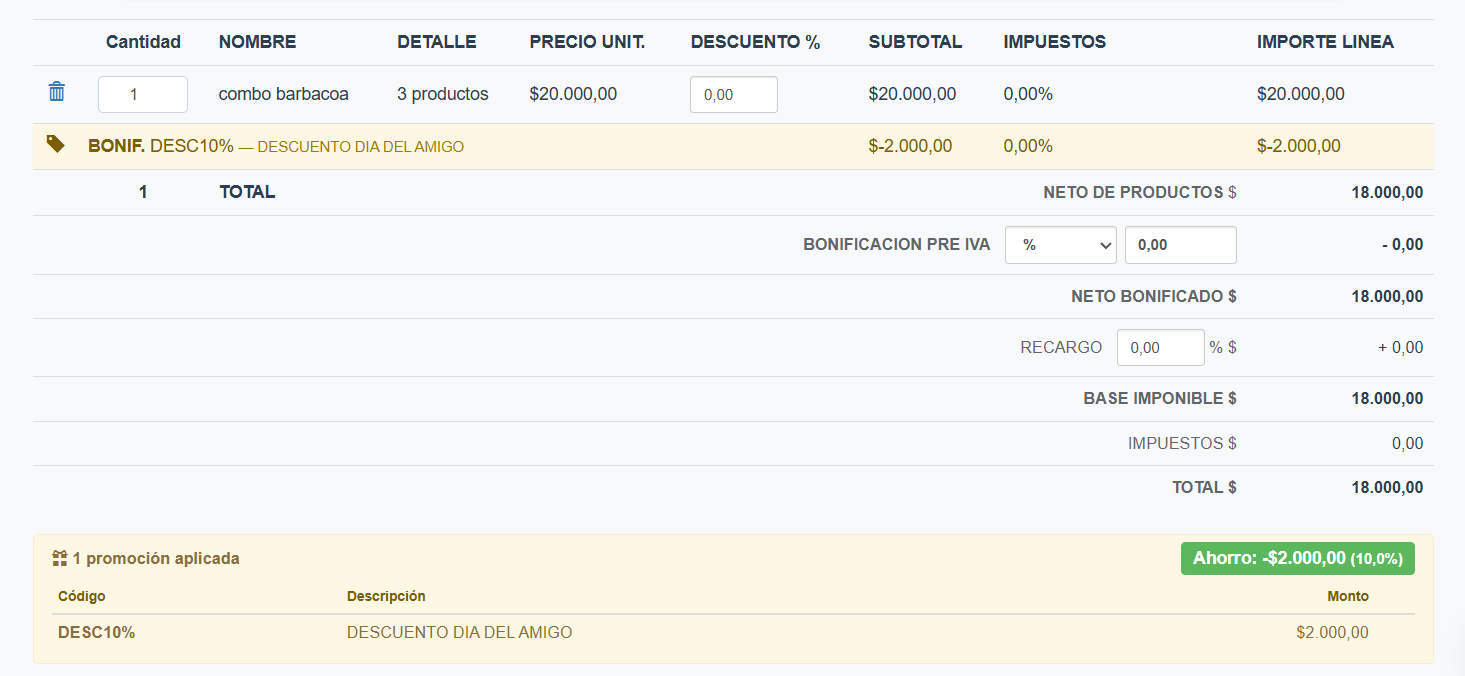
La línea de bonificación es informativa y no se puede editar a mano. Refleja exactamente lo que descontó la promoción.
En el punto de venta: quitarla de una venta#
En el POS, si una promoción no corresponde para esa venta, el cajero la puede quitar desde el carrito del Mostrador Express o desde el cobro, sin pausarla para las demás. Ver POS: quitar una promoción de una venta.
En la factura electrónica#
Cuando la venta se factura, el descuento se traslada correctamente a la factura: reduce el neto gravado y el IVA del comprobante. El cliente recibe una factura con los totales ya ajustados, sin que aparezca ningún producto extraño en el listado de ítems.
En una venta DUAL#
Si elegís el comprobante DUAL, la promoción se reparte entre las dos partes igual que la venta, según el % a Facturar. Con un 50 % y una promoción que descuenta $150 más $31,50 de IVA:
- la Venta Facturada descuenta su mitad del precio y del IVA (
$75+$15,75), y eso es lo que sale en la factura; - la Venta Informal descuenta su mitad del precio (
$75), sin IVA, porque esa parte no lo lleva.
Con los botones Venta Facturada y Venta Informal ves la línea de bonificación y el total de cada parte. Una venta DUAL cuenta como un uso de la promoción, aunque se guarden dos ventas.
Si la promoción, sumada a la bonificación, deja una de las dos partes en $0, la venta no se guarda: bajá la bonificación o quitá la promoción.
Acciones frecuentes#
Activar, pausar o archivar#
Desde el listado podés cambiar el estado de cada promoción:
- Pausar: la promoción deja de aplicar temporalmente, sin perder su configuración. Útil entre campañas.
- Activar: vuelve a aplicar una promoción pausada.
- Archivar: la saca del listado activo cuando ya no la vas a usar.
Controlar en qué locales aplica#
Si trabajás con más de un local, usá el botón Matriz × Local. Vas a ver una grilla de promociones por local donde podés activar o desactivar cada promoción en cada sucursal.
Por defecto, una promoción aplica en todos los locales. Si destildás un local, esa promoción deja de aplicarse ahí, pero sigue activa en el resto.

La pantalla Matriz × Local: tildá o destildá cada celda para activar o pausar una promoción en un espacio puntual.
Consultar las promociones del día#
El botón Política del día abre una pantalla con las promociones vigentes hoy en el local actual. Sirve para que el equipo confirme de un vistazo qué beneficios están activos antes de atender.
Ver el impacto#
El botón Impacto abre un reporte con el total bonificado, las ventas afectadas y las promociones que más se aplicaron en el período elegido. Sirve para evaluar si una campaña valió la pena.
Cargar promociones en lote#
El botón Importar permite dar de alta varias promociones a partir de un archivo CSV (no un Excel), descargando primero la plantilla de ejemplo con las columnas codigo,nombre,descuento_pct,fecha_desde,fecha_hasta,estado. Sólo sirve para el tipo % sobre todo el carrito, y se importa directo: no hay vista previa antes de guardar.
Ver y anular el impacto de una promoción#
La pestaña Historial & Aplicaciones, dentro de la edición de cada promoción, muestra el total bonificado, las ventas afectadas, lo acumulado este mes, cada aplicación puntual y los cambios que tuvo la promoción a lo largo del tiempo. Se ven primero los más recientes; si hay más de los que entran, debajo de la tabla dice cuántos son en total y Ver más trae los anteriores.
Consideraciones importantes#
Cuando varias promociones podrían aplicar a la vez, decide el nivel de cada una: las de nivel 2, 3 y 4 (general, cliente y medio de pago) compiten entre sí y gana una sola; las de nivel 5 (artículo) se acumulan entre ellas, pero nunca descuentan dos veces el mismo ítem. Dentro de un nivel desempata la prioridad. Si necesitás que una promoción se sume siempre, marcala como acumulable. El detalle está en Nivel, prioridad y topes.
- Una promoción solo aplica si está activa, vigente para la fecha y hora, habilitada en el local de la venta y con cupo, si le pusiste un tope de usos.
- Además de
Activa,PausadayArchivada, una promoción puede estar enBorrador(recién creada, todavía sin activar) oVencida(pasó su fechaHasta); estos dos últimos son estados de lectura, no botones. - El código y el nombre quedan guardados en cada venta donde se aplicaron, así que el comprobante se mantiene correcto aunque después renombres la promoción.
- Podés seguir editando una promoción que ya tuvo aplicaciones —artículos, porcentajes, tramos, lo que sea—: el sistema no lo bloquea. Lo único que nunca se puede cambiar es el Tipo; para eso,
Duplicarla promoción (botón en el listado) y armar el tipo nuevo desde la copia. - Filtros del listado: buscador por código o nombre,
Estado,Vigencia(Vigente hoy / Vencida por fecha / A futuro / Sin tope de fechas) y, enBúsqueda Avanzada,Tipo,Medio pago,Cliente,ListayVigencia entre(rango de fechas), además delCupoya mencionado en Topes.