Antes de importar: revisá tu Excel
Qué revisar en tu Excel antes de importar clientes, proveedores o productos, para que la carga entre a la primera, y cómo migrarlos con devyAI: soltás tu Excel o CSV tal como lo tenés y devy lo ordena, con revisión antes de guardar.
Toda carga masiva en devy sigue el mismo circuito: descargás la plantilla oficial, la completás, la subís y el sistema te muestra una vista previa antes de guardar nada. Si hay filas con problemas, te las marca ahí y no se importa nada hasta que confirmes.
Esta página junta lo que conviene revisar antes de subir el archivo. No es obligatorio, pero evita la vuelta más común del onboarding.
Si tus datos vienen de otro sistema y no querés pasarlos a la plantilla, tenés otro camino: Migrar con devyAI, que toma tu archivo como está.
Antes de empezar#
- Usá siempre la plantilla descargada desde el sistema, no una planilla propia ni una copia vieja. El orden de las columnas es el contrato de la importación.
- La plantilla trae una hoja
Referenciascon los valores aceptados en cada columna. - Para subidas masivas, usá Google Chrome. En otros navegadores se detectaron fallas al procesar archivos grandes.
Lo que el sistema ya resuelve solo#
No hace falta que pierdas tiempo con esto, porque el importador lo limpia por su cuenta:
- Espacios de más antes o después de un valor: se recortan solos, incluidos los espacios invisibles que arrastran las planillas viejas.
- Filas completamente vacías al final del archivo: se omiten sin dar error.
- Separadores de miles y decimales: entiende tanto
1.234,56como1,234.56.
Lo que sí te va a rechazar#
| Qué | Por qué |
|---|---|
| Valores fuera de la lista permitida | Las columnas con opciones cerradas se comparan exactas. En clientes, Condición IVA sólo acepta Responsable Inscripto, Monotributista, Consumidor Final o Exento; y Tipo Doc. sólo CUIT, CUIL o DNI. Un "RI" o un "Resp. Inscripto" no entran. |
| Nombres repetidos (en proveedores, también CUIT y correo) | Se controla contra el archivo y contra lo que ya está cargado. Si el nombre ya existe en el sistema, esa fila se rechaza — es lo que pasa, por ejemplo, si incluís a tu propia empresa en la planilla de proveedores. En clientes el documento repetido es distinto: no rechaza la fila, sólo avisa (para sucursales que comparten CUIT). |
| Símbolos dentro de una celda numérica | Una celda de precio con $, con un texto o con una fórmula rota no se puede interpretar como número. Dejá sólo el valor. |
| Errores de fórmula arrastrados | Las planillas que vienen de otro sistema suelen traer celdas con #REF!, #N/A o #VALOR!. Ese texto viaja al importador tal cual. Antes de subir, copiá y pegá como valores para que queden números y no fórmulas. |
| Campos obligatorios vacíos | El nombre, la condición de IVA y el tipo de documento no pueden faltar. |
| Textos demasiado largos | Varios campos tienen un tope de caracteres. El mensaje te dice cuál y cuánto. |
El sistema te informa los errores, nunca los corrige por su cuenta. Es a propósito: adivinar qué quisiste poner es peor que avisarte. Cada mensaje indica la fila, la columna y el valor que causó el problema.
Un caso frecuente: las variantes de un producto#
Si vendés el mismo artículo en varios talles, colores o presentaciones, cada variante es un producto distinto y va en su propia fila, con su propio SKU.
| Mal | Bien |
|---|---|
Una fila Jean Clásico con 38, 40, 42 en la columna de SKU |
Tres filas: Jean Clásico - T38, Jean Clásico - T40, Jean Clásico - T42 |
Si no las separás, el stock de los tres talles se mezcla en un solo número y en el punto de venta no vas a poder elegir cuál estás vendiendo.
Cuando además querés tratarlas como un conjunto —por ejemplo, que una receta pida "aceite" sin importar la marca— eso se resuelve con productos neutros, que agrupan las variantes bajo un padre conceptual sin perder el detalle de cada una.
Migrar con devyAI#
Es la forma de traer tus clientes, proveedores o productos sin armar la plantilla: soltás el Excel o el CSV que ya tenés —el que exportaste de tu sistema anterior, la lista de precios que le mandás a tus clientes— y devy entiende qué es cada columna, lo ordena y te muestra el resultado para que lo revises antes de guardar nada.
Dónde está#
En la pantalla de ingreso masivo de cada uno: entrá a Datos > Productos, Datos > Clientes o Datos > Proveedores, tocá el botón de alta (Nuevo Producto, Nuevo Cliente o Nuevo Proveedor) y, en la ventana, Ingreso Masivo. Arriba de todo está el recuadro Migrar con devyAI; debajo sigue la plantilla clásica, por si preferís cargarla a mano.
- En clientes y proveedores hay un solo botón:
Migrar con devyAI. - En productos hay dos, porque se cargan distinto:
Materias primas / insumos (compro)yProductos elaborados (produzco). Si tenés los dos tipos, hacé una migración para cada uno.

En el ingreso masivo de productos, devy pregunta primero qué estás migrando: lo que comprás o lo que producís.
Si tu empresa usa el Nomenclador de productos, los productos todavía se migran con la plantilla clásica: el recuadro de devy no aparece en el ingreso masivo de productos.
Paso a paso#
Soltá tus archivos
Arrastrá el archivo a la ventana o hacé clic para elegirlo. Acepta Excel (
.xlsx,.xls) y.csv, y varios archivos juntos, si tus datos están repartidos. No hace falta limpiarlos: devy saltea los títulos de arriba, las filas de totales y las vacías.Esperá mientras devy lo ordena
La primera lectura puede tardar hasta un par de minutos. No cierres la ventana: si la cerrás, hay que volver a subir los archivos. Mientras tanto no se crea ningún registro.
Revisá
devy te muestra una tabla con cómo quedaría cada fila, ya en las columnas del sistema. Podés corregir cualquier celda ahí mismo, o quitar una fila con la
×.Confirmá
Tocá
Confirmar e ingresar. Se guarda todo junto y volvés al listado. Si alguna fila tiene un dato que hay que corregir, no se guarda ninguna: las celdas con problema quedan marcadas en rojo para que las arregles y vuelvas a confirmar.
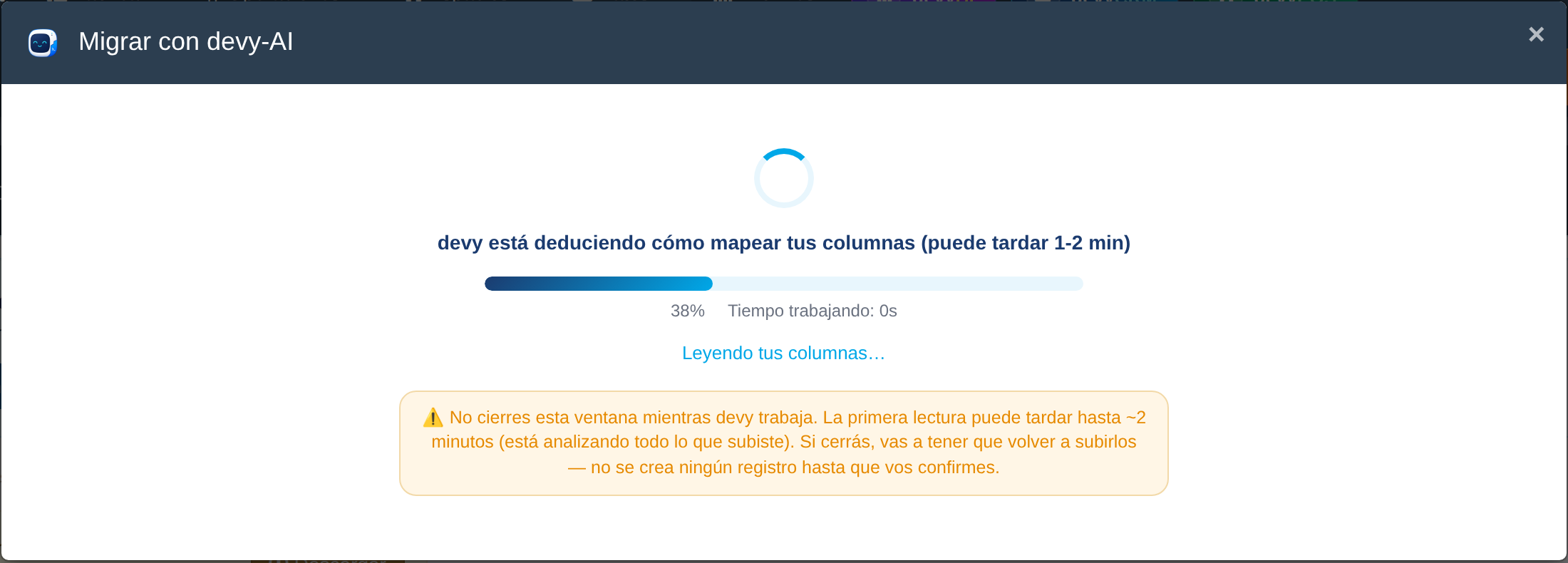
Mientras devy lee el archivo, la ventana muestra en qué paso está. No la cierres: todavía no se guardó nada.
Cómo leer la revisión#
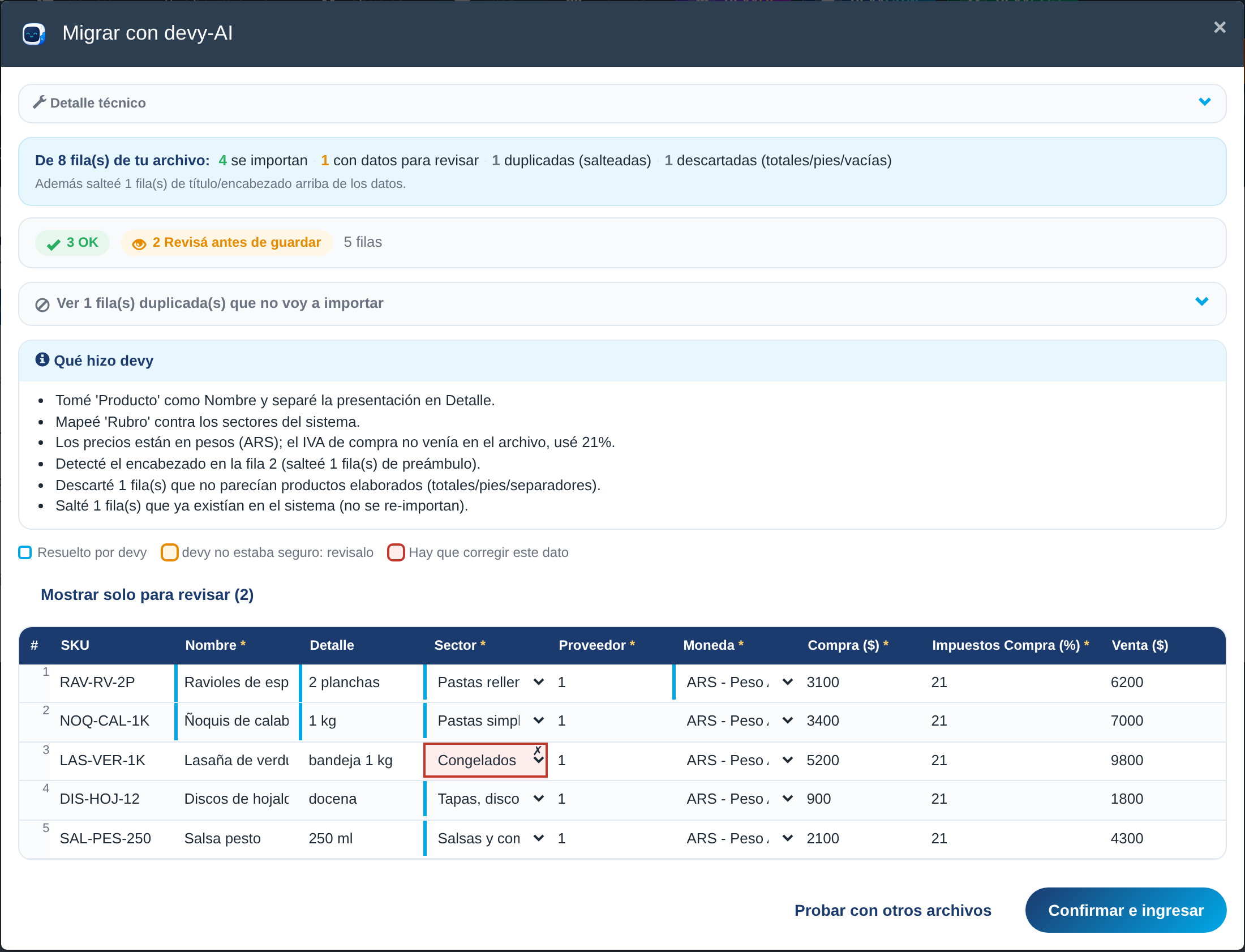
La revisión de una lista de precios vieja: devy separó la presentación del nombre y ubicó cada producto en su sector. El único que hay que corregir es el de un rubro que no existe en el sistema, marcado en rojo.
- El resumen de arriba cuenta todas las filas de tu archivo: cuántas se importan, cuántas tienen datos para revisar, cuántas son duplicadas (ya estaban en el sistema o repetidas en el archivo, y no se importan) y cuántas se descartaron por ser totales, pies o filas vacías. Así sabés que no se perdió nada en el camino.
- Ver fila(s) duplicada(s) abre la lista de las que no se van a importar y por qué.
- Qué hizo devy explica las decisiones que tomó: qué columna tomó como nombre, qué valor usó cuando faltaba un dato.
- Los colores de las celdas: celeste es lo que devy resolvió solo (pasar a su sector el rubro de tu archivo, por ejemplo; apoyá el cursor sobre la celda para ver qué hizo); amarillo, lo que no estaba seguro y conviene mirar; rojo, lo que hay que corregir para poder guardar.
- Mostrar solo para revisar deja a la vista sólo las filas amarillas y rojas.
Si el archivo parece de otra sección —subiste proveedores en la pantalla de clientes—, devy te avisa antes de mostrar la tabla. Podés Elegir otro archivo o, si estás seguro, Revisar e importar igual.
Qué conviene revisar antes de confirmar#
- Qué cuenta como repetido. En clientes, el nombre y el correo; en proveedores, el nombre, el correo y el CUIT; en productos, el SKU y el código de barras, no el nombre. Un producto sin SKU ni código de barras se puede duplicar si repetís la migración.
- Productos: los sectores, los proveedores y las monedas tienen que existir antes; devy no los crea. Cargá primero tus sectores y, para las materias primas, tus proveedores. Los precios van sin IVA, como en la plantilla clásica, y el IVA en sus columnas de impuestos. Mirá también
Estado(1= activo) yDisponibilidad: si quedan vacías, el producto entra inactivo y como venta final. - Clientes: el tipo de documento se deduce por la cantidad de dígitos (11 = CUIT, 7 u 8 = DNI) y el CUIT no se valida contra ARCA. Si falta la condición de IVA, devy pone
Consumidor Finaly la marca en amarillo. - Lo que no se migra por acá: el stock, las listas de precios, las recetas y las fotos de los productos, y los saldos de clientes y proveedores, que se cargan con las cuentas corrientes iniciales.
Qué hacer al terminar#
- Revisá la vista previa antes de confirmar: es la última oportunidad de corregir sin tener que editar productos uno por uno.
- Si el sistema marcó filas con error, corregilas en el Excel y volvé a subir el archivo completo.