Productos
Tableros de la carpeta Productos de devyBI. Margen: Productos (Pareto de ventas), Rentabilidad, Costos, Markup vs Margen, Menu Engineering (matriz BCG: qué productos se venden mucho y cuáles dejan más) y Marca/Proveedor. Stock: Stock (stock valorizado de hoy, productos bajo el mínimo y en quiebre) y Mermas (lo que se descartó). Qué muestra cada uno, cómo leerlo y qué decisiones ayuda a tomar.
Qué permite hacer#
La carpeta Productos de la barra lateral mira tu catálogo y tu mercadería. Tiene dos secciones:
- Margen: qué se vende, cuánto te cuesta y cuánto te deja cada producto.
- Productos: qué productos explican la mayor parte de tus ventas.
- Rentabilidad: el margen del período contra el del año anterior, y el de cada producto.
- Costos: cuánto te costó lo que vendiste y cuánto margen te dejó, producto por producto.
- Markup vs Margen: la ganancia de tu lista de precios de hoy, medida de las dos formas. Sólo para empresas que comercializan.
- Menu Engineering: qué productos se venden mucho y cuáles dejan más, en cuatro grupos. Para cualquier rubro; en gastronomía, los platos de tu carta.
- Marca/Proveedor: cómo se reparten las ventas y el margen según el proveedor de cada producto.
- Stock: cuánta plata tenés en mercadería, qué hay que reponer y qué se perdió.
- Stock: el valor de tu stock de hoy y los productos que están en cero o por debajo del mínimo.
- Mermas: lo que se descartó y cuánto costó.
Lo que compraste para reponer está en la carpeta Abastecimiento.
Antes de empezar#
- Los tableros de Margen usan la venta neta sin impuestos: lo que cobraste por cada producto, con los descuentos, las promociones y las devoluciones ya aplicados, sin IVA. Es el mismo cálculo del informe Ventas, Costos y Rentabilidades de Informes.
- El costo es el que tenía cada producto cuando se vendió (el costo histórico), no el de hoy. Si un producto no tiene costo cargado, su margen sale inflado: revisá los costos en Productos.
- Stock necesita que tus productos tengan costo (para valorizar) y stock mínimo en cada espacio (para saber qué reponer). El mínimo se carga al crear el producto o desde Vinculación.
- Mermas sale de las devoluciones de tipo Desechos y de lo que se descarta al registrar una devolución, sea de un cliente o de un local a la fábrica (ver Devoluciones).
- Para ver tendencias mes a mes, elegí en la barra de control un período de al menos tres meses.
Cómo abrir estos tableros#
Entrá a devyBI#
Desde el inicio de devy o la barra de arriba, con devyBI.
Abrí la carpeta Productos#
En la barra lateral, tocá Productos y elegí el tablero en Margen o en Stock. También podés escribir el nombre del tablero en el buscador de arriba de la barra. Si alguno no aparece, es porque no aplica a tu empresa (ver Qué tableros ves).
Ajustá el período y los espacios#
Todos se recortan por espacio. El período no cambia Markup vs Margen, que mira el catálogo de hoy, ni Stock, que siempre es el stock de hoy.
Cada sección de abajo es un tablero distinto, con sus propias tarjetas y gráficos. Cada una empieza diciendo desde qué carpeta y sección de la barra lateral se abre y, si cambia, qué título ves arriba del tablero: buscá la del tablero que tenés abierto antes de comparar las tarjetas.
Margen#
Productos#
Se abre desde Productos → Margen → Productos; arriba del tablero dice Ventas Producto.
Qué productos sostienen tus ventas.
Qué muestra
- Cuatro tarjetas, de izquierda a derecha: Top 1 producto (el que más facturó, con su importe), Mes con más ventas, Productos con venta en el período y Unidades totales vendidas.
- Pareto de productos: una barra por producto, del que más facturó al que menos, y una línea roja con el % acumulado. Es la famosa regla 80/20: casi siempre, unos pocos productos explican la mayor parte de lo que vendés.
- Top 15 productos más vendidos: lo facturado por cada uno, su participación (% Part.) y el acumulado (% Acum.). Con Exportar CSV bajás la lista completa, no sólo los quince.
- Ventas mensuales: lo facturado de todos los productos, mes por mes.
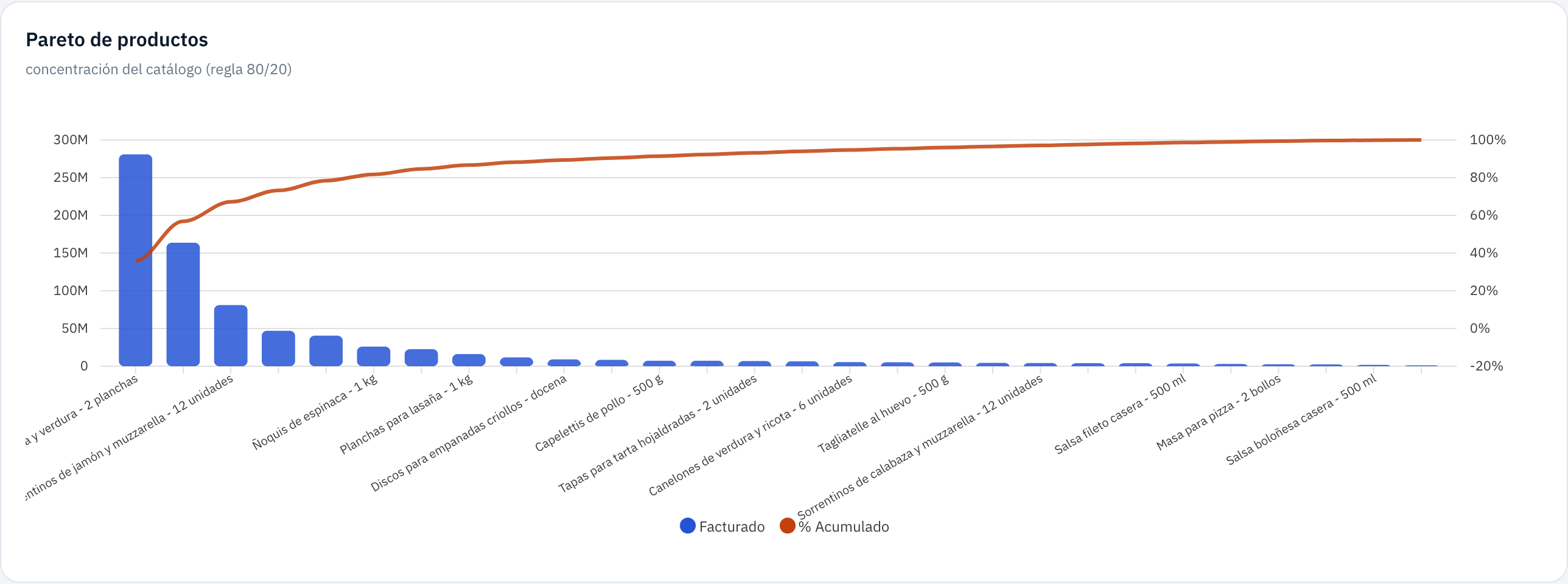
El Pareto: dónde la línea roja cruza el 80 % ves cuántos productos hacen el grueso de tus ventas.
Cómo leerlo: seguí la línea roja hasta el 80 %. Los productos que quedan a la izquierda de ese punto son los que no pueden faltar nunca.
Te ayuda a decidir: a qué productos cuidarles el stock y el precio primero, y cuáles de la cola larga (los de la derecha) revisar si vale la pena seguir ofreciendo.
Rentabilidad#
Se abre desde Productos → Margen → Rentabilidad.
El margen del período, comparado con el del año anterior.
Qué muestra
- Cuatro tarjetas, de izquierda a derecha, contra el año anterior (vs AA): Margen bruto %, Margen bruto $, Venta neta (sin impuestos) y Costo histórico (el costo de cada venta). El margen % se compara en puntos: si pasó de 20 % a 25 %, la tarjeta dice 5 p.p. (puntos porcentuales), no 25 %.
- Evolución del Margen %: la venta y el costo de cada mes, y la línea del margen % con su escala a la derecha.
- Margen por producto (top 50): los cincuenta productos que más vendieron, con su Margen Unitario, Margen % y Unidades. Con CSV, arriba a la derecha de la tabla, la bajás para trabajarla en una planilla.

Rentabilidad: el margen del período en porcentaje y en pesos, con la venta y el costo que lo forman.
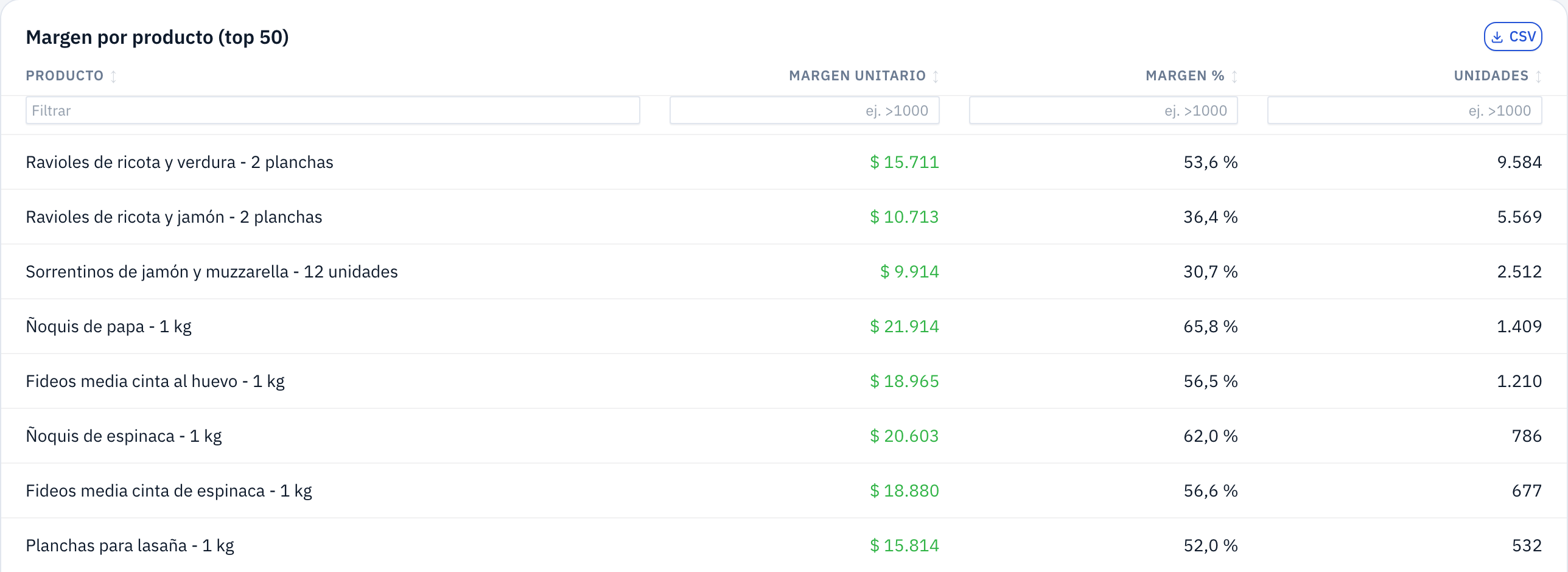
El margen de cada producto: lo que te deja por unidad y en porcentaje.
Cómo leerlo: si el margen % baja mes a mes, tus costos suben más rápido que tus precios. Seguí la línea del margen, no la altura de las barras.
Te ayuda a decidir: cuándo actualizar la lista de precios.
Costos#
Se abre desde Productos → Margen → Costos.
Cuánto te costó lo que vendiste y cuánto margen te dejó.
Qué muestra
- Cuatro tarjetas, de izquierda a derecha: Costo total y Venta total del período, Margen bruto (venta menos costo, en pesos y en porcentaje) y Costo unitario promedio (el costo total dividido las unidades vendidas).
- Costos vs Ventas mensuales: la venta y el costo de cada mes, y una línea con el costo unitario promedio.
- Costos por área: qué parte del costo de lo vendido corresponde a cada espacio.
- Detalle por producto · Margen Bruto / Neto: los cincuenta productos que más vendieron, con Ventas, Costo, Margen Bruto, Margen %, Margen Unit. (lo que te deja cada unidad) y Unidades. Un margen negativo aparece en rojo y entre paréntesis. Con CSV bajás esa tabla.

Las tarjetas de Costos: cuánto costó lo vendido, cuánto se vendió y el margen que quedó.
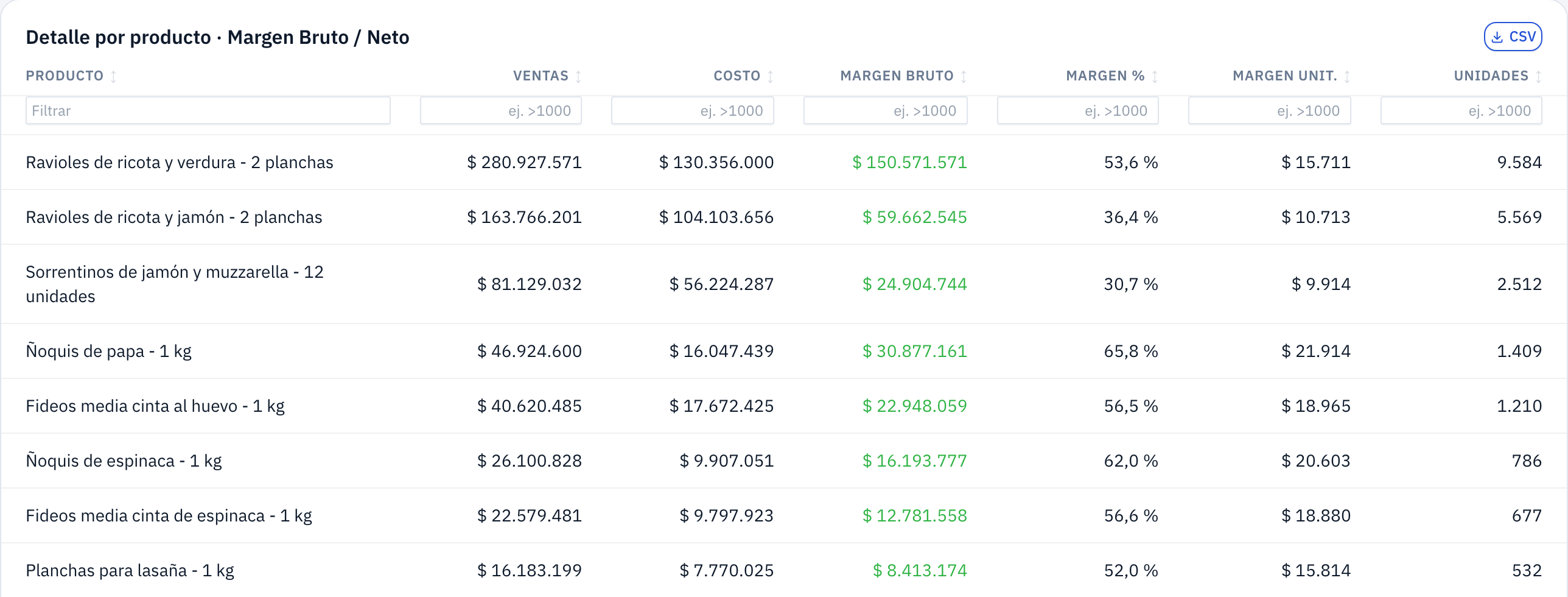
El detalle por producto: el margen en pesos, en porcentaje y por unidad.
En el gráfico Costos vs Ventas mensuales, pasá el mouse por las barras de un mes para leer la venta y el costo exactos: la comparación es por importe, no por la altura de las barras.
Cómo leerlo: un producto puede vender mucho y dejar poco. Ordená la tabla por Margen % tocando el nombre de la columna: los de margen bajo que además venden mucho son los que más te cuestan.
Te ayuda a decidir: qué precios revisar y qué productos conviene empujar porque dejan más por unidad.
Si tu empresa sólo comercializa, en lugar de la tabla aparece un acceso a Markup vs Margen.
Markup vs Margen#
Se abre desde Productos → Margen → Markup vs Margen.
La ganancia de tu lista de precios de hoy, medida de dos maneras. Aparece sólo si tu empresa comercializa (etiqueta Comercio).
- El markup es la ganancia sobre lo que te costó: (precio de venta − precio de compra) ÷ precio de compra.
- El margen es la ganancia sobre lo que cobrás: (precio de venta − precio de compra) ÷ precio de venta.
Por ejemplo, un producto que te cuesta $ 100 y vendés a $ 150 tiene un markup de 50 % (ganás la mitad de lo que pagaste) y un margen de 33 % (un tercio de lo que cobrás es ganancia). Es la misma plata, medida sobre distinta base.
Qué muestra
- Cuatro tarjetas, de izquierda a derecha: Markup promedio y Margen promedio del catálogo activo, Sin costo o precio (productos que no se pueden analizar porque les falta el costo, el precio de venta o la cotización de su moneda) y Markup < 30% (cuántos quedan por debajo de 30 %, y cuántos tienen el precio por debajo del costo).
- Distribución de Markup: cuántos productos caen en cada tramo de 10 %, con un tramo aparte, Bajo costo, para los que se venden más baratos de lo que cuestan.
- Productos · Markup y Margen: hasta cien productos, los peores primero, con su precio de compra, precio de venta, markup y margen. El markup se pinta en verde desde 50 %, en amarillo entre 30 % y 50 % y en rojo por debajo de 30 %. Con CSV bajás esa tabla.
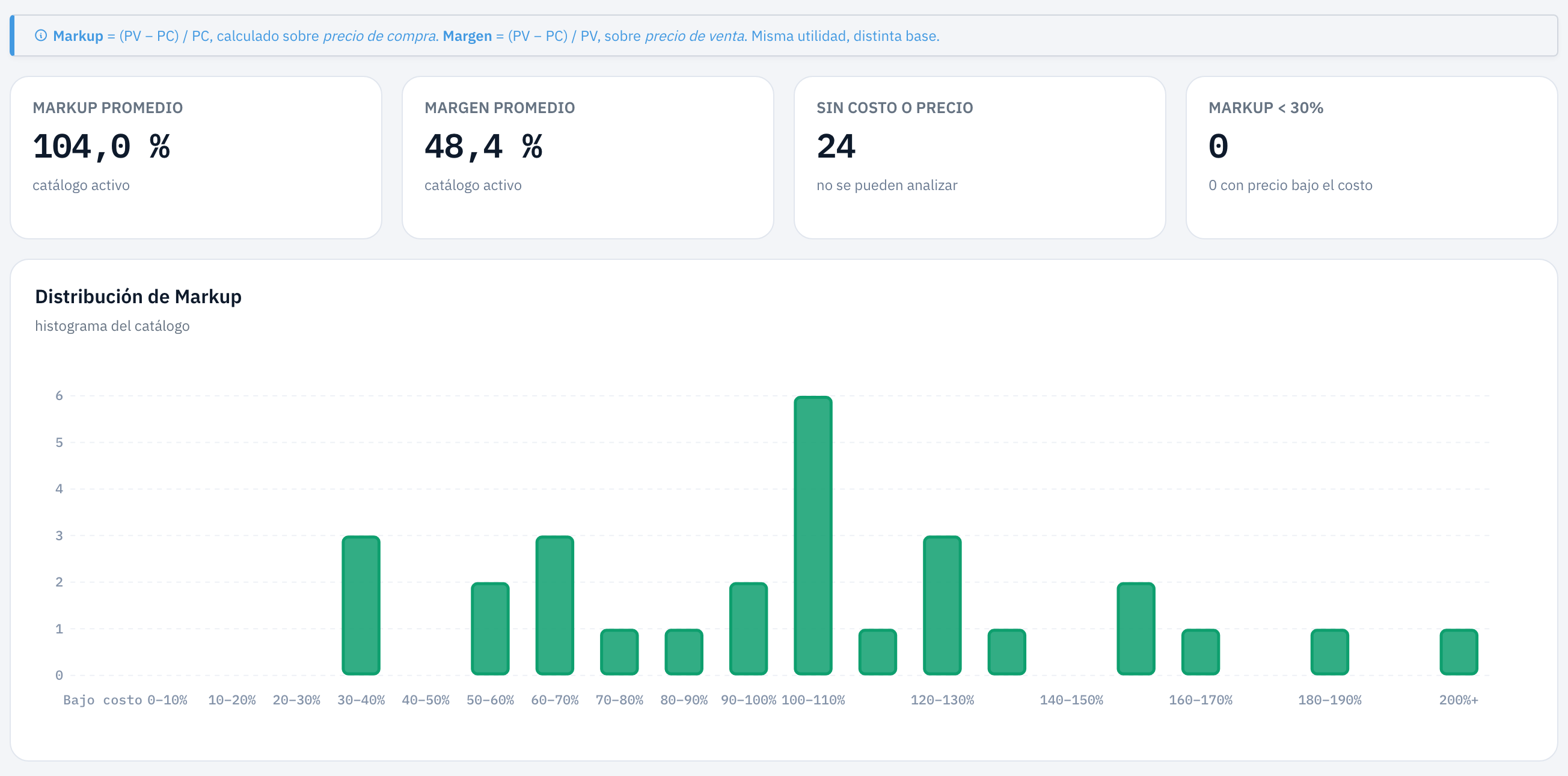
Markup vs Margen: el promedio del catálogo y cuántos productos hay en cada tramo de ganancia.
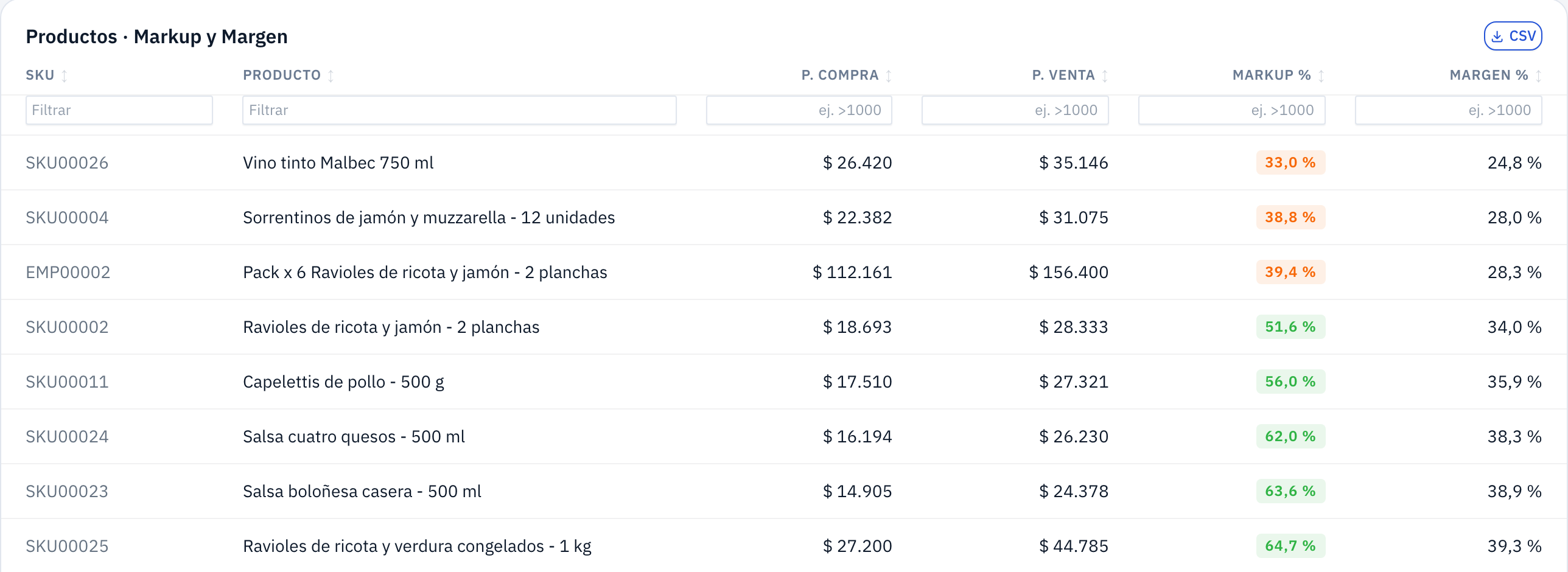
La tabla arranca por los productos con menos ganancia: los primeros son los que conviene revisar.
Cómo leerlo: empezá por la tabla, que ya ordena lo que peor está arriba. El Markup promedio puede salir muy alto si unos pocos productos tienen un costo casi cero; en ese caso, el histograma y el Margen promedio te dan una idea más justa.
Te ayuda a decidir: qué precios subir, y qué productos no tienen el costo o el precio cargado.
Menu Engineering#
Se abre desde Productos → Margen → Menu Engineering; arriba del tablero dice Menu Engineering — BCG.
Menu Engineering (ingeniería de menú, también llamada matriz BCG) cruza, para cada producto que vendiste en el período, cuánto se vende con cuánto te deja. Sirve para cualquier rubro: en gastronomía clasifica los platos de tu carta; en un comercio o una fábrica, tu catálogo.
Cada producto cae en uno de cuatro grupos, según esté por encima o por debajo del promedio en popularidad (unidades vendidas) y en margen unitario (lo que te deja cada unidad: precio menos costo):
- Stars (estrellas): se venden mucho y dejan mucho. Mantenerlos y darles más visibilidad.
- Plowhorses (caballos de tiro): se venden mucho pero dejan poco. Reducir costo o subir precio: la popularidad lo banca.
- Puzzles (rompecabezas): dejan mucho pero se venden poco. Repromocionar, reposicionar, armar un combo con una estrella.
- Dogs (perros): se venden poco y dejan poco. Discontinuarlos o revisar su precio y su costo.
Si tu empresa tiene activado el modo Mesas de devyPOS, los consejos de cada grupo hablan de la carta (destacar en carta, rediseñar la receta).
Qué muestra
- Arriba, cuántos productos se clasificaron en total.
- Cuatro tarjetas con cuántos productos hay en cada grupo y, al lado, qué porcentaje del total es.
- Cuadrante BCG · catálogo: un punto por producto; a lo ancho, las unidades vendidas; a lo alto, el margen unitario. Las líneas punteadas son los promedios (pop. media y margen medio): arriba a la derecha del cruce están las estrellas.
- Una tabla por grupo, con las Unidades y el Margen U. de cada producto, y la acción sugerida.
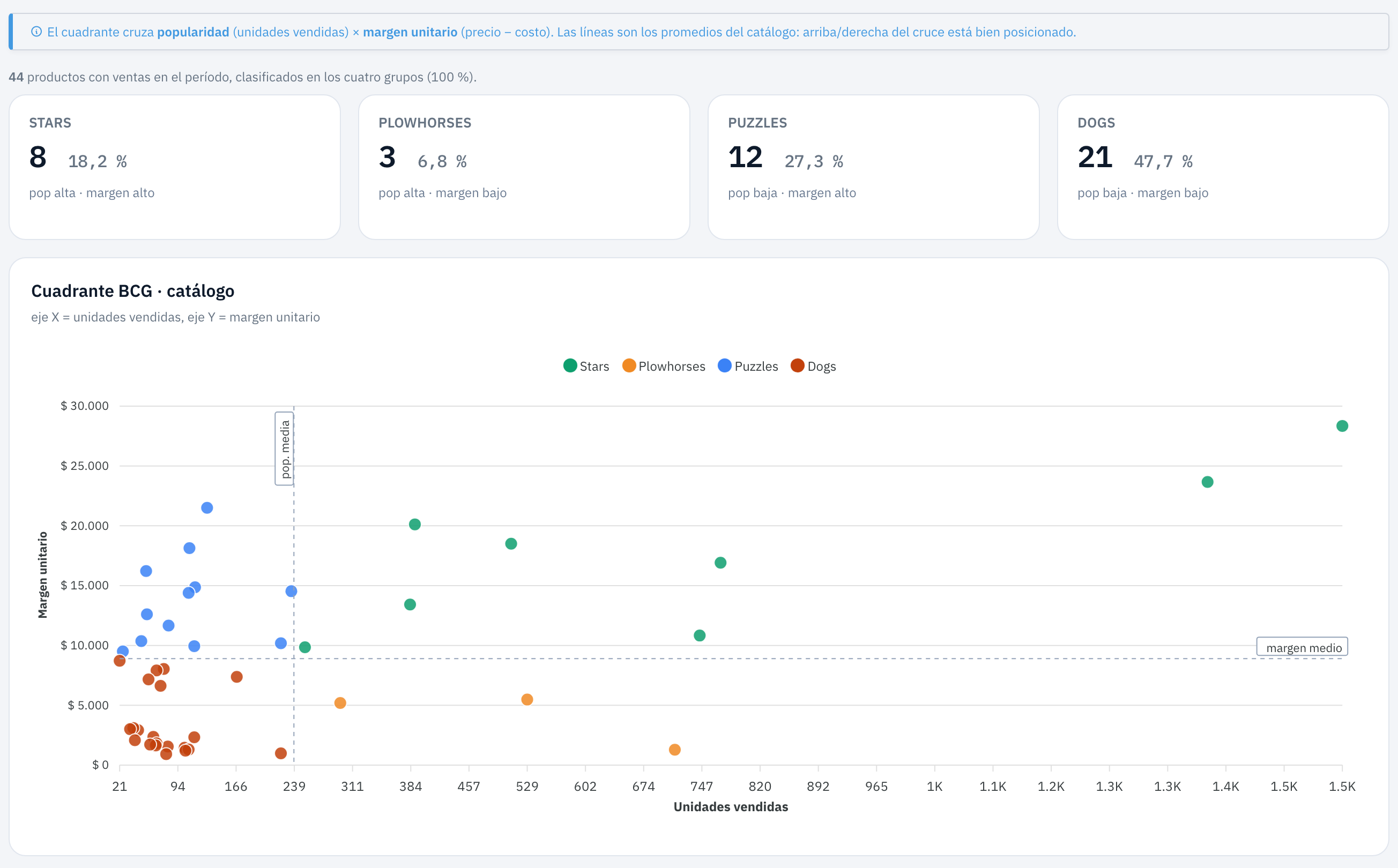
Arriba, cuántos productos hay en cada grupo y qué parte del total son. Cada punto es un producto: a la derecha los más vendidos, arriba los que más dejan.
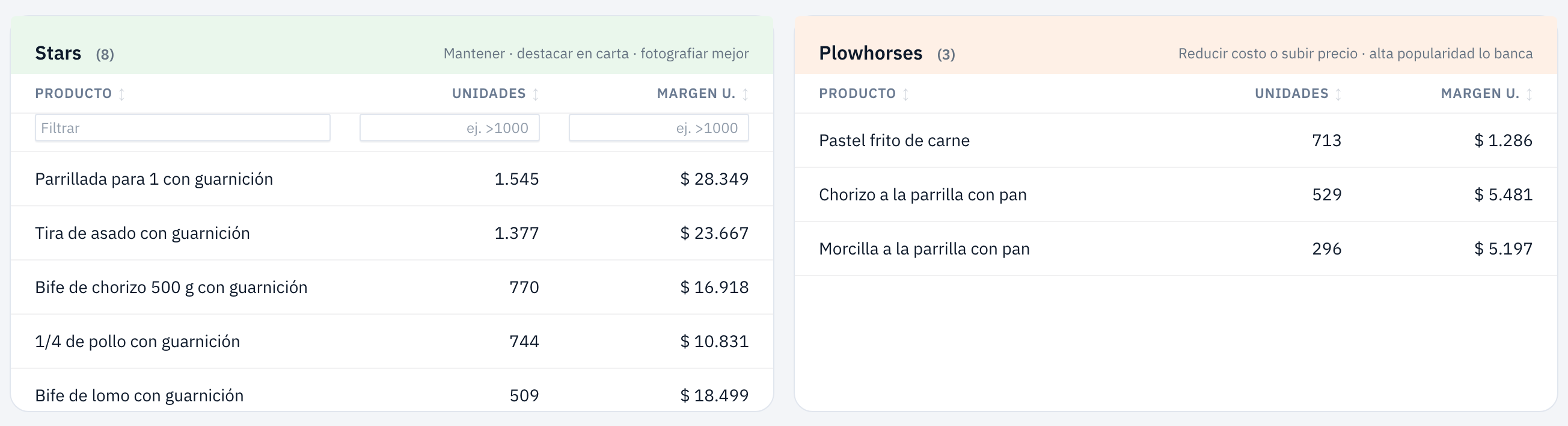
La lista de cada grupo, con la acción sugerida arriba a la derecha.
Cómo leerlo: el grupo de un producto depende del resto de tu catálogo, porque se compara contra el promedio. Mirá un período de al menos un mes para que un día raro no mueva los resultados.
Te ayuda a decidir: qué productos destacar, cuáles reformular y cuáles discontinuar.
Marca/Proveedor#
Se abre desde Productos → Margen → Marca/Proveedor; arriba del tablero dice Análisis por Marca / Proveedor.
Cómo se reparten tus ventas y tu margen según el proveedor cargado en la ficha de cada producto. Si trabajás con marcas, suele ser lo mismo que ver las ventas por marca.
- Un producto con más de un proveedor cargado va al grupo Varios proveedores.
- Un producto sin proveedor, o cuyo proveedor es tu propia empresa (lo que fabricás o cocinás vos), va a Sin proveedor.
Qué muestra
- Cuatro tarjetas, de izquierda a derecha: Marcas activas (con ventas en el período), Concentración Top 5 (qué parte de las ventas se llevan las cinco primeras), Top marca (con su variación contra el año anterior) y Marcas en caída (las que venden más de 20 % menos que el año anterior).
- Pareto de marcas: las ventas de cada una, de mayor a menor, con el acumulado.
- Volumen × margen: un punto por marca; a lo ancho, las unidades vendidas; a lo alto, el margen %. Pasá el mouse por un punto para ver de qué proveedor es, sus unidades, su margen y sus ventas.
- Performance por marca: Ventas, Margen %, Unidades, cantidad de Productos y variación vs AA % (un guion si el año anterior no tuviste ventas de ese proveedor). Con CSV bajás la tabla.
- Si alguna vende más de 20 % menos que el año anterior, abajo aparece la lista Marcas con caída > 20% vs AA.

En una parrilla, lo que cocina cae en «Sin proveedor» y se lleva casi toda la venta; las bebidas y los vinos aparecen con su distribuidor.
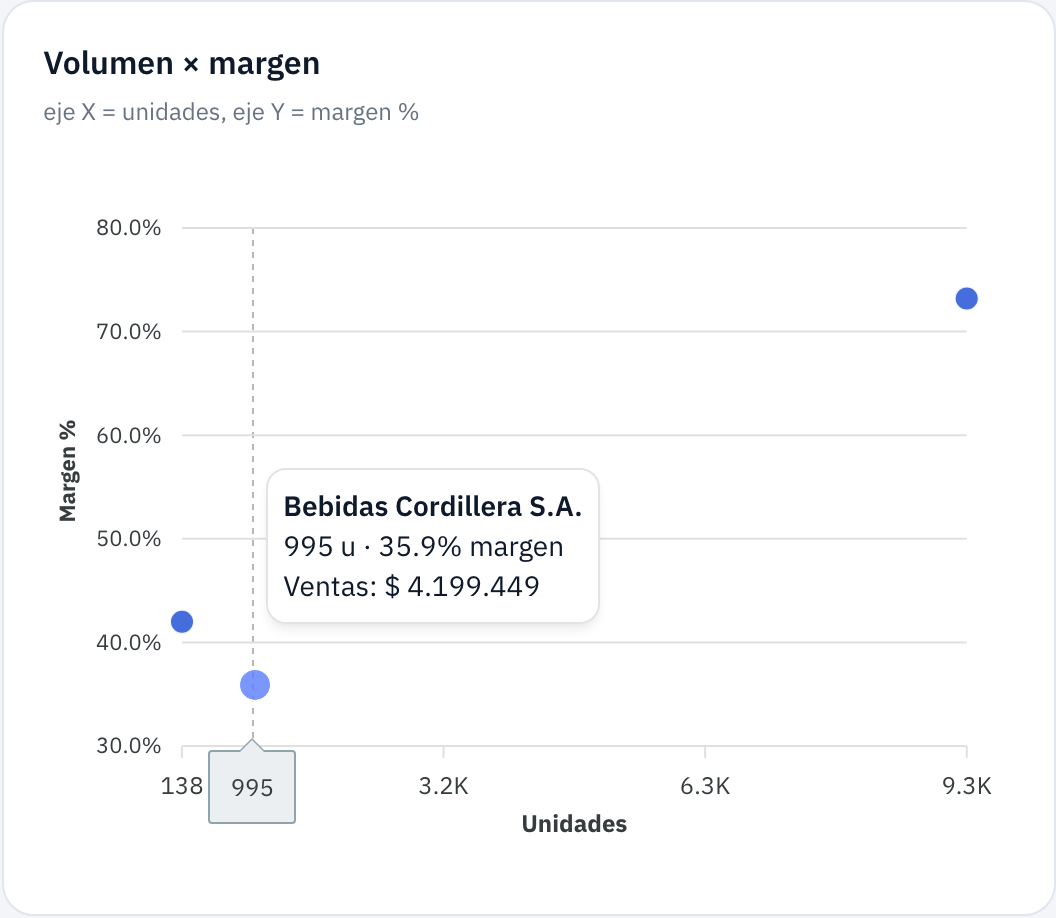
Cada punto es un proveedor: a la derecha los que más unidades venden, arriba los que más margen dejan. El globo dice cuál es.
Si fabricás o cocinás, Sin proveedor suele ser el grupo más grande: encabeza el Pareto y la tarjeta Top marca. Para comparar a los proveedores de lo que revendés, mirá la tabla y el gráfico de volumen y margen.
Cómo leerlo: una marca con muchas unidades y margen bajo te da volumen pero poca ganancia; una con pocas unidades y margen alto, al revés.
Te ayuda a decidir: con qué proveedores negociar mejores condiciones y qué marcas están perdiendo lugar.
Stock#
Stock#
Se abre desde Productos → Stock → Stock; arriba del tablero dice Stock Valorizado.
El stock de hoy, valorizado a costo. Es el mismo número que el informe Valor Stock Generalizado de Informes, sin importar el período elegido.
Qué muestra
- Cuatro tarjetas, de izquierda a derecha: Stock valorizado (cuánta plata hay en mercadería, a costo), Productos (cuántos tienen stock en los espacios elegidos), Sin stock y Bajo el mínimo. Estas dos últimas cuentan producto por espacio: un producto en cero en dos locales suma dos.
- Estado contra el mínimo: de los productos que tienen mínimo cargado, en cada espacio, cuántos están sin stock (en cero o en negativo), con stock bajo (por debajo del mínimo) o con stock normal.
- Pareto ABC del stock valorizado: una barra por producto con su valor, del que más plata inmoviliza al que menos, y la línea del acumulado. Muestra qué pocos productos concentran la mayor parte de la plata parada.
- Top productos valorizados: los veinticinco productos con más valor en stock, con Unidades, Costo, Valor y Estado: reponer si está en cero o bajo el mínimo en al menos un espacio, ok si está sobre el mínimo en todos. Con CSV bajás el stock completo, no sólo estos veinticinco.
- Productos en quiebre: producto por producto y espacio por espacio, los que están en cero o en negativo, con su Stock min. y lo Disponible.
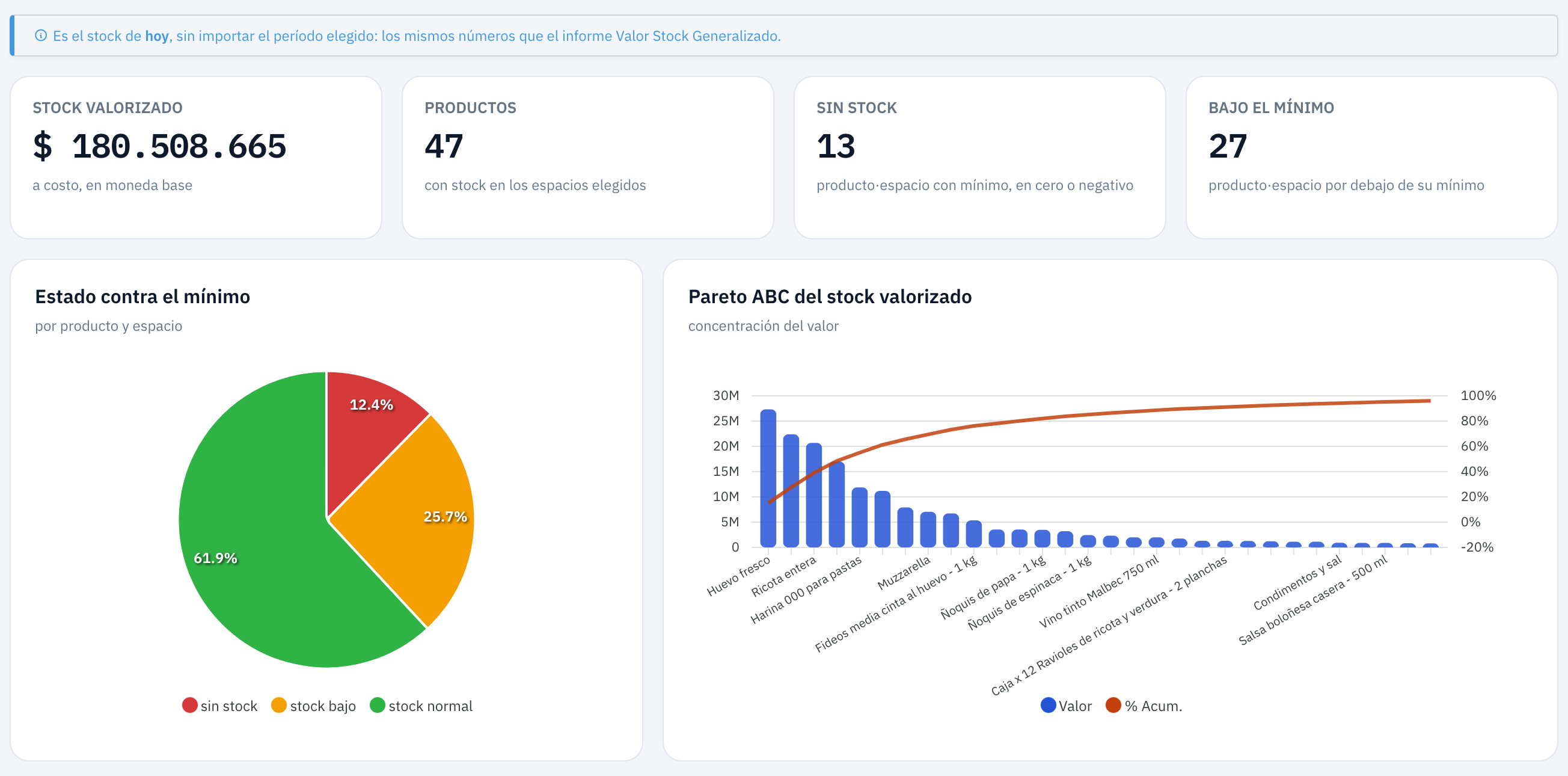
El stock de hoy: cuánto vale, qué está en cero o bajo el mínimo y qué productos concentran el valor.
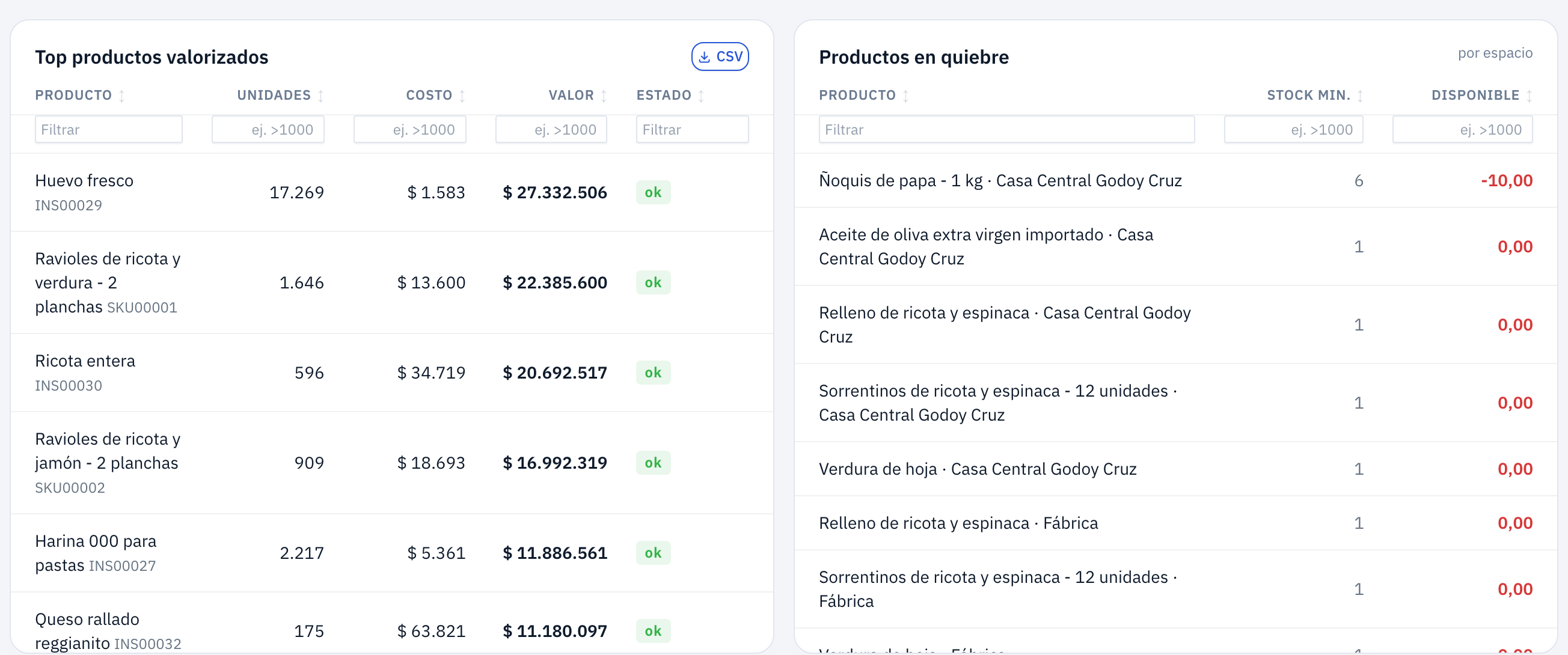
A la izquierda, dónde está la plata; a la derecha, qué falta y en qué espacio.
Cómo leerlo: Productos en quiebre es tu lista de reposición. En el Pareto, los primeros productos son los que más plata te inmovilizan: ahí una compra de más se nota.
Te ayuda a decidir: qué reponer primero y en qué espacio, y en qué productos comprar menos cantidad para no tener plata parada.
Mermas#
Se abre desde Productos → Stock → Mermas; arriba del tablero dice Mermas y Desperdicios.
Lo que se perdió: la mercadería que se descartó, valorizada a costo.
Qué muestra
- Cuatro tarjetas, de izquierda a derecha: % Merma s/venta (el costo de lo descartado sobre lo vendido en el período), Costo merma, Eventos (cuántos renglones de descarte hubo) y Top producto (el que más se descartó).
- Evolución de mermas: el costo de lo descartado, mes por mes.
- Top productos con merma: las Unidades y el Costo de lo descartado de cada producto.
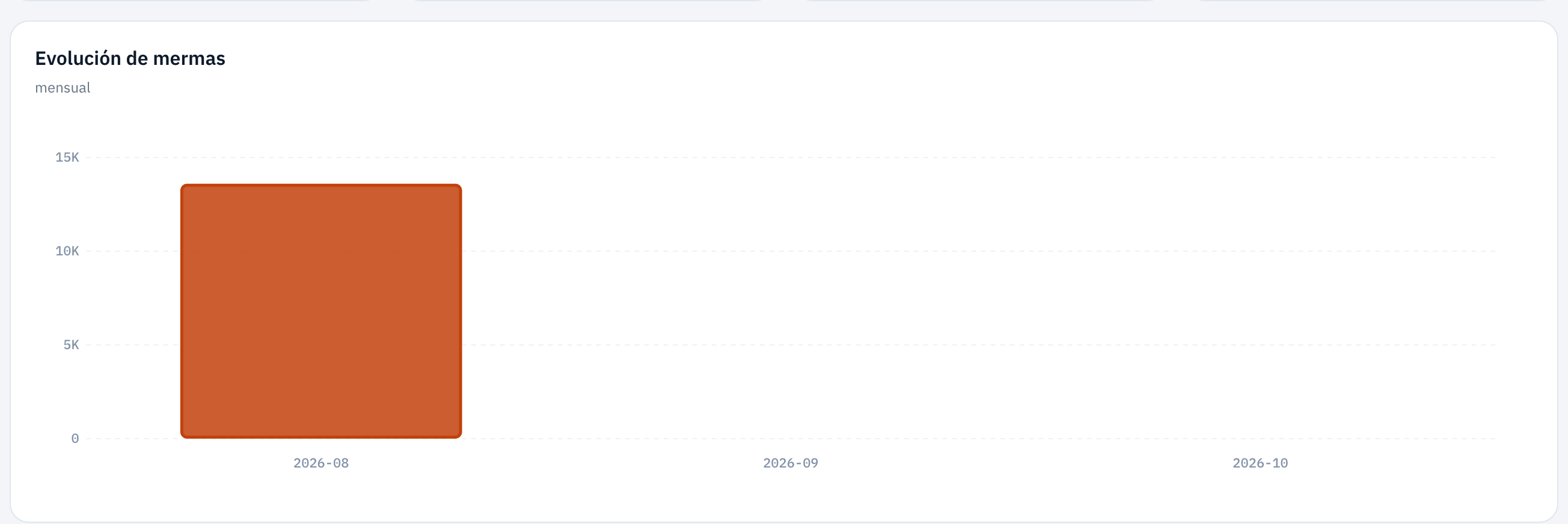
Cuánto se descartó cada mes.
Cómo leerlo: un mes que se dispara frente a los demás es el primero a revisar; con Top productos con merma ves qué productos lo explican.
Te ayuda a decidir: qué productos producir o comprar en menos cantidad, y dónde cambiar la forma de guardar o trasladar.
Acciones frecuentes#
- Ver la rentabilidad de un local: elegilo en el selector de espacios. Productos, Rentabilidad y Costos se recortan por espacio.
- Bajar el margen por producto a Excel: con CSV en Rentabilidad o en Costos, o con el informe Ventas, Costos y Rentabilidades de Informes, que trae todos los productos.
- Corregir un costo mal cargado: desde Productos. Las ventas nuevas toman el costo nuevo; las ya hechas conservan el que tenían.
- Armar la lista de reposición: abrí Stock, elegí el espacio y mirá Productos en quiebre. Para imprimirla o contarla contra el depósito, usá el informe Stock del Espacio de Informes con el filtro de productos bajo el mínimo.
- Llevar el stock valorizado a Excel: con CSV en Top productos valorizados (baja todos los productos).
- Ver las mermas de un local: elegilo en el selector de espacios.
Consideraciones importantes#
- Productos, Rentabilidad y Costos dan los mismos totales entre sí y con el informe Ventas, Costos y Rentabilidades.
- La tabla de Rentabilidad y la de Costos muestran los cincuenta productos que más vendieron, y sus CSV bajan esos mismos cincuenta. Para todos los productos, usá el CSV de Productos (sin costos) o el informe.
- Un costo en cero infla el margen. Si un producto sale con 100 % de margen, casi seguro le falta el costo.
- Markup vs Margen no depende del período ni del espacio: mide los precios de venta y de compra cargados hoy en el catálogo activo.
- Stock es una foto de hoy. El período elegido no lo cambia. Para ver cómo se movió un producto en el tiempo, usá el historial desde Stock.
- Sin mínimo, no hay alerta. Un producto sin stock mínimo cargado no entra en Sin stock, Bajo el mínimo ni en la lista de quiebres.
- Las mermas se valorizan al costo de hoy, porque un descarte no guarda el costo del momento. Si un producto está en otra moneda y no tiene cotización, no suma plata y la tarjeta lo avisa.
- Mermas de un local: si elegís espacios, el tablero muestra los desechos de esos espacios. Lo que devolvió un cliente y se descartó no tiene espacio, así que sólo aparece con todos los espacios.
Enlaces relacionados#
- devyBI: la barra lateral, la barra de control y cómo leer un tablero
- Ventas · Abastecimiento
- Productos · Lista de precios · Vinculación · Stock de fábrica · Devoluciones
- devyPOS: el modo Mesas (cambia los consejos de Menu Engineering).
- Informes: Ventas, Costos y Rentabilidades, Valor Stock Generalizado y Stock del Espacio.