Nomenclador (opcional)
Personalización opcional para construir nombres de productos con una estructura fija. Si tu empresa no la activó, podés saltear esta página.
El Nomenclador es una personalización opcional. Cuando se activa, el campo Nombre te sugiere ir armando el nombre del producto uniendo los valores de varias columnas predefinidas (por ejemplo Rubro, Tipo, Material, Talle), pero sigue siendo un campo de texto libre: podés escribir lo que quieras, la estructura es una ayuda, no una obligación.
Las columnas obligatorias y las opciones válidas de cada una sólo se validan en la carga y la edición masiva por Excel. En el alta o la edición de un producto individual, el Nomenclador sugiere pero no impide guardar con el nombre que hayas escrito.
Sirve para:
- tener nombres consistentes entre productos similares,
- evitar errores de tipeo o mayúsculas,
- facilitar búsquedas más predecibles,
- y trabajar con plantillas de carga masiva más controladas.
Si tu empresa no activó el Nomenclador, todo el módulo de Productos funciona como siempre y podés ignorar esta página. Esta documentación es solo para empresas que decidieron usarlo.
Antes de empezar#
Antes de configurar y usar el Nomenclador:
- Tu usuario debe tener el permiso de gestionar productos para configurar columnas y opciones. Por defecto lo tiene el administrador, pero se puede delegar a un rango personalizado.
- La personalización se activa desde
Administración > Configuración > Personalizaciones, marcandoActivar Nomenclador de Productos. - Conviene tener pensado de antemano qué columnas necesita el negocio (por ejemplo
Rubro,Tipo,Material) y qué opciones tendrá cada una.
Configuración inicial#
Quien tiene permiso para gestionar productos ve el botón 🏷️ junto al campo Nombre en el modal de alta o edición de producto. Ese botón abre el panel de configuración del Nomenclador.
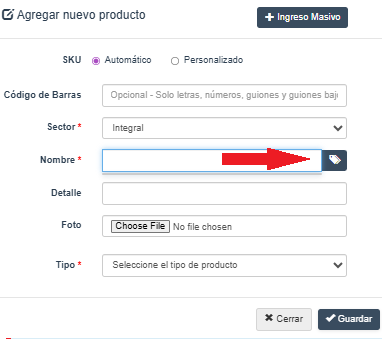
El botón 🏷️, junto al campo Nombre, abre la configuración del Nomenclador.
Crear columnas#
- Hacé clic en
+ Agregar Columnay poné un nombre claro (por ejemploRubro). - Si una columna es obligatoria, marcala como tal: el sistema no va a permitir guardar un producto sin ese valor.
- Las columnas se ordenan con las flechas
↑y↓. El orden define cómo se concatena el nombre final.
Si desactivás o borrás una columna que ya estaba en uso, los productos cargados con esa columna mantienen el nombre actual, pero al editarlos vas a tener que volver a armar el nombre con la estructura nueva.
Cargar opciones de cada columna#
Hacé clic en Opciones dentro de cada columna para abrir el listado de valores permitidos.
- Podés agregar opciones de a una con
+ Agregar Opción. - Para cargar varias de golpe, usá
Ingreso Masivoy pegá una opción por línea. En las columnas siguientes a la primera, podés vincular cada opción con una de la columna anterior en la misma línea, conOpción|ID_OpcionuOpción|Nombre_Opcion. Reordenar Alfabéticamenteordena la lista, útil cuando agregaste muchas a la vez.- Si vas a vaciar todas las opciones de una columna que ya tenía valores, el sistema te va a pedir confirmación antes de hacerlo.
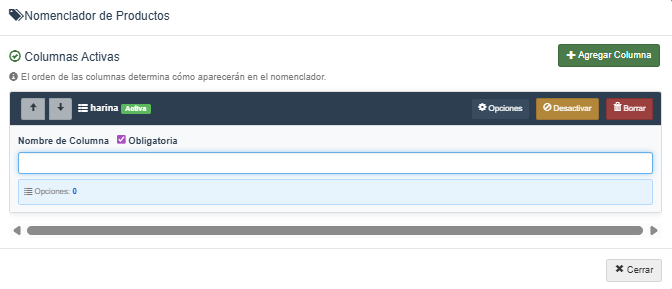
Una columna del Nomenclador, con su tilde Obligatoria y sus opciones.
Vincular opciones con sectores o con la columna anterior#
Cada opción tiene un botón de vinculación que cambia según en qué columna esté:
- En la primera columna el botón se llama
Sectores. Definís en qué sectores está disponible esa opción. Si no marcás ninguno, la opción está disponible en todos los sectores. - En las columnas siguientes el botón se llama
Anteriores. Definís con qué opciones de la columna previa es compatible. Si no marcás ninguna, la opción aparece después de cualquier valor previo.
Esta vinculación es lo que permite, por ejemplo, que Solitario solo aparezca como Tipo cuando el Rubro es Anillo, y que Cadena solo aparezca cuando el Rubro es Collar.
Cargar un producto individual#
Cuando el Nomenclador está activo, al alta o edición de un producto:
- Seleccioná primero el
Sectordel producto. Es obligatorio antes de tipear el nombre. - Tocá el campo
Nombre. El sistema te muestra un menú con las opciones de la primera columna válidas para ese sector. - Elegí una opción y presioná espacio. Aparecen las opciones de la siguiente columna, ya filtradas según lo que elegiste antes.
- Seguí completando hasta cubrir todas las columnas necesarias.

El campo Nombre, con el Nomenclador activo, mientras se arma el nombre del producto.
- Tab acepta la sugerencia que aparece atenuada.
- Si en algún paso hacés clic con el mouse sobre una opción del menú, el sistema la pega y se posiciona para la siguiente columna.
- El menú se cierra cuando salís del campo
Nombre(un clic afuera,Tabo pasar a otro campo) o conEsc, y vuelve a aparecer cuando volvés al nombre. Así quedan libres los campos de abajo, comoTipoySKU. - Si tocás
Nombresin haber elegido elSector, el sistema te lleva primero alSector. - Si cambiás el sector después de armar parte del nombre, conviene revisar las primeras columnas porque la lista de opciones cambia.
Carga masiva con Nomenclador activo#
La pantalla + Ingreso masivo te permite descargar una plantilla Excel para cargar muchos productos a la vez.
Cuando el Nomenclador está activo, esa plantilla reemplaza la columna Nombre por una columna por cada nivel del nomenclador, identificada como Nombre - <columna>.
- Cada celda de esas columnas tiene un menú desplegable de Excel con las opciones permitidas.
- Las columnas obligatorias se marcan con
*en el encabezado. - La plantilla incluye una hoja
Nomencladorcon el detalle de las opciones disponibles para cada columna. - El sistema arma el nombre final concatenando los valores con espacios, en el orden definido por el administrador.
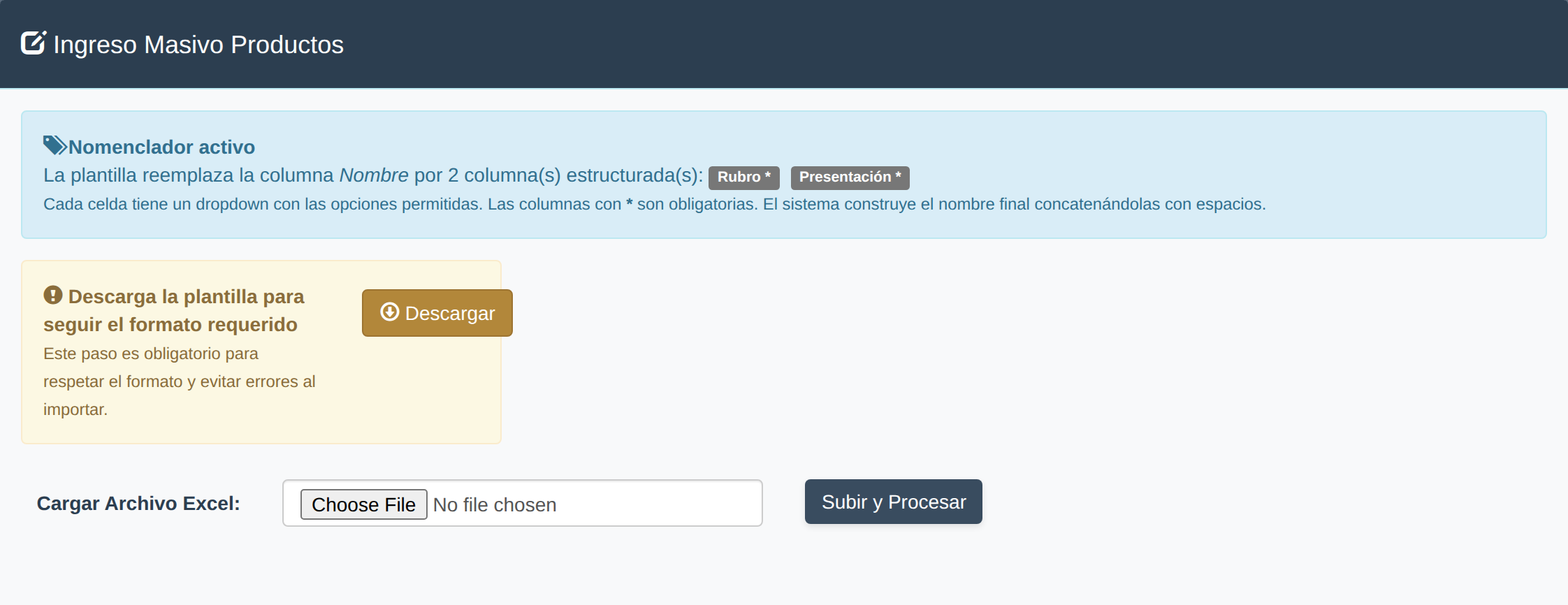
Con el Nomenclador activo, la pantalla de carga masiva avisa que la columna Nombre se reemplaza por columnas estructuradas.
Si subís un archivo viejo, generado antes de activar el Nomenclador, el sistema lo sigue aceptando con el formato libre. Para aprovechar la validación con dropdowns descargá una plantilla nueva.
Errores frecuentes en carga masiva#
Al subir el archivo, el sistema valida cada celda. Posibles avisos:
Valor no es una opción válida: tipeaste algo que no está en la lista. Usá el dropdown o copiá un valor exacto.La columna es obligatoria: dejaste vacía una columna marcada con*.No es una opción válida para este sector: la opción de la primera columna no está habilitada para el sector elegido en esa fila.
Edición masiva con Nomenclador activo#
La pantalla Edición masiva descarga un Excel con todos los productos existentes para modificarlos en lote.
Cuando el Nomenclador está activo, la columna Nombre viene descompuesta en las mismas columnas estructuradas. El sistema intenta reconocer el nombre actual de cada producto y prepoblar las celdas.
- Las celdas vienen completas sólo si el nombre actual se reconoce entero con las opciones cargadas. Si el nombre tiene abreviaturas (
An.,Pul.) o palabras que no son opciones, las celdas de esa fila llegan vacías y el nombre no se toca. - La última columna de la hoja,
Nombre actual (referencia, no se importa), muestra el nombre de hoy de cada producto. Usala para completar las celdas de los nombres que no se reconocieron; lo que escribas ahí no cambia nada. - Si querés mantener el nombre tal como está, dejá las celdas como vinieron. Podés volver a subir la planilla sin tocarla: ningún nombre cambia.
- Cuando completás las celdas, el nombre se arma uniéndolas con un espacio, en el orden de las columnas.
Consideraciones importantes#
- La activación del Nomenclador es por empresa: todos los usuarios pasan a usarlo cuando se enciende la personalización.
- Los productos cargados antes de activarlo conservan su nombre original; al editarlos se descomponen automáticamente con la mejor coincidencia disponible.
- Sólo quien tiene el permiso de gestionar productos puede agregar, editar o borrar columnas y opciones.
- Si todavía no hay columnas configuradas, el sistema se comporta como si el Nomenclador estuviera inactivo: el campo
Nombrequeda libre.