Proveedores
Cargá y administrá tu base de proveedores para vincular compras, materias primas, productos y reportes.
En esta sección podés registrar todos los proveedores con los que trabaja tu empresa. La información puede cargarse de forma masiva o individual, y luego utilizarse en productos, compras y reportes.
Si tu empresa elabora productos propios, no te crees a vos mismo como proveedor. El sistema crea automáticamente un proveedor con el mismo nombre que el perfil de tu empresa para vincular los productos que elaborás internamente. Ese proveedor no puede editarse ni eliminarse.
Antes de empezar#
- Si vas a importar varios proveedores, descargá primero la plantilla desde el sistema y repasá qué revisar en tu Excel antes de subirlo.
- Completá la planilla respetando el formato original.
Carga masiva de proveedores#
¿Tus proveedores están en un Excel o un CSV de otro sistema, con otras columnas? No hace falta pasarlos a la plantilla: usá Migrar con devyAI, arriba de la misma pantalla.
- Descargá la plantilla oficial.
- Completala con los datos solicitados.
- Subí el archivo y procesalo desde la misma pantalla.
El Ingreso masivo sólo da altas: un nombre, correo o CUIT que ya exista rechaza la fila. Para corregir o completar datos de proveedores que ya están cargados, usá la edición masiva.
Un CUIT mal tipeado —once dígitos que no cierran su dígito verificador— rechaza la fila, tanto en el ingreso como en la edición masiva, igual que en la carga de a uno. Revisalo contra una factura del proveedor: si entrara, el Libro IVA Digital de compras del mes no se podría generar. En la edición masiva, un proveedor que ya tenía el CUIT así no frena el resto de su fila si no lo cambiás.
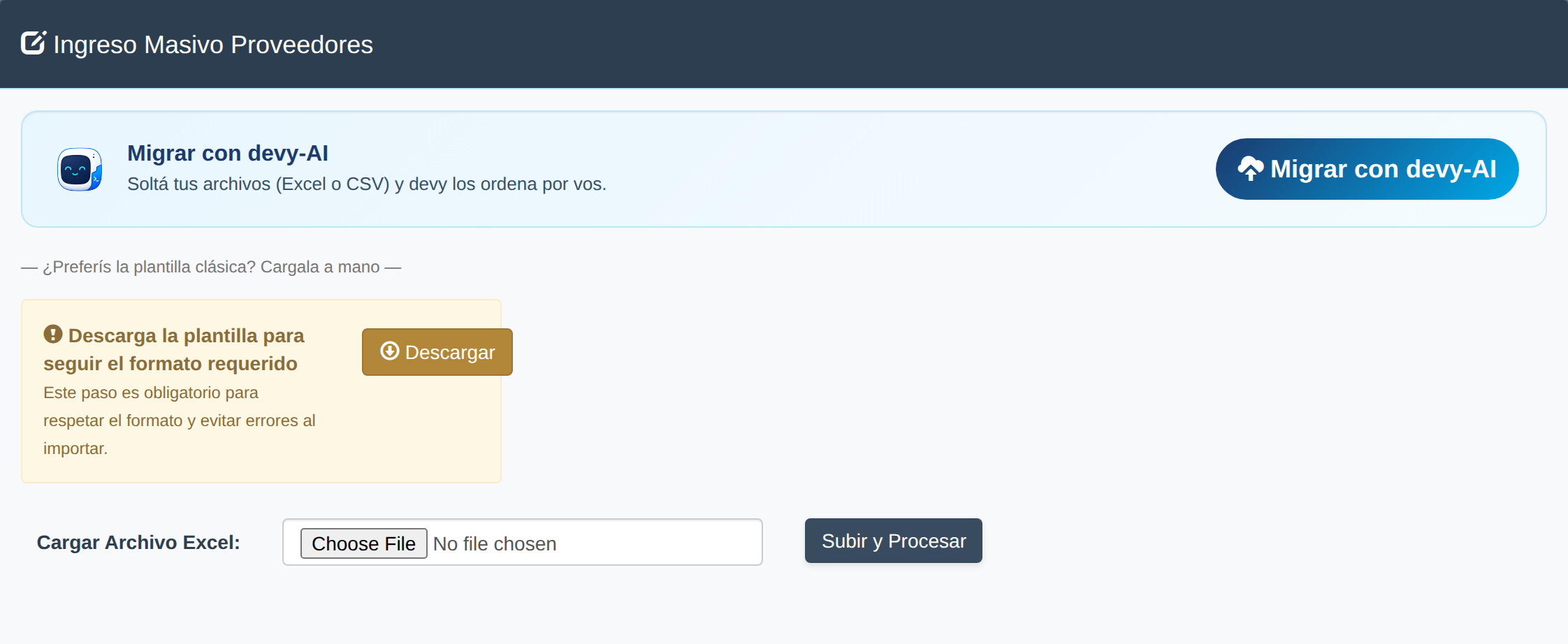
La pantalla de ingreso masivo de proveedores: arriba, Migrar con devyAI; abajo, la plantilla clásica.
- Si necesitás ayuda con el formato, revisá la pestaña
Referenciasincluida dentro del archivo.
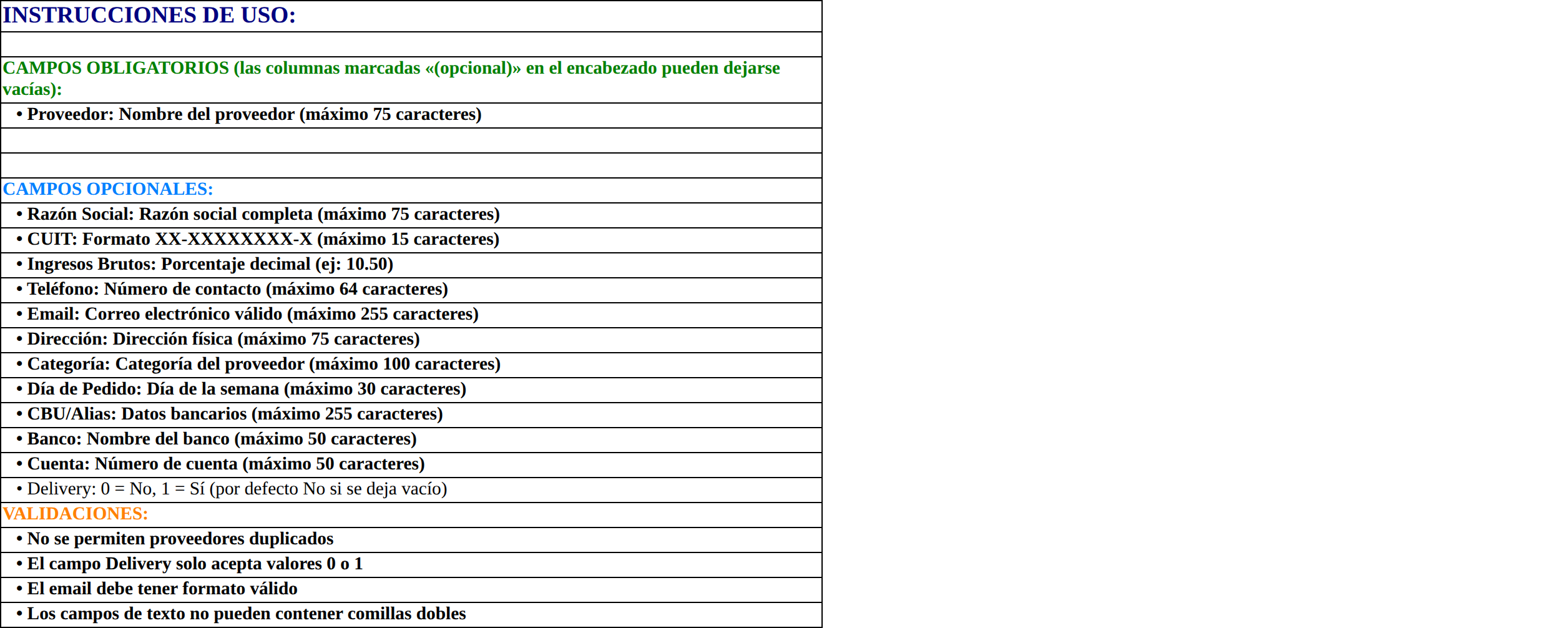
La hoja Referencias de la plantilla de proveedores, con los valores que acepta cada columna.
- Cuando el sistema termine de procesar la información, te mostrará una vista previa.
- Si todo está correcto, confirmá la importación con
Guardar.

La vista previa de la carga masiva de proveedores, antes de confirmar la importación.
Carga individual de proveedores#
- Si necesitás agregar un solo proveedor, hacé clic en
+ Nuevo proveedor. - Completá los datos solicitados y guardá la información.
La ficha está ordenada en pestañas. Lo único obligatorio es el nombre, en General; lo que cargás en una pestaña se conserva al pasar a otra, y Guardar guarda todas juntas.
| Pestaña | Qué cargás ahí |
|---|---|
General |
Nombre, CUIT, razón social y categoría. Si usás transportistas, también el tilde Es transportista. Al editar, además, el Estado (ver Desactivar un proveedor). |
Contacto |
Teléfono, correo, dirección, día de pedido y si hace delivery. |
Impuestos |
Si es agente de retención o de percepción, y si es un proveedor del exterior. Sólo se muestra si tu empresa usa alguna de esas opciones. |
Pago |
CBU o alias, banco y cuenta. |
Si ingresás el CUIT, el sistema completa solo la razón social y el domicilio consultando el padrón de ARCA, igual que en Clientes.
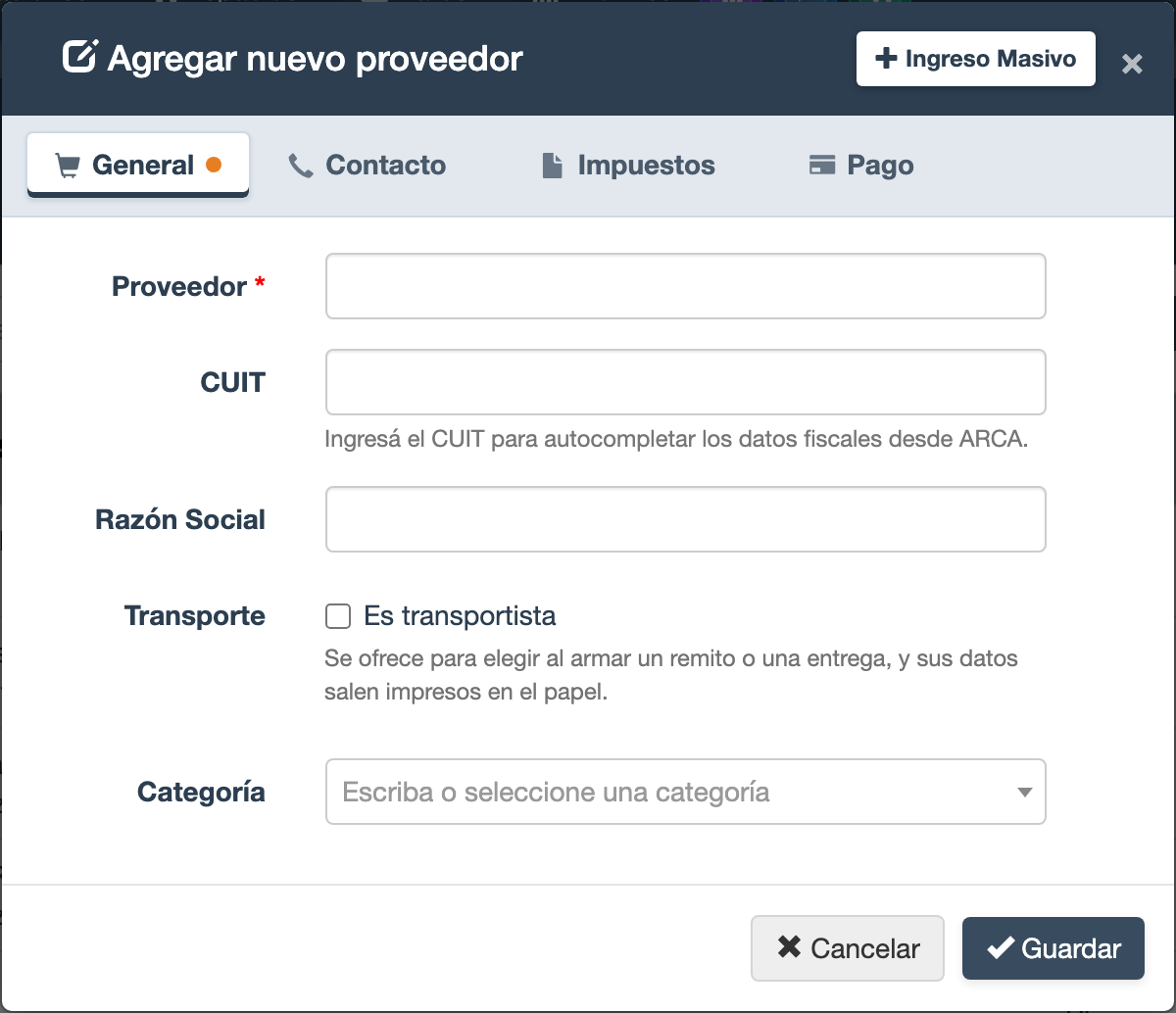
El alta de un proveedor abre en General, con el CUIT arriba de la razón social para autocompletar desde ARCA.
- Después de guardar, el registro volverá a aparecer en el listado principal.
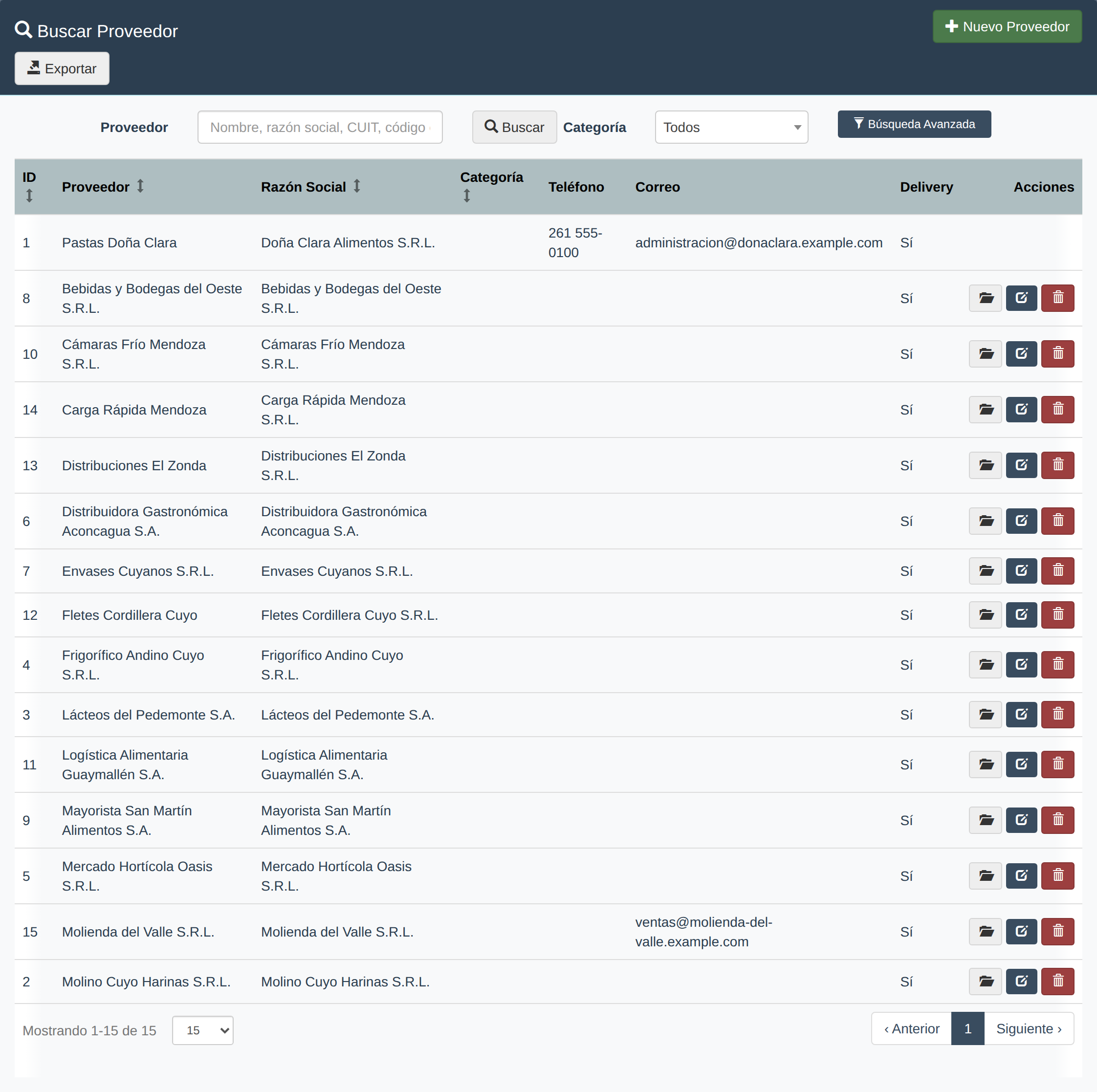
El listado principal de proveedores, con el buscador, el filtro Categoría y la Búsqueda Avanzada.
Edición masiva de proveedores#
Para corregir o completar datos de muchos proveedores a la vez desde un Excel —el teléfono y el correo de toda la cartera, el día de pedido, la categoría—, se entra desde la edición de cualquier proveedor: tocá el lápiz Editar en su fila y, arriba a la derecha de la ventana, el botón Edición Masiva. El circuito es igual al de Edición masiva de clientes: descargás la planilla con todos tus proveedores, cambiás lo que necesites, la subís y confirmás después de revisar la vista previa.
La planilla también sirve para configurar en masa las retenciones, por ejemplo cuando tu empresa empieza a actuar como agente de retención. Las últimas tres columnas vienen cargadas con lo que cada proveedor tiene hoy:
- Agente de retención y Agente de percepción:
SíoNo, los mismos tildes de la ficha. - Regímenes de retención: los regímenes que se le aplican al proveedor, separados por coma. Cada uno se escribe por su código (por ejemplo
94-01) o por su nombre. Los dos figuran en la hoja Referencias de la misma planilla.
La celda de regímenes es la lista completa: lo que escribas queda asignado y lo que no figure se le quita al proveedor. Para quitarle todos, escribí Ninguno. Si la dejás vacía, no se cambia nada. La planilla no toca las percepciones del proveedor. Cuando volvés a asignar un régimen, se mantienen la alícuota particular y la exención que ya tenía. Esos dos datos se siguen cargando desde el botón Impuestos del listado.
Si dos regímenes de tu catálogo tienen el mismo código, la planilla no sabe a cuál te referís y rechaza la fila: escribí el nombre del régimen. Mejor todavía, corregí el código en Impuestos Globales.
Gestión posterior#
- Desde la columna
Accionespodés consultar y editar proveedores. - Un proveedor con documentos (facturas, órdenes de pago, retenciones) no se borra: el botón de eliminar lo desactiva, igual que a un cliente. Ver Desactivar un proveedor.
- También podés exportar el listado desde
Exportar: el archivo trae los proveedores que ves, con la búsqueda y los filtros de la Búsqueda Avanzada que tengas puestos, sin cortar por páginas. - Filtros:
CategoríayEstadoen la fila principal y, enBúsqueda Avanzada,Día de pedido,Delivery,RetenciónyPercepción.
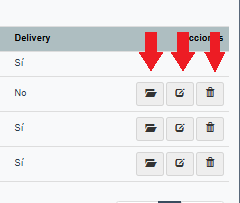
Acciones disponibles para cada proveedor.
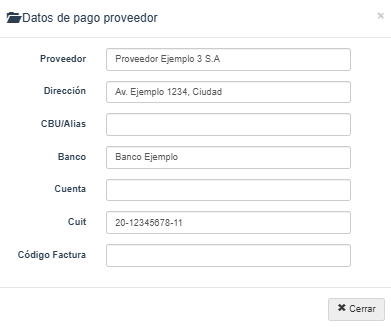
Vista de información detallada del proveedor.
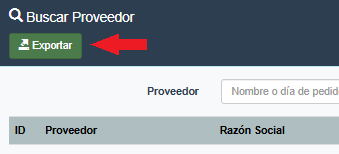
Exportación del listado de proveedores.
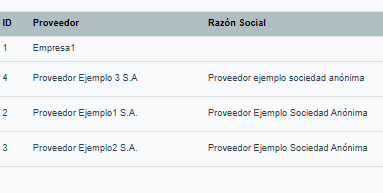
Proveedor creado automáticamente para los productos propios de la empresa.
Desactivar un proveedor#
Cuando dejás de comprarle a un proveedor, no hace falta borrarlo: editalo y, en la pestaña General, poné el Estado en Inactivo.
- Un proveedor inactivo deja de aparecer al cargar algo nuevo: facturas de compra, órdenes de compra, cheques propios, productos nuevos y transportistas.
- Su historia se sigue viendo: sus facturas, órdenes y pagos siguen siendo suyos, la cuenta corriente se consulta igual, y los filtros de los listados e informes lo siguen ofreciendo.
- En la edición de un producto que ya lo tenía asignado aparece con el rótulo (inactivo), así no se pierde el vínculo al guardar.
- Si cargás con IA una factura de un proveedor inactivo, el sistema lo reconoce igual por el CUIT y lo propone con el rótulo (inactivo), en lugar de sugerirte darlo de alta de nuevo.
- El botón de eliminar borra un proveedor que nunca se usó y desactiva uno que tiene movimientos.
Para verlo de nuevo, en el filtro Estado de la fila principal elegí Inactivo, editalo y volvé el Estado a Activo.
Sucursales y puntos de entrega#
Si le comprás a un proveedor con varios depósitos o sucursales, no hace falta cargarlo más de una vez: cargás un solo proveedor, con su dirección habitual, y le agregás tantos puntos de entrega como necesites. Funciona igual que en Clientes:
- Desde el listado de proveedores, botón Sucursales de la fila del proveedor: alta, edición, baja y reactivación de cada sucursal.
- Ingreso Masivo, arriba a la derecha de esa ventana, abre la pantalla para cargar desde un Excel las sucursales de todos tus proveedores de una vez. Funciona igual que el ingreso masivo de proveedores, y reimportar el mismo archivo actualiza en vez de duplicar.
La única diferencia con Clientes es el dato que identifica al proveedor cuando el CUIT no alcanza —por ejemplo, si dos proveedores lo comparten—: en vez del identificador interno, la importación pide el ID que ves en este listado.
Al armar una orden de compra a ese proveedor aparece el campo Sucursal del proveedor, al lado de la observación. Ver Órdenes.
Agente de retención y agente de percepción#
Con la personalización Contabilidad e impuestos avanzados activa (ver Configuración), y sólo si tu catálogo de impuestos ya tiene tributos cargados de esa dirección, el alta y la edición del proveedor muestran, en la pestaña Impuestos y bajo Condición fiscal, dos tildes que afectan cómo se cargan las facturas de compra de ese proveedor:
- Es agente de retención: activalo si tu empresa debe retenerle impuestos (Ganancias, IVA, IIBB, SUSS) al emitir el pago. Con el tilde puesto, al cargar una factura de ese proveedor se muestra el bloque Retenciones estimadas (se confirman al registrar el pago): cuatro campos de sólo lectura, calculados sobre el neto de la factura (RG 830). El importe definitivo no se carga ahí: se registra al pagar la factura, en
Gestión de pagos› «Retenciones a practicar». - Es agente de percepción: activalo si el proveedor te aplica percepción sobre el neto. Las alícuotas no se cargan en un campo del proveedor: se cargan desde el botón
Impuestosdel listado, una por jurisdicción —por ejemplo, ARBA 1,6 % y AGIP 1 %—; al cargar la factura, la percepción se sugiere separada por jurisdicción y llega así al Libro IVA Compras. Sin el tilde, el proveedor no percibe en ningún lado: ni la factura, ni la carga con IA, ni la orden de compra le suman percepción, aunque tenga alícuotas cargadas. El PDF de una orden imprime la percepción con la que se guardó: si después cambiás la alícuota, las órdenes ya hechas no cambian.
Estas opciones son independientes. Un proveedor puede ser solamente agente de retención, solamente agente de percepción, ambas cosas, o ninguna.
El campo Ingresos Brutos (%) que existía en el alta y la edición ya no está: sobrevive únicamente en la plantilla del Ingreso masivo por Excel, como aviso para quien migra desde una planilla vieja. Las alícuotas de percepción se cargan siempre desde Impuestos, tenga o no ese dato la fila importada.
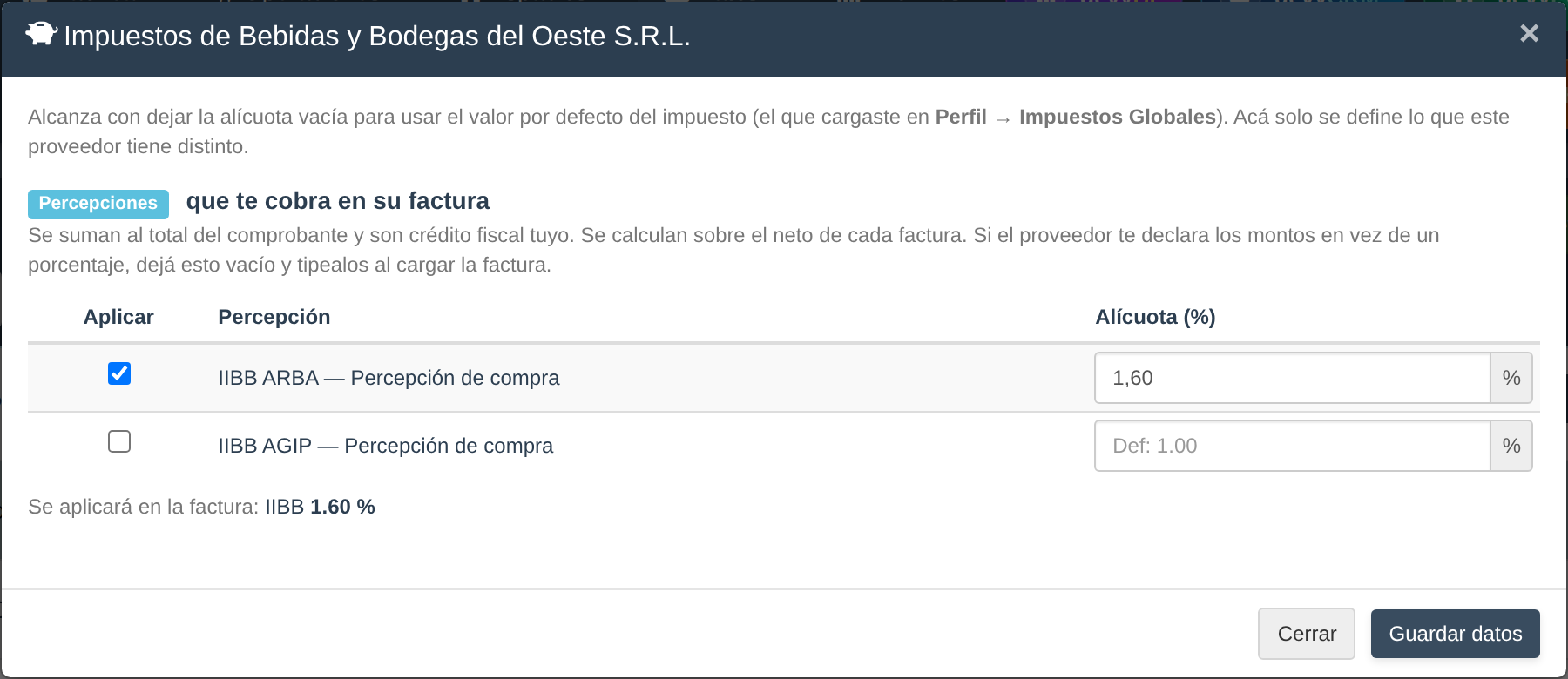
La ventana Impuestos de un proveedor: las percepciones de compra por jurisdicción, cada una con su alícuota.
Transportista#
Si tenés activada la gestión de transportistas (Configuración → Personalizaciones → PDF y
Documentos → "Transportistas en remitos y entregas"), en el alta y la edición del proveedor
aparece, en la pestaña General, el tilde Es transportista.
Tildalo en la empresa que te lleva la mercadería: desde ese momento se ofrece al armar un remito o una entrega, y su razón social, CUIT y dirección salen impresos en el papel. El detalle completo está en Transportes.
Consideraciones importantes#
- Podés categorizar proveedores para identificarlos más rápido y mejorar el nivel de detalle de tus reportes.
- Si marcás un proveedor como agente de retención, el bloque de retenciones aparece recién al seleccionarlo en la carga de una factura de compra. No hay un recordatorio en el listado principal.