Ventas
Tableros de la carpeta Ventas de devyBI. Rendimiento: Ventas, Transacciones, Ticket promedio, Daypart (ventas por franja del día) y Canal (ventas por medio de pago). Clientes y equipo: Clientes (RFM), Multi-sucursal y Empleados (con comisiones). Precios y devoluciones: Listas de precios, Promociones y Devoluciones. Qué muestra cada uno, cómo leerlo y qué decisiones ayuda a tomar.
Qué permite hacer#
La carpeta Ventas de la barra lateral junta todo lo que mira tus ventas: cuánto vendés y cómo, a quién y con qué equipo, y a qué precio. Tiene tres secciones:
- Rendimiento: cuánto vendiste, cuántas ventas hiciste, cuánto gasta cada cliente por compra, en qué horarios se vende más y con qué medios te pagan. Tableros Ventas, Transacciones, Ticket promedio, Daypart y Canal.
- Clientes y equipo: quiénes son tus mejores clientes, cómo se comparan tus locales y cuánto vende cada persona del equipo. Tableros Clientes (RFM), Multi-sucursal y Empleados.
- Precios y devoluciones: cuánto vendés con cada lista de precios, cuánto descontaron las promociones y cuánto te devuelven. Tableros Listas de precios, Promociones y Devoluciones.
Antes de empezar#
- Estos tableros cuentan las ventas confirmadas: los presupuestos no suman.
- Los importes de ventas son el total de cada venta, con impuestos, y ya descuentan lo que el cliente devolvió hasta el último día del período. Los montos de Top productos son sin impuestos: salen del mismo cálculo que Productos.
- Clientes sólo puede analizar las ventas hechas a un cliente cargado: las ventas a Cliente General no dicen quién compró. Si querés conocer a tus clientes, cargalos en la venta (ver Clientes).
- Empleados reparte las ventas según el Vendedor que figura en cada una.
- Multi-sucursal aparece cuando tenés al menos un local o punto de venta además de la Fábrica (ver Espacios).
- El período y los espacios se eligen con la barra de control. En Ventas y en Listas de precios también podés elegir uno o varios sectores de producto. Para Clientes conviene un período largo, de tres meses o más.
Cómo abrir estos tableros#
Entrá a devyBI#
Desde el inicio de devy o la barra de arriba, con devyBI. Abre en el Resumen.
Abrí la carpeta Ventas#
En la barra lateral, tocá Ventas y elegí el tablero en su sección: Rendimiento, Clientes y equipo o Precios y devoluciones. También podés escribir el nombre del tablero en el buscador de arriba de la barra.
Ajustá el período#
Arriba, elegí un período (Mes en curso, Mes pasado…) o un rango de fechas. Para ver tendencias mes a mes, elegí al menos tres meses. Multi-sucursal y Devoluciones muestran siempre toda la empresa; los demás se pueden recortar por espacio.
Cada sección de abajo es un tablero distinto, con sus propias tarjetas y gráficos. Cada una empieza diciendo desde qué carpeta y sección de la barra lateral se abre y, si cambia, qué título ves arriba del tablero: buscá la del tablero que tenés abierto antes de comparar las tarjetas.
Rendimiento#
Ventas#
Se abre desde Ventas → Rendimiento → Ventas; arriba del tablero dice Resumen Ventas.
Muestra lo mismo que el Resumen (las cuatro tarjetas, ventas por día, medios de pago, top productos, mapa de calor y ventas por local), sin la grilla de accesos a los demás tableros. También se filtra por sector. Es cómodo para imprimirlo o dejarlo abierto.
Transacciones#
Se abre desde Ventas → Rendimiento → Transacciones.
Cuántas ventas hacés y cómo se comparan con el año anterior.
Qué muestra
- Tres tarjetas, de izquierda a derecha: Transacciones, Ticket promedio y Ventas del período, cada una con la variación contra el mismo período del año anterior (vs AA). Si el año anterior no hubo ventas, la tarjeta de ventas lo aclara.
- Transacciones vs Año Anterior: una barra por mes del período y, al lado, la del mismo mes del año anterior.
- Por método de pago: cómo se reparte lo vendido entre los medios de pago.
- Unidades por sector de producto: cuántas unidades se vendieron de cada sector (los sectores que cargaste en Sectores), qué parte del total es cada uno y cuánto cambió contra el año anterior. La última fila es el total.
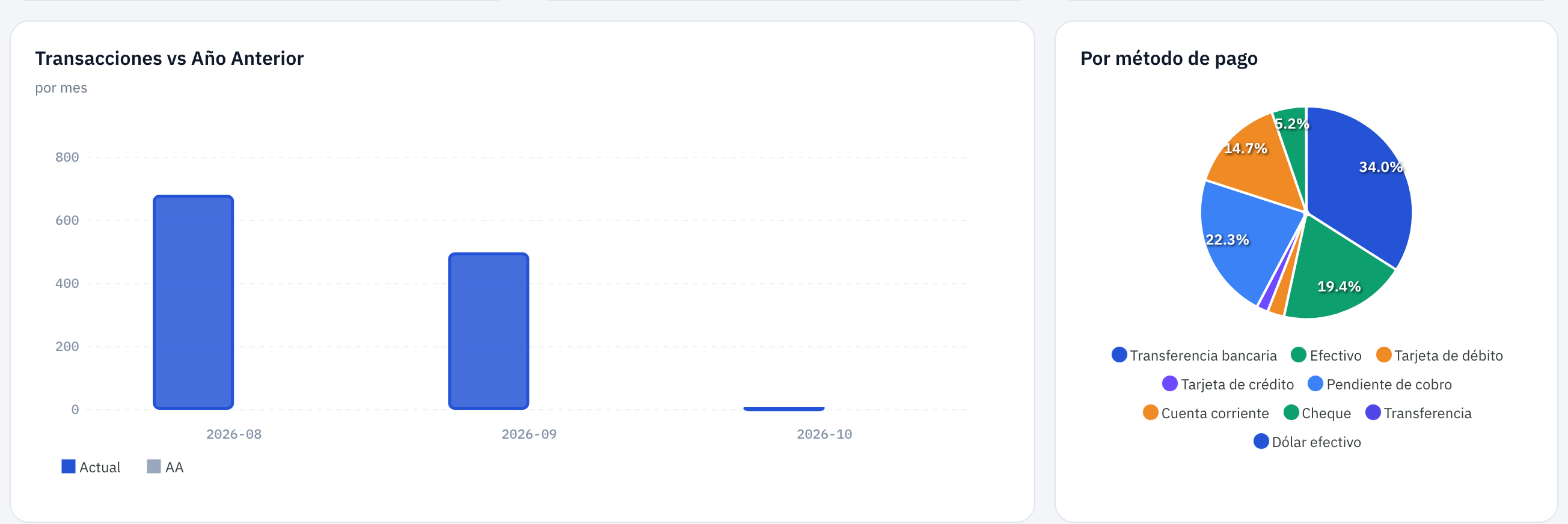
Una barra por mes con la cantidad de ventas; si tenés datos del año anterior, aparece al lado la barra del mismo mes.
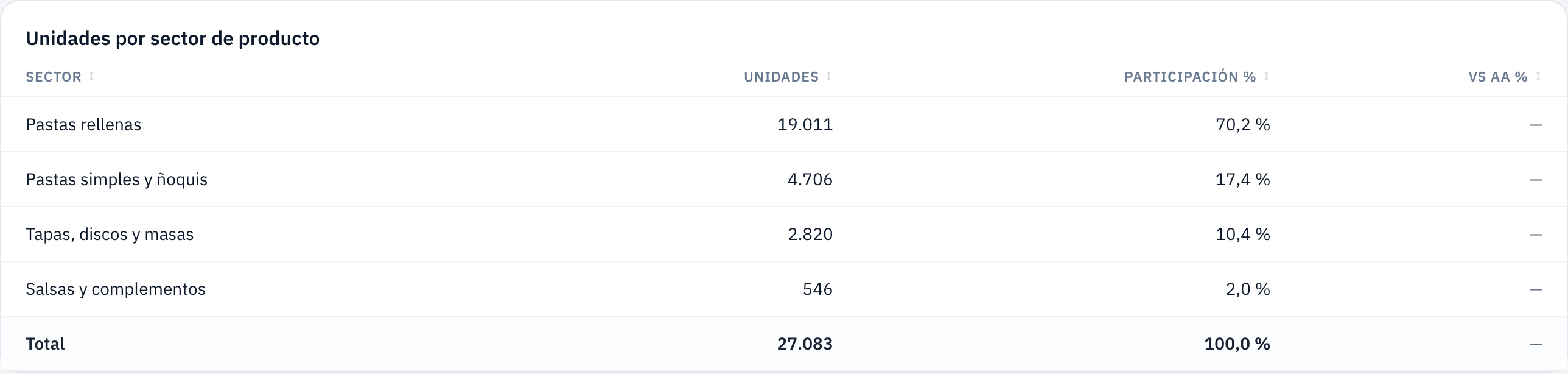
«Unidades por sector de producto»: qué parte de lo que vendés sale de cada sector.
Cómo leerlo: comparar un mes con el mismo mes del año anterior evita confundir una temporada baja con una caída real.
Te ayuda a decidir: qué sectores crecen y cuáles pierden peso, para ajustar la producción o las compras de cada uno.
Ticket promedio#
Se abre desde Ventas → Rendimiento → Ticket promedio; arriba del tablero dice Evolución Ticket Promedio.
El ticket promedio es lo que gasta en promedio cada venta: lo vendido dividido la cantidad de ventas. Este tablero muestra cómo evoluciona y qué productos lo empujan.
Qué muestra
- Ticket promedio mensual: mes por mes, desde el 1° de enero del año de la fecha hasta que elegiste, contra los mismos meses del año anterior.
- Ventas mensuales: lo vendido en esos mismos meses, contra el año anterior.
- Top 50 productos por precio · ¿Eleva o baja el T.P.?: los productos del período ordenados por su precio promedio (con impuestos y con los descuentos aplicados). Al lado del título ves el T.P. del período. Cada producto dice Eleva el T.P si su precio es igual o mayor que el ticket promedio, o Disminuye el T.P si es menor.
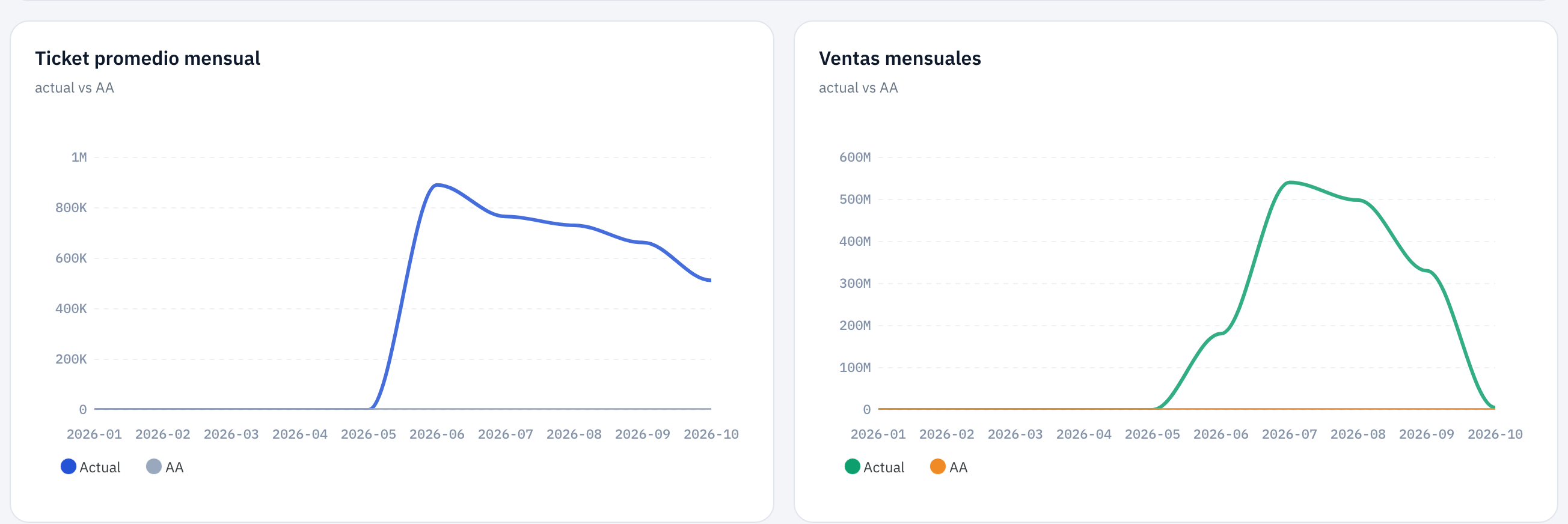
El ticket promedio y las ventas de cada mes del año, contra el año anterior.
Cómo leerlo: si las ventas suben pero el ticket promedio baja, estás vendiendo más veces pero más barato por venta.
Te ayuda a decidir: qué productos sumar a una oferta o a un combo para subir el gasto por compra. Si vendés por mayor, es normal que todos los productos digan Disminuye el T.P: cada venta lleva muchas unidades y el ticket es mucho más alto que el precio de un producto suelto.
Daypart#
Se abre desde Ventas → Rendimiento → Daypart; arriba del tablero dice Daypart — análisis horario.
Daypart quiere decir franja del día: el tablero reparte las ventas en Mañana (de 6 a 12), Tarde (de 12 a 18), Atardecer (de 18 a 22) y Noche (de 22 a 6), según la hora en que se cargó cada venta.
Qué muestra
- Tres tarjetas, de izquierda a derecha: Monto bruto (lo vendido en el período, con impuestos) y Ticket promedio, contra el año anterior, y Top daypart, la franja que más vendió y qué porcentaje de las ventas se llevó.
- Ticket promedio por día de semana: cuánto gasta en promedio cada venta de lunes a domingo, contra el año anterior.
- Distribución por daypart: qué parte de la plata entra en cada franja.
- Transacciones y T.P. por hora: barras con la cantidad de ventas de cada hora y una línea con el ticket promedio (T.P.) de esa hora.
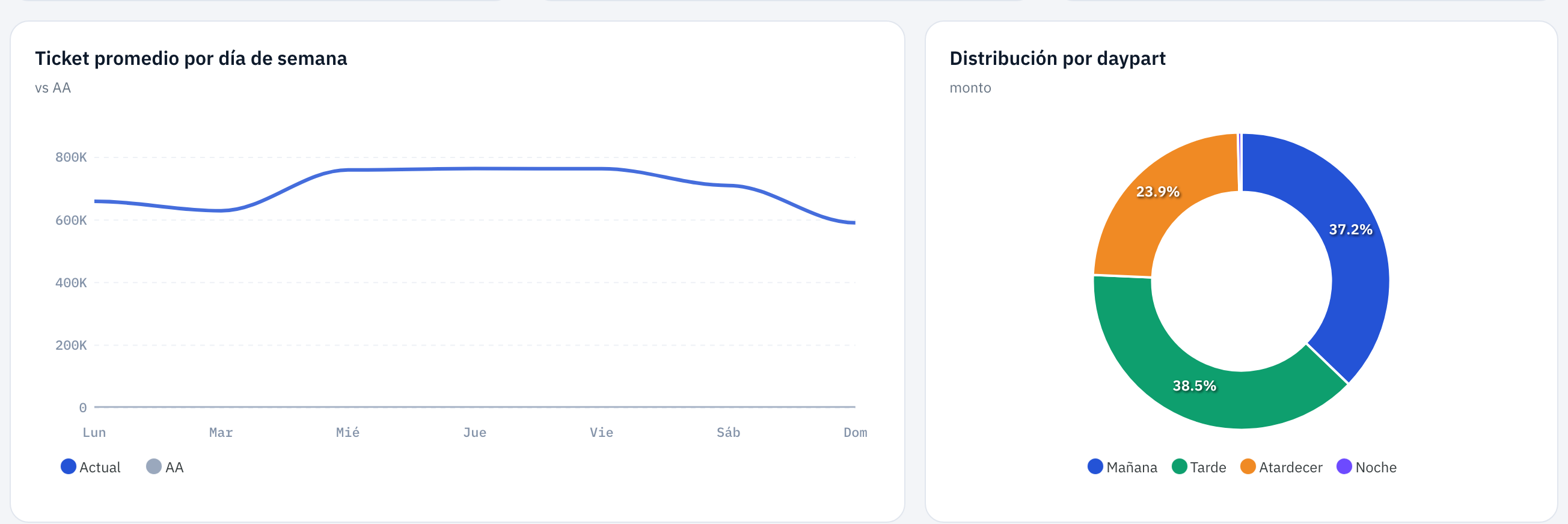
A la izquierda, cuánto gasta cada venta según el día de la semana; a la derecha, qué parte de lo vendido entra en cada franja del día.
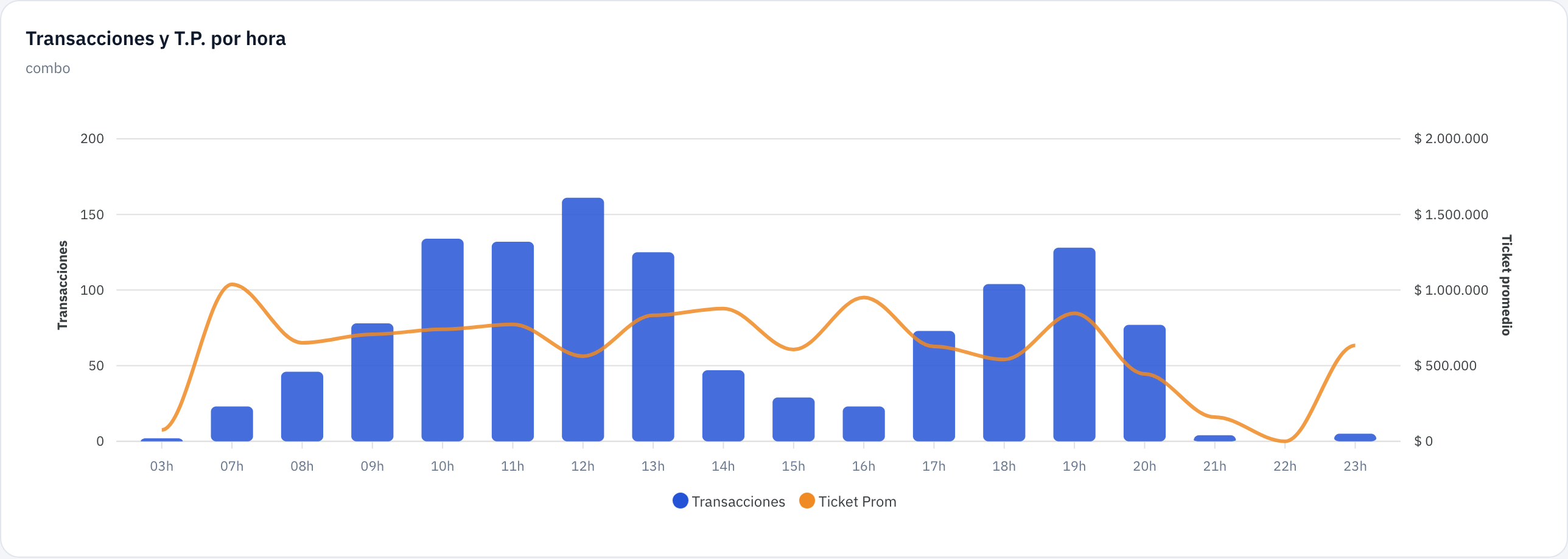
Hora por hora: las barras son la cantidad de ventas y la línea, cuánto gastó en promedio cada una.
Cómo leerlo: una hora con la barra alta y la línea baja es de muchas compras chicas; una con la barra baja y la línea alta, de pocas compras grandes.
Te ayuda a decidir: en qué horario abrir, reforzar o achicar el equipo, y en qué franja lanzar una promoción para levantar las horas flojas.
Canal#
Se abre desde Ventas → Rendimiento → Canal; arriba del tablero dice Ventas por Canal.
devyBI toma como canal el medio con que te pagaron cada venta (efectivo, transferencia, tarjeta, cuenta corriente…). Si una venta se pagó con dos medios, se reparte entre los dos; lo que falta cobrar va a Pendiente de cobro.
Qué muestra
- Tres tarjetas, de izquierda a derecha: Mes con más crecimiento (el mes que más creció contra el anterior; necesita un período de al menos dos meses), Mes con más ventas y Top canal por T.P. (el medio de pago con el ticket promedio más alto).
- Evolución por canal: lo vendido por cada medio de pago, apilado. Con un período de hasta dos meses va día por día; con uno más largo, mes por mes. Los cinco medios más usados van por separado y el resto se junta en Otros.
- Distribución por canal: qué parte de lo vendido entró por cada medio.
- Ventas por espacio: cuánto vendió cada espacio.
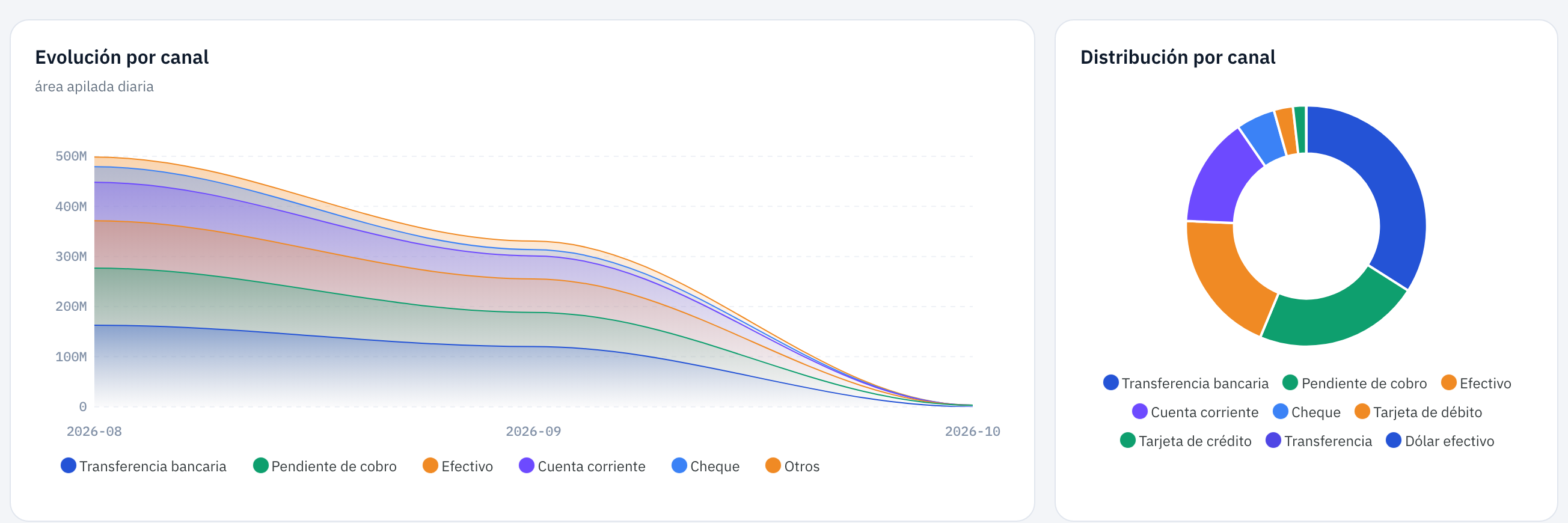
Lo vendido por cada medio de pago a lo largo del período y cómo se reparte el total.
Cómo leerlo: si Pendiente de cobro o Cuenta corriente crecen, estás vendiendo más a cobrar después: mirá también Aging.
Te ayuda a decidir: qué medios de pago conviene promover (por ejemplo, los que te cobran menos comisión) y cuánto de lo vendido todavía no entró a la caja.
Clientes y equipo#
Clientes (RFM)#
Se abre desde Ventas → Clientes y equipo → Clientes (RFM); arriba del tablero dice Clientes — Análisis RFM.
RFM son tres preguntas sobre cada cliente, dentro del período elegido: Recencia (¿hace cuánto compró por última vez?), Frecuencia (¿cuántas veces compró?) y Monetario (¿cuánto gastó en total?). Cada cliente recibe una nota del 1 al 5 en cada una y según esas notas cae en un grupo. La recencia y el gasto se comparan con el resto de tus clientes. La frecuencia se mide por cantidad de compras: una compra vale 1, dos valen 2, tres o cuatro valen 3, de cinco a nueve valen 4 y diez o más valen 5. Así, quien compró una sola vez nunca figura como fiel.
Los grupos aparecen con su nombre en inglés:
- Champions (los mejores): compraron hace poco, seguido y gastaron mucho.
- Loyal (fieles): compran seguido.
- New (nuevos): compraron hace poco, pero pocas veces.
- At Risk (en riesgo): compraban seguido y gastaban bien, pero hace rato que no vuelven.
- Hibernating (dormidos): compraron poco, gastaron poco y hace rato.
- Lost (perdidos): los que hace más tiempo que no compran.
- Regular: el resto.
Qué muestra
- Tres tarjetas, de izquierda a derecha: Clientes con compra (cuántos clientes cargados compraron en el período), LTV promedio (cuánto facturó en promedio cada cliente en el período) y Total facturado a clientes cargados.
- Distribución por segmento RFM: qué parte de tus clientes está en cada grupo.
- Matriz RFM (R × F): cuántos clientes hay en cada combinación de nota de recencia (R1 a R5) y de frecuencia (F1 a F5). Arriba a la derecha, los que compran seguido y hace poco.
- Top 50 clientes: los que más facturaron, con su Frecuencia (compras en el período), Recencia (d) (días desde su última compra hasta el final del período), Monetario y Segmento. Con CSV bajás la tabla.
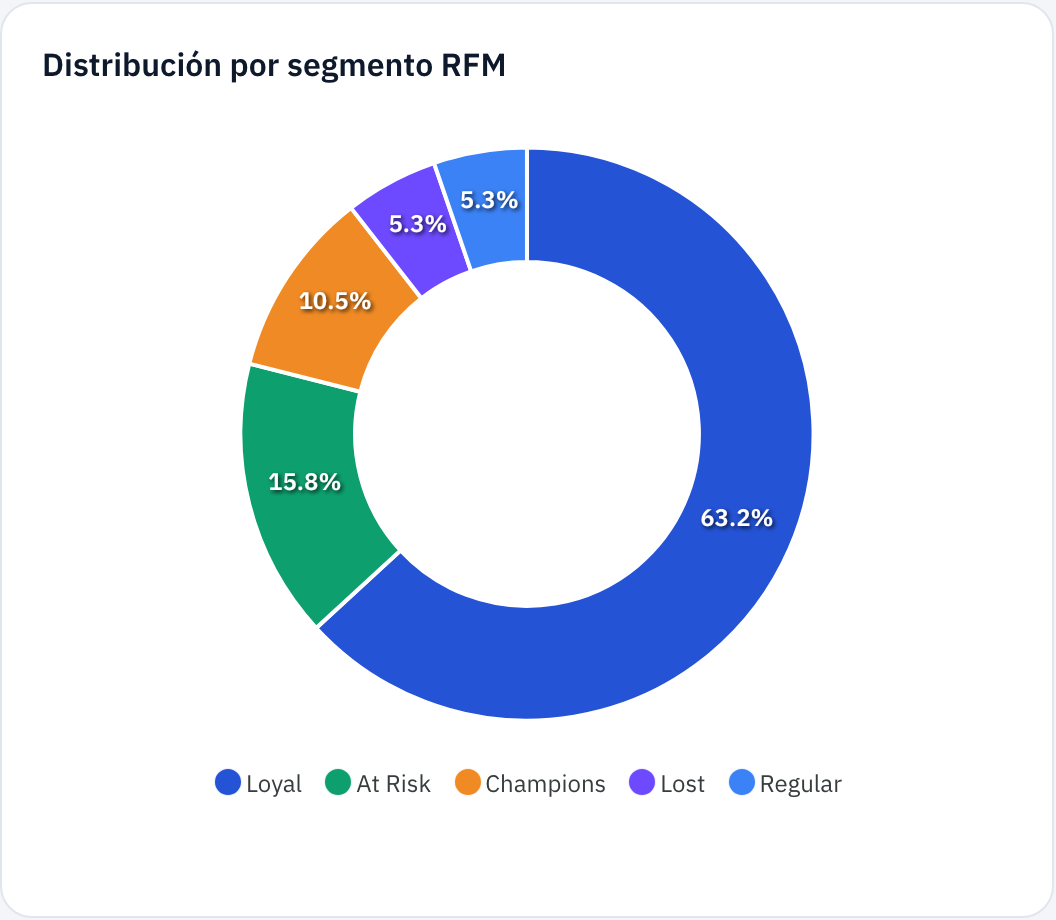
Cómo se reparten tus clientes entre los grupos: los mejores, los fieles, los nuevos, los que se están yendo.
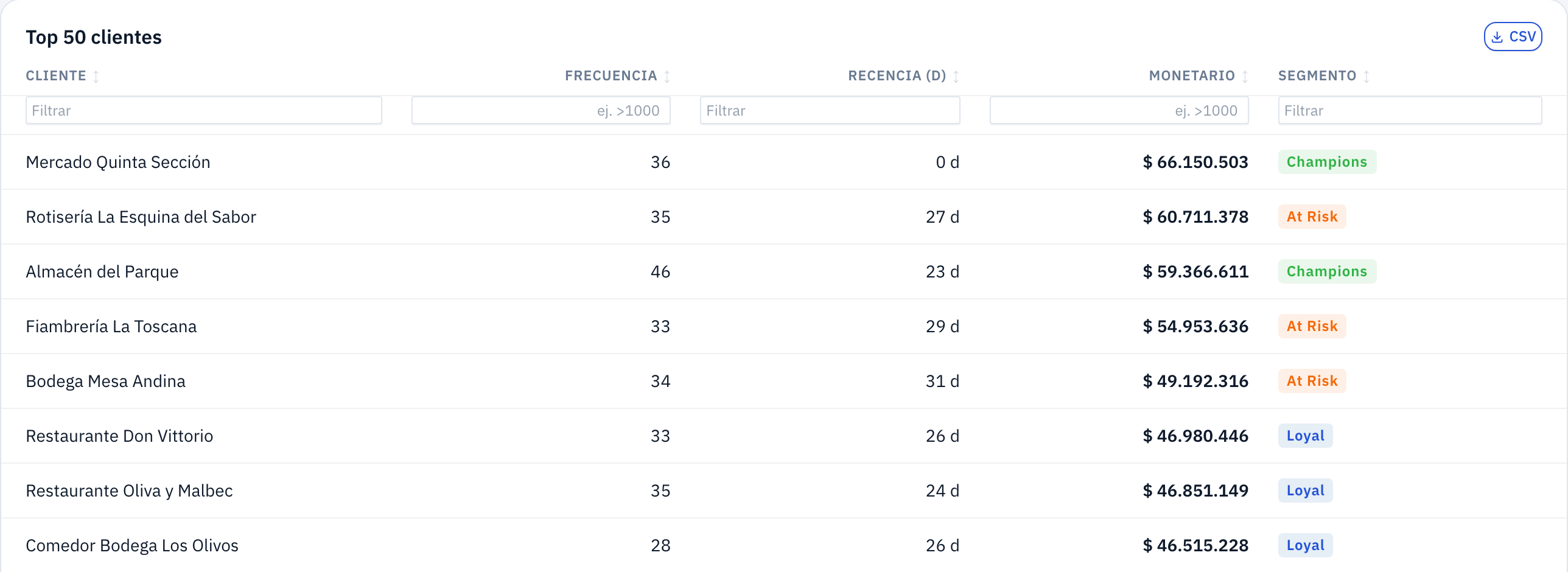
Tus clientes que más facturaron, con cuántas veces compraron, hace cuántos días y en qué grupo están.
Cómo leerlo: los grupos comparan a tus clientes entre sí. Con un período corto (un mes), las diferencias de recencia son de pocos días y un buen cliente puede aparecer como At Risk por haber comprado hace cuatro días. Con tres meses o más, la foto es más justa.
Te ayuda a decidir: a quién llamar esta semana (At Risk: compraban bien y dejaron de venir), a quién cuidar (Champions y Loyal) y a quién invitar a volver (New).
Multi-sucursal#
Se abre desde Ventas → Clientes y equipo → Multi-sucursal; arriba del tablero dice Comparativa entre sucursales.
La comparación de lo que vende cada espacio: la Fábrica, cada local y cada punto de venta. Siempre muestra toda la empresa.
Qué muestra
- Cuatro tarjetas, de izquierda a derecha: Ventas totales, Transacciones, Sucursales activas (con ventas en el período) y Top sucursal, con su variación contra el año anterior.
- Ranking de sucursales: lo facturado por cada espacio, de mayor a menor.
- Participación %: qué parte del total se lleva cada uno.
- Evolución mensual por sucursal: las seis que más venden, mes por mes, en la misma escala.
- Detalle por sucursal: Ventas, Tx (cantidad de ventas), Ticket prom., Share % (participación) y vs AA (variación contra el año anterior). Con Exportar CSV bajás la tabla.
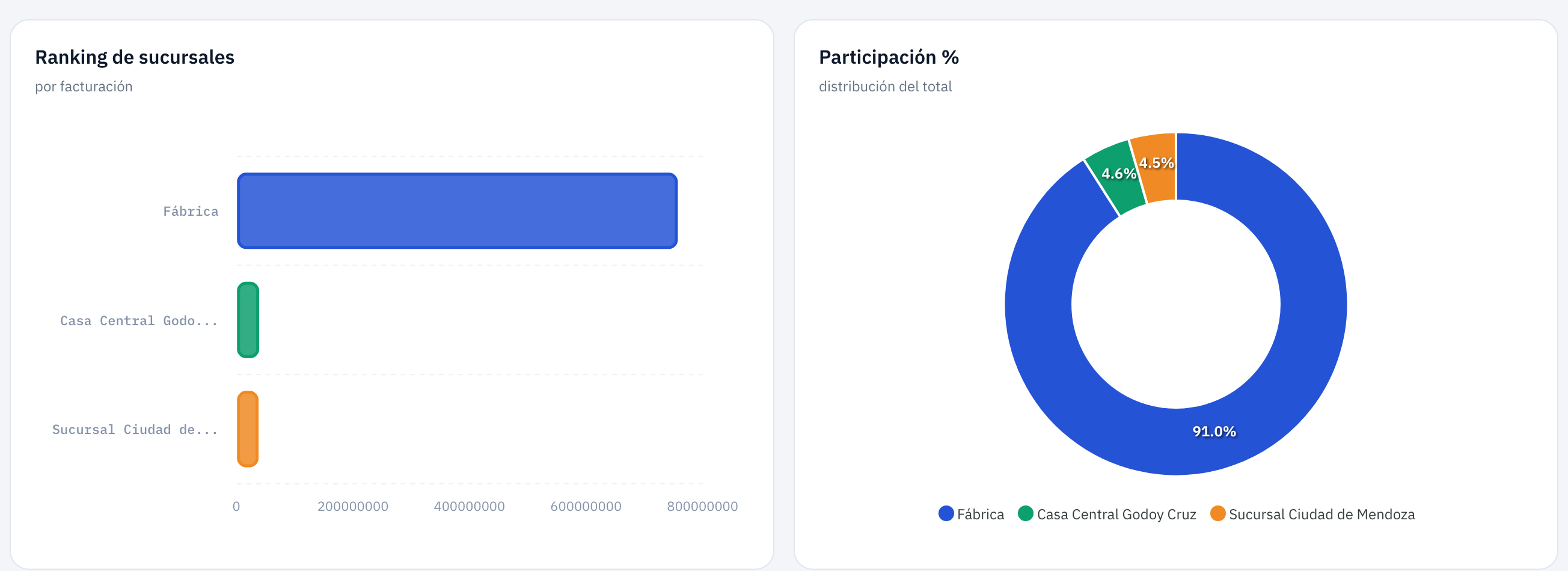
Cuánto vende cada espacio y qué parte del total se lleva.

El detalle por espacio: dos locales con ventas parecidas pueden tener tickets promedio muy distintos.
Cómo leerlo: compará el Ticket prom. además de las ventas: un local con muchas ventas chicas y otro con pocas grandes piden estrategias distintas. Si la Fábrica vende por mayor a tus locales o a otros comercios, va a tener un ticket mucho más alto que los locales.
Te ayuda a decidir: dónde reforzar el equipo o el surtido, y qué local copiar en los demás.
Empleados#
Se abre desde Ventas → Clientes y equipo → Empleados; arriba del tablero dice Empleados / Productividad.
Cuánto vende cada persona del equipo, según el Vendedor que figura en cada venta. Las ventas que no tienen vendedor (por ejemplo, las que entran de una tienda online) aparecen como Sin vendedor, para que el total coincida con el de las demás pantallas.
Qué muestra
- Cuatro tarjetas, de izquierda a derecha: Ventas (todos), Transacciones, Empleados activos (con ventas en el período) y Top vendedor.
- Ranking de vendedores: lo vendido por cada uno.
- Actividad por día de semana: para los diez que más venden, cuántas ventas tuvo cada uno en cada día de la semana. Cuanto más oscuro, más ventas.
- Detalle y comisiones por empleado: Ventas, Cobrado (lo que ya entró de sus ventas del período), Tx, Ticket prom. y Share % de cada uno. Con Exportar CSV bajás la tabla.
- Comisión: escribí un porcentaje, elegí si se calcula sobre lo vendido o sobre lo cobrado y tocá Calcular. La tabla suma la columna con la comisión de cada persona y el total. Es una simulación para liquidar: no se guarda, y viaja al CSV.

La comisión de cada persona al 2,5 % sobre lo cobrado, con el total abajo: el porcentaje y la base se eligen arriba a la derecha.

Las ventas del equipo y quién vendió más en el período.
Cómo leerlo: si en tu empresa una sola persona carga todas las ventas sin cambiar el vendedor (por ejemplo, la cajera), el tablero te muestra a esa persona, no a quien atendió al cliente.
Te ayuda a decidir: cómo repartir los turnos, a quién reconocer y cuánto le corresponde de comisión a cada uno.
Precios y devoluciones#
Listas de precios#
Se abre desde Ventas → Precios y devoluciones → Listas de precios; arriba del tablero dice Ventas por lista de precios.
Cuánto vendés con cada lista de precios: la mayorista, la de distribuidores, la del mostrador. Sirve para mirar de cerca las listas con menos margen: cuánta plata y cuánta mercadería pasan por cada una.
Se puede recortar por espacio y por sector, además del período.
Qué muestra
- Cuatro tarjetas, de izquierda a derecha: Listas con venta (con cuántas listas vendiste en el período), Lista que más vende, Monto vendido y Cantidad vendida.
- Evolución por lista: lo vendido con cada lista, día por día (o mes por mes en períodos largos). Si usás más de cinco, las de menos venta se juntan en Otras.
- Participación por lista: qué parte del total se lleva cada una.
- Ventas por lista: el Monto, el % Part., la Cantidad, la cantidad de Ventas y el Ticket promedio de cada lista. Con Exportar CSV bajás la tabla.
- Productos vendidos con la lista que elijas: tocá Ver productos en una fila y abajo aparecen sus productos, con la Cantidad, el Monto y el Precio promedio al que salieron. En pantalla ves los cincuenta de más venta; Exportar CSV de productos los trae todos, de todas las listas.
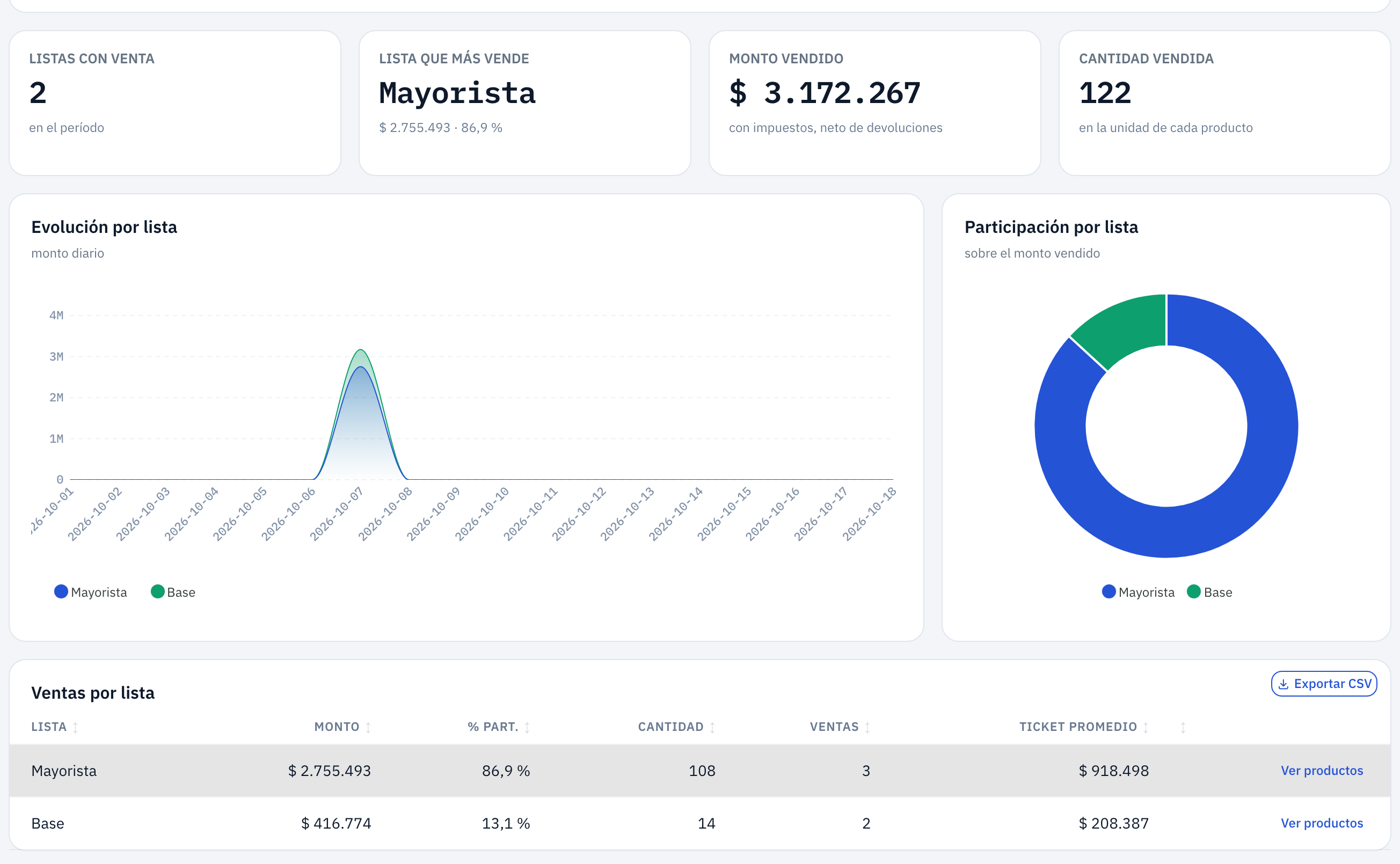
Listas de precios: las cuatro tarjetas, lo vendido día por día con cada lista (acá Base y Mayorista), qué parte del total se lleva cada una y la tabla Ventas por lista.
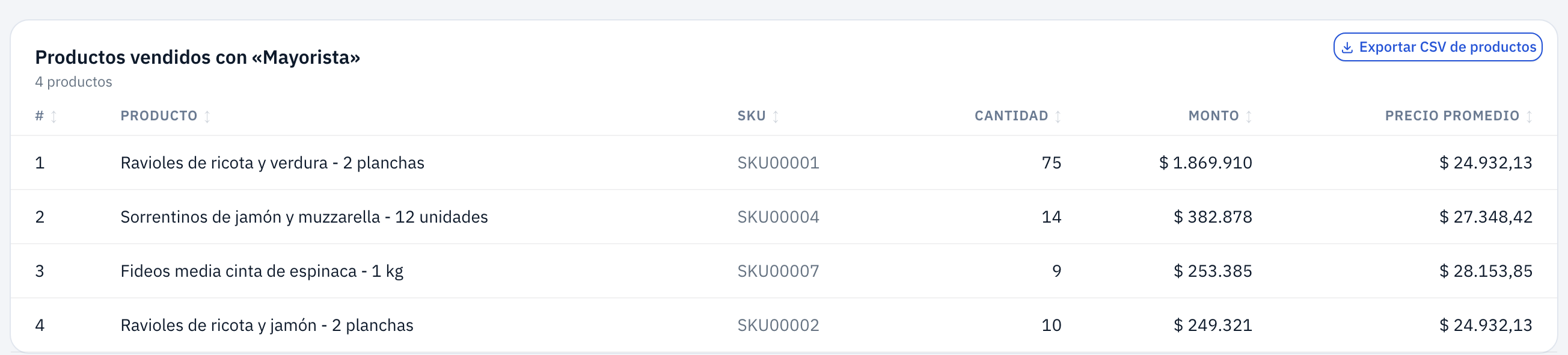
Al tocar Ver productos en una fila, abajo aparecen los productos que salieron con esa lista, con su cantidad, su monto y el precio promedio al que se vendieron.
Cómo leerlo
- Base son las ventas hechas con el precio del producto, sin una lista.
- Sin lista registrada junta dos cosas: las ventas anteriores a que devy empezara a guardar la lista de cada venta, y las que entran de una tienda online o de Mercado Libre con el precio de ese canal. Un aviso arriba del tablero te dice qué porcentaje del período representan. Con el tiempo, esa fila se achica sola.
- La Cantidad suma lo vendido en la unidad de cada producto. Si en una lista vendés productos por kilo y otros por unidad, el total de la lista los mezcla: para saber cuántos kilos salieron, mirá el producto en Productos vendidos con.
- El Precio promedio es lo que cobraste dividido lo que vendiste, con impuestos y ya descontadas las promociones y bonificaciones. Si es más bajo que el precio de la lista, hubo descuentos.
Te ayuda a decidir: si una lista con poco margen mueve tanto volumen como para justificarla, qué productos son los que más salen por cada lista y si conviene revisar sus precios.
Promociones#
Se abre desde Ventas → Precios y devoluciones → Promociones; arriba del tablero dice Análisis de Promociones.
Cuánto te costaron las promociones y en qué productos se aplicaron. Cuenta sólo las promociones que cargaste en Promociones y que el sistema aplicó en las ventas; un descuento puesto a mano en una venta no es una promoción.
El tablero se arma por producto, no por promoción: si dos promociones descontaron el mismo producto, sus descuentos se suman en la misma fila.
Qué muestra
- Cuatro tarjetas, de izquierda a derecha: % Promocional (qué parte de lo que hubieras cobrado sin promociones se fue en descuentos, medido sobre toda la venta del período), Monto descuentos, Productos con promo y Top promo: el producto que más descuento se llevó y, debajo, todo lo que vendiste de ese producto en el período.
- Pareto de promociones: el descuento de cada producto, de mayor a menor, y una línea roja con el % acumulado.
- Detalle de productos con promo: hasta treinta productos, del que más descuento se llevó al que menos. Muestra el Descuento de cada uno y, para compararlo, lo Vendido y las Unidades de ese producto en todo el período, con promoción y sin ella.
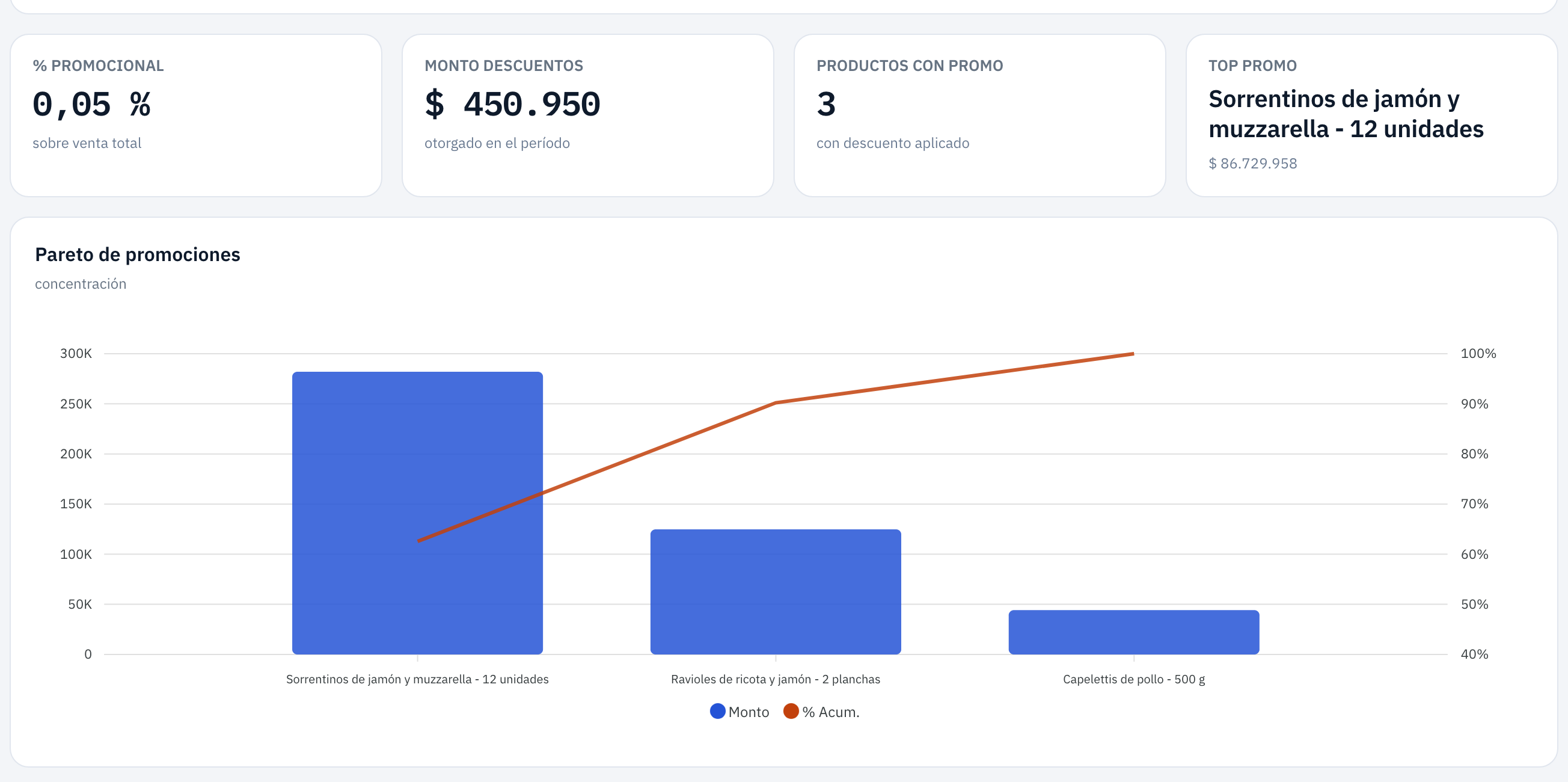
Una sola promoción, en pocas ventas, al lado de toda la venta del período: el % promocional queda bajo. La barra más alta es el producto que más descuento se llevó.

El descuento de cada producto al lado de todo lo que vendiste de él: así ves si la promoción pesó o fue un detalle.
Cómo leerlo: compará el Descuento con lo Vendido de cada producto. Una promoción que descuenta mucho en un producto que ya se vendía bien puede estar regalando margen.
Te ayuda a decidir: qué promociones mantener y cuáles cortar. Si no usás promociones, el tablero dice Sin promociones aplicadas en el período.
Cuando una promoción descuenta varios productos en la misma venta, el tablero reparte ese descuento entre ellos según el importe de cada uno. Si los artículos de la promoción tienen porcentajes distintos, el descuento de cada fila es aproximado; el total de las tarjetas es exacto.
Devoluciones#
Se abre desde Ventas → Precios y devoluciones → Devoluciones; arriba del tablero dice Devoluciones / RMA.
Cuánto te devuelven tus clientes, de qué productos y por qué. Siempre muestra toda la empresa: una devolución se registra contra el cliente, no contra el local donde se vendió.
Cuenta sólo las devoluciones de clientes. No entran las devoluciones internas entre tus espacios ni los desechos (esos están en Mermas). Tampoco entran las notas de crédito que sólo anularon una factura mal hecha que después se volvió a emitir: no hubo devolución de verdad, y la tarjeta Devoluciones te dice cuántas dejó afuera.
Qué muestra
- Cuatro tarjetas, de izquierda a derecha: % Devoluciones (lo devuelto sobre lo vendido), Monto devuelto, Devoluciones (cantidad) y Razón principal.
- Evolución % devoluciones: el porcentaje devuelto, mes por mes.
- Razones de devolución: Devolución en el POS, Nota de crédito con devolución (se hizo la nota de crédito y volvió mercadería), Anulación de factura (nota de crédito sin mercadería) o Devolución sin comprobante.
- Top productos devueltos: las Unidades y el Monto reintegrado de cada producto.
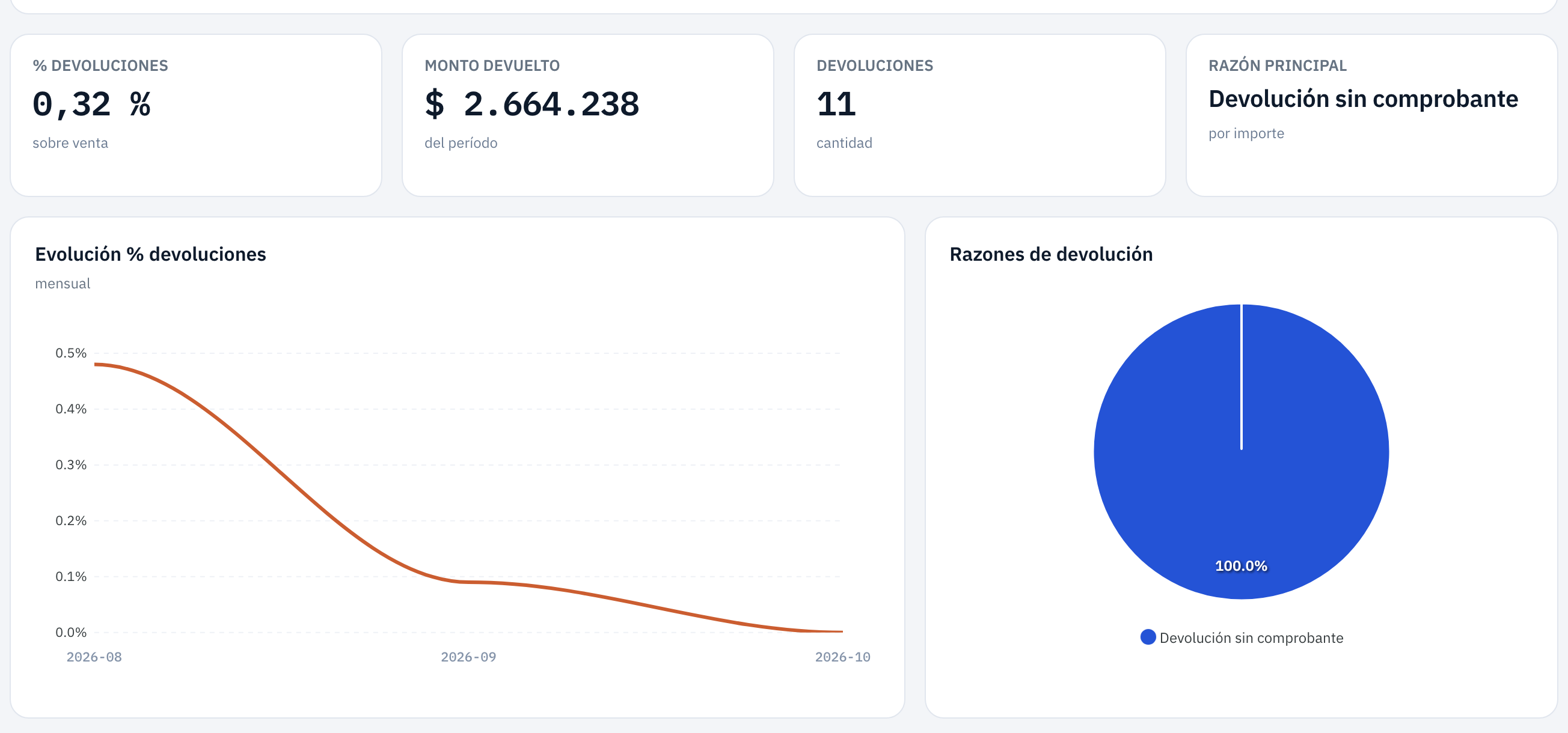
Cuánto te devuelven, cómo evoluciona y por qué.
Cómo leerlo: un producto que aparece seguido en Top productos devueltos tiene un problema de calidad, de descripción o de entrega.
Te ayuda a decidir: qué producto revisar o dejar de vender, y si el porcentaje devuelto está subiendo.
Acciones frecuentes#
- Comparar este mes con el anterior: las tarjetas de Ventas ya comparan contra el período anterior (la misma cantidad de días, justo antes). Para mirar el mes pasado completo, elegí Mes pasado.
- Ver un solo local: elegilo en el selector de espacios. Los tableros de Rendimiento, Clientes, Empleados y Listas de precios se recortan por espacio.
- Ver un solo rubro: elegí el sector en Todos los sectores, en Ventas o en Listas de precios. Para llevar el análisis por rubro a Excel, usá el informe Ventas por Sector y Producto.
- Liquidar comisiones sobre lo cobrado: en Empleados, elegí el mes, cargá el porcentaje, elegí sobre lo cobrado y bajá el CSV.
- Armar una lista de clientes para llamar: en Clientes (RFM), elegí los últimos tres meses y bajá el CSV del Top 50; filtrá por At Risk.
- Comparar dos locales: abrí Multi-sucursal. Para ver un local en detalle, volvé a cualquier otro tablero y elegilo en el selector de espacios.
- Saber cuántos kilos vendiste por mayor: en Listas de precios, tocá Ver productos en la fila de tu lista mayorista y mirá la Cantidad del producto. Para todos los productos, bajá el CSV de productos.
- Llevar los números a un informe: los mismos totales están en Informes, para bajarlos en Excel.
Consideraciones importantes#
- Los tableros usan el total de cada venta, con impuestos, salvo Top productos, que va sin impuestos.
- La hora es la de carga de la venta. Daypart y el mapa de calor usan el momento en que se cargó cada venta. Si cargás las ventas del día todas juntas a la noche, van a aparecer todas en esa hora.
- La comparación con el año anterior necesita datos de hace un año. Si empezaste a usar devy hace menos de un año, las series AA quedan en cero y las tarjetas no muestran variación.
- Canal no es el lugar donde se vendió. Es el medio de pago. Para ver cuánto vendió cada local, mirá Ventas por espacio o Multi-sucursal.
- Los medios de pago son los de tu empresa. Si tenés dos medios parecidos (por ejemplo, Transferencia y Transferencia bancaria), aparecen por separado. Se ordenan desde Medios de pago.
- Clientes deja afuera las ventas a Cliente General y las ventas a tus propios locales (que son traslados facturados, no clientes).
- El Top 50 de Clientes y su CSV traen los cincuenta que más facturaron, no todos.
- Listas de precios muestra una lista por venta: la del cliente, o la del espacio si la venta se cobró en devyPOS. Si en una venta cambiaste a mano el precio de un producto, la venta sigue contando en su lista.
- Productividad por turno, en Empleados, hoy aparece vacío (Sin datos en el período): no quiere decir que tu equipo no haya vendido. Para las ventas de cada persona, usá el ranking y el detalle.
Enlaces relacionados#
- devyBI: la barra lateral, la barra de control y cómo leer un tablero
- Resumen · Productos → Mermas · Finanzas
- Clientes · Espacios · Devoluciones · Lista de precios · Promociones
- En devy: Ventas · Caja
- devyCRM: para hacer el seguimiento de los clientes que querés recuperar.