Conectar un asistente de IA
Conectar Claude, ChatGPT u otro asistente de inteligencia artificial a devyCRM para hacerle preguntas sobre tus contactos, tickets y seguimientos, en modo sólo lectura.
Podés conectar tu asistente de inteligencia artificial (Claude, ChatGPT u otro compatible) a devyCRM y preguntarle en lenguaje natural sobre tu negocio: "¿cuántos tickets vencidos tengo?", "¿qué contactos de Mendoza no contactamos este mes?".
La conexión es de sólo lectura: el asistente consulta, pero nunca modifica tus datos.
Se configura en Cuenta → Asistente IA.
Conectarlo#
Copiá la dirección#
En la pantalla ves la dirección de devyCRM para asistentes. Tocá Copiar. Incluí la barra del final: sin ella la conexión falla.
Pegala en tu asistente#
En tu asistente, buscá la sección de conectores o integraciones (puede aparecer como Connectors, Custom connector o MCP servers) y agregá uno nuevo con esa dirección.
Autorizá el acceso#
Se abre devyCRM pidiéndote que confirmes. Vas a ver qué empresa se conecta y qué va a poder leer el asistente. Tocá Autorizar.
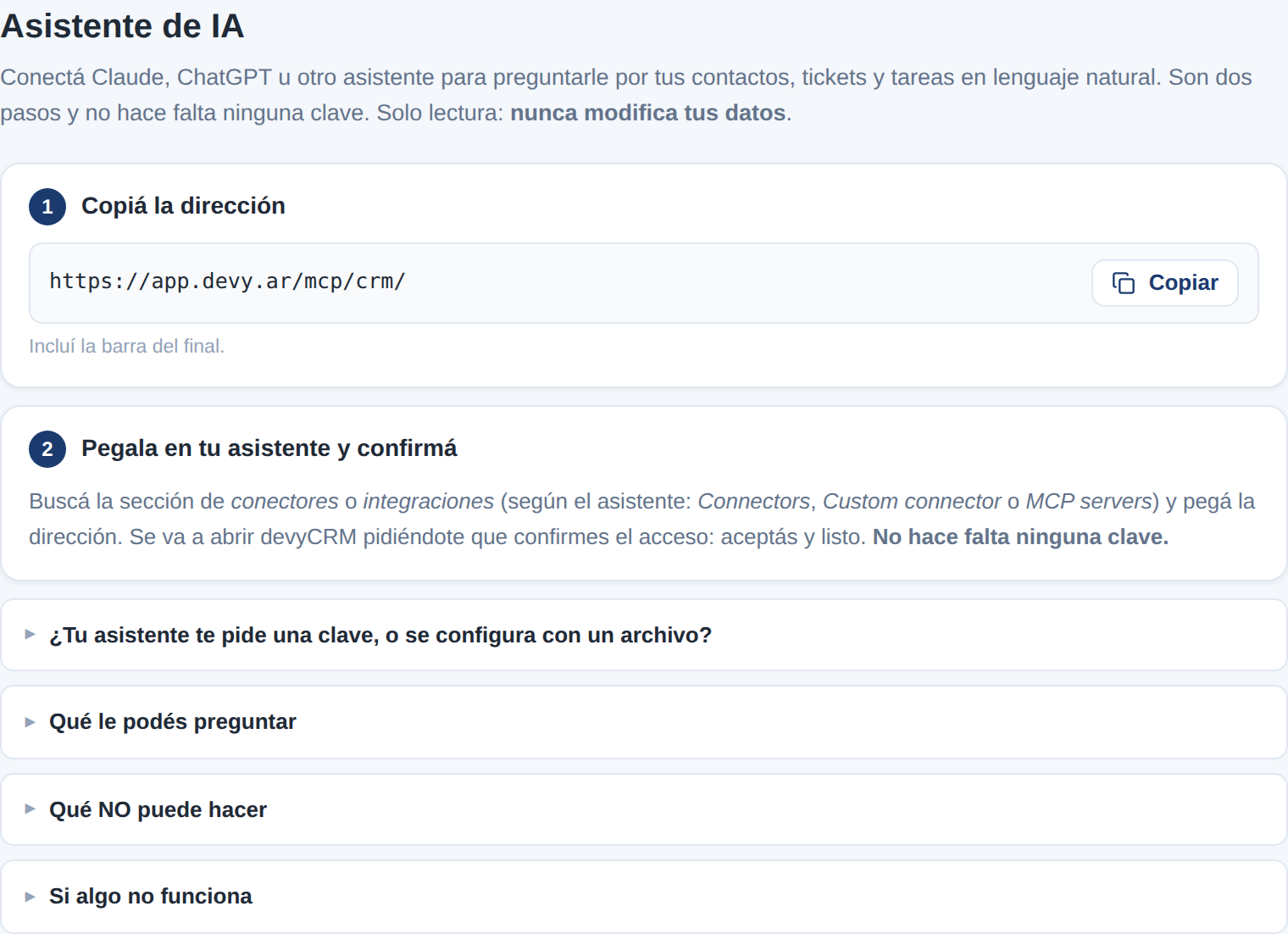
Cuenta → Asistente IA: la dirección para copiar y dónde pegarla.
No hace falta ninguna clave. Los asistentes conectados aparecen en Asistentes conectados, con la fecha de su último uso.
Algunos asistentes que se usan desde la terminal o se configuran con un archivo piden una clave. En ese caso, abrí ¿Tu asistente te pide una clave, o se configura con un archivo? y tocá Nueva clave: ahí están los pasos.
Qué puede ver#
- Tus contactos, el embudo y los campos propios, incluidas las notas de cada contacto.
- Los tickets, las tareas y los seguimientos.
- El estado y las etiquetas de las conversaciones de WhatsApp.
- Las preguntas frecuentes y los datos de recompra.
Qué no puede hacer#
- No modifica nada.
- No lee el contenido de los mensajes de WhatsApp ni las notas internas de los chats.
- No ve nada de devy: ni ventas, ni compras, ni stock, ni datos fiscales.
- Ve sólo la empresa que autorizaste.
Desconectar#
En Asistentes conectados, tocá Desconectar. El asistente pierde el acceso al instante. Si pasan 60 días sin que lo uses, la conexión vence sola.
Consideraciones importantes#
- Consultar desde tu asistente no consume créditos de devyCRM.
- Si algo no funciona, abrí Si algo no funciona en la misma pantalla: tiene los problemas más comunes y su solución.