Menú de la mesa (⋮)
El menú ⋮ de una mesa abierta en devyPOS: repetir la última ronda, nota al pedido, comensales, mover de mesa, transferir a otro mozo, imprimir y cancelar la comanda.
Con una mesa abierta, el botón ⋮ de arriba a la derecha del pedido reúne lo que se hace con la mesa entera, no con un producto.
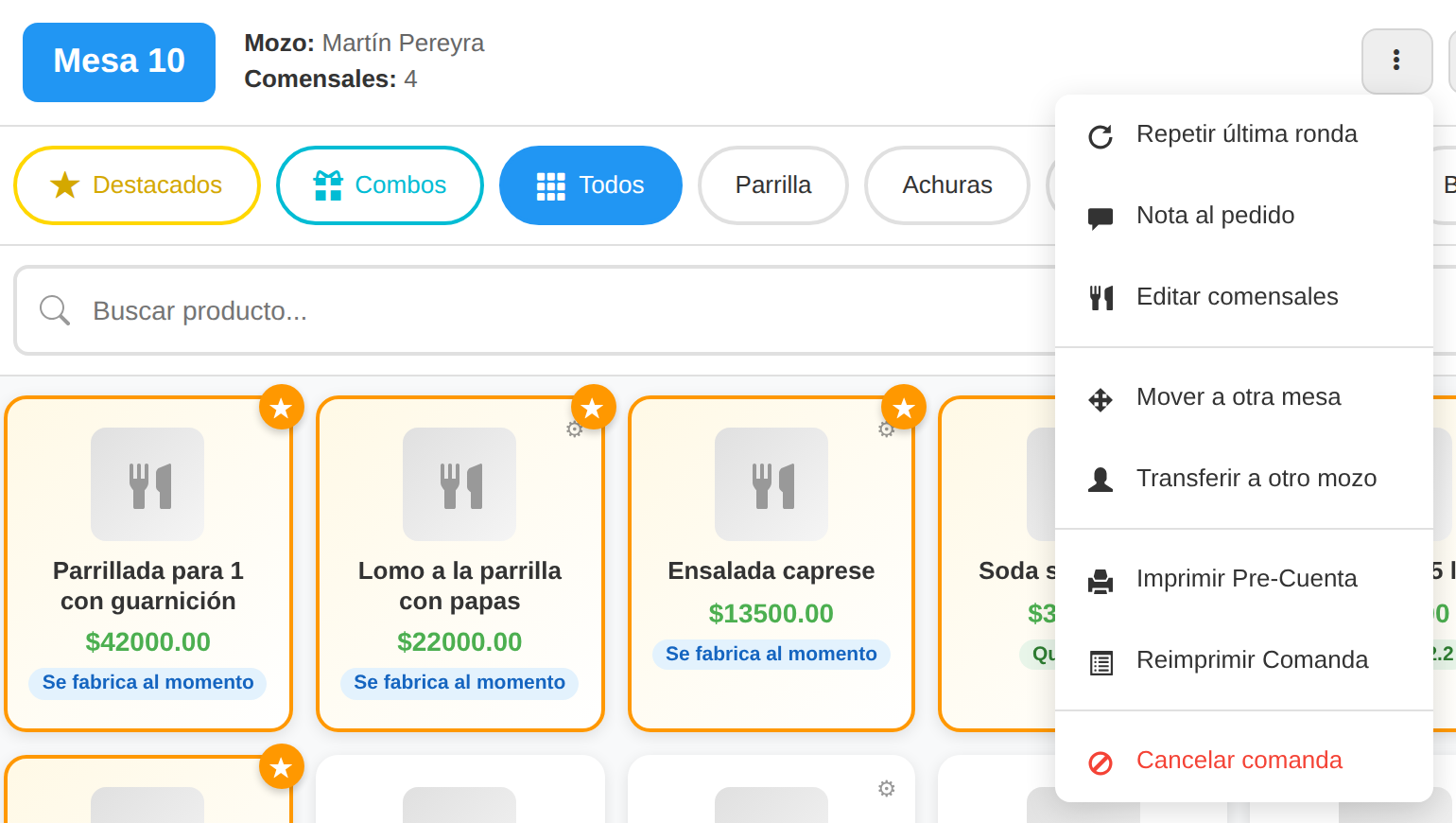
El menú ⋮ de una mesa abierta: lo del pedido arriba, mover o pasar la mesa en el medio, las impresiones y, al final, cancelar.
- Repetir última ronda: vuelve a cargar lo último que mandaste a cocina desde esta pantalla —la misma bebida para todos, otra vuelta de lo mismo—. Los productos entran como Sin enviar: revisalos y mandalos con
Enviar a Cocina. Si no mandaste nada a cocina desde que abriste el POS (o recargaste la página), avisa que no hay ronda para repetir. - Nota al pedido: una indicación para todo el pedido. Tiene notas rápidas (Cumpleaños, Servir todo junto, Primero bebidas, PRIORIDAD) y un texto libre.
- Editar comensales: corrige cuánta gente hay en la mesa. Ver Los comensales de cada mesa.
- Mover a otra mesa: pasa el pedido entero a otra mesa, por ejemplo cuando la gente se cambia de lugar. Muestra sólo las mesas libres; tocá la nueva y el pedido queda ahí, con todo lo cargado. La mesa anterior queda libre.
- Transferir a otro mozo: le pasa la mesa a otro mozo, por ejemplo en un cambio de turno. Elegís el mozo y, si querés, anotás el motivo: la mesa sigue abierta, con todo lo cargado, a nombre del mozo nuevo. La lista trae a los usuarios con rango Vendedor o con un rango personalizado que tenga acceso a devyPOS, menos vos; si tu usuario trabaja en un solo local, sólo los de ese local. Si sale vacía, da de alta a tus mozos en Personal con uno de esos rangos.
- Imprimir Pre-Cuenta: el ticket para que la mesa revise su consumo antes de pagar, con cada producto, el mozo y los comensales. Si la cuenta se dividió y una parte ya pagó, la pre-cuenta dice qué se cobró y cuánto falta. Desde un celular o una computadora sin impresora, sale por la impresora del local.
- Reimprimir Comanda: vuelve a imprimir para la cocina todo lo que ya se envió de esa mesa, por ejemplo si el papel se perdió. Con la impresora del local marcada o un equipo de impresión configurado, se puede pedir desde cualquier dispositivo; sin ninguno de los dos, sólo desde una computadora con impresora.
- Cancelar comanda: anula el pedido y libera la mesa. Ver abajo.
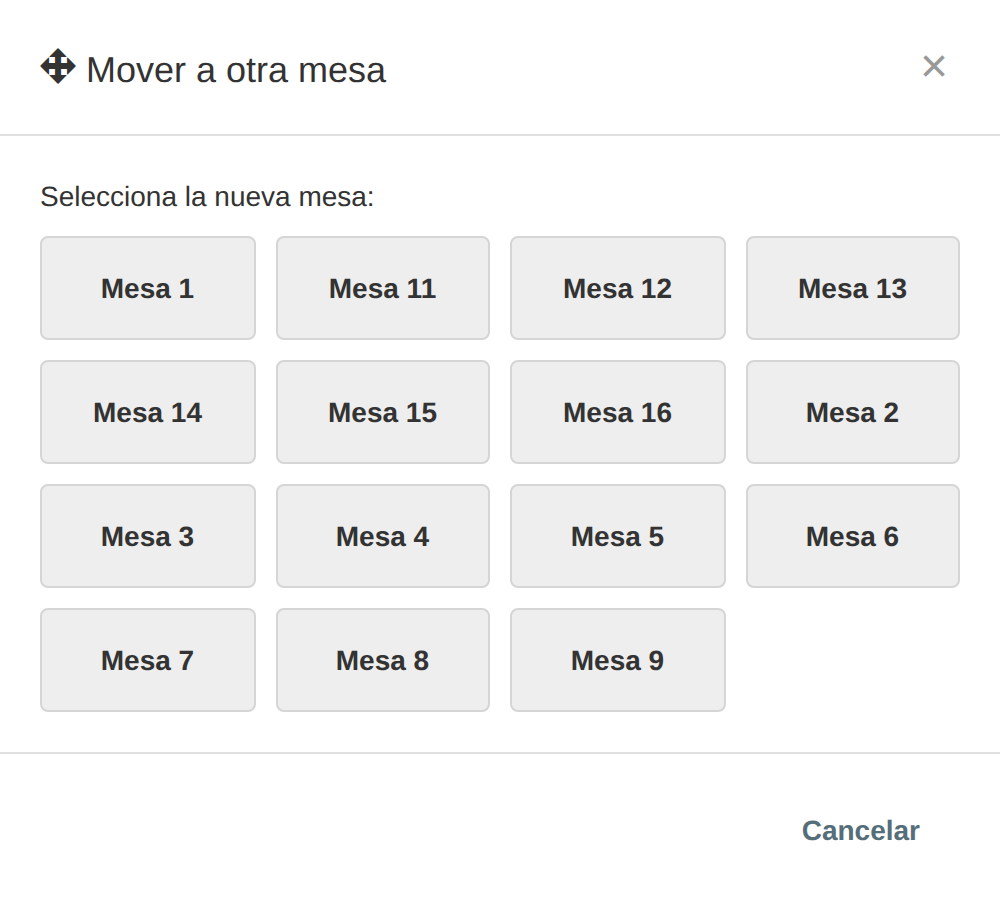
Mover a otra mesa ofrece sólo las mesas libres: tocás la nueva y el pedido pasa entero.
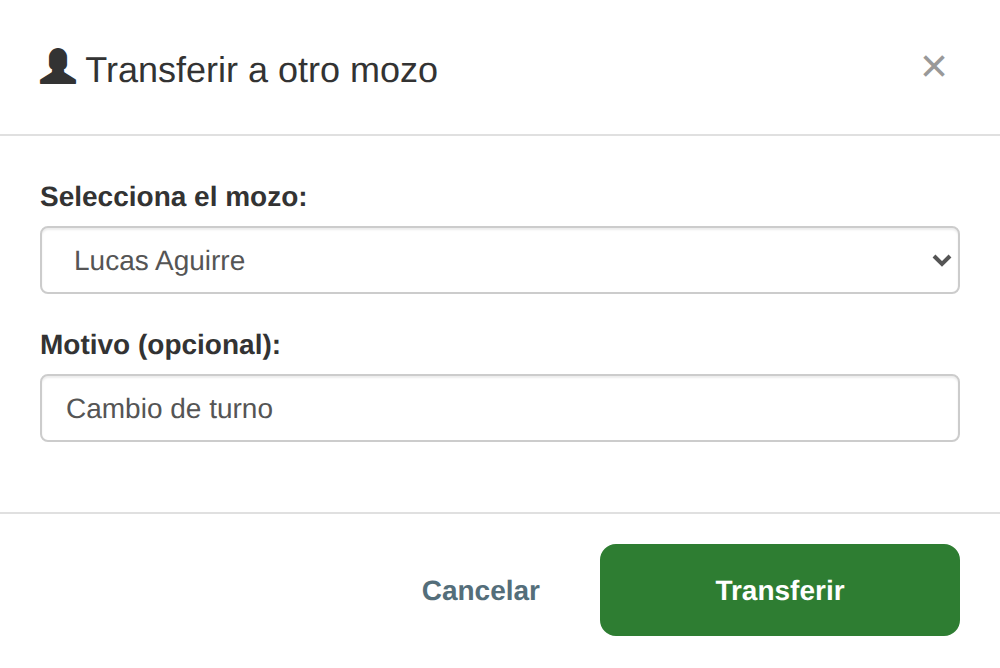
Transferir a otro mozo: elegís a quién le pasás la mesa y, si querés, el motivo. El pedido no cambia: sólo el mozo a cargo.
Cancelar una comanda#
Es para el pedido que no se va a cobrar: el cliente se fue, cambió de opinión o se tomó mal el pedido.
- En el menú
⋮, tocáCancelar comanda. - Elegí el motivo (es obligatorio):
Cliente no quiso esperar,Cliente cambió de opinión,Error al tomar el pedido,Producto no disponibleuOtro, que te pide escribirlo. - Si algún producto ya se mandó a cocina, contestá ¿Se llegó a preparar algo?: No, y lo que se descontó vuelve al stock; Sí, y se registra como desecho.
- Tocá
Sí, cancelar comanda. La mesa queda libre.
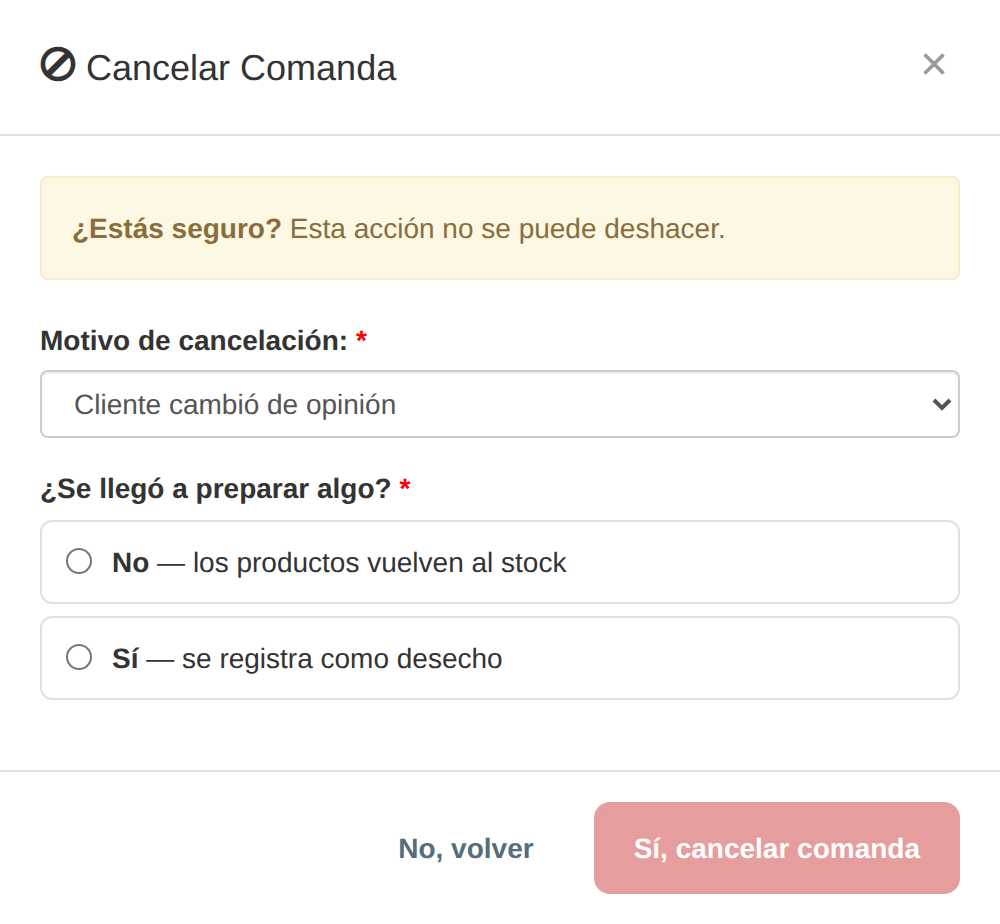
Para cancelar hay que dar el motivo y, si ya se mandó algo a cocina, decir si se llegó a preparar: de eso depende si vuelve al stock o va a desecho.
Cancelar una comanda no se puede deshacer. Si ya se mandó algo a cocina, tu rango necesita el permiso Cancelar productos enviados a cocina y devolver ventas cobradas del POS. El mismo permiso se exige para anular un producto ya enviado. Si no lo tenés, pedí que te lo habiliten o que lo haga alguien autorizado. Sólo podés operar sobre el espacio que te corresponde; ese permiso no te habilita otros locales. Para sacar un solo producto del pedido no hace falta cancelar la comanda entera.