Inicio, buscador y notificaciones
Cómo moverse por devy: el tablero de Inicio con los accesos por sección, el buscador de módulos (Buscar…, Ctrl+K o /), la campana de notificaciones, el centro de notificaciones (no leídas, posponer, archivar), las preferencias de cada tipo de aviso por email, el aviso en el dispositivo y la configuración de alertas de la empresa por local y sector.
Qué permite hacer#
Tres herramientas te ayudan a moverte por devy y a enterarte de lo que pasa sin salir a buscarlo:
- Inicio, el tablero con un acceso a cada módulo, agrupados por sección.
- El buscador de módulos, para saltar a cualquier pantalla escribiendo su nombre, desde donde estés.
- La campana de notificaciones, con los avisos del sistema: stock bajo el mínimo, lotes por vencer, pedidos que se entregan hoy, recibos para firmar y más. Desde ahí se llega al centro de notificaciones y a las preferencias de cada aviso.
Antes de empezar#
- Cada persona ve los accesos que le permite su rango: un módulo al que no tenés permiso no aparece ni en Inicio ni en el buscador. Ver Rangos.
- Las preferencias de la campana son de cada persona: lo que ajustes vos no cambia lo que le llega a otro.
- Configurar alertas, en cambio, vale para toda la empresa, y la usa quien administra el personal: el rango Administrativo o un rango personalizado con
Personal y legajos.
El tablero de Inicio#
Es la pantalla que se abre al entrar a devy. Para volver desde cualquier otra pantalla, tocá el nombre de tu empresa, arriba a la izquierda de la barra.
Los accesos están agrupados en las mismas secciones que la barra de arriba:
| Sección | Qué reúne |
|---|---|
| Fábrica | Producción, Planilla, Lotes y empaques, Stock de fábrica, Órdenes a proveedor, Remitos, Facturas de compra. |
| Operaciones | Pedidos, Ventas, Devoluciones, Caja, Cartera de Cheques, Gift Cards, Mantenimiento. |
| Espacios | Órdenes de local, Entregas, Facturas de locales, Stock de espacios. Aparece sólo si la empresa tiene locales. |
| Datos | Productos, Clientes, Proveedores, Espacios, Sectores, Medios de Pago, Promociones y, si está activada, Contabilidad. |
| Productos | Informes y los productos de devy: devyBI, devyCRM y devyPOS. |
| Administración | devyHR, Empresa, Integraciones, Configuración, Cuenta y facturación y Salir. |
Lo que ves depende de tu rango y de cómo está configurada la empresa: por ejemplo, si la empresa no fabrica, la sección Fábrica se achica, y Contabilidad aparece sólo con la personalización Contabilidad e impuestos avanzados. Si un producto de devy aparece con un candado, tu empresa todavía no lo tiene: ver ¡Bienvenido a devy!.
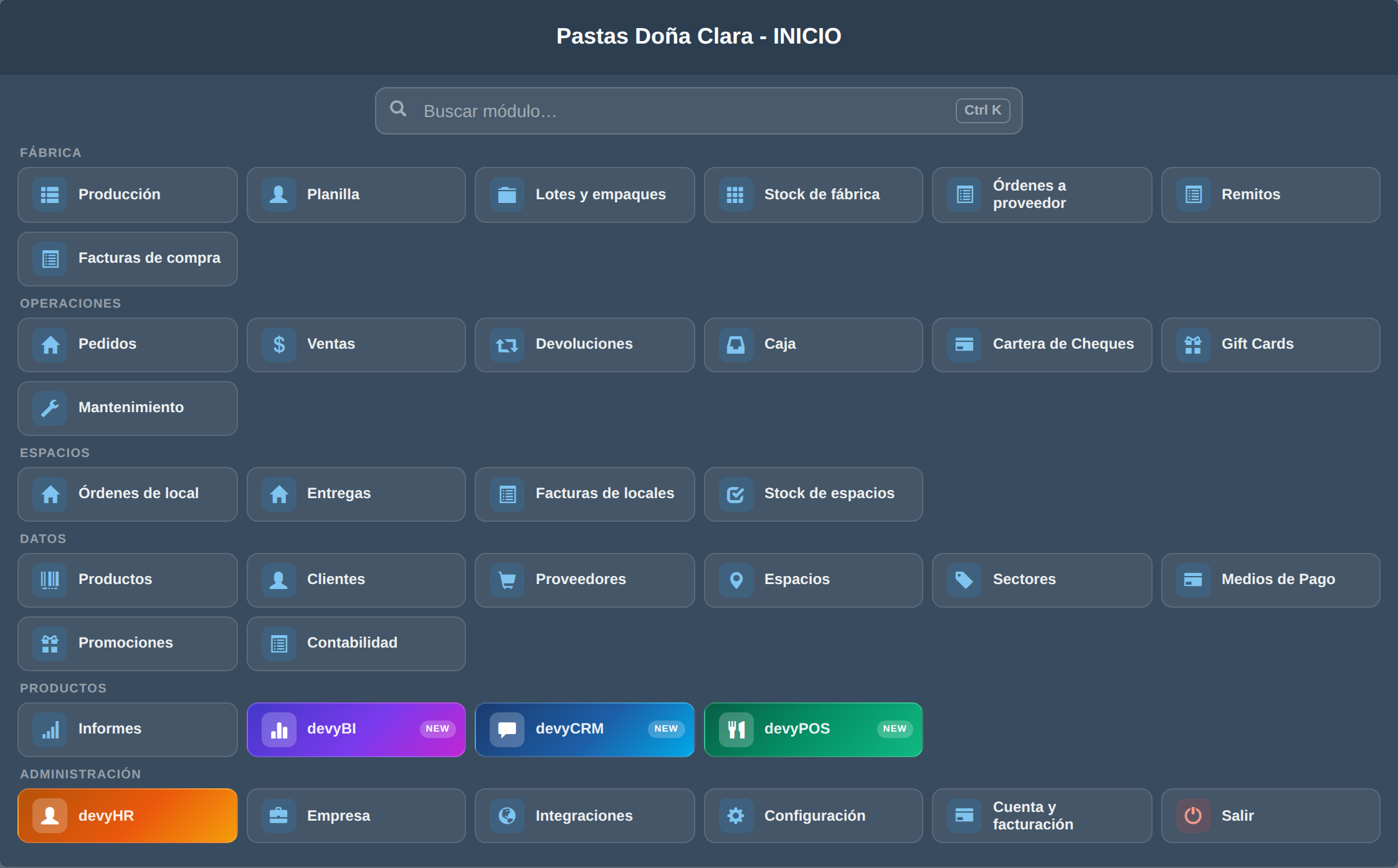
Inicio: el buscador arriba y un acceso a cada módulo, agrupados como en la barra.
Cuando el equipo de devy publica una novedad o un aviso importante, al entrar a Inicio se abre en una ventana antes de seguir. Leela y tocá Entendido, continuar: no vuelve a aparecer. Esos avisos también quedan en la campana, como Aviso del sistema.
Además, en Inicio pueden aparecer, sin que las pidas:
- El Asistente de migración, que se abre solo únicamente si sos del rango Administrativo y todavía te faltan pasos obligatorios.
- El cartel «¡Instala devy!», para agregar el sistema como app en tu dispositivo.
- La encuesta «Tu opinión nos ayuda», de a ratos.
El buscador de módulos#
Sirve para ir a cualquier módulo sin recorrer los menús. Se abre de cuatro formas:
- con el botón Buscar… de la barra de arriba, que está en todas las pantallas;
- con Buscar módulo…, arriba del tablero de Inicio;
- con Ctrl + K (⌘ + K en una Mac), desde cualquier lado, incluso mientras escribís en un campo;
- con la tecla /, cuando no estás escribiendo en un campo ni tenés una ventana abierta.

En la barra de arriba, el botón «Buscar…» abre el buscador y la campana muestra cuántas notificaciones tenés sin leer.
Escribí parte del nombre: el buscador compara con el nombre del módulo, con palabras relacionadas y con la sección, sin importar tildes ni mayúsculas. Los resultados salen agrupados por sección, así distinguís dos módulos con el mismo nombre, como el stock de Fábrica y el de Espacios. También encuentra las pantallas de devyHR, como la asistencia o los recibos de sueldo.
- ↑ y ↓ recorren los resultados; Enter abre el marcado.
- Esc, un clic afuera o Ctrl + K otra vez lo cierran.
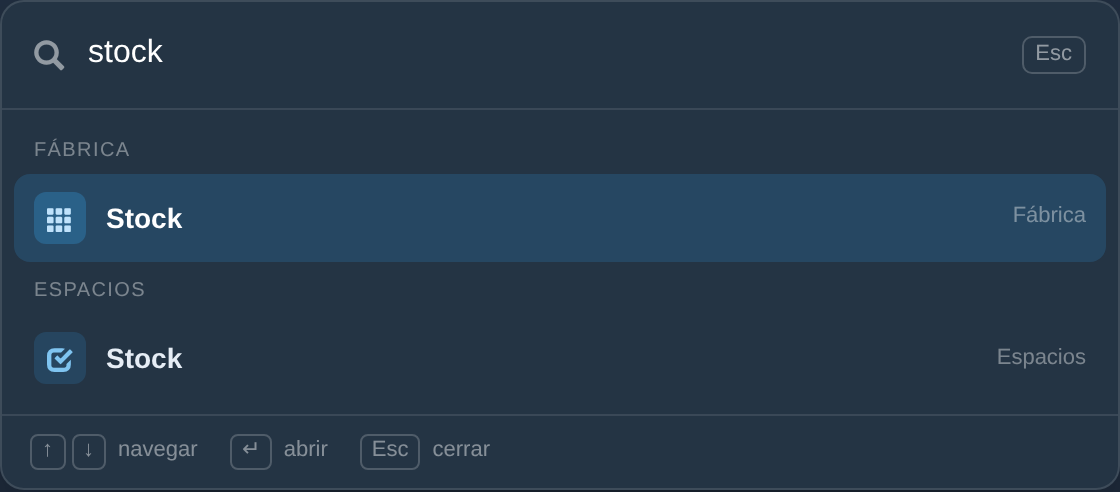
Buscando «stock»: un resultado por sección. Con Enter se abre el marcado.
La primera vez que entrás, un globo al lado de Buscar… te explica el atajo. En el celular no hay teclado: tocá la lupa.
La campana de notificaciones#
Está en la barra de arriba de todas las pantallas (Inicio no tiene barra). El número rojo es la cantidad de notificaciones sin leer, y se actualiza solo cada minuto. La primera vez que abrís devy con avisos pendientes, la campana se despliega sola, una vez por sesión.
Al tocarla ves las últimas notificaciones; las que no leíste tienen un punto rojo. Tocá una para marcarla como leída y abrir la pantalla donde se resuelve (o su detalle, si no lleva a ninguna).
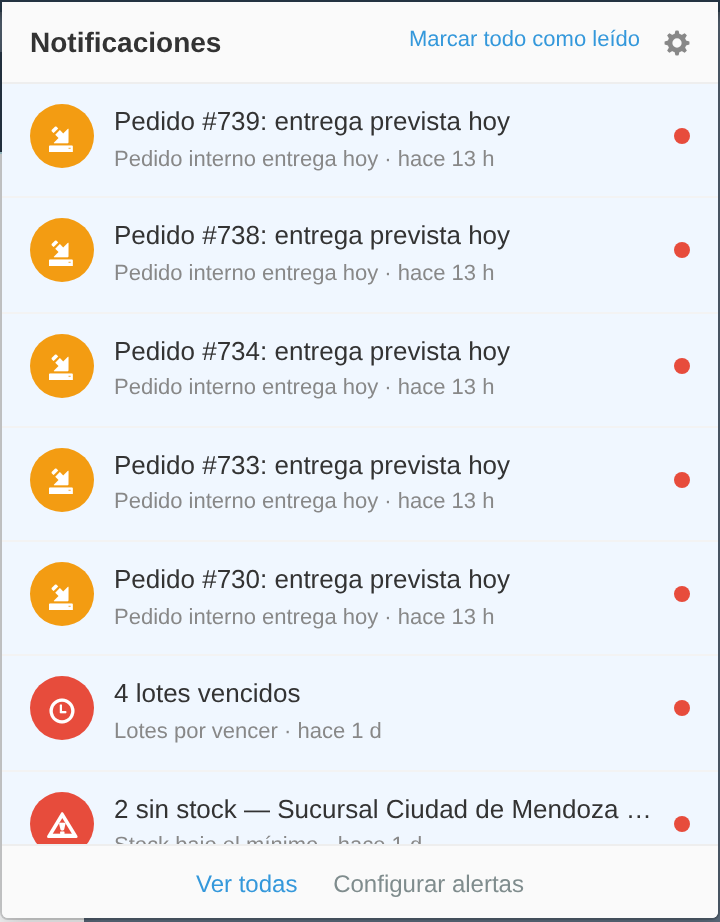
La campana: las últimas notificaciones, «Marcar todo como leído», el engranaje de tus preferencias y, al pie, «Ver todas» y «Configurar alertas».
- Marcar todo como leído pone el contador en cero.
- El engranaje abre tus preferencias (ver más abajo).
- Ver todas abre el centro de notificaciones.
- Configurar alertas abre la configuración de alertas de la empresa. La ve quien administra el personal (el Administrativo o un rango personalizado con
Personal y legajos).
El centro de notificaciones#
Es la bandeja completa, para revisar, buscar y sacarte de encima lo que ya resolviste. Se abre con Ver todas, al pie de la campana.
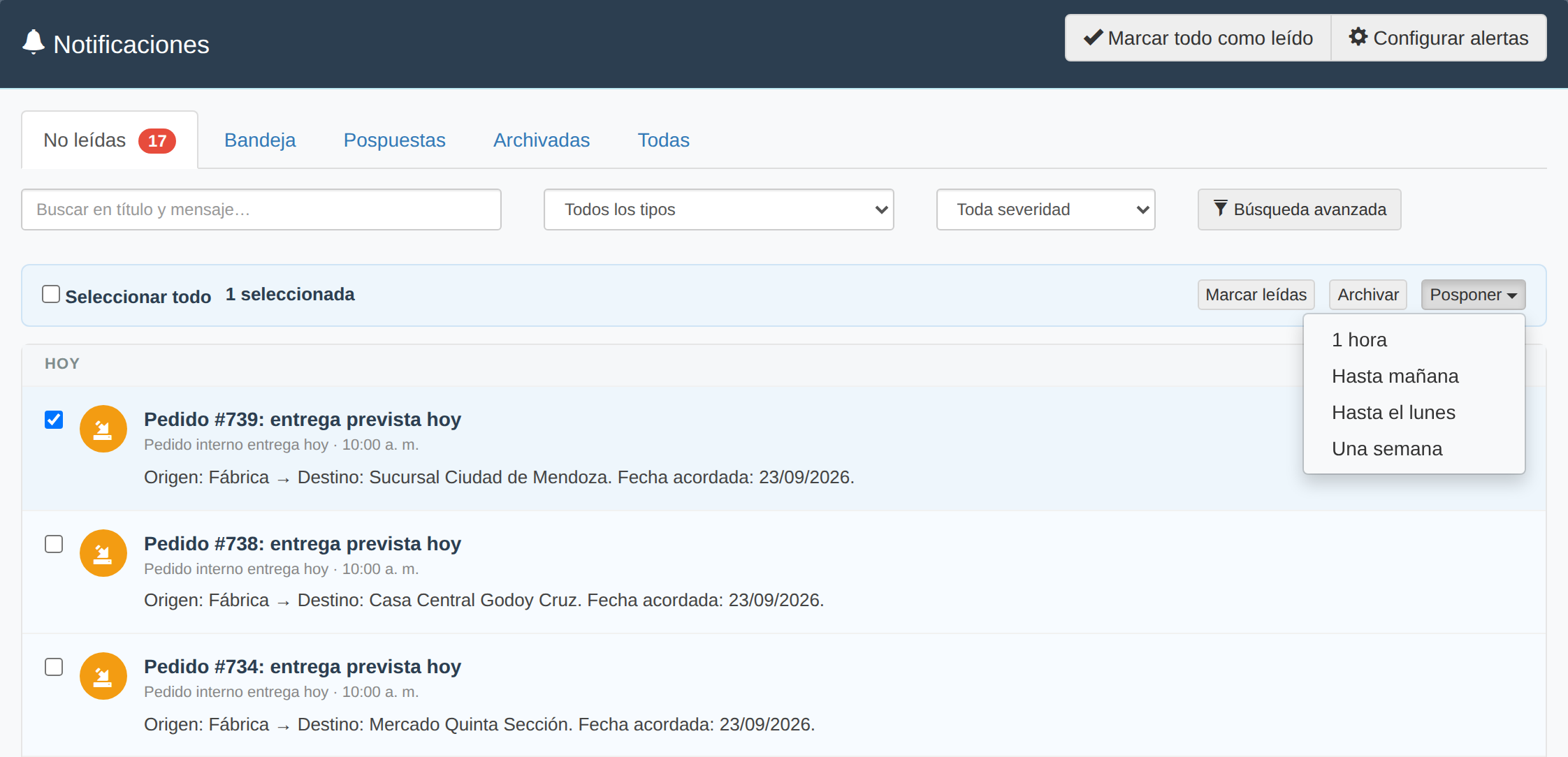
El centro de notificaciones: pestañas, filtros y, con una notificación tildada, las acciones para marcarla, archivarla o posponerla.
Las pestañas
| Pestaña | Qué muestra |
|---|---|
| No leídas | Lo que todavía no leíste. Es la que se abre siempre, con la misma cantidad que la campana. |
| Bandeja | Todo lo vigente, leído o no. No incluye lo archivado ni lo pospuesto. |
| Pospuestas | Lo que pospusiste y todavía no volvió. |
| Archivadas | Lo que archivaste. |
| Todas | Todo, sin excepción. |
Los filtros: Buscar en título y mensaje…, el tipo de aviso y la severidad (Crítica, Atención, Info, Éxito). En Búsqueda avanzada se suman el local, el sector y un rango de fechas. Cada vez que entrás, la pantalla arranca en No leídas y sin filtros.
Qué podés hacer con cada notificación
- Ir: abre la pantalla donde se resuelve, si la tiene.
- Leída / No leída: cambia su estado.
- Archivar: la saca de la bandeja sin borrarla; queda en Archivadas, y desde ahí la podés Desarchivar.
- Posponer: la esconde por 1 hora, Hasta mañana, Hasta el lunes o Una semana. Cuando se cumple el plazo, vuelve sola a la bandeja.
Para hacerlo con varias a la vez, tildalas (o tildá Seleccionar todo) y usá Marcar leídas, Archivar o Posponer, arriba de la lista.
Qué te llega y por dónde: tus preferencias#
En la campana, el engranaje abre Preferencias de notificaciones. Ahí elegís, para cada tipo de aviso:
- En el sistema: si aparece en la campana y en el centro de notificaciones.
- Email: si además te llega por correo.
- Entrega: si el correo sale En el momento o en un Resumen diario. Por defecto usa lo que corresponde a ese tipo, y lo dice entre paréntesis.
Arriba, Desactivar todos los emails corta el correo de todos los tipos de una vez: seguís viendo todo dentro del sistema. Los cambios se aplican con Guardar.
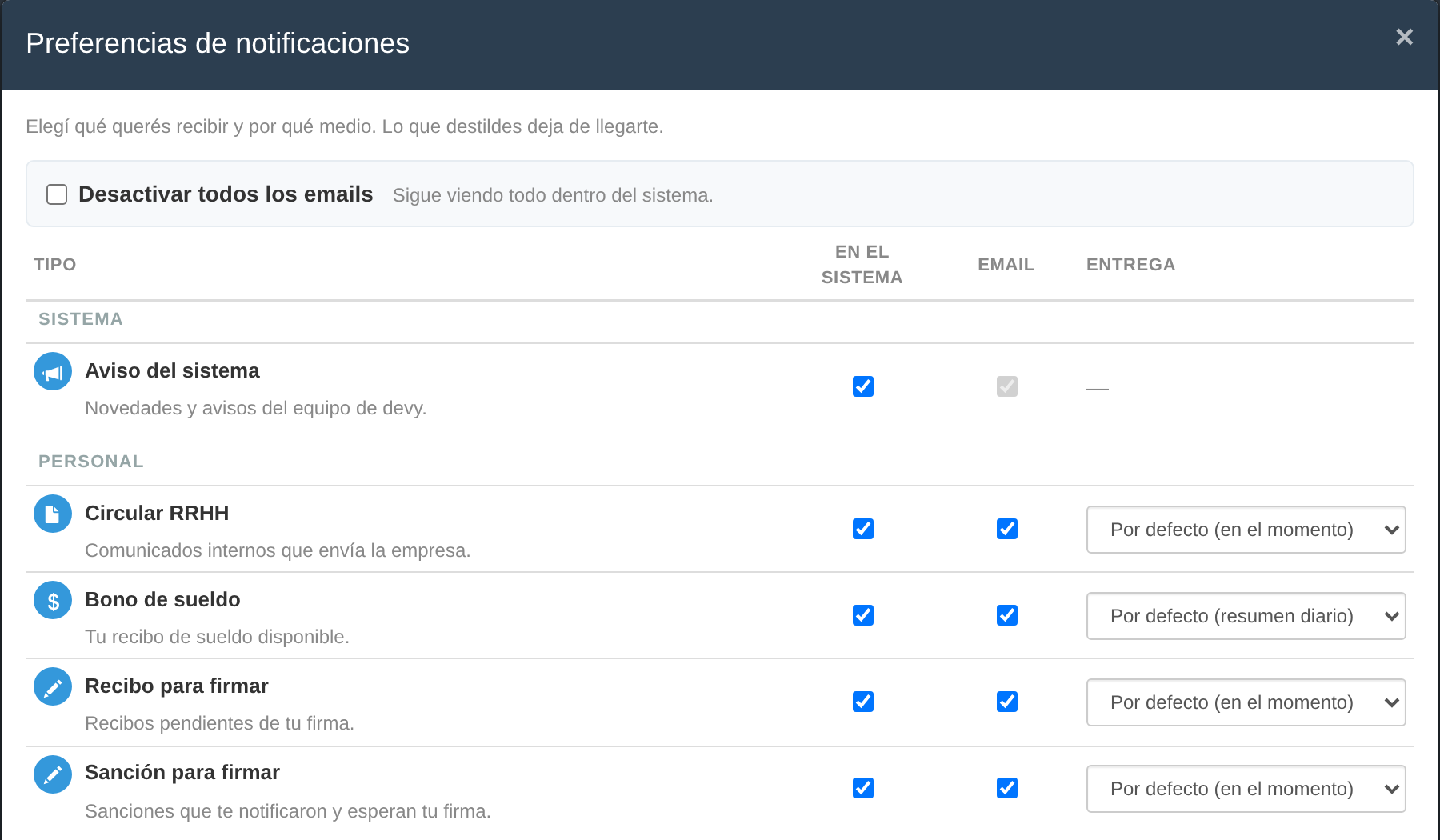
Cada tipo de aviso tiene su tilde para el sistema, otro para el email y la forma de entrega del correo.
Los tipos están agrupados por área. Algunos ejemplos:
| Área | Avisos |
|---|---|
| Sistema | Aviso del sistema: las novedades del equipo de devy. No se mandan por email. |
| Personal | Circular RRHH, Bono de sueldo, Recibo para firmar, Sanción para firmar. |
| Operación | Mantenimiento, Stock bajo el mínimo, Lotes por vencer, Pedido interno entrega hoy, Orden a proveedor entrega hoy. |
| Administración | Salto de numeración, Créditos de devyCRM, Cheques propios por vencer, Propuestas de precio, Precios actualizados solos. |
Cada fila trae debajo una línea que explica qué avisa, para que sepas qué te perdés antes de apagarla.
El aviso en el dispositivo#
Al pie de las preferencias, Notificaciones del navegador te avisa aunque no tengas devy abierto, con una notificación de la computadora o del celular. Si tu navegador no lo permite, el bloque no aparece.
Mientras no lo tengas activado en esa computadora, al entrar a Inicio aparece una ventana que te pregunta ¿Te avisamos lo urgente?. Tocá Activar avisos y después Permitir en el cartel del navegador, y listo. Si tocás Ahora no, te vuelve a preguntar en un mes. También lo podés activar desde las preferencias:
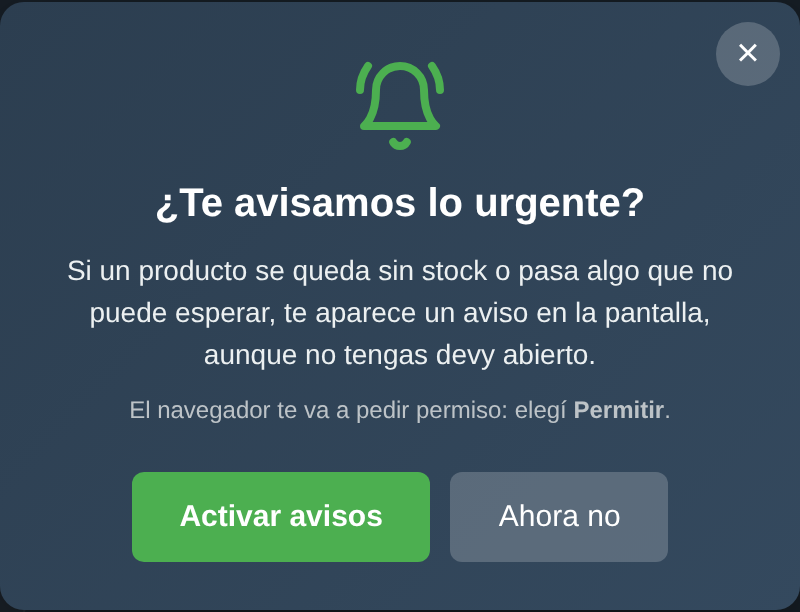
La ventana que te propone activar los avisos al entrar a Inicio.
- Tocá Activar en este dispositivo y aceptá el permiso que pide el navegador.
- En Avisarme cuando sea, elegí qué te interrumpe: Solo urgente, Urgente y atención o Todo.
Se activa dispositivo por dispositivo: si querés avisos en la computadora y en el celular, activalo en los dos. Para dejar de recibirlos, Desactivar en este dispositivo.

Con el aviso activado en este dispositivo, elegís desde qué gravedad te interrumpe.
Si el bloque dice Bloqueaste las notificaciones para este sitio, en algún momento rechazaste el permiso. devy no puede volver a pedirlo: habilitalo en la configuración del sitio de tu navegador (el ícono a la izquierda de la dirección) y volvé a abrir las preferencias.
Configurar alertas de la empresa#
Algunas alertas se generan por local o por sector, y no todas le sirven a todas las empresas: quizás las de stock de materia prima no te interesan, o un local no necesita avisos de mantenimiento. Configurar alertas decide qué se avisa para toda la empresa.
Se abre desde la campana o desde el centro de notificaciones, con Configurar alertas. La puede usar el rango Administrativo o un rango personalizado que tenga Personal y legajos.
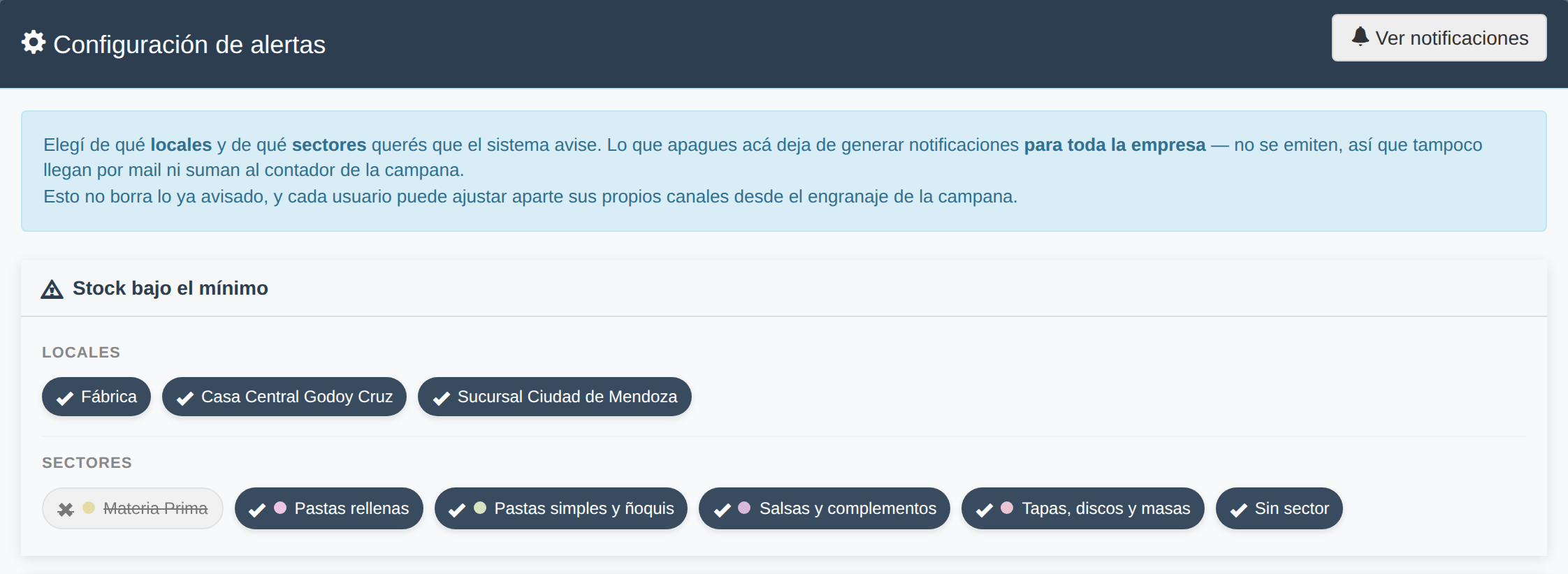
Cada local y cada sector es un botón: encendido avisa, apagado (tachado) no. Acá, la empresa dejó de recibir alertas de stock de Materia Prima.
| Alerta | Se configura por |
|---|---|
| Stock bajo el mínimo | Local y sector |
| Mantenimiento | Local |
| Pedido interno entrega hoy | Local |
| Orden a proveedor entrega hoy | Local |
Tocá un local o un sector para apagarlo o encenderlo: se guarda en el momento. Fábrica figura como un local más, y Sin sector agrupa los productos que no tienen sector.
- Lo que apagás acá deja de generarse para todos: no aparece en la campana de nadie, no suma al contador y no sale por mail.
- Local y sector se combinan: alcanza con que uno de los dos esté apagado para que no avise. Si apagás el sector Materia Prima, no llegan alertas de stock de materia prima de ningún local.
- No borra lo que ya se avisó: vale desde ahora.
- Es distinto del engranaje de la campana: acá decidís qué se avisa en la empresa; en el engranaje, cada persona elige cómo le llega lo suyo.
Consideraciones importantes#
- Los accesos de Inicio y los resultados del buscador son los mismos: si un módulo no aparece en uno, tampoco va a aparecer en el otro. Revisá el rango de esa persona.
- Una notificación archivada o pospuesta no se pierde: la encontrás en su pestaña o en Todas.
- Si un aviso te llega por mail y no lo querés recibir así, apagá su Email en las preferencias: lo seguís viendo en la campana.
- Algunos avisos, como los de lotes por vencer, se recalculan cada tanto y no en el instante: si acabás de cargar algo, su aviso puede tardar un rato en aparecer.